
Cómo desinstalar completamente AnyDesk: eliminar AnyDesk del registro
- HelpWire
- →
- Blog
- →
- How to Remove AnyDesk
- →
- How to Uninstall AnyDesk
A lo largo de los años, el trabajo remoto ha introducido nuevas herramientas que facilitan la colaboración y el acceso a dispositivos desde cualquier lugar del mundo. Ahora, tanto los usuarios personales como los empresariales pueden solucionar sus problemas relacionados con el software mucho más rápido.
Por varias razones, como protegerse contra estafas de AnyDesk y ataques de escritorio remoto en general, abordar problemas de rendimiento o responder a preocupaciones sobre la privacidad, puede que decida desinstalar temporal o permanentemente el software de acceso remoto. Este artículo ofrece instrucciones claras y paso a paso para eliminar de forma segura AnyDesk, una herramienta de acceso remoto ampliamente utilizada, de sus dispositivos.
Cómo desinstalar AnyDesk de sus escritorios
A continuación se muestra un proceso completo para desinstalar AnyDesk y sus archivos relacionados de su escritorio:
Cómo eliminar AnyDesk de Windows 11
Método 1. Desinstalar AnyDesk a través de la lista de aplicaciones instaladas
-
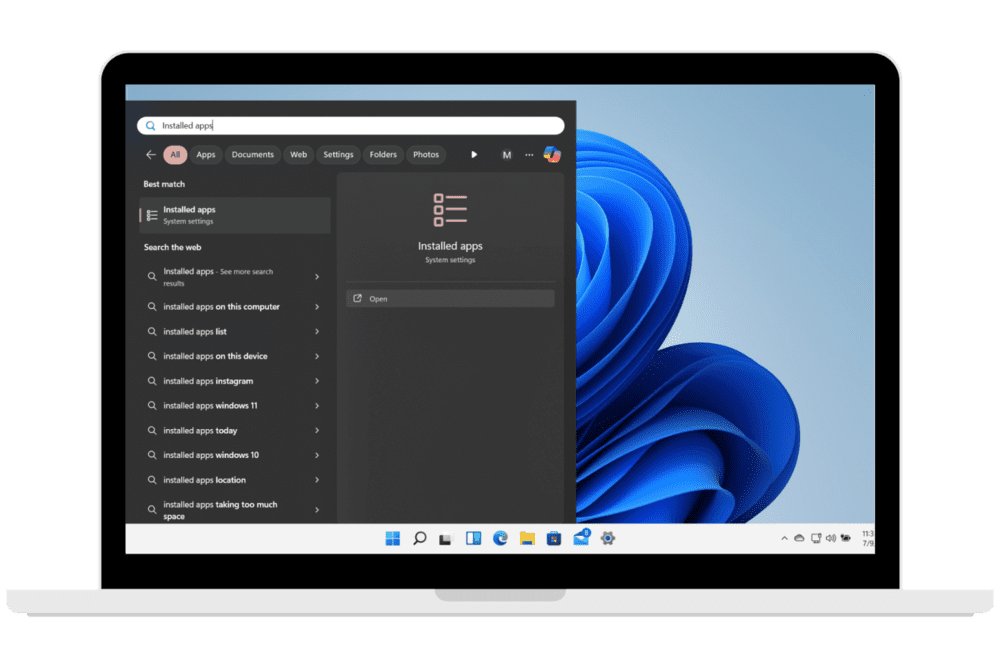
Paso 1: Haz clic en el Menú de Inicio y busca Aplicaciones Instaladas.
-
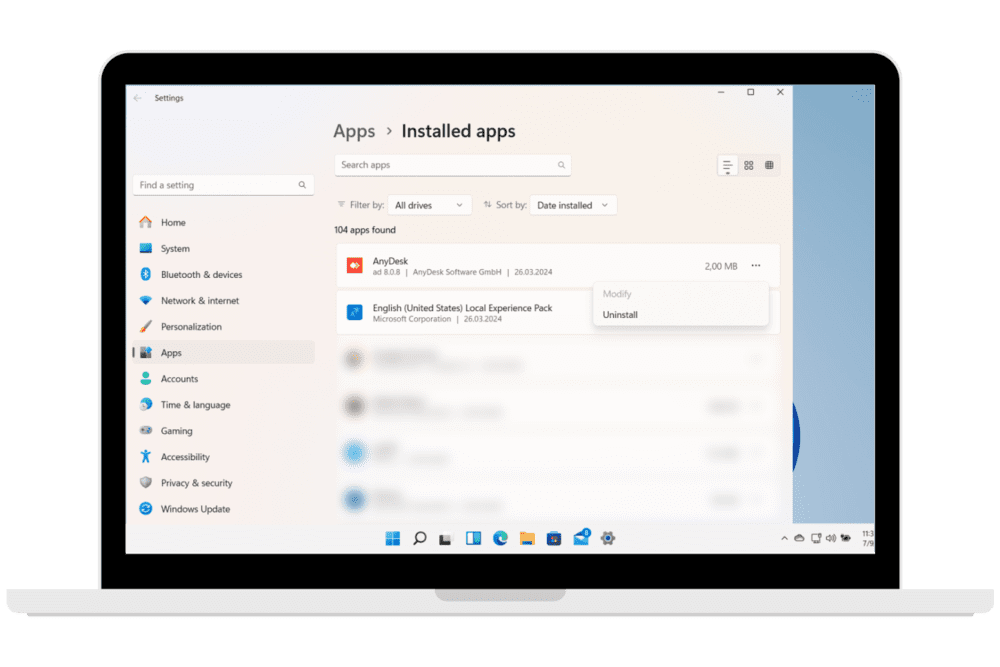
Paso 2: Haz clic en la opción Abrir y localiza AnyDesk en la lista de aplicaciones instaladas.
-
Paso 3: Haz clic en los tres puntos y elige la opción Desinstalar para comenzar el proceso de desinstalación.
Método 2. Desinstalar AnyDesk mediante UninstallString
-
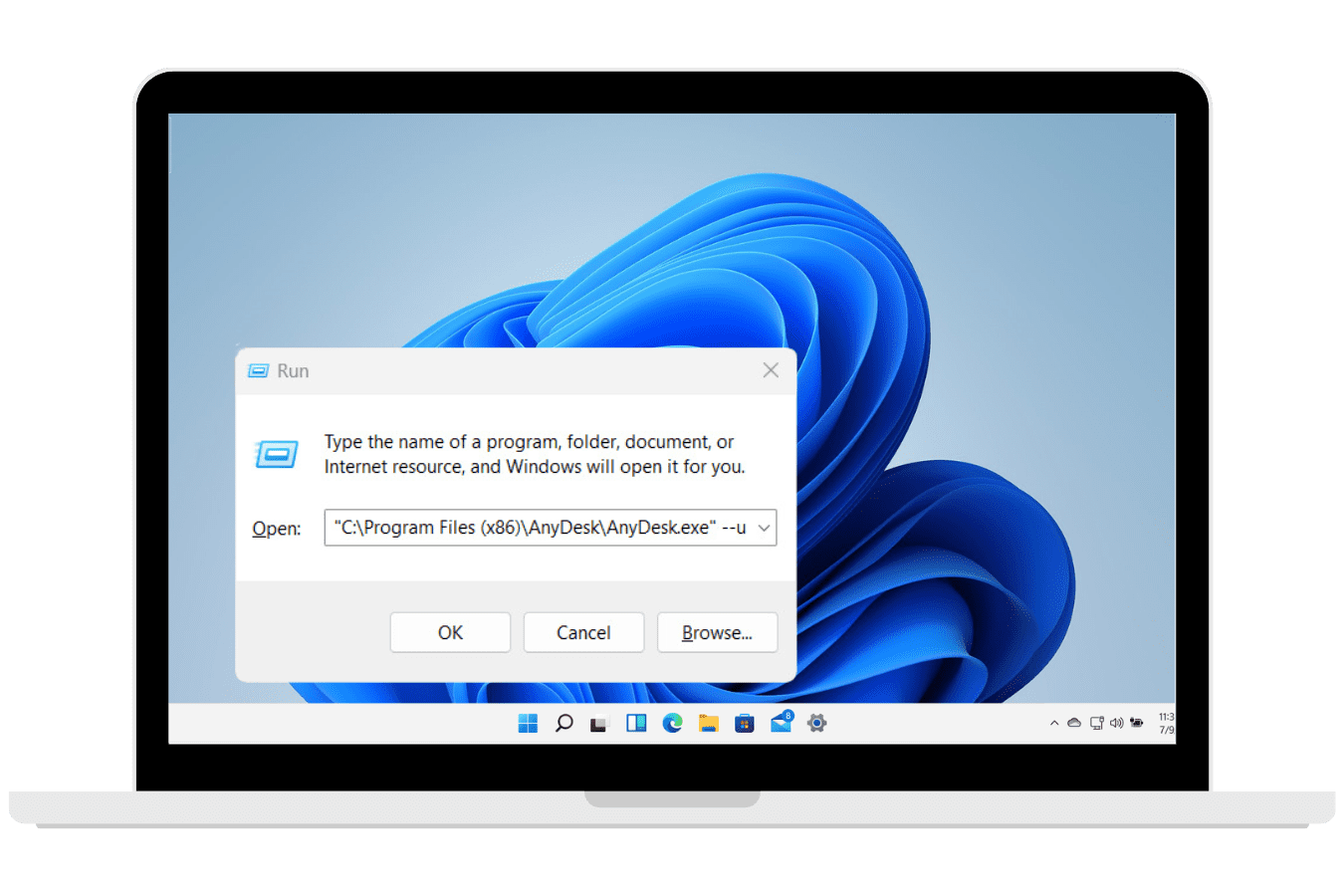
Paso 1: Presiona conjuntamente las teclas Win+R para abrir el cuadro de diálogo Ejecutar.
-
Paso 2: Copia la siguiente cadena de desinstalación, luego pégala en la ventana del comando Ejecutar y haz clic en OK.
"C:\Program Files (x86)\AnyDesk\AnyDesk.exe" --uninstall -
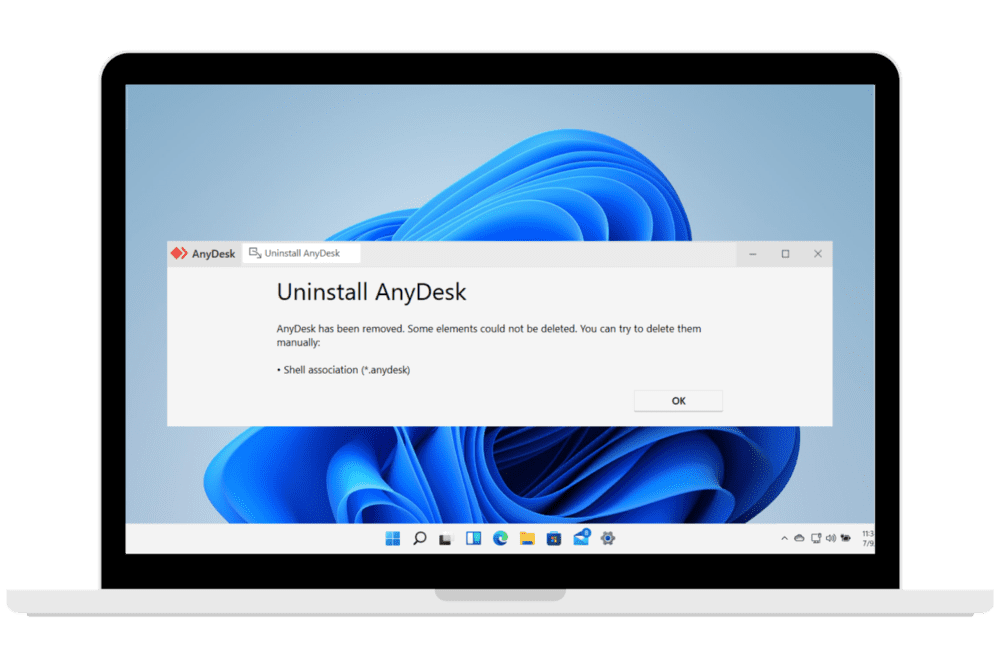
Paso 3: Sigue cuidadosamente las instrucciones mencionadas arriba para desinstalar AnyDesk de tu Windows 11 con éxito.
Eliminar AnyDesk del Registro y todas las entradas de shell asociadas
A menudo, al desinstalar AnyDesk, aparece un mensaje que dice: “AnyDesk ha sido eliminado. Algunos elementos no pudieron ser borrados. Puedes intentar borrarlos manualmente. Asociación de Shell (*.anydesk).”
A continuación se muestran los pasos para eliminar correctamente estos elementos adicionales de tu computadora.
-
Paso 1: Desinstala los directorios residuales de AnyDesk
Con frecuencia, después de eliminar AnyDesk de tu dispositivo, pueden quedar archivos residuales que no se eliminaron. Puedes eliminar manualmente estos directorios:
•
C:\ProgramData\AnyDesk•
C:\Users\%userprofile%\AppData\Roaming\AnyDeskAquí,
%userprofile%es tu nombre de usuario.•
C:\Users\%userprofile%\AppData\Local\Temp\ (busca y elimina cualquier archivo de AnyDesk) -
Paso 2: Desinstala las entradas residuales del registro de AnyDesk.
Es importante tener en cuenta que modificar el Registro de Windows solo debe realizarse si está familiarizado con los riesgos y también tiene una copia de seguridad actual y funcional.
Aún puede tener entradas residuales en el registro incluso después de desinstalar AnyDesk de su computadora, las cuales todavía se pueden eliminar siguiendo estos pasos:
-
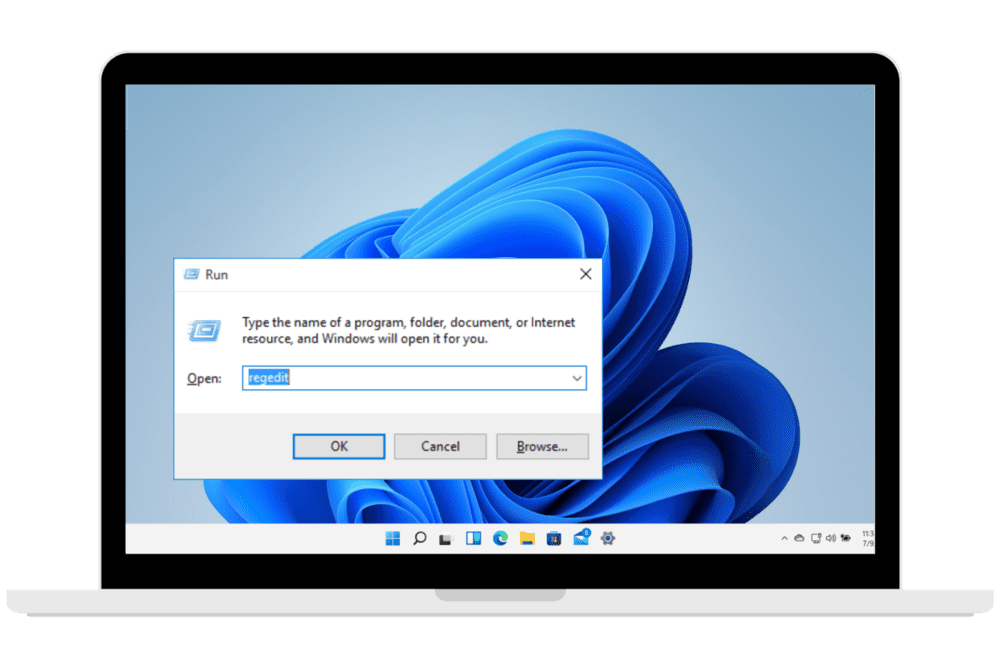
Ve al Editor del Registro de tu computadora presionando las teclas Win+R para abrir el cuadro de diálogo Ejecutar y escribe regedit.
-
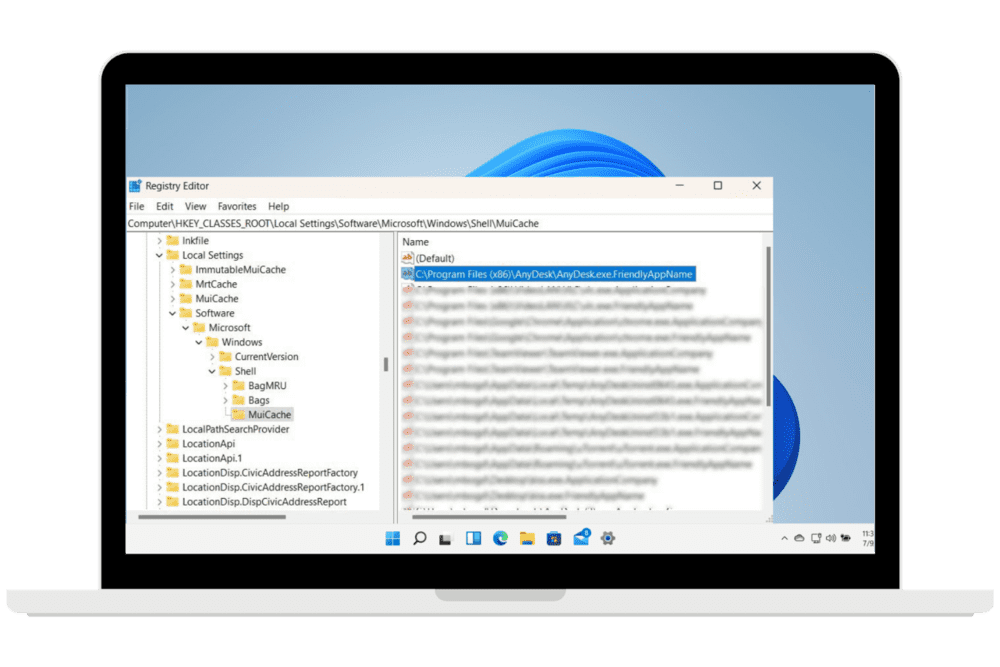
Desde el Editor del Registro en ejecución, elimine manualmente las siguientes entradas del registro:
•
Equipo\HKEY_CLASSES_ROOT\.anydesk
•Equipo\HKEY_CLASSES_ROOT\AnyDesk
•Equipo\HKEY_CLASSES_ROOT\Local Settings\Software\Microsoft\Windows\Shell\MuiCache\
Busque y elimine las entradas de AnyDesk allí.
•Equipo\HKEY_CURRENT_USER\Software\Microsoft\Windows\CurrentVersion\Explorer\FileExts\.anydesk
•Equipo\HKEY_LOCAL_MACHINE\SOFTWARE\RegisteredApplications\
Busque y elimine las entradas de AnyDesk allí.
•Equipo\HKEY_LOCAL_MACHINE\SOFTWARE\Clients\Media\AnyDesk
Cómo desinstalar AnyDesk completamente de Linux
-
Paso 1: Abre la terminal de comandos de tu computadora usando el atajo de teclado Ctrl+Alt+T.
-
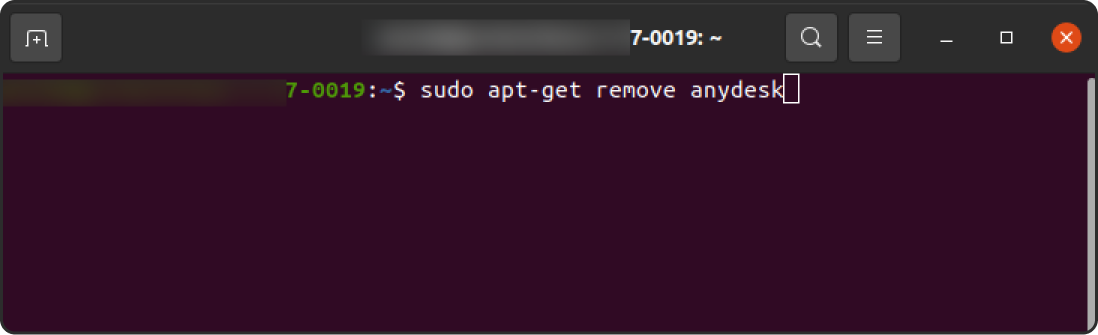
Paso 2: Ingrese el siguiente comando para desinstalar y eliminar cualquier repositorio de AnyDesk encontrado.
sudo apt-get remove anydesk
Cómo eliminar AnyDesk de tu Mac
Desinstalar AnyDesk correctamente en Mac puede ser abrumador, no solo para los principiantes en la plataforma, sino también debido a posibles complicaciones durante el proceso de desinstalación.
Con esta guía completa, te daremos toda la información que necesitas saber sobre cómo desinstalar AnyDesk en tu Mac. También te guiaremos paso a paso a través del proceso, ya sea que ya no necesites la aplicación o estés enfrentando algún problema al desinstalarla.
Método 1: Desinstalar AnyDesk en Mac manualmente
Desinstalar manualmente la aplicación es la forma más sencilla de eliminar AnyDesk de Mac sin necesidad de usar ninguna herramienta adicional. Sigue estos pasos para asegurarte de que la aplicación y sus archivos asociados se eliminen correctamente de tu ordenador:
-
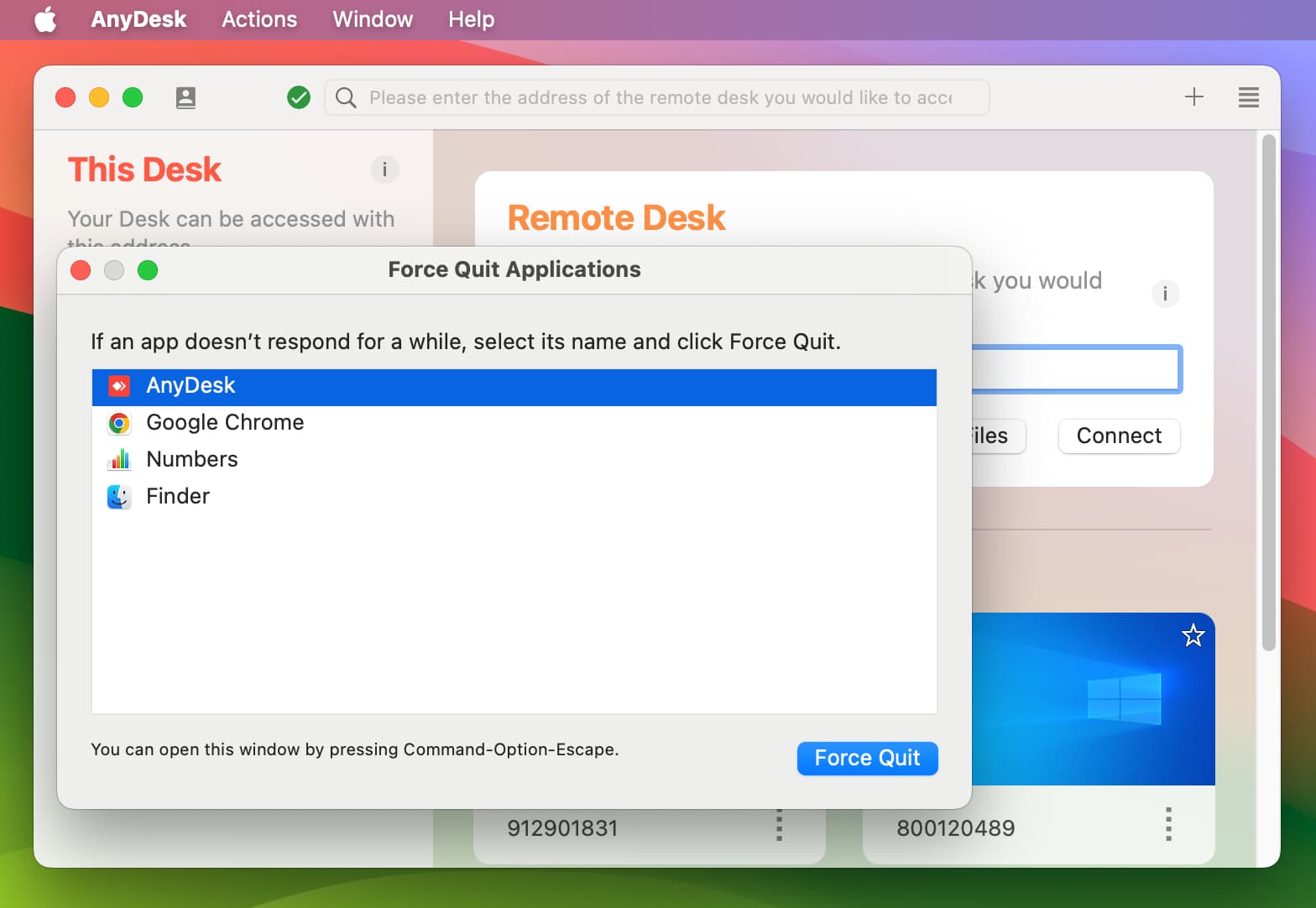
Salir de AnyDesk: Antes de desinstalar AnyDesk, asegúrate de haber cerrado la aplicación. Puedes hacerlo haciendo clic en la barra de menú de AnyDesk > Salir. Si la aplicación no se cierra de esta manera, puedes presionar Comando + Opción + Esc. Luego, selecciona AnyDesk y haz clic en Forzar salida.
-
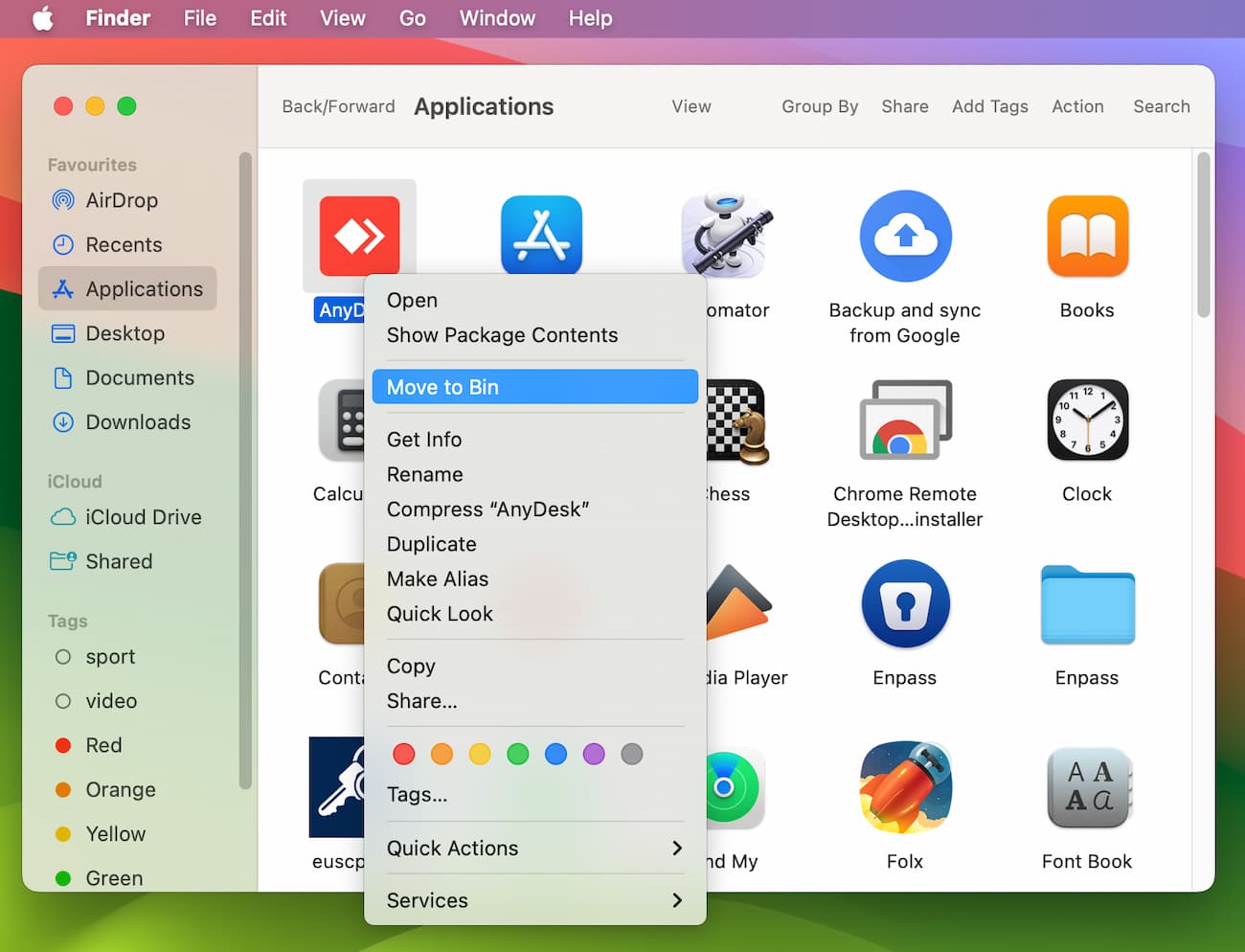
Selecciona AnyDesk desde el Finder: Abre el Finder. Luego, ve a la carpeta de Aplicaciones.
-
Mover AnyDesk a la Papelera: Ahora, busca la aplicación AnyDesk, haz clic derecho en el ícono de la app y selecciona Mover a la Papelera. Alternativamente, puedes arrastrar el ícono de la aplicación AnyDesk a la Papelera.
-
Eliminar archivos asociados: Para desinstalar completamente AnyDesk, también debes eliminar los archivos adicionales relacionados con él en tu sistema. Estos archivos se encuentran en las carpetas ~/Library y contienen datos sobre AnyDesk. Esto incluye archivos de Preferencias, archivos de Soporte de Aplicaciones y archivos de caché, entre otros.
Para localizar y eliminar estos archivos, haz lo siguiente:
a. Abre Finder.
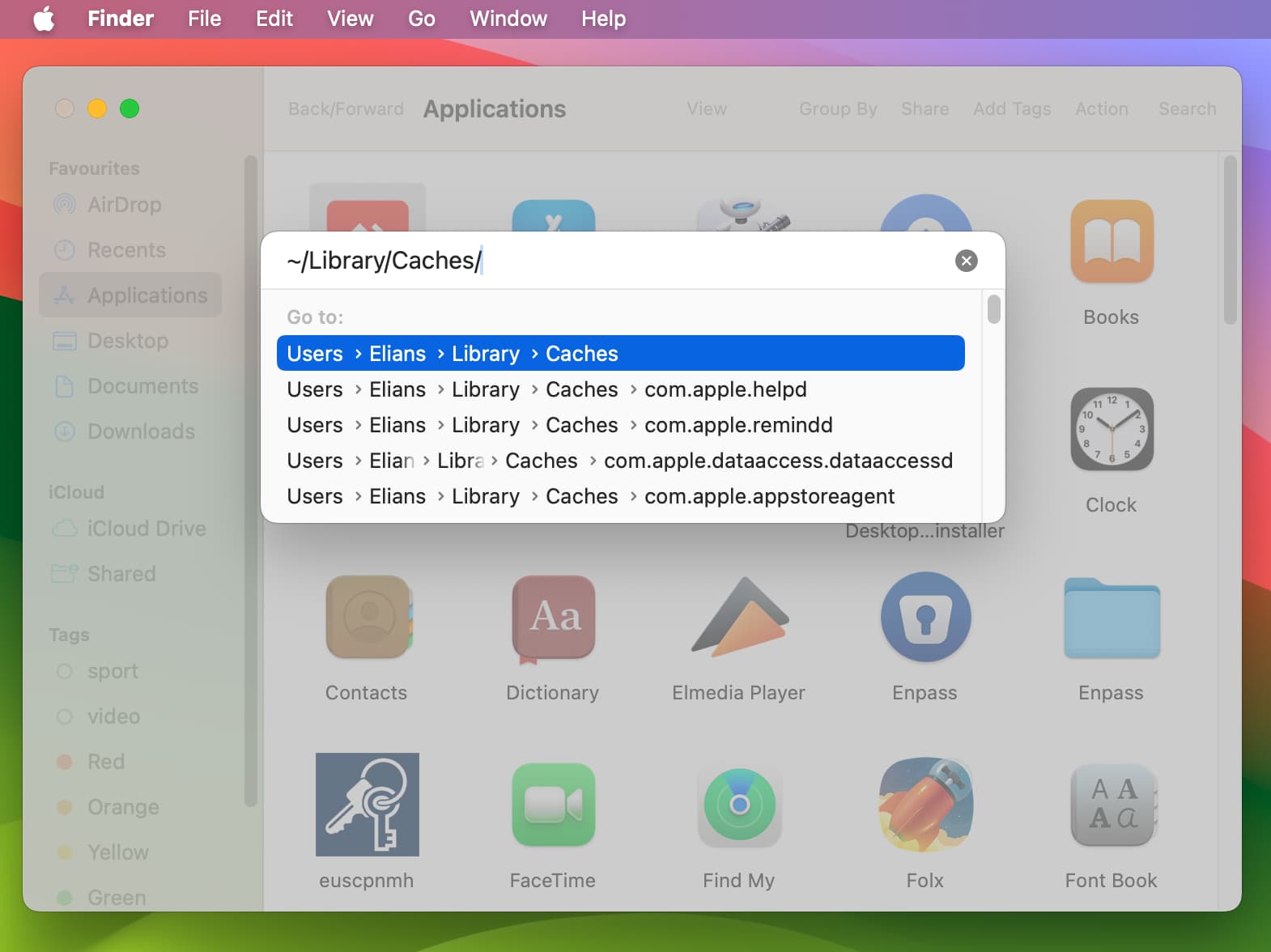
b. En la barra de menú, haz clic en Ir > Ir a la carpeta. Alternativamente, puedes presionar el atajo de teclado Shift + Command + G.
c. Ingresa a las siguientes carpetas ~/Library una por una y haz clic en Ir. (por ejemplo, ~/Library/Carpeta)
• Preferences/
• Caches/
• LaunchAgents/
• LaunchDaemons/
• Application Support/
• Logs/d. Mueve los archivos y carpetas relacionados con AnyDesk a la carpeta de la Papelera.
-
Vacía la carpeta de la Papelera: Después de eliminar todos los archivos relacionados con AnyDesk, asegúrate de vaciar también la carpeta de la Papelera para eliminar permanentemente los datos borrados.
-
Reinicia tu Mac: Por último, reinicia tu dispositivo para garantizar que todos los cambios hayan tenido efecto y que AnyDesk esté correctamente desinstalado.
Método 2: Eliminar AnyDesk con una aplicación desinstaladora de terceros
Para evitar revisar manualmente diferentes carpetas en busca de archivos adicionales relacionados con AnyDesk, puedes utilizar herramientas de desinstalación de terceros confiables para hacer el trabajo. Estas aplicaciones proporcionan una manera más sencilla de cómo eliminar AnyDesk de Mac, eliminando la aplicación junto con todos los archivos relacionados con solo unos pocos clics.
Aquí tienes cómo eliminar AnyDesk de Mac usando una herramienta de desinstalación de terceros:
-
Elige una aplicación de desinstalación confiable: Hay muchas herramientas de desinstalación para Mac disponibles en línea, incluyendo CleanMyMac X, TrashMe y App Cleaner & Uninstaller. Dado que estas herramientas satisfacen diferentes necesidades, te recomendamos leer las características de cada aplicación y elegir la que mejor se adapte a tus preferencias.
-
Escanea tu Mac en busca de archivos de AnyDesk: Permite que la aplicación de desinstalación elegida escanee AnyDesk y sus archivos asociados en tu Mac. Sigue las instrucciones de la herramienta, ya que este paso puede variar de una aplicación a otra.
-
Desinstalar AnyDesk: La aplicación debería mostrar todos los archivos asociados con AnyDesk. Procede a seleccionar y eliminar la aplicación AnyDesk y sus archivos relacionados. Luego, asegúrate de que los cambios se apliquen correctamente reiniciando tu Mac.
Cómo eliminar AnyDesk completamente del móvil
Averiguar cómo eliminar AnyDesk completamente del móvil no es la tarea más difícil que existe. Aun así, lo hemos hecho aún más fácil para ti recopilando varios métodos a continuación:
Cómo eliminar AnyDesk completamente de un teléfono Android
Método 1. Desinstalar AnyDesk desde Google Play Store
-
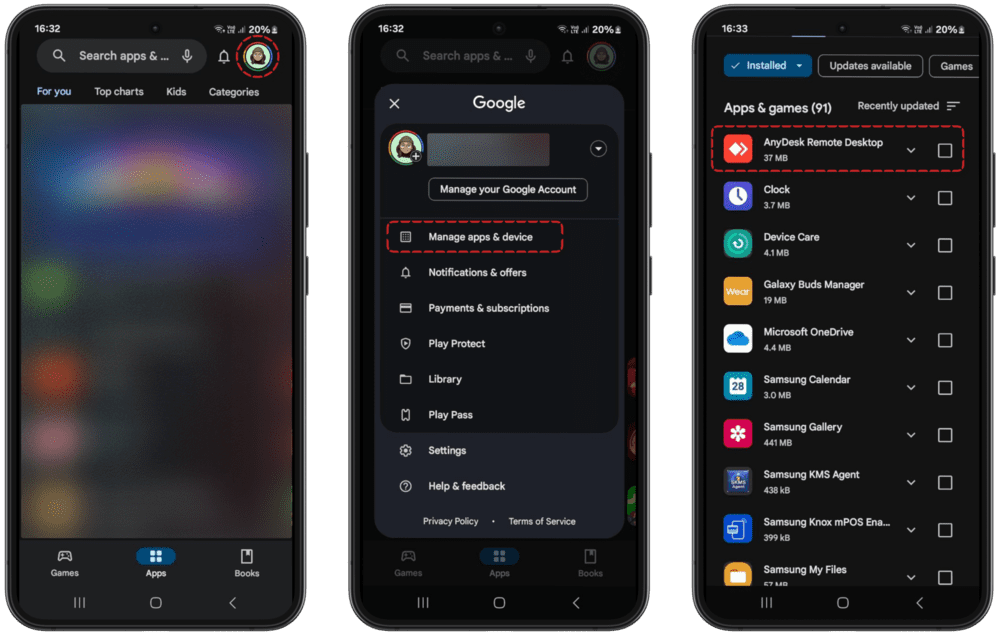
Abre la aplicación Google Play Store en tu móvil y, en la parte superior derecha de tu pantalla, toca el icono de Perfil.
-
Toca en Administrar apps y dispositivos, luego toca en Administrar.
-
Selecciona AnyDesk y pulsa Desinstalar.
Método 2. Desinstalar AnyDesk desde la configuración
-
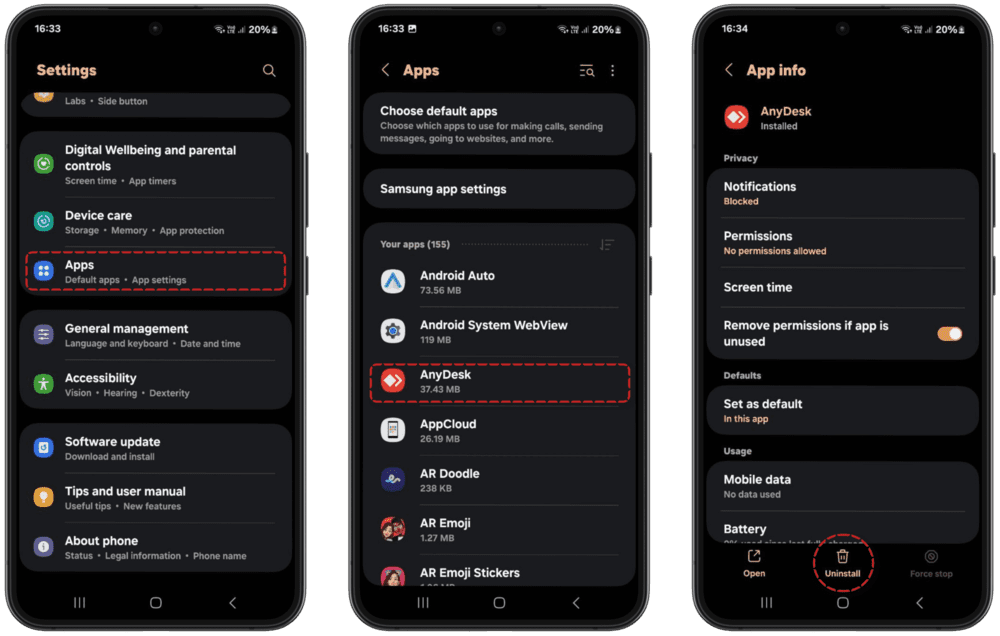
Abre la aplicación de Configuración en tu dispositivo móvil y haz clic en la opción Aplicaciones o Aplicaciones y notificaciones.
-
Navega a AnyDesk y selecciónalo.
-
Toca en Desinstalar desde el menú de información de la aplicación para eliminar AnyDesk por completo.
Cómo eliminar AnyDesk completamente del iPhone
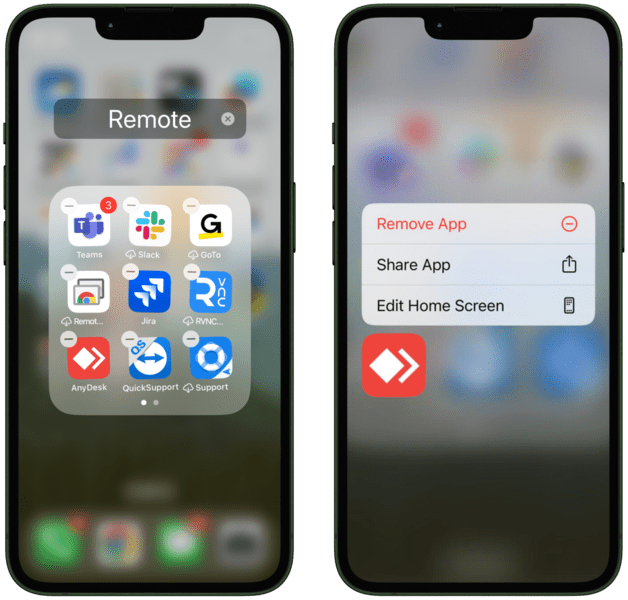
Método 1. Mantén presionado para desinstalar AnyDesk
-
Mantén presionada la aplicación AnyDesk en tu pantalla de inicio hasta que comience a temblar.
-
Una vez que comience a temblar, verás una — marca en la parte superior del icono de la aplicación.
-
Haz clic en el botón — y toca Eliminar app para quitar la aplicación AnyDesk de tu iPhone.
Método 2. Desinstalar en el almacenamiento del teléfono
-
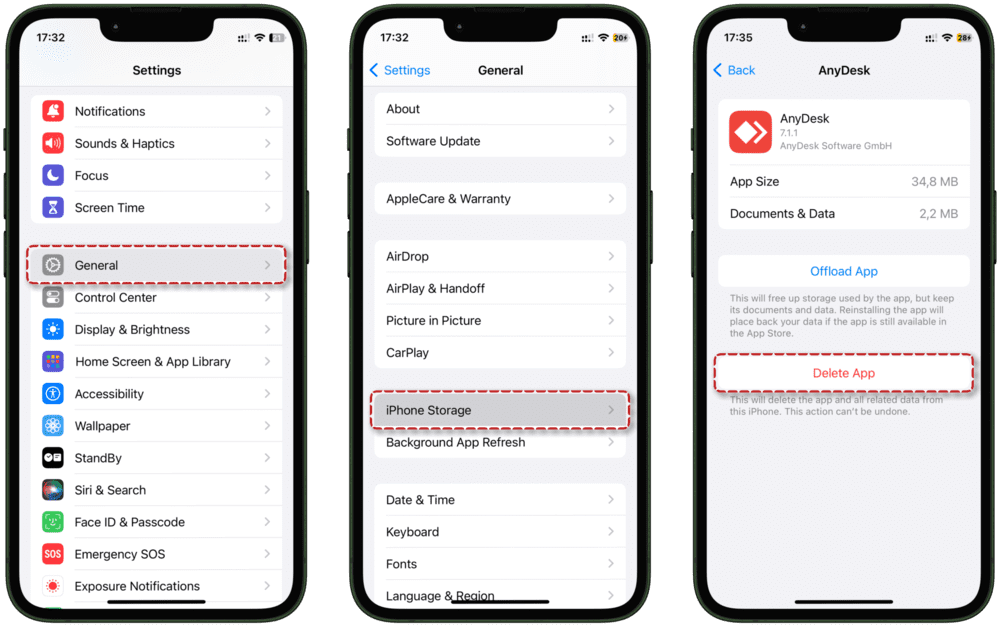
Ve a Configuración en tu iPhone, haz clic en General y luego haz clic en la opción Almacenamiento del iPhone.
-
A medida que te desplaces, aparecerá una lista de todas tus aplicaciones instaladas.
-
Toca la aplicación AnyDesk y elige Desinstalar para eliminarla.
Prueba la mejor alternativa a AnyDesk
Si estás considerando desinstalar AnyDesk debido a problemas continuos, cambiar a HelpWire podría ser una solución inteligente y rentable. HelpWire ofrece acceso remoto rápido, seguro y confiable, ya sea que estés brindando soporte de TI o usándolo con fines personales.
-
Conexión rápida y fácilAccede instantáneamente a dispositivos remotos.
-
Compatibilidad multiplataformaConéctese sin problemas en Windows, macOS y Linux.
-
Acceso desatendidoControla dispositivos de forma segura en cualquier momento.
-
Transferencia de archivos sin esfuerzoArrastra y suelta archivos fácilmente.
-
Interfaz fácil de usarConfiguración sencilla con un diseño intuitivo.
Y eso es solo el comienzo. HelpWire incluye muchas otras funciones esenciales para mejorar su experiencia de soporte remoto. Descubra por qué HelpWire es una de las principales alternativas a AnyDesk y compare ambas soluciones hoy mismo.
Conclusión
Desinstalar AnyDesk debería ser un proceso sencillo usando los procedimientos mencionados anteriormente, ya sea en tu computadora o dispositivo móvil. Además, si aún necesitas una alternativa a AnyDesk, considera probar HelpWire. Es gratuito, rápido, intuitivo y se adapta perfectamente a tus necesidades de acceso remoto.
Preguntas Frecuentes
No, después de desinstalar AnyDesk de tu dispositivo, el software ya no estará disponible en tu dispositivo para su uso a menos que vuelvas a instalar la aplicación.
No, desinstalar el software impide que AnyDesk funcione, excepto si se vuelve a instalar en ambos dispositivos, el anfitrión y el cliente.