

Si te preguntas por qué AnyDesk no funciona o notas que AnyDesk no está funcionando correctamente, no estás solo. Los usuarios suelen experimentar problemas como fallos de conexión, pantallas en negro, problemas de audio o interrupciones repentinas de la sesión al intentar acceder a un dispositivo remoto. Aunque AnyDesk es conocido por ser rápido, ligero y multiplataforma, aún pueden ocurrir problemas técnicos.
En la mayoría de los casos, estos problemas son causados por conexiones a internet inestables, restricciones del firewall o antivirus, configuraciones de seguridad incorrectas, versiones de software desactualizadas o permisos faltantes. La buena noticia es que la mayoría de estos problemas pueden resolverse con los pasos de solución de problemas adecuados. En esta guía, explicaremos claramente los errores más comunes de AnyDesk, qué los causa y cómo solucionarlos de manera rápida y efectiva.
Mensajes de error de AnyDesk
A continuación, encontrarás una descripción general de los mensajes de error más comunes de AnyDesk, qué los causa y los pasos prácticos que puedes seguir para solucionar cada problema.
Problemas de red de AnyDesk
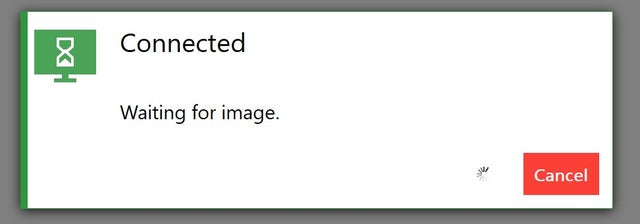
- Problema: Esperando la imagen.
- Problema: Este escritorio no está disponible. Por favor, asegúrese de que AnyDesk se está ejecutando en el ordenador remoto y que está conectado a internet.
- Problema: AnyDesk no está conectado al servidor. Por favor, revise su conexión a internet.
Las razones más comunes por las que pueden ocurrir estos errores de AnyDesk son una conexión a internet lenta o inestable, desconexión de la red de AnyDesk y un firewall mal configurado.
Si está experimentando uno de los problemas anteriores, verifique la conexión a internet: apague su router, espere 30 segundos y vuélvalo a encender, acérquese al router para una mejor conexión, o intente usar un cable Ethernet y conéctese directamente a su proveedor de internet. Si el problema persiste, revise la configuración de su firewall.
Para los problemas “Esperando la imagen” y “AnyDesk no está conectado al servidor”, hemos creado artículos separados con instrucciones detalladas paso a paso. Puede consultarlos siguiendo los enlaces.
Cortafuegos Configurado Incorrectamente
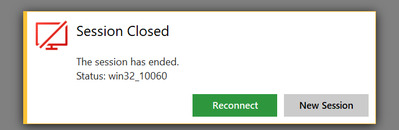
- Estado: win32_10060
- Estado: win32_11001
- Estado: win32_10054
- Estado: desk_rt_ipc_error
Estos mensajes de error son generados por Windows. Generalmente son causados por una configuración incorrecta del firewall. El firewall tanto en el lado local como remoto no debe interferir con la conexión de AnyDesk. Por lo tanto, puede ser necesario modificar el firewall para permitir que AnyDesk establezca conexiones. En algunos casos, puede que necesite incluir AnyDesk en la lista blanca utilizando *.net.anydesk.com.
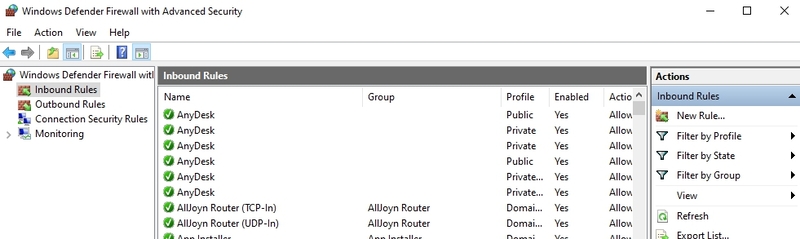
Cuando ejecuta AnyDesk en modo portátil e inicia la primera conexión, verá una ventana solicitando permitir AnyDesk a través del Firewall de Windows. Si anteriormente rechazó este mensaje emergente, vaya a Configuración de Windows > Actualizaciones y Seguridad > Seguridad de Windows > Protección de Firewall y Red > Permitir una aplicación a través del firewall. Al activar “Cambiar configuración”, puede marcar las casillas “privada” y “pública” para AnyDesk.
El audio de AnyDesk no funciona
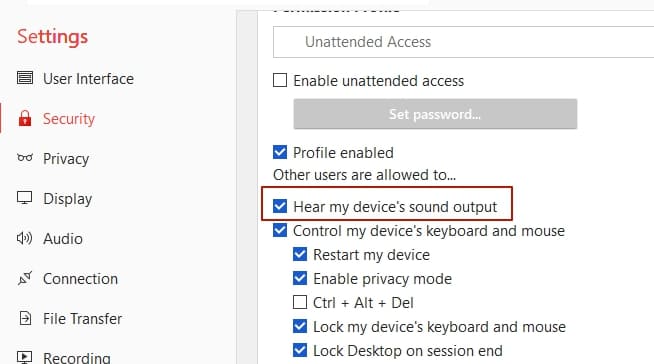
Asegúrate de que la opción “Transmitir salida de audio de este escritorio” esté habilitada en la configuración de audio. Además, ve a la pestaña “Seguridad” > secciones “Acceso desatendido” y “Permisos para usuarios remotos” y permite que otros usuarios escuchen la salida de sonido de tu computadora.
El teclado de AnyDesk no funciona
Si tu teclado no responde durante una sesión remota o ciertos atajos dejan de funcionar, el problema puede estar relacionado con desajustes de configuración, permisos faltantes, restricciones de elevación o software desactualizado. Para una explicación completa de las posibles causas y soluciones paso a paso, consulta nuestra guía detallada: Soluciones rápidas para el teclado de AnyDesk que no funciona.
El mouse de AnyDesk no funciona
Si tu ratón no responde durante una sesión remota, podría deberse a cursores ocultos, permisos faltantes, configuraciones incorrectas de entrada o ajustes de conectividad como IPv6. Para ver una guía completa de solución de problemas paso a paso, consulta: Guía de solución de problemas del ratón de AnyDesk que no funciona.
Tiempo de espera de red de AnyDesk
Un error de tiempo de espera de red suele aparecer cuando la conexión entre dispositivos se vuelve inestable o es interrumpida por el firewall, antivirus o problemas relacionados con el servidor. Esto puede afectar significativamente el rendimiento de la sesión remota o impedir por completo las conexiones. Si estás lidiando con este problema, sigue nuestra guía paso a paso dedicada: Tiempo de Espera de Red en AnyDesk: 7 Formas de Solucionar el Problema.
Latencia de AnyDesk
Si tu sesión de AnyDesk se siente lenta o poco receptiva, la causa suele ser el uso de una conexión por retransmisión en lugar de una conexión directa, ajustes de calidad de imagen demasiado altos, un problema con el renderizador o una red inestable. Para obtener una guía completa de solución de problemas paso a paso, consulta: Latencia de AnyDesk: por qué es lenta y cómo solucionarla.
Mensajes de estado de AnyDesk
Ahora, veamos los mensajes de estado más comunes de Anydesk, sus causas y cómo resolverlos.
No se pudo iniciar sesión en el ordenador remoto. La ventana de AnyDesk debe estar abierta en el ordenador remoto para poder conectarse.
Si el acceso interactivo está deshabilitado en el ordenador remoto, esto puede causar el error mencionado anteriormente. El acceso interactivo debe personalizarse para que se muestren las solicitudes de conexión entrantes. Para configurarlo, los usuarios deben ir a Configuración > Seguridad > Acceso interactivo.
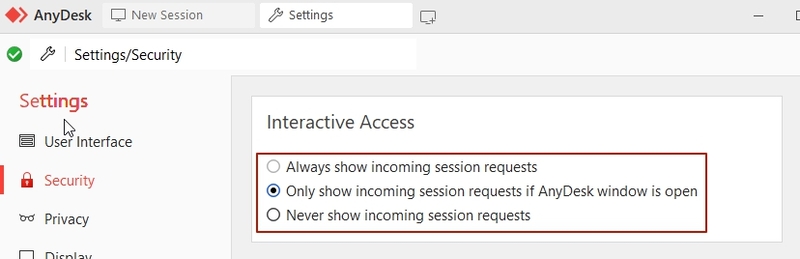
Hay tres opciones para elegir: Permitir siempre, Permitir solo si la ventana de AnyDesk está abierta y Desactivar. Cuando la opción “Desactivar” está activada, solo puedes acceder al dispositivo remoto mediante Acceso desatendido.
La sesión fue interrumpida en el lado remoto. Por favor, espere mientras AnyDesk intenta restaurar la sesión.
Si una sesión se desconecta, puede haber un antivirus o firewall en el lado local o remoto que deshabilita las conexiones desde direcciones IP “no confiables”.
Aquí está la respuesta a “Cómo soluciono AnyDesk desconectado?” Si te encuentras con interrupciones de sesión, asegúrate de que la conexión de AnyDesk no esté bloqueada por un firewall o antivirus. Para resolver este problema, permite AnyDesk dentro de la configuración del firewall o antivirus.
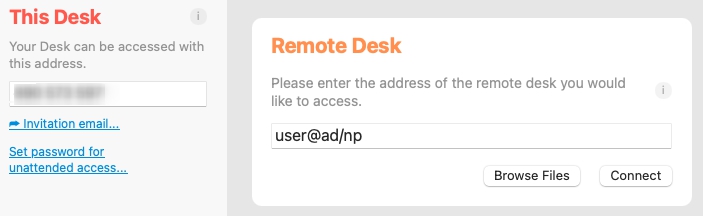
Alternativamente, puedes intentar desactivar las conexiones directas yendo a Configuración > Conexiones y General en ambos dispositivos. Agregar “/np” al final del AnyDesk-ID o Alias (por ejemplo, usuario@ad/np) al que intentas conectarte también puede ayudar a resolver este problema.
La sesión fue denegada debido a la configuración de control de acceso de la computadora remota
Este error se muestra si tu ID no ha sido añadido a la Lista de Control de Acceso del cliente remoto. Añadirlo a la lista blanca en la configuración de control de acceso solucionará este problema.
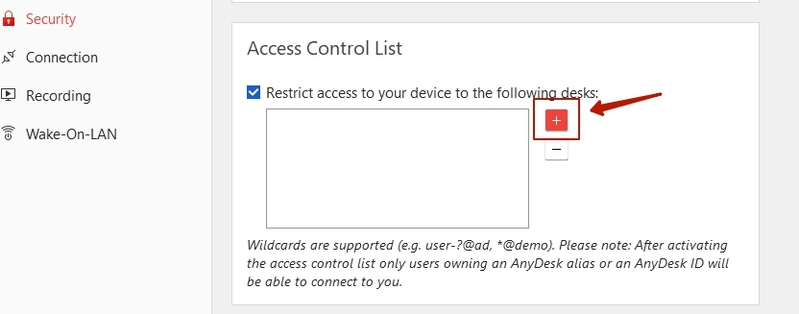
La lista blanca especifica los dispositivos que están permitidos para conectarse. Esto garantiza que los usuarios no reciban solicitudes de conexión de partes no autorizadas. La Lista de Control de Acceso se puede encontrar en la pestaña “Seguridad” en las preferencias de AnyDesk. Para que el control de acceso esté activado, la pestaña de seguridad debe estar desbloqueada. Luego, se pueden agregar entradas usando el botón “+”. Una vez hecho esto, solo los usuarios en la lista blanca podrán obtener acceso remoto a ese dispositivo en particular.
Su licencia no permite más sesiones. Por favor, cierre otras sesiones o contacte al departamento de ventas para obtener una mejora.
Si se ha alcanzado el límite de sesiones de su licencia, verá el siguiente mensaje: “Su licencia no permite más sesiones. Por favor, cierre otras sesiones o contacte a ventas para obtener una actualización.” Por lo tanto, para continuar usando la aplicación sin inconvenientes, necesita actualizar.
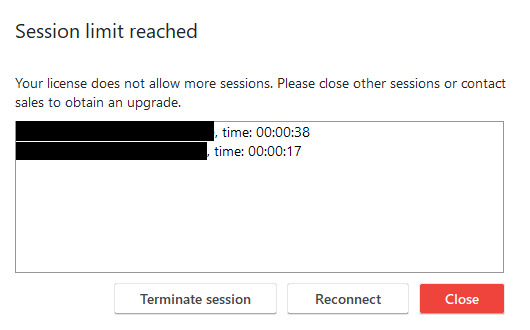
En algunos casos raros, este mensaje también puede aparecer debido a un fallo: cuando las sesiones no se han finalizado y siguen ejecutándose en segundo plano. En este caso, deberías terminar la sesión en el área de cliente en my.anydesk.com.
La sesión ha terminado. Estado: desk_rt_27
A veces, una sesión puede finalizar automáticamente debido a la inactividad. También es importante tener en cuenta que este mensaje se muestra si el lado remoto está utilizando AnyDesk 6.1.0 para Windows o una versión más reciente y el lado que se conecta no lo está.
Verifique la versión de AnyDesk que está utilizando y actualícela si es necesario. Manténgase activo durante la sesión, o inicie sesión nuevamente si se desconecta automáticamente.
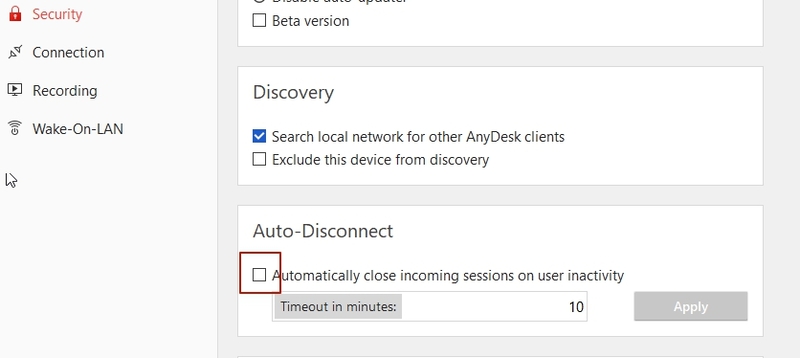
Alternativamente, puedes navegar a Configuración > pestaña Seguridad y desactivar la opción de desconexión automática. También puedes establecer un tiempo de espera para la desconexión automática.
Mensajes de AnyDesk mientras está conectado
¿Cuáles son los problemas de “AnyDesk no conecta” y cómo superarlos? A continuación enumeramos los mensajes de error comunes que puedes encontrar al intentar conectarte a AnyDesk.
Por favor, espere a que el usuario remoto acepte el cuadro de diálogo de UAC.
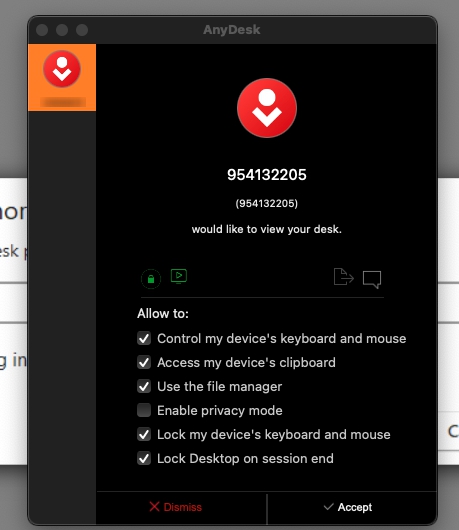
UAC significa Control de Cuentas de Usuario y ayuda a prevenir cambios no autorizados en la configuración y archivos del sistema. Si AnyDesk se está ejecutando con privilegios elevados, puedes acceder a aplicaciones administrativas como el administrador de tareas o el software antivirus/seguridad a través de AnyDesk. Una pantalla negra y una flecha tachada indican que el usuario conectado no tiene permisos para ver o interactuar con la solicitud de UAC. Para solucionar este error de AnyDesk, pide al usuario remoto que confirme la solicitud y otorgue los derechos.
Demasiados intentos de conexión rechazados. Por favor, inténtalo de nuevo más tarde.
Este mensaje indica que el lado remoto ha denegado tu solicitud de sesión varias veces. Por ello, no es posible enviar solicitudes adicionales durante un tiempo. Pide al lado remoto que te proporcione credenciales para acceso desatendido o intenta conectarte más tarde.
El inicio de sesión en el equipo remoto está bloqueado por la configuración de AnyDesk
Esto significa que el lado remoto está configurado para bloquear cualquier conexión y solicitud de conexión entrante. Para resolver este problema, pide al usuario remoto que cambie la configuración y desbloquee el registro para que puedas conectarte.
El servidor de visualización remoto no es compatible (por ejemplo, Wayland)
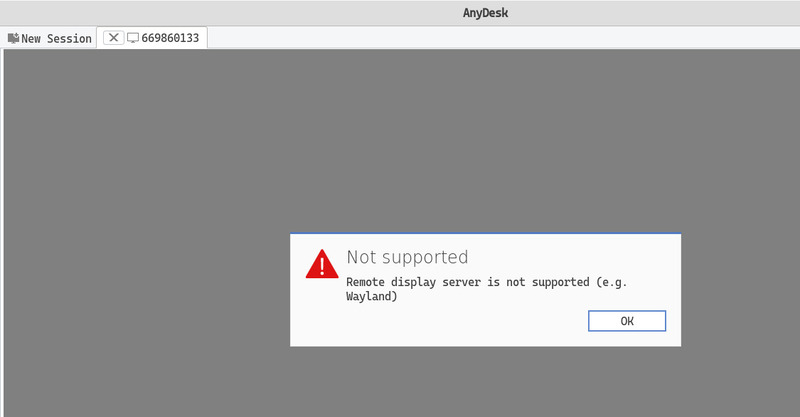
Si en el lado remoto se está utilizando Linux u otro servidor de pantalla, como X11, aparecerá el mensaje “El servidor de pantalla remoto no es compatible (por ejemplo, Wayland)”. Hemos cubierto este tema en detalle en un artículo aparte titulado “Solución al error de AnyDesk: Servidor de pantalla no compatible.”
Error fatal: AnyDesk se ha bloqueado
Finalmente, es importante mencionar el fallo fatal del programa de AnyDesk. Cuando ocurre este error, se muestra un cuadro de diálogo de fallo que contiene información técnica. Al hacer clic en el botón “Enviar”, se enviarán todos los detalles del fallo a los servidores de AnyDesk. Además, también puedes proporcionar más información enviando una copia del informe de fallo con todos los detalles necesarios, incluyendo un reporte de las actividades previas al fallo, al equipo de soporte de AnyDesk.
Por qué usar HelpWire para un acceso remoto estable en lugar de otro arreglo de AnyDesk
Todas las soluciones anteriores pueden ayudarte a resolver un error específico, pero no evitan que la próxima desconexión, bloqueo de permisos o fallo de sesión vuelva a ocurrir. HelpWire en cambio evita interrupciones forzadas durante el trabajo activo y mantiene un control receptivo sobre el dispositivo remoto. Es una alternativa gratuita a AnyDesk, te permite iniciar sesiones más rápido, no requiere registro y necesita menos pasos de configuración.
HelpWire vs AnyDesk Gratis: Lo que realmente obtienes
| Función | HelpWire | AnyDesk Gratis |
|---|---|---|
| Confiabilidad al iniciar la sesión | ✅ Basado en enlace, sin configuración compleja | ⚠️ A veces bloqueado por configuración o permisos |
| Compatibilidad con firewall/antivirus | ✅ No requiere configuración | ⚠️ Puede requerir inclusión manual en la lista blanca |
| Estabilidad de la sesión | ✅ Menos desconexiones aleatorias | ⚠️ Interrupciones y problemas de reconexión |
| Manejo de permisos | ✅ Flujo sencillo | ⚠️ Errores de UAC/acceso son comunes |
| Mantenimiento continuo | ✅ No requiere arreglos constantes | ⚠️ Puede necesitar solución de problemas regular |
Errores y soluciones estándar de AnyDesk
Mensajes de error | |
Esperando imagen. | Una conexión inestable a Internet, un firewall mal configurado o problemas generales con una red pueden causar este error. |
Este escritorio no está disponible. Por favor, asegúrese de que AnyDesk está ejecutándose en el ordenador remoto y que está conectado a Internet. | Una conexión inestable a Internet, un firewall mal configurado o problemas generales con una red pueden causar este error. |
AnyDesk no está conectado al servidor. Por favor, revise su conexión a Internet. | Una conexión inestable a Internet, un firewall mal configurado o problemas generales con una red pueden causar el problema de “AnyDesk no conectado al servidor”. |
Estado: win32_10060 | Si se muestra este código de error, en la mayoría de los casos, es causado por un firewall mal configurado. |
Estado: win32_11001 | Si se muestra este código de error, en la mayoría de los casos, es causado por un firewall mal configurado. |
Estado: win32_10054 | Si se muestra este código de error, en la mayoría de los casos, es causado por un firewall mal configurado. |
Mensajes de estado | |
No se pudo iniciar sesión en el equipo remoto. La ventana de AnyDesk debe estar abierta en el equipo remoto para poder conectarse. | El usuario remoto debe configurar el acceso interactivo para mostrar siempre todas las solicitudes de sesión entrantes. |
La sesión fue interrumpida en el lado remoto. Por favor, espere mientras AnyDesk intenta restaurar la sesión. | La conexión puede ser interrumpida después de un cierto periodo de tiempo debido a un firewall mal configurado. |
La conexión de red se cerró inesperadamente. | La conexión puede ser interrumpida después de un cierto periodo de tiempo debido a un firewall mal configurado. |
La sesión fue denegada debido a la configuración de control de acceso del equipo remoto. | Este mensaje se muestra porque no ha sido incluido en la lista blanca de la Lista de Control de Acceso del cliente remoto. |
Su licencia no permite más sesiones. Por favor, cierre otras sesiones o contacte a ventas para obtener una actualización. | Si se ha alcanzado el límite de sesiones licenciadas, verá este mensaje. A veces, las sesiones no se cierran y continúan ejecutándose en segundo plano. En este caso, debe terminar la sesión en el área del cliente en my.anydesk.com. |
La sesión ha terminado. Estado: desk_rt_27 | La razón de este error es la siguiente: la sesión ha sido interrumpida automáticamente por inactividad; Nota: El mensaje se muestra si el lado remoto utiliza AnyDesk 6.1.0 para Windows o posterior, pero el lado conectado no. |
Mensajes mientras está conectado | |
Por favor, espere a que el usuario remoto acepte el cuadro de diálogo UAC. | El lado remoto debe proporcionar credenciales de administrador o rechazar el aviso de UAC. |
Demasiados intentos de conexión rechazados. Por favor, intente de nuevo más tarde. | El lado remoto rechazó múltiples solicitudes de sesión, por lo tanto, no puede conectarse a la sesión por un tiempo. |
El inicio de sesión en la computadora remota está bloqueado por la configuración de AnyDesk. | Las conexiones entrantes no están permitidas por el lado remoto. Se puede configurar en la pestaña “Seguridad” de la configuración. |
El servidor de pantalla remota no es compatible (por ejemplo, Wayland) | Este mensaje aparece cuando se utiliza Linux u otro servidor de pantalla en el lado remoto. |