

Los problemas de TeamViewer pueden dividirse en 2 categorías: problemas relacionados con la red y problemas de configuración. En la mayoría de los casos, el primer tipo se soluciona reiniciando el router o reconectándose, y el segundo se soluciona reinstalando TeamViewer. Sin embargo, muchos problemas tienen causas externas, como la configuración de tu red doméstica, la actividad del antivirus o archivos de sistema dañados.
Antes de comenzar a revisar problemas específicos y aprender cómo solucionarlos, hay cuatro cosas simples que pueden ayudarte cuando TeamViewer no se conecta:
- • verifica la conexión a Internet en ambas computadoras
- • verifica si TeamViewer está en funcionamiento en la computadora remota
- • el monitor debe estar encendido en la computadora remota
- •¿TeamViewer está caído? Compruébalo.
La siguiente guía incluye una hoja de cálculo interactiva de solución de problemas que cubre los problemas más comunes de TeamViewer. Cada entrada resalta un problema específico y las soluciones que le corresponden, marcadas con una X. Haz clic en el nombre del problema o en cualquier X para abrir una descripción detallada e instrucciones paso a paso.
Problemas Comunes de TeamViewer y Cómo Solucionarlos Rápidamente
TeamViewer no está listo, por favor verifica tu conexión
En caso de que TeamViewer no se conecte y notes un punto rojo en la parte inferior de la ventana de TeamViewer con un mensaje de error “No está listo. Por favor, verifica tu conexión”, sigue leyendo para conocer posibles causas y soluciones para este problema.
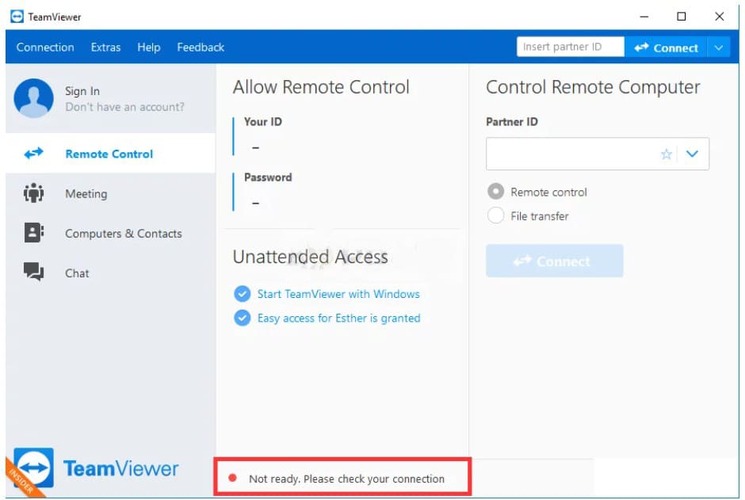
Solución rápida:
- • Configuración del archivo hosts: El archivo hosts contiene información importante sobre las aplicaciones que se conectan a Internet. Si este archivo se corrompe, podría ocasionar un error de conexión. Para descartar esto como causa, simplemente puedes eliminar este archivo y Windows lo recreará.
- • Tu software de seguridad Firewall o Antivirus puede estar restringiendo el acceso a Internet para TeamViewer. Asegúrate de agregar TeamViewer a la lista de exclusiones de tu software de seguridad.
- • Intenta cambiar tu dirección DNS o restablecer tu API de Socket de Windows (Winsock), ya que esto podría estar causando tu problema de conexión.
- • TeamViewer puede no funcionar en IPv6, así que desactívalo y vuelve a intentar conectar TeamViewer.
- • Aunque es poco probable que la interfaz cause un problema de conexión, algunos usuarios encontraron que volver a la interfaz antigua ayudó a resolver el problema. Si todo lo demás falla, vale la pena intentarlo.
- • Solución 1: Reinicia la conexión de red en ambas computadoras
- • Solución 2: Actualiza TeamViewer
- • Solución 3: Permite TeamViewer en el Firewall de Windows Defender
- • Solución 4: Agrega una excepción para el archivo TeamViewer_Service.exe
- • Solución 5: Desactiva IPv6 en ambas computadoras
- • Solución 6: Cambia tu dirección DNS
- • Solución 7: Elimina TeamViewer del archivo Hosts
- • Solución 8: Limpiar DNS de tu TCP/IP y restablecer Winsock
- • Solución 9: Problema con la nueva interfaz de usuario de TeamViewer
- • Solución 10: Reinicia el servicio de TeamViewer
- • Solución 11: Reinstala TeamViewer
Volver a Tabla de Problemas.
El socio de TeamViewer no se conectó al router
Si el ordenador de tu compañero no está conectado a la red, es posible que veas este mensaje de error. Si has confirmado que ambos ordenadores están conectados, sigue los pasos a continuación para intentar resolver este problema.
Solución rápida:
Comienza con las verificaciones básicas de conexión y de la aplicación, luego continúa con las soluciones siguientes en orden. Estos pasos cubren las causas más comunes de este error, desde problemas temporales de red hasta la configuración de TeamViewer y problemas a nivel del sistema.
- • Solución 1: Reinicia la conexión de red en ambos ordenadores
- • Solución 2: Actualiza TeamViewer
- • Solución 3: Permite acceso total a TeamViewer
- • Solución 4: Vacía la caché DNS de tu TCP/IP y restablece Winsock
- • Solución 5: Reinstala TeamViewer
Si estos pasos no funcionan, puedes encontrar más información en nuestro artículo sobre cómo solucionar “El compañero no se conectó al router”.
Volver a Tabla de problemas.
Problema de TeamViewer: “La pantalla no se puede capturar en este momento”
El usuario que intente conectarse a la sesión de TeamViewer experimentará el error “No se puede capturar la pantalla en este momento”. La razón de esto es que TeamViewer no se ha instalado como un servicio.

Solución rápida:
- Puedes configurar fácilmente TeamViewer como un servicio sin tener que reinstalarlo. Selecciona “Opciones” en el menú “Extras”. En la pestaña “General”, asegúrate de que esté seleccionada la opción “Iniciar TeamViewer con Windows”. Asegúrate de tener una contraseña segura establecida en la pestaña “Seguridad”. Haz clic en “Aceptar” para guardar los cambios.
- Si no deseas instalar TeamViewer como un servicio, asegúrate de no iniciar TeamViewer desde una sesión RDP. Si lo haces, cada vez que minimices la ventana RDP o pierda el foco, los usuarios que se conecten a tu computadora verán el mensaje de error. Otras consideraciones a tener en cuenta: no permitas que tu computadora entre en suspensión o se apague por inactividad, y si no tienes otra opción más que usar RDP, no minimices ni permitas que la sesión RDP pierda el foco mientras alguien se conecta a tu sesión.
- • Solución 1: Reinicia el PC remoto
- • Solución 2: Actualiza TeamViewer
- • Solución 3: Reinicia el Servicio de TeamViewer
- • Solución 4: Desactiva el Cambio Rápido de Usuario
Además de las causas relacionadas con el servicio, este problema también puede aparecer debido a una mala compatibilidad con la GPU, funciones de ahorro de energía o RDP. Para más información, visita nuestro artículo completo sobre el error TeamViewer “La pantalla no puede ser capturada en este momento”.
Volver a Tabla de Problemas.
Cómo solucionar el error de conexión de TeamViewer: Sin ruta
Este error generalmente aparece cuando el dispositivo remoto está en línea y visible, pero algo está impidiendo la conexión al intentar realizarla. Las causas son numerosas y no siempre están relacionadas con el enrutamiento de la red.
Solución rápida:
Comienza comprobando si ambos dispositivos aún tienen acceso estable a Internet, que TeamViewer esté actualizado en ambos lados y que la máquina remota esté configurada para permitir acceso completo. Si la conexión sigue fallando, continúa con los pasos a continuación para descartar causas comunes como conflictos de IPv6, configuraciones de red dañadas o una instalación corrupta de TeamViewer.
- • Solución 1: Reinicia la conexión de red en ambos equipos
- • Solución 2: Actualiza TeamViewer
- • Solución 3: Permite acceso completo a TeamViewer
- • Solución 4: Desactiva IPv6 en ambos equipos
- • Solución 5: Vacía la caché de DNS de tu TCP/IP y restablece Winsock
- • Solución 6: Reinstala TeamViewer
Los pasos comunes de solución de problemas deberían resolver el problema en la mayoría de los casos. Sin embargo, si no funcionan, consulta la guía completa de solución de problemas en el error de TeamViewer “Conexión fallida: Sin ruta”.
Regresar a Tabla de Problemas.
Cómo solucionar el error de negociación de protocolo de TeamViewer
Si encuentras este error al intentar conectarte con otro usuario de TeamViewer, ten en cuenta lo siguiente:
- •Cortafuegos de Windows: El Cortafuegos de Windows podría estar bloqueando la solicitud entrante o saliente enviada por TeamViewer.
- •Antivirus de terceros: Tu software antivirus puede interrumpir y restringir el proceso de conectividad de TeamViewer, lo que resulta en el mensaje de error.
- •Malware en el sistema: El malware en tu computadora puede causar que TeamViewer no funcione como se espera. Actualiza tu software antivirus, elimina todos los malware de tu sistema e inténtalo de nuevo.
- •Diferentes versiones de TeamViewer: Versiónes conflictivas de TeamViewer también pueden causar problemas. Asegúrate de que ambas computadoras estén ejecutando la misma versión principal de TeamViewer para evitar problemas innecesarios.
Solución rápida:
Comienza revisando si ambos dispositivos están usando la misma versión de TeamViewer y si TeamViewer está permitido a través del cortafuegos y el software antivirus. Si el problema continúa, sigue las soluciones a continuación para descartar bloqueos de seguridad, conflictos de software y la interferencia relacionada con malware.
- • Solución 1: Actualiza TeamViewer
- • Solución 2: Permitir TeamViewer en el cortafuegos de Windows Defender
- • Solución 3: Selecciona una alternativa sencilla a TeamViewer
- • Solución 4: Agrega una excepción para el archivo TeamViewer_Service.exe
- • Solución 5: Escanea tu PC con Windows Defender o un programa antivirus de terceros para buscar malware
Para más información detallada sobre este error, visita nuestra página sobre cómo solucionar el error “Negociación de Protocolo Fallida” de TeamViewer.
Volver a Gráfico de Problemas.
TeamViewer: No se puede conectar, motivo desconocido
Si ves el error “No se puede conectar – Razón desconocida” en TeamViewer, el problema suele deberse a una versión desactualizada de la aplicación, un problema temporal de red o una instalación dañada. Comienza asegurándote de que ambos dispositivos estén ejecutando la última versión estable de TeamViewer y luego continúa con las soluciones a continuación.
Solución Rápida:
Sigue los siguientes pasos en orden, comenzando por las comprobaciones más sencillas. En la mayoría de los casos, reiniciar la conexión, actualizar TeamViewer o reinstalar la aplicación es suficiente para resolver el problema.
- • Solución 1: Reiniciar la conexión de red en ambos ordenadores
- • Solución 2: Actualizar TeamViewer
- • Solución 3: Reinstalar TeamViewer
Regresar a Tabla de Problemas.
No se pudo contactar al socio de TeamViewer en la dirección de red proporcionada
Este error suele aparecer cuando el ordenador remoto está desconectado o no está correctamente conectado a la red. En algunos casos, también puede ser causado por una instalación defectuosa de TeamViewer, versiones incompatibles de la aplicación o configuraciones de conexión incorrectas en uno de los dispositivos.
Solución rápida:
Primero, asegúrate de que el ordenador remoto esté en línea, que TeamViewer esté ejecutándose en ambos dispositivos y que ambos lados estén utilizando una versión compatible o actualizada de la aplicación. Si el error persiste, revisa las soluciones a continuación para descartar causas comunes como conflictos con IPv6, configuraciones de red dañadas, problemas con el Cambio rápido de usuario o permisos de acceso insuficientes en TeamViewer.
-
Solución 1: Actualizar TeamViewer
-
Solución 2: Desactivar IPv6 en ambos ordenadores
-
Solución 3: Vacía el DNS de tu TCP/IP y restablece Winsock
-
Solución 4: Corregir el cambio rápido de usuario
-
Solución 5: Permitir acceso total a TeamViewer
Volver a Tabla de problemas.
TeamViewer no se está ejecutando en el ordenador del compañero
Este error generalmente aparece cuando el dispositivo remoto ha perdido su conexión a internet, TeamViewer no está activo en el ordenador del socio, o las credenciales de acceso introducidas son incorrectas. En algunos casos, también puede deberse a un problema temporal de la aplicación o del servicio en cualquiera de los dispositivos.
Solución rápida:
Primero, confirma que el ordenador del socio está en línea, que TeamViewer está abierto y que el ID de sesión o el código de acceso se han introducido correctamente. Si todo parece correcto pero la conexión aún falla, sigue los pasos a continuación para revisar las causas comunes como problemas de red, servicio de TeamViewer detenido o una instalación defectuosa.
- • Solución 1: Reiniciar la conexión de red en ambos ordenadores
- • Solución 2: Actualizar TeamViewer
- • Solución 3: Reiniciar el servicio de TeamViewer
- • Solución 4: Reinstalar TeamViewer
Volver a Tabla de problemas.
Wake on LAN de TeamViewer no funciona
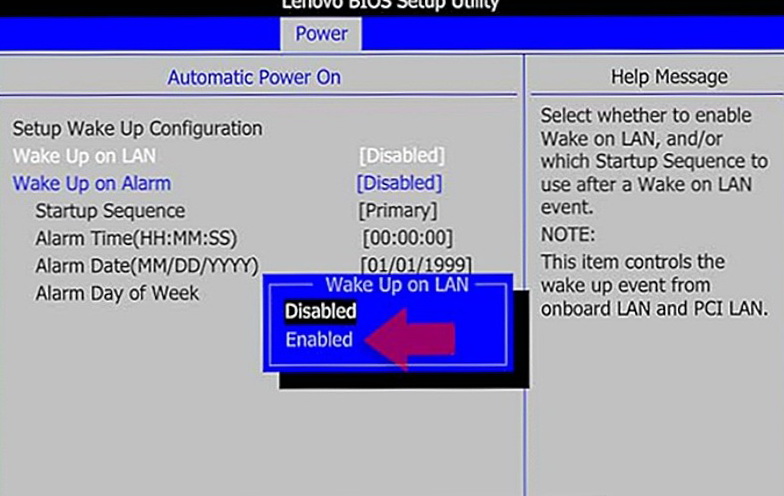
Solución rápida:
- Primero, necesitas verificar si está habilitado en la BIOS de tu PC. Entra en la utilidad de configuración de la BIOS presionando “Delete” o “F2” cuando la PC esté arrancando (intenta presionarlas repetidamente). Lo más probable es que encuentres WOL en los ajustes de energía o seguridad.
- Segundo, si estás usando una PC con Windows, también debes habilitarlo desde el Administrador de dispositivos. Usa Win+X para llegar más rápido. Busca tu dispositivo Ethernet, que también puede estar etiquetado como tarjeta LAN, haz clic derecho sobre él, abre el cuadro de opciones y ve a Avanzado. Desde ahí, habilita Wake On Magic Packets. Si no hay opción, la tarjeta no soporta Wake on LAN.
Volver a Tabla de problemas.
“La aplicación TeamViewer ya no está abierta” Error de Mac

Los usuarios de Mac pueden encontrarse con un mensaje de error que dice que una aplicación “ya no está abierta”. Cuando ves este error, significa que la aplicación mencionada se ha quedado colgada y no responde. La aplicación seguirá abierta y mostrada en el dock, pero no podrás acceder a ella.
Solución rápida:
Una solución rápida es utilizar la opción de Forzar salida. Accede a ella desde el menú Apple o presiona Opción Cmd y Esc. Localiza la aplicación problemática en la lista y haz clic en Forzar salida.
Si no ves la aplicación en la lista, entonces utiliza el Monitor de Actividad. Puedes encontrarlo en Aplicaciones/Utilidades/. Una vez allí, finaliza el proceso directamente desde ahí.
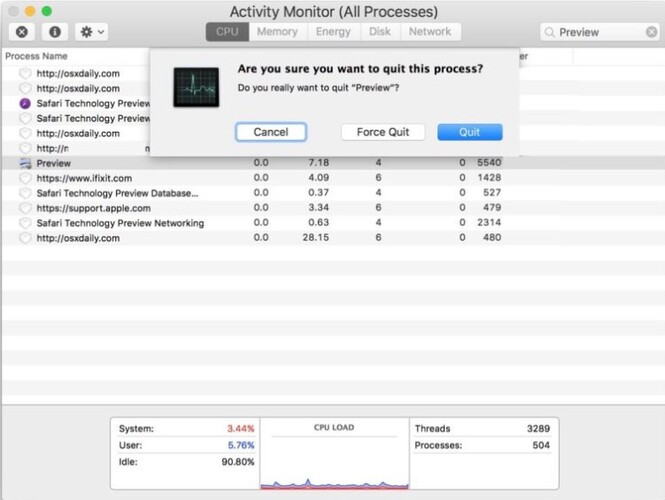
Los pasos anteriores deberían resolver el problema sin requerir ninguna intervención adicional. Sin embargo, si este no es el caso, es posible que tengas que reiniciar tu Mac. Esto será necesario si hay procesos asociados que no han podido ser finalizados. No está del todo claro por qué ocurre esto, pero parece que la aplicación que afirma ya no estar abierta, pero que todavía aparece como abierta, simplemente está atascada en algún tipo de bucle de bloqueo o no responde.
Volver a Tabla de problemas.
"Conexión bloqueada después del tiempo de espera"
TeamViewer puede mostrar el mensaje “Conexión bloqueada después de tiempo de espera” si se utiliza la licencia gratuita para iniciar un número excesivo de sesiones en un corto periodo de tiempo. Este error también puede resultar de un error involuntario por parte del usuario, o una detección errónea por parte de TeamViewer.
Solución rápida:
Si ese es el caso, visita nuestro artículo sobre el problema de tiempo de espera de TeamViewer para conocer algunas posibles formas de resolverlo. Estas formas incluyen:
- • Restablecer tu ID
- • Cambiar a un plan de pago de TeamViewer
- • Probar una alternativa gratuita
Regresar a Tabla de Problemas.
El error de “Sesión desconocida”
Este error poco claro de TeamViewer puede ocurrir por varias razones diferentes, usualmente debido a problemas de interfaz o a una incompatibilidad de versión del cliente. En muchos casos, cambiar a la interfaz Clásica y confirmar que tu versión de TeamViewer esté actualizada puede ayudar a resolverlo.
Solución rápida:
Comienza cambiando a la interfaz Clásica y revisando si tu cliente TeamViewer está ejecutando la versión correcta y más actual. Si el error aún aparece, consulta nuestro artículo completo de solución de problemas sobre el error “Sesión desconocida” de TeamViewer para obtener una orientación más detallada.
Volver a Tabla de problemas.
El acceso fácil de TeamViewer no funciona
El Acceso Fácil depende en gran medida de los permisos, que incluyen tanto derechos de administrador en tu computadora, como configuraciones que pueden habilitarse en el propio TeamViewer.
Solución rápida:
Visita nuestro artículo sobre TeamViewer Acceso Fácil no funciona para aprender cómo hacer lo siguiente:
- • Habilitar el Acceso Fácil tanto en el host como en el cliente
- • Instalar correctamente TeamViewer para prepararlo para el Acceso Fácil
- • Gestionar el acceso basado en contraseña en la máquina host
Regresar a Tabla de Problemas.
El error “WaitForConnectFailed”
El error “WaitForConnectFailed” de TeamViewer indica un problema de conexión, pero la causa exacta no siempre es evidente. Puede estar relacionado con restricciones de firewall, problemas de protocolo, configuraciones del enrutador u otros factores relacionados con la red que impiden que se establezca la sesión.
Solución rápida:
Comienza con las comprobaciones básicas de conexión, luego revisa las causas más comunes como las reglas del firewall, la configuración de los protocolos y la configuración del enrutador. Para una guía completa paso a paso, consulta nuestro artículo de solución de problemas sobre el error “WaitForConnectFailed” de TeamViewer.
Volver a Gráfico de Problemas.
El acceso desatendido no funciona
El acceso desatendido de TeamViewer depende de que Easy Access esté configurado correctamente, junto con varios ajustes del sistema y permisos. En Windows, por ejemplo, las indicaciones del Control de Cuentas de Usuario pueden interferir con las sesiones desatendidas si no están correctamente configuradas.
Solución rápida:
Asegúrate de que Easy Access esté habilitado y verifica que todos los permisos requeridos y ajustes del sistema estén configurados correctamente en el dispositivo remoto. Para un desglose completo de las causas comunes y soluciones, consulta nuestro artículo de resolución de problemas en El acceso desatendido de TeamViewer no funciona.
Volver a Tabla de problemas.
El error "Solo son posibles las conexiones LAN"
Este error tiene varias posibles causas:
- • Hay una configuración habilitada en su cliente que permite solo conexiones LAN
- • TeamViewer no puede conectarse a través de una VPN
- • Es necesario vaciar la caché DNS
- • La versión de TeamViewer está desactualizada
Solución rápida:
Primero, verifique si TeamViewer está configurado para permitir solo conexiones LAN y asegúrese de que ambos dispositivos estén ejecutando la versión más reciente. Si el problema persiste, revise las otras causas comunes, como problemas de conexión relacionados con la VPN o inconvenientes con la caché DNS. Para ver la lista completa de soluciones, consulte nuestra guía sobre el error “Solo son posibles las conexiones LAN” de TeamViewer.
Volver al Gráfico de problemas.
El teclado no funciona
Los problemas de teclado en TeamViewer tienen soluciones sencillas que funcionan en hasta el 40% de los casos conocidos. El otro 60% es igual de fácil de implementar, e incluye deshabilitar el modo UDP y comprobar si TeamViewer tiene los permisos adecuados en tu computadora. Sigue el enlace a nuestro artículo sobre cómo solucionar que el teclado de TeamViewer no funcione.
Volver a Tabla de Problemas.
El ratón no funciona
Los problemas con el mouse en TeamViewer suelen resolverse ajustando la configuración dentro de la sesión. Algunas de estas son:
- • Optimización de velocidad
- • Configuración del cursor
- • Reiniciar el Explorador de Windows
- • Cambiar el escalado de la sesión
Para aprender cómo acceder a estas configuraciones y encontrar más soluciones para el mouse de TeamViewer que no funciona, dirígete al artículo correspondiente.
Volver a Tabla de problemas.
Problema de pantalla negra
Si tu sesión comienza con una pantalla negra, el problema puede ser difícil de diagnosticar, ya que no se produce ningún mensaje de error. Sin embargo, existen varias causas comunes para esto: conflictos con RDP, errores en segundo plano en el servicio de TeamViewer, la ausencia de pantallas en el ordenador anfitrión, entre otras. Visita la siguiente guía para aprender cómo solucionar el problema de pantalla negra en TeamViewer después de la conexión.
Regresar a Gráfico de problemas.
La transferencia de archivos no funciona
Nuestro artículo sobre la transferencia de archivos de TeamViewer no funciona incluye consejos para resolver transferencias de archivos lentas, transferencias fallidas e incluso errores al enviar archivos desde un dispositivo Android. Este es un problema multifacético que puede requerir que envíes una solicitud de soporte al personal de TeamViewer; en ese caso, la guía también te ayudará.
Volver a Tabla de Problemas.
Copiar y pegar no funciona
Hay muchos casos en los que no podrás resolver los problemas de copiar y pegar en TeamViewer. Afortunadamente, el artículo sobre El copiar y pegar de TeamViewer no funciona presenta algunas soluciones alternativas, y una opción que deberías revisar antes de recurrir a ellas. Y si todo lo demás falla, puedes intentar una reinstalación completa para reemplazar tu cliente con la versión más reciente.
Volver a Tabla de problemas.
Uso comercial detectado
Desde 2024, TeamViewer ha sido cada vez más estricto en la detección de uso comercial. Es fácil que te marquen, incluso si tu uso no tiene nada que ver con negocios. Esto a veces se puede solucionar reinstalando TeamViewer. Si reinstalar no ayudó con la notificación de uso comercial, prueba nuestro artículo sobre cómo solucionar el mensaje “Uso comercial detectado” en TeamViewer.
Volver a Tabla de Problemas.
Por qué HelpWire es la conexión que permanece, no otra solución que no funciona
Si has llegado hasta el final de este artículo, ya has dedicado más tiempo a solucionar problemas que el que valía la tarea original. HelpWire en cambio evita interrupciones innecesarias durante el trabajo activo y mantiene un control receptivo en el dispositivo remoto. Es completamente gratis, no te marca por uso comercial y puedes estar en funcionamiento en minutos.
HelpWire vs TeamViewer Gratis: Lo que realmente obtienes
| Función | HelpWire | TeamViewer |
|---|---|---|
| Acceso a todas las funciones | ✅ Gratis | ⚠️ Funciones avanzadas de pago |
| Detección/señales de uso comercial | ✅ Ninguna | ⚠️ Marcado sin previo aviso |
| Desconexiones por tiempo de sesión | ✅ Sin límites | ⚠️ Cortes forzados |
| Conflictos con firewall/antivirus | ✅ No requiere | ⚠️ Requiere inclusión frecuente en listas blancas |
| Pantalla negra/errores de conexión | ✅ Sesiones fiables | ⚠️ Común y difícil de diagnosticar |
| Tiempo hasta la primera conexión | ✅ En pocos minutos | ⚠️ Puede requerir solución de problemas prolongada |
Para más información, consulta la página dedicada a una comparación detallada entre HelpWire y TeamViewer.
Cómo solucionar problemas de TeamViewer
Reinicie su red
El error de TeamViewer “sin conexión con el socio” puede ser causado por una conexión inestable. Debes reiniciar tu red si esto ocurre, ya que es posible que las computadoras tuyas y de tu socio no puedan conectarse a la red para el acceso compartido.
- Apaga tu dispositivo.
- Desconecta tanto tu módem como tu router y espera 30 segundos.
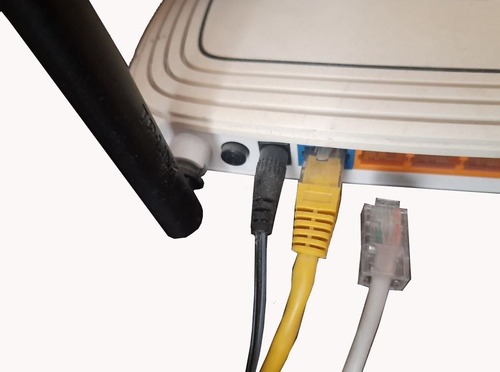
3. Ahora enchufa tu módem y router uno por uno, y espera a que se inicien.
4. Inicia sesión en tu terminal de ISP si hay una opción para ello, y luego enciende tu dispositivo.
Volver a Tabla de Problemas.
Actualiza TeamViewer y Windows
Cuando veas una ventana emergente notificándote sobre opciones de actualización, verifica la versión del software de TeamViewer que estás utilizando actualmente y actualízala de inmediato a la última versión de TeamViewer.
Verificar la versión de TeamViewer
- •Windows: TeamViewer –> Ayuda –> Acerca de TeamViewer –> Versión.
- •macOS: TeamViewer –> Acerca de TeamViewer –> Versión.
- •Linux: TeamViewer –> Ayuda –> Acerca de TeamViewer –> Versión.
- •Android: TeamViewer –> Ajustes –> Versión.
- •iOS: TeamViewer –> Ajustes –> Ajustes avanzados –> Información de la versión.
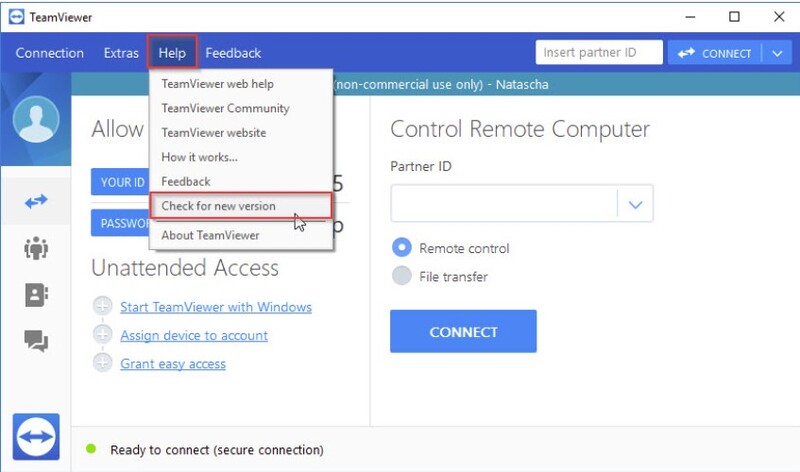
También revisa si hay actualizaciones disponibles para Windows. Una versión desactualizada de Windows 10 podría carecer de los controladores más recientes que permiten que TeamViewer detecte otras computadoras en la red.
Volver a Tabla de problemas.
Permitir acceso completo a TeamViewer
Windows puede imponer restricciones al cliente de TeamViewer, lo que hace imposible conectarse a tu máquina desde otra máquina. Asegúrate de que TeamViewer tenga acceso completo en ambas computadoras.
Para otorgar acceso completo a TeamViewer, sigue estos pasos:
- Abre el software cliente de TeamViewer en ambas computadoras.
- Haz clic en la pestaña Extras y luego en Opciones desde el menú desplegable.
- En la ventana de Opciones de TeamViewer que se abre a continuación, ve a la pestaña Avanzado en el menú de la izquierda.
- Busca la sección de Configuración avanzada para conexiones a esta computadora.
- Haz clic en el menú desplegable junto a Control de acceso.
- Cambia el valor a Acceso completo.
- Haz clic en el botón OK para guardar la configuración.
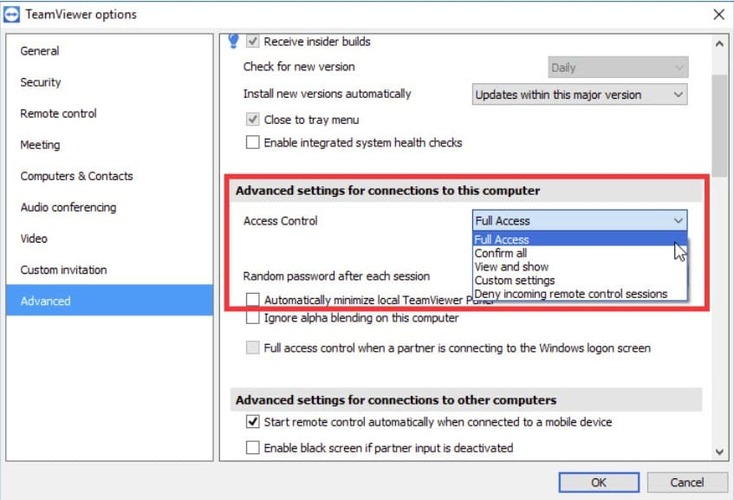
8. Reinicie el software cliente de TeamViewer en ambos ordenadores para comprobar si el error se ha solucionado.
Si los problemas que experimentaba eran consecuencia de permisos restringidos, ahora debería poder conectarse sin inconvenientes. Para configurar la seguridad de TeamViewer correctamente, consulte los 10 pasos para mejorar la seguridad de TeamViewer.
Volver a Tabla de problemas.
Permitir TeamViewer en el Firewall de Windows Defender
TeamViewer y todas sus funciones relacionadas requieren acceso completo e ininterrumpido a Internet para funcionar. El Firewall de Windows Defender a menudo bloquea TeamViewer. Para solucionar esto, agrega TeamViewer_Service.exe. Puedes hacerlo en unos pocos y sencillos pasos:
- Abre el Panel de control buscando la utilidad en el botón Inicio o haciendo clic en el botón de Búsqueda o el botón de Cortana en la parte izquierda de la barra de tareas (parte inferior izquierda de la pantalla).
- Cambia la vista a iconos grandes o pequeños si es necesario y navega hasta la parte inferior para abrir la opción de Firewall de Windows Defender.
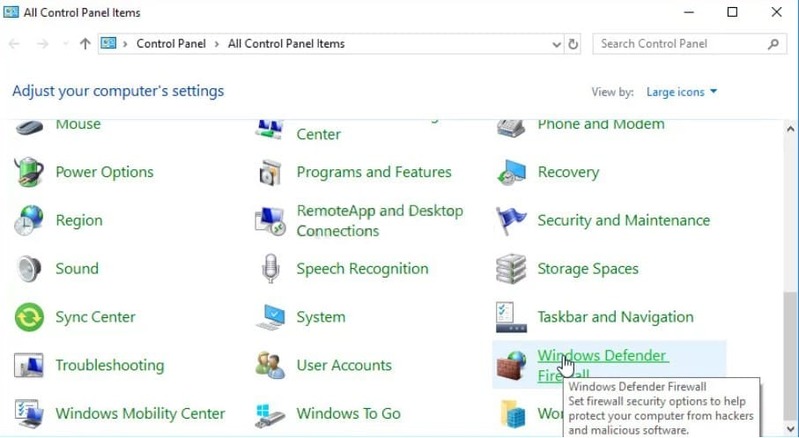
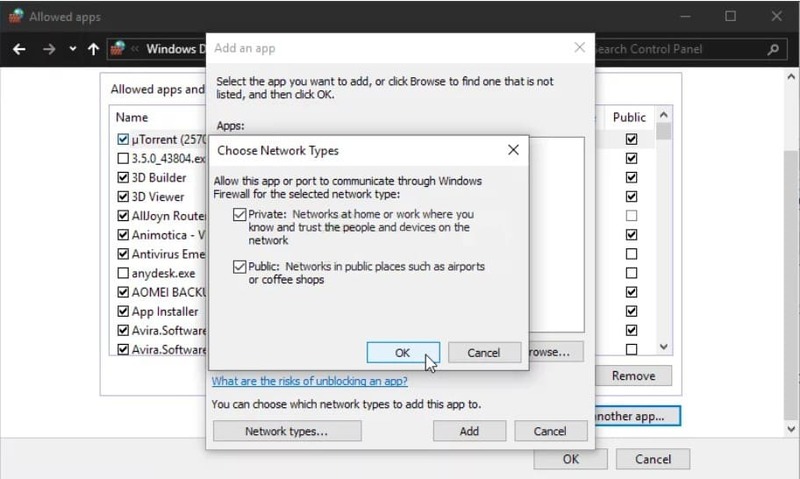
3. Haz clic en Firewall de Windows Defender y selecciona la opción Permitir una aplicación o una característica a través del Firewall de Windows en la lista de opciones del lado izquierdo. Se mostrará una lista de aplicaciones instaladas. Haz clic en el botón Cambiar configuración en la parte superior de la pantalla y proporciona permisos de administrador. Intenta localizar el ejecutable dentro. Si no está allí, haz clic en el botón Permitir otra aplicación que aparece debajo.
4. Navega hasta donde instalaste TeamViewer (C:\Program Files (x86)\TeamViewer por defecto) y selecciona el archivo TeamViewer_Service.exe.
5. A continuación, haz clic en el botón Tipos de red en la parte superior y asegúrate de marcar las casillas junto a ambas entradas, Privada y Pública, antes de hacer clic en OK >> Agregar.
6. Haz clic en OK y reinicia tu computadora antes de comprobar si el mensaje de error “No está listo. Verifica tu conexión” de TeamViewer sigue apareciendo en tu computadora.
Cuando realizas cambios en la configuración de seguridad, te expones a riesgos, por lo que te recomendamos encarecidamente que primero aprendas cómo reducir los riesgos de seguridad de TeamViewer.
Regresar a Tabla de Problemas.
Agregue una excepción para el archivo TeamViewer_Service.exe
Es posible que tu TeamViewer no funcione si ha sido bloqueado por el software antivirus del sistema, impidiendo que se conecte a Internet. Para solucionar esto, agrega TeamViewer_Service.exe a la lista de excepciones/exclusiones de tu antivirus.
- Abre tu software antivirus, ya sea desde el menú de inicio o haciendo clic en el icono en la barra de tareas (dependiendo de tu configuración personal).
- La lista de exclusiones/excepciones se encuentra en diferentes lugares dependiendo de la aplicación específica; aquí te mostramos las ubicaciones para los antivirus más comunes para ayudarte.
Kaspersky Internet Security: Inicio >> Configuración >> Adicional >> Amenazas y Exclusiones >> Exclusiones >> Especificar aplicaciones de confianza >> Agregar.
AVG: Inicio >> Configuración >> Componentes >> Escudo Web >> Excepciones.
Avast: Inicio >> Configuración >> General >> Exclusiones.
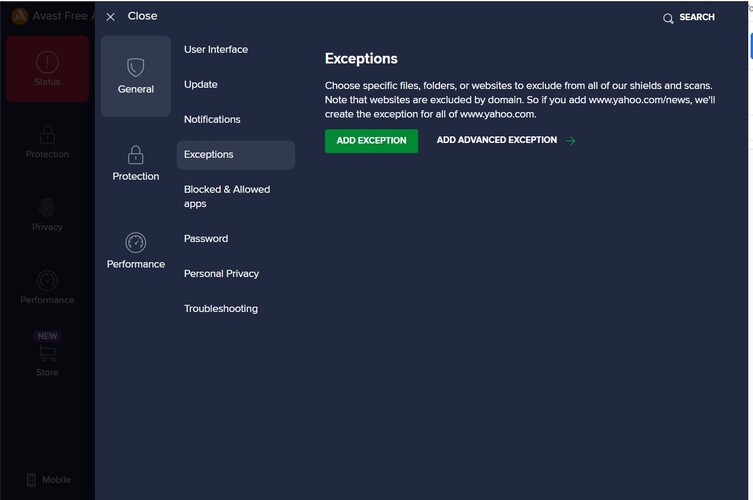
- Navega hasta el ejecutable TeamViewer_Service.exe cuando se te solicite. Debería estar en la misma carpeta donde instalaste TeamViewer. Por defecto, es: C:\Program Files (x86)\TeamViewer.
- Verifica si ahora puedes usar TeamViewer sin recibir el mensaje de error. Si aún no funciona, intenta reiniciar tu computadora y vuelve a intentarlo. El último paso sería desinstalar el antivirus y probar con otro si el problema persiste.
Volver a Tabla de problemas.
Desactivar IPv6
Muchos usuarios han descubierto que deshabilitar IPv6 puede resolver los problemas de conectividad con TeamViewer. Vale la pena intentar esto siguiendo estos pasos:
- Presiona la tecla de Windows + S y escribe “control” para localizar el Panel de control.
- Haz clic para abrirlo.
- Ve a Red e Internet > Centro de redes y recursos compartidos.
- Desde el panel izquierdo, haz clic en Cambiar configuración del adaptador.
- Haz clic derecho en tu adaptador de red actualmente activo.
- Selecciona Propiedades.
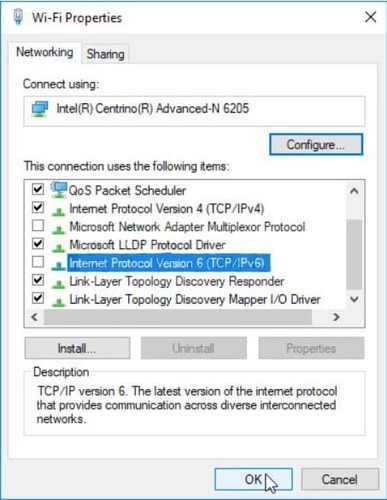
- En la ventana de Propiedades, desmarca la opción Protocolo de Internet versión 6 (TCP/IPv6).
- Haz clic en Aceptar para aplicar los cambios.
Volver a Tabla de Problemas.
Cambiar su dirección DNS
Si aún experimentas problemas, intenta cambiar tu DNS. Tu DNS es proporcionado por tu ISP, pero muchos usuarios informan que simplemente usando el DNS de Google se resolvió su problema.
Puedes seguir los siguientes pasos:
- Presiona Windows + R para abrir la caja de la utilidad Ejecutar. Escribe ncpa.cpl y haz clic en OK. Esto abrirá la Configuración de Conexión a Internet.
- Alternativamente, abre el Panel de Control y cambia a la configuración de Red e Internet. Ve al botón Cambiar configuración del adaptador en el menú de la izquierda.
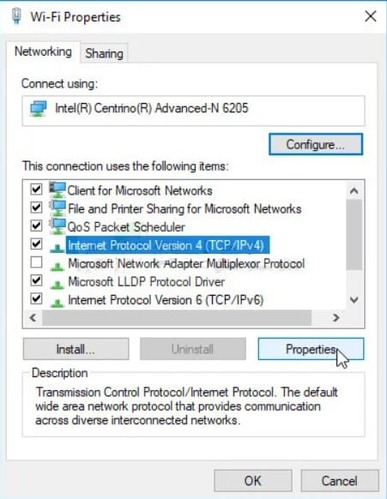
- Haz doble clic en tu adaptador de red activo (el que estás usando para conectarte a Internet) y haz clic en el botón Propiedades abajo si tienes permisos de administrador para la cuenta de usuario actual.
- Ubica el elemento Protocolo de Internet versión 4 (TCP/IPv4) en la lista. Haz clic en él para seleccionarlo y haz clic en el botón Propiedades abajo.
5. Desde la pestaña General, cambia el botón de opción en la ventana de Propiedades a “Usar las siguientes direcciones de servidor DNS” si estaba configurado en la otra opción.
6. De cualquier manera, establece el servidor DNS preferido a 8.8.8.8 y el servidor DNS alternativo a 8.8.4.4.
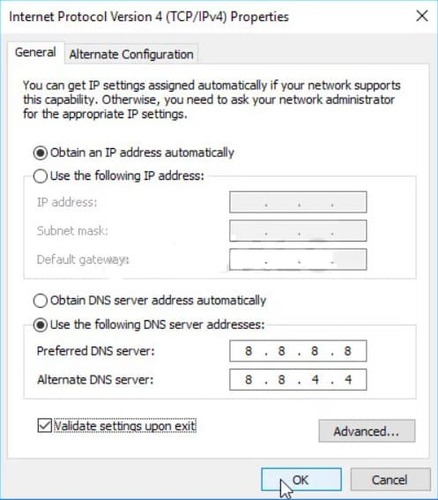
7. Mantén seleccionada la opción “Validar configuraciones al salir” y haz clic en OK para aplicar los cambios de inmediato.
Cómo configurar OpenDNS o Google Public DNS en Macos?
- Abre Preferencias del Sistema desde tu
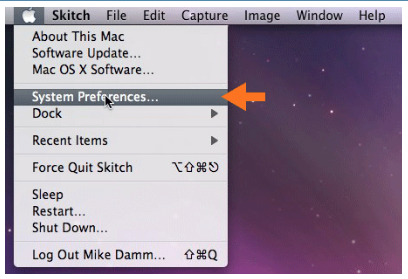
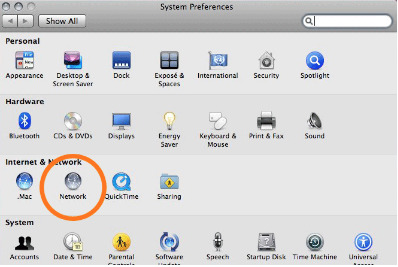
2. Haz clic en la opción Red
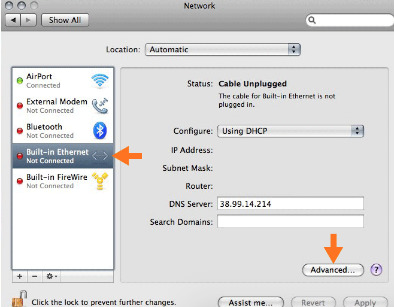
3. Selecciona tu conexión de red activa y haz clic en el botón Avanzado
4. Haz clic en la pestaña DNS e ingresa 208.67.222.222 y 208.67.220.220 para OpenDNS o ingresa 8.8.8.8 y 8.8.4.4 para Google Public DNS en la lista de servidores DNS.
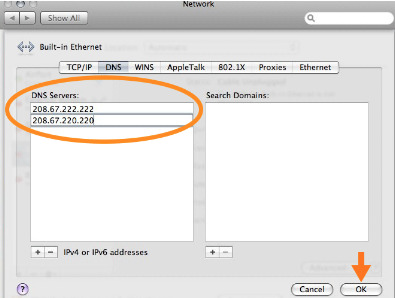
5. Haga clic en Aceptar para continuar.
Volver a Tabla de problemas.
Eliminar TeamViewer del archivo Hosts
Un archivo ‘hosts’ corrupto puede mostrar direcciones y datos incorrectos, lo que podría causar que tu TeamViewer no pueda conectarse. Elimina la entrada. Cuando lo vuelvas a abrir, la entrada se recreará. Esto debería resolver el problema. Para eliminar tus archivos hosts, sigue estos pasos:
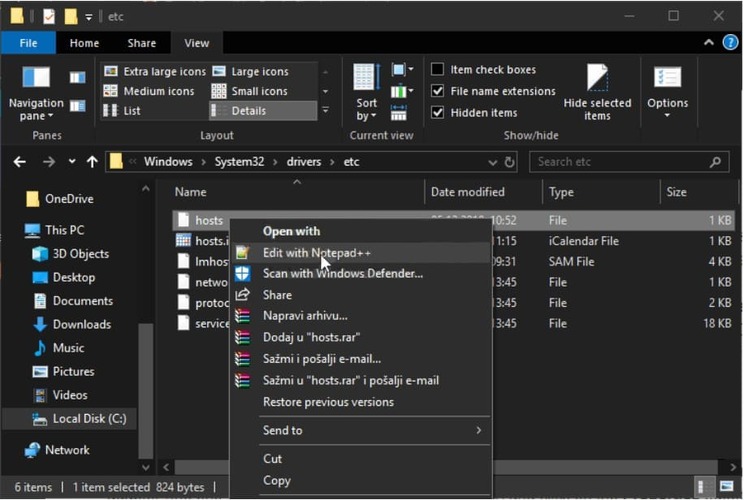
- Navegue a la ubicación C:\ Windows\System32\Drivers\Etc
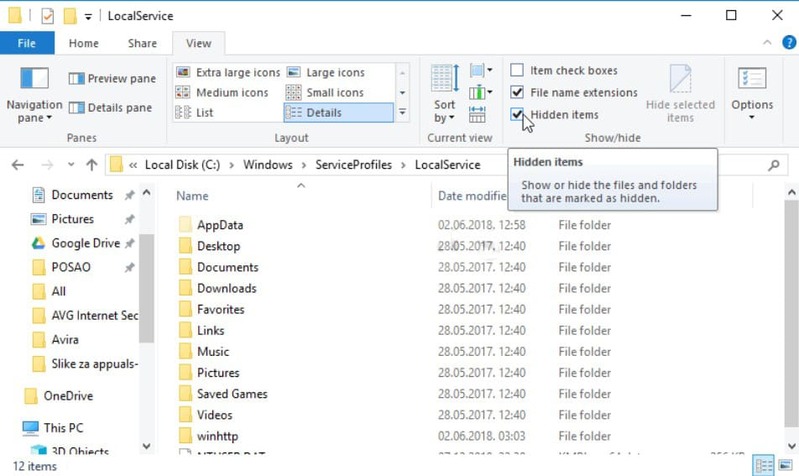
Alternativamente, haga clic en Este equipo o Mi PC desde el panel izquierdo para localizar y abrir su Disco local C. Si no puede ver la carpeta Windows, es posible que deba activar la opción que le permite ver archivos y carpetas ocultos. Haga clic en la pestaña “Vista” en el menú superior del Explorador de archivos y marque la casilla “Elementos ocultos” en el apartado Mostrar/ocultar. El Explorador de archivos mostrará los archivos ocultos y recordará esta configuración hasta que la cambie nuevamente.
2. Ubica el archivo host en la carpeta Etc, haz clic derecho sobre él y elige Abrir con Bloc de notas. Usa la combinación de teclas Ctrl + F para buscar cualquier instancia de ‘teamviewer’ en el archivo.
3. Ubica la sección de TeamViewer en el archivo. Debería comenzar con “#TeamViewer” y asegúrate de seleccionar todo lo que le pertenezca, haz clic derecho sobre la selección y elige el botón Eliminar en el menú contextual.
4. Haz clic en Archivo > Guardar para guardar los cambios o utiliza la combinación de teclas Ctrl + S. Cierra el Bloc de notas y reinicia tu computadora.
Regresar a Gráfico de Problemas.
Vaciar caché DNS (Windows, Linux, MAC)
Vaciar DNS, TCP/IP y Restablecer Winsock en Windows
En casi todos los tipos de redes, hay un período de tiempo de espera, después del cual la conectividad se reduce si continúa el uso. En Windows, también puedes intentar limpiar la caché de DNS. Para hacerlo:
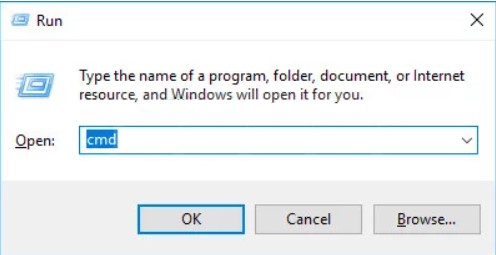
- Abre una ventana de Símbolo del sistema con privilegios elevados. Para hacerlo, abre una ventana de Ejecutar presionando Win + R. Escribe cmd y presiona Ctrl + Shift + Enter para iniciar el Símbolo del sistema con privilegios administrativos.
2. Escribe los siguientes comandos en orden para vaciar tu caché DNS y restablecer TCP/IP:
ipconfig /release
ipconfig /flushdns
ipconfig /renew
nbtstat –r
netsh int ip reset resetlog.txt
netsh winsock reset
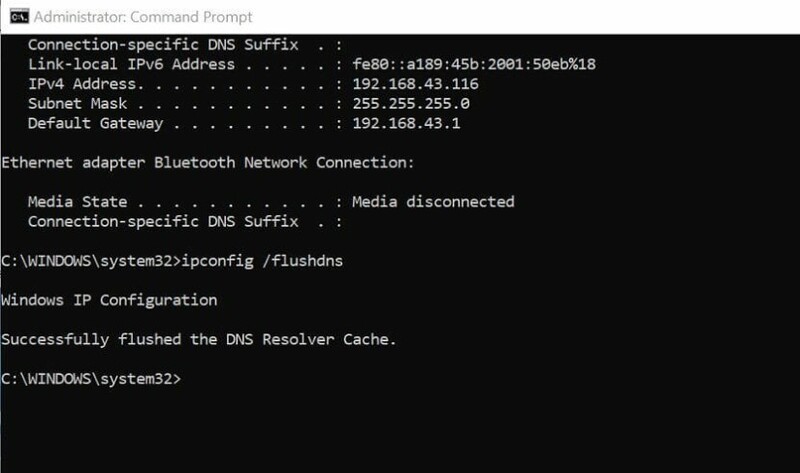
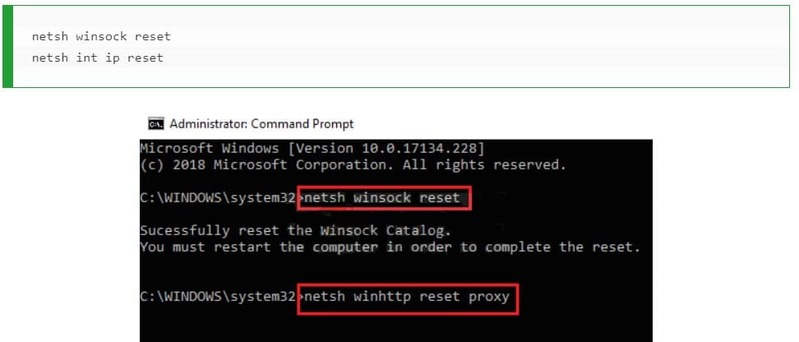
Espera el mensaje de confirmación y luego reinicia tu dispositivo.
Vaciar la caché DNS en Linux
Linux utiliza el demonio nscd para gestionar la caché DNS del cliente. Para vaciar tu DNS, simplemente necesitas reiniciar el demonio nscd.
Utiliza el siguiente comando en tu terminalsudo /etc/init.d/nscd restart y pulsa enter
Alternativamente, utiliza service nscd restart
La caché DNS se vaciará una vez que nscd se reinicie.
Vaciar la caché DNS en Mac
Para OS X Lion (10.7) y OS X Mountain Lion (10.8)
Escribe el siguiente comando en tu Terminalsudo killall -HUP mDNSResponder
Para OS X 10.5 y OS X 10.6 usa este comando en su lugardscacheutil -flushcache
En OS X 10.4 Tigerlookupd -flushcache
Volver a Tabla de Problemas.
Problema con la nueva interfaz de usuario de TeamViewer
Aunque parece extraño que la interfaz de una aplicación pueda afectar la conectividad a internet, algunos usuarios han informado que al volver a la interfaz de usuario anterior de TeamViewer, pudieron resolver los problemas de conectividad experimentados. Para hacerlo, sigue los pasos a continuación:
- Abre la aplicación TeamViewer.
- Haz clic en ‘Extras’ desde la barra del menú de la aplicación. Selecciona ‘Opciones’ del submenú.
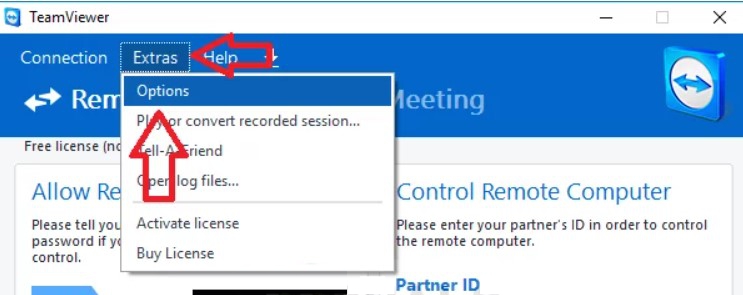
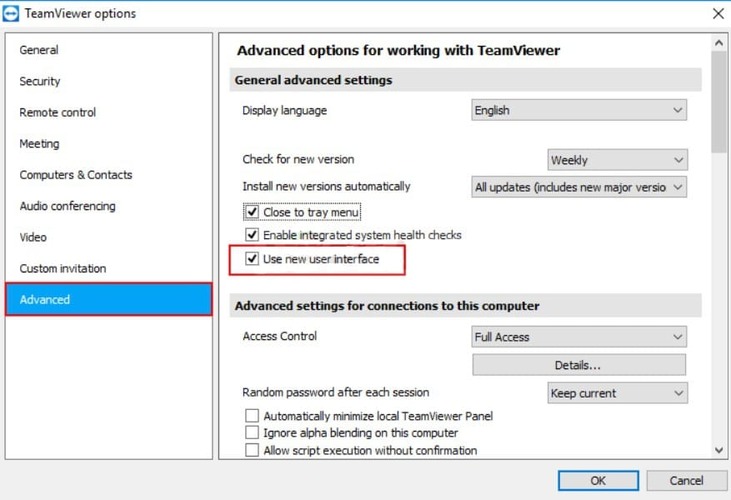
3. Selecciona la opción Avanzado en el menú lateral. Ubica las opciones de Configuración Avanzada General en el panel derecho. Desmarca la opción “Usar la nueva interfaz de usuario”. Haz clic en ‘OK’ para guardar los cambios y continuar.
Volver a Tabla de Problemas.
Desactivar el cambio rápido de usuario
Si te enfrentas al mensaje de error “No se puede capturar la pantalla en este momento debido al cambio rápido de usuario”, esto se puede resolver instalando TeamViewer como un servicio. Esto significa que TeamViewer puede iniciarse al arrancar el sistema, permitiendo así el acceso desatendido. Como servicio, TeamViewer puede integrarse en las profundidades del sistema operativo.
Las causas comunes de este mensaje de error incluyen:
- El equipo remoto ha minimizado la sesión RDP o la ha cerrado
- El usuario que abrió TeamViewer ha cerrado sesión
- El PC ha entrado en modo de suspensión o se ha apagado
El cambio rápido es una característica útil que permite a los usuarios iniciar sesión en un equipo mientras otros ya han iniciado sesión. La desventaja de esto es que tienes que compartir recursos con otros usuarios conectados, y no puedes reiniciar o apagar el equipo sin que todos los demás usuarios cierren sesión primero.
Es posible deshabilitar el cambio rápido editando el Registro de Windows o el Editor de directivas de grupo local. Esto simplemente oculta cualquier opción para cambiar de usuario mientras estás conectado.
Para editar el Registro, pulsa Win+R, escribe “regedit” en el campo de búsqueda. Una vez abierto, usa el menú de la izquierda para navegar a la siguiente clave:HKEY_LOCAL_MACHINE\SOFTWARE\Microsoft\Windows\CurrentVersion\Policies\System
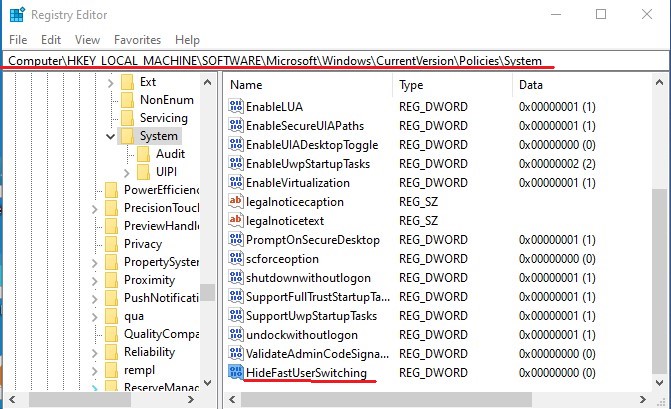
Cree un nuevo valor dentro de la clave System haciendo clic derecho en la clave System y eligiendo Nuevo > Valor DWORD (32 bits). Introduzca ‘HideFastUserSwitching’.
Acceda a las propiedades del nuevo valor haciendo doble clic. Cambie el valor de 0 a 1 en el campo ‘Información del valor’.
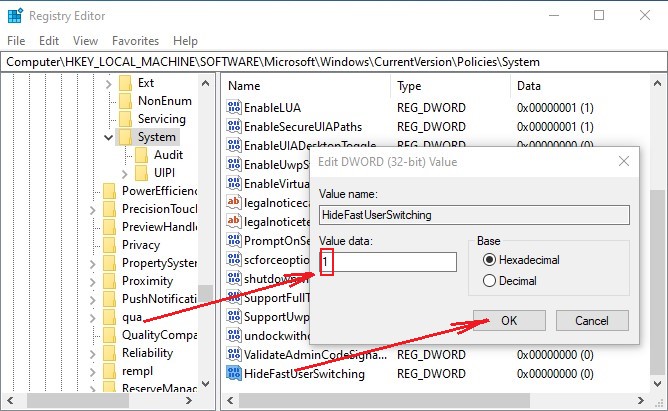
Haga clic en Aceptar para guardar sus cambios. Deberá cerrar sesión o reiniciar su equipo para que los cambios tengan efecto.
Cuando utilice TeamViewer en Windows Server, asegúrese de habilitar la compatibilidad mejorada para múltiples usuarios. En las versiones de TeamViewer 11 y posteriores, está habilitada por defecto. La compatibilidad para múltiples usuarios asigna un ID de TeamViewer para cada usuario que se conecta al servidor a través de RDP, lo que significa que son posibles sesiones de usuario concurrentes. No use el módulo QuickSupport cuando utilice el modo multiusuario. QuickSupport no puede ejecutarse como parte de un servicio instalado y está dirigido a clientes que solo requieren soporte una vez o que no tienen derechos de administrador en sus respectivas computadoras.
Volver a Tabla de Problemas.
Reinicia el servicio de TeamViewer
Antes de detener el servicio de TeamViewer, asegúrese de que TeamViewer esté cerrado.
- Use Windows + R para abrir la ventana Ejecutar. Escriba ‘services.msc’ y haga clic en OK para abrir la utilidad de Servicios.
- Ubique las Herramientas Administrativas en la ventana y haga clic en el acceso directo de Servicios.
- Haga clic derecho en el Servicio de TeamViewer en la lista. Seleccione Propiedades en el menú contextual que aparece.
- Ahora puede alternar el servicio entre Activado y Desactivado seleccionando Iniciar o Detener. Déjelo en Detenido por ahora.
- En las opciones de tipo de inicio, seleccione Automático. Haga clic para confirmar los cambios cuando se le solicite.
- Ahora inicie el servicio. El servicio se iniciará automáticamente cada vez que se encienda la computadora.
Regresar a Tabla de Problemas.
Reinstalar TeamViewer
Si has probado todas las soluciones sugeridas en este artículo, pero aún experimentas problemas con TeamViewer, puede que necesites reinstalar TeamViewer. Sigue estos pasos para desinstalar TeamViewer de manera completa, fácil y efectiva. Además, asegúrate de descargar la última versión de TeamViewer para contar con todos los parches y correcciones más recientes.
Abre el Panel de Control desde el menú de inicio. En Windows 10 también puedes hacer clic en el ícono de engranaje en el menú de inicio.
- Usando la opción Ver como: Categoría, localiza la sección Programas y haz clic en la opción Desinstalar un programa.
- Si en su lugar estás usando la aplicación de Configuración, espera mientras se genera una lista de las aplicaciones instaladas.
- Localiza TeamViewer y haz clic en la opción Desinstalar/Reparar. Sigue las instrucciones en pantalla para desinstalar TeamViewer.
- Ahora, descarga la última versión de TeamViewer. Haz doble clic en el archivo de instalación descargado y sigue el asistente de instalación. Una vez que la instalación esté completa, reinicia TeamViewer y verifica si el problema persiste. Aprende cómo instalar y configurar TeamViewer correctamente para evitar muchos problemas.
Volver al Cuadro de Problemas.
Preguntas frecuentes
A veces, al intentar conectarse con TeamViewer, puede aparecer una pantalla negra. Esto puede deberse a varias razones.
- • la conexión es a un ordenador sin monitor
- • el servicio de TeamViewer no está funcionando correctamente
- • la comunicación de TeamViewer ha encontrado una interferencia/bloqueo
- • hay un RDP activo (Escritorio Remoto de Windows) en ejecución en el lado remoto
Si hay una sesión RDP activa en el ordenador remoto, pero esa ventana RDP está minimizada, verás una pantalla negra. Esto se debe a que, mientras la ventana RDP esté minimizada, también lo estará todo el escritorio. Esto hace que sea imposible para TeamViewer capturar la pantalla del ordenador remoto. Para solucionar esto, la ventana de escritorio remoto en el ordenador remoto simplemente debe maximizarse y hacerse activa o es necesario deshabilitar RDP antes de iniciar la sesión.
- Solución 1: Asegúrese de que el monitor en el PC remoto está funcionando
- Solución 2: Reinicie el PC remoto
- Solución 3: Actualice TeamViewer
- Solución 4: Reinicie el servicio de TeamViewer
- Solución 5: Desactive el cambio rápido de usuario
Cuando no hay un monitor conectado, la tarjeta gráfica no emitirá ningún video. Esto significa que TeamViewer no puede capturar ni transmitir ninguna salida de video. La tarjeta gráfica necesita la pantalla conectada para saber qué resolución se requiere. Sin esto, muestra una pantalla negra.