

Os problemas do TeamViewer podem ser divididos em 2 categorias: problemas relacionados à rede e problemas de configuração. Na maioria dos casos, os primeiros são resolvidos reiniciando o roteador ou reconectando, e os últimos são corrigidos reinstalando o TeamViewer. No entanto, muitos problemas têm causas externas, como as configurações da sua rede doméstica, atividade do antivírus ou arquivos de sistema corrompidos.
Antes de começarmos a analisar certos problemas e aprender como resolvê-los, há quatro coisas simples que podem ajudar quando o TeamViewer não está conectando:
- • verifique a conexão com a Internet em ambos os computadores
- • verifique se o TeamViewer está em execução no computador remoto
- • o monitor deve estar ativado no computador remoto
- •O TeamViewer está fora do ar? Confira.
O guia a seguir inclui uma planilha interativa de solução de problemas que cobre os problemas mais comuns do TeamViewer. Cada entrada destaca um problema específico e as soluções que se aplicam a ele, marcadas com um X. Clique no nome do problema ou em qualquer X para abrir uma descrição detalhada e instruções passo a passo.
Problemas Comuns do TeamViewer e Como Corrigi-los Rapidamente
TeamViewer não está pronto, por favor verifique sua conexão
Caso o TeamViewer não conecte e você perceba um ponto vermelho na parte inferior da janela do TeamViewer com a mensagem de erro “Não está pronto. Por favor, verifique sua conexão,” continue lendo para possíveis causas e soluções para esse problema.
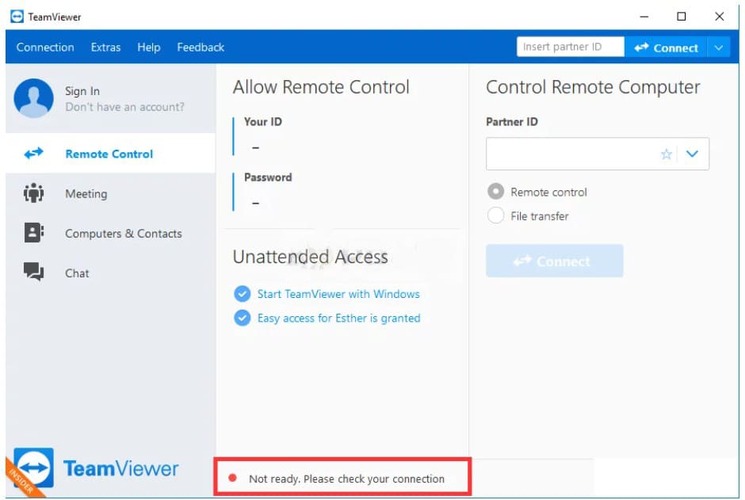
Correção Rápida:
- • Configuração do arquivo hosts: O arquivo hosts contém informações importantes sobre os aplicativos que estão se conectando à Internet. Se esse arquivo for corrompido, pode resultar em um erro de conexão. Para eliminar essa causa, você pode simplesmente deletar esse arquivo e o Windows irá recriá-lo.
- • Seu Firewall ou software de segurança Antivírus pode estar restringindo o acesso à Internet para o TeamViewer. Certifique-se de adicionar o TeamViewer à lista de exclusão do seu software de segurança.
- • Tente alterar o endereço DNS ou redefinir a API Windows Socket (Winsock), pois isso pode estar causando o problema de conexão.
- • O TeamViewer pode não funcionar com IPv6, então desative-o e tente conectar o TeamViewer novamente.
- • Embora seja improvável que a interface cause um problema de conexão, alguns usuários descobriram que voltar para a interface antiga ajudou a resolver o problema. Se nada mais funcionar, vale a pena tentar isso.
- • Solução 1: Reinicie a conexão de rede em ambos os computadores
- • Solução 2: Atualize o TeamViewer
- • Solução 3: Permita o TeamViewer no Firewall do Windows Defender
- • Solução 4: Adicione uma exceção para o arquivo TeamViewer_Service.exe
- • Solução 5: Desative o IPv6 em ambos os computadores
- • Solução 6: Altere seu endereço DNS
- • Solução 7: Remova o TeamViewer do arquivo Hosts
- • Solução 8: Limpe o DNS do seu TCP/IP e redefina o Winsock
- • Solução 9: Problema com a nova interface do usuário do TeamViewer
- • Solução 10: Reinicie o serviço do TeamViewer
- • Solução 11: Reinstale o TeamViewer
Voltar para Tabela de Problemas.
O parceiro do TeamViewer não se conectou ao roteador
Se o computador do seu parceiro não estiver conectado à rede, você poderá ver esta mensagem de erro. Se você confirmou que ambos os computadores estão conectados, siga os passos abaixo para tentar resolver este problema.
Correção Rápida:
Comece pelas verificações básicas de conexão e do aplicativo, depois continue com as correções abaixo, em ordem. Essas etapas cobrem as causas mais comuns desse erro, desde problemas temporários de rede até configuração do TeamViewer e problemas no sistema.
- • Solução 1: Reinicie a conexão de rede em ambos os computadores
- • Solução 2: Atualize o TeamViewer
- • Solução 3: Permita acesso total ao TeamViewer
- • Solução 4: Limpe o DNS do seu TCP/IP e redefina o Winsock
- • Solução 5: Reinstale o TeamViewer
Se essas etapas não funcionarem, mais informações podem ser encontradas em nosso artigo sobre como corrigir “O parceiro não se conectou ao roteador”.
Voltar para Tabela de Problemas.
Problema do TeamViewer: “A tela não pode ser capturada no momento”
O usuário que tentar se conectar à sessão do TeamViewer verá o erro “Não é possível capturar a tela no momento”. Isso ocorre porque o TeamViewer não foi instalado como um serviço.

Solução Rápida:
- Você pode configurar facilmente o TeamViewer como um serviço sem precisar reinstalá-lo. Selecione “Opções” no menu “Extras”. Na guia “Geral”, certifique-se de que a opção “Iniciar TeamViewer com o Windows” esteja selecionada. Certifique-se de definir uma senha segura na guia “Segurança”. Clique em “OK” para salvar suas alterações.
- Se você não quiser instalar o TeamViewer como um serviço, certifique-se de não iniciar o TeamViewer a partir de uma sessão RDP. Caso faça isso, sempre que minimizar a janela RDP ou ela perder o foco, os usuários que se conectarem ao seu computador verão a mensagem de erro. Outras considerações a serem lembradas: não permita que seu computador entre em modo de suspensão ou timeout e, se não houver outra opção além de usar o RDP, não minimize ou permita que a sessão RDP perca o foco enquanto alguém está se conectando à sua sessão.
- • Solução 1: Reinicie o PC remoto
- • Solução 2: Atualize o TeamViewer
- • Solução 3: Reinicie o Serviço do TeamViewer
- • Solução 4: Desative a Troca Rápida de Usuário
Além das causas relacionadas ao serviço, esse problema também pode aparecer devido à baixa compatibilidade com a GPU, recursos de economia de energia ou RDP. Para mais informações, acesse nosso artigo completo sobre o erro “A tela não pode ser capturada no momento” do TeamViewer.
Voltar para Tabela de Problemas.
Como Resolver Falha na Conexão do TeamViewer Sem Rota
Este erro geralmente aparece quando o dispositivo remoto está online e visível, mas algo está impedindo a conexão quando você tenta acessá-lo. As causas são numerosas e nem sempre estão relacionadas ao roteamento de rede.
Correção Rápida:
Comece verificando se ambos os dispositivos ainda possuem acesso estável à internet, se o TeamViewer está atualizado em ambos os lados e se a máquina remota está configurada para permitir acesso total. Se a conexão ainda falhar, continue com os passos abaixo para descartar causas comuns, como conflitos de IPv6, configurações de rede corrompidas ou uma instalação danificada do TeamViewer.
- • Solução 1: Reinicie a conexão de rede em ambos os computadores
- • Solução 2: Atualize o TeamViewer
- • Solução 3: Permita acesso total ao TeamViewer
- • Solução 4: Desative o IPv6 em ambos os computadores
- • Solução 5: Limpe o DNS do seu TCP/IP e reinicie o Winsock
- • Solução 6: Reinstale o TeamViewer
As etapas comuns de solução de problemas devem resolver o problema na maioria dos casos. No entanto, se não funcionarem, consulte o guia completo de solução de problemas no erro TeamViewer “Conexão Falhou: Sem Rota”.
Voltar para Tabela de Problemas.
Como corrigir falha na negociação de protocolo do TeamViewer
Se você encontrar este erro ao tentar se conectar a outro usuário do TeamViewer, considere o seguinte:
- •Firewall do Windows: O Firewall do Windows pode estar bloqueando a solicitação de entrada ou saída enviada pelo TeamViewer.
- •Antivírus de terceiros: Seu software antivírus pode interromper e restringir o processo de conexão do TeamViewer, resultando na mensagem de erro.
- •Malware no sistema: Malware em seu computador pode fazer com que o TeamViewer não funcione como esperado. Atualize seu software antivírus, elimine todo malware do seu sistema e tente novamente.
- •Diferentes versões do TeamViewer: Versões conflitantes do TeamViewer também podem causar problemas. Certifique-se de que ambos os computadores estejam usando a mesma versão principal do TeamViewer para evitar problemas desnecessários.
Solução rápida:
Comece verificando se ambos os dispositivos estão usando a mesma versão do TeamViewer e se o TeamViewer está liberado no firewall e no antivírus. Se o problema persistir, siga as soluções abaixo para eliminar bloqueios de segurança, conflitos de software e interferências causadas por malware.
- • Solução 1: Atualize o TeamViewer
- • Solução 2: Permita o TeamViewer no Firewall do Windows Defender
- • Solução 3: Escolha uma alternativa simples ao TeamViewer
- • Solução 4: Adicione uma exceção para o arquivo TeamViewer_Service.exe
- • Solução 5: Analise seu PC com o Windows Defender ou um programa antivírus de terceiros para procurar malware
Para informações mais detalhadas sobre este erro, visite nossa página sobre como corrigir o erro “Falha na Negociação de Protocolo” do TeamViewer.
Voltar para Tabela de Problemas.
TeamViewer: Não foi possível conectar, motivo desconhecido
Se você visualizar o erro “Não foi possível conectar – Motivo desconhecido” no TeamViewer, o problema geralmente é causado por uma versão desatualizada do aplicativo, um problema de rede temporário ou uma instalação corrompida. Comece certificando-se de que ambos os dispositivos estão rodando a versão estável mais recente do TeamViewer, depois continue com as correções abaixo.
Correção rápida:
Siga os passos a seguir, começando pelas verificações mais simples. Na maioria dos casos, reiniciar a conexão, atualizar o TeamViewer ou reinstalar o aplicativo é suficiente para resolver o problema.
- • Solução 1: Reinicie a Conexão de Rede em ambos os computadores
- • Solução 2: Atualize o TeamViewer
- • Solução 3: Reinstale o TeamViewer
Voltar para Tabela de Problemas.
O parceiro do TeamViewer não pôde ser contatado no endereço de rede fornecido
Esse erro geralmente aparece quando o computador remoto está offline ou não está devidamente conectado à rede. Em alguns casos, também pode ser causado por uma instalação defeituosa do TeamViewer, versões incompatíveis do aplicativo ou configurações de conexão incorretas em um dos dispositivos.
Correção Rápida:
Primeiro, certifique-se de que o computador remoto está online, o TeamViewer está sendo executado em ambos os dispositivos e ambos os lados estão usando uma versão compatível ou atualizada do aplicativo. Se o erro persistir, siga as soluções abaixo para eliminar causas comuns, como conflitos de IPv6, configurações de rede danificadas, problemas com Fast User Switching ou permissões de acesso insuficientes no TeamViewer.
-
Solução 1: Atualize o TeamViewer
-
Solução 2: Desativar IPv6 em Ambos os Computadores
-
Solução 4: Corrigir Alternância Rápida de Usuário
-
Solução 5: Permitir Acesso Total ao TeamViewer
Voltar para Gráfico de Problemas.
O TeamViewer não está sendo executado no computador do parceiro
Este erro geralmente aparece quando o dispositivo remoto perdeu a conexão com a internet, o TeamViewer não está ativo no computador do parceiro ou as credenciais de acesso inseridas estão incorretas. Em alguns casos, também pode ser causado por um problema temporário no aplicativo ou serviço em qualquer um dos dispositivos.
Solução rápida:
Primeiro, confirme que o computador do parceiro está online, o TeamViewer está aberto e o ID da sessão ou o código de acesso foi inserido corretamente. Se tudo estiver correto, mas a conexão ainda falhar, siga os passos abaixo para verificar causas comuns como problemas de rede, serviço do TeamViewer parado ou uma instalação com defeito.
- • Solução 1: Reinicie a conexão de rede em ambos os computadores
- • Solução 2: Atualize o TeamViewer
- • Solução 3: Reinicie o serviço do TeamViewer
- • Solução 4: Reinstale o TeamViewer
Voltar para Tabela de Problemas.
Wake on LAN do TeamViewer não está funcionando
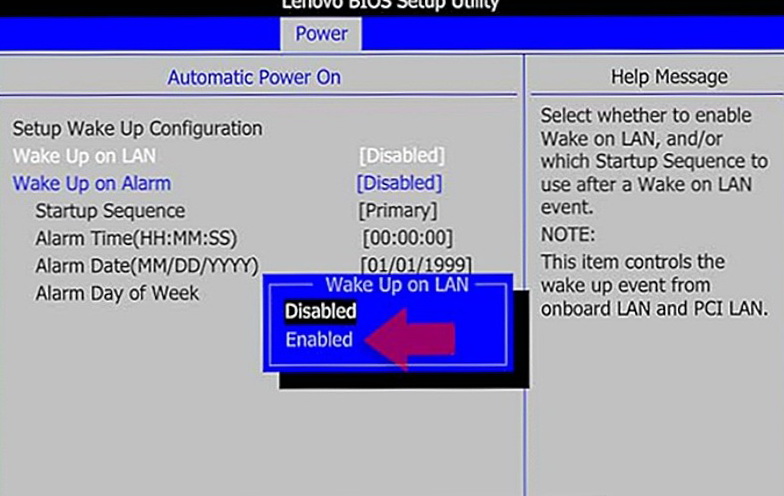
Correção rápida:
- Primeiro, você precisa verificar se está habilitado na BIOS do seu PC. Entre na configuração da BIOS pressionando “Delete” ou “F2” enquanto o PC está iniciando (tente pressionar repetidamente). Você provavelmente encontrará o WOL nas configurações de energia ou segurança.
- Segundo, se você estiver usando um PC com Windows, também precisa habilitá-lo no Gerenciador de Dispositivos. Use Win+X para acessar mais rapidamente. Encontre seu dispositivo Ethernet, que também pode estar rotulado como placa LAN, clique com o botão direito nele, abra o diálogo de opções e vá para Avançado. Lá, ative o Wake On Magic Packets. Se não houver essa opção, a placa não suporta Wake on LAN.
Voltar para Tabela de Problemas.
“O aplicativo TeamViewer não está mais aberto” Erro no Mac
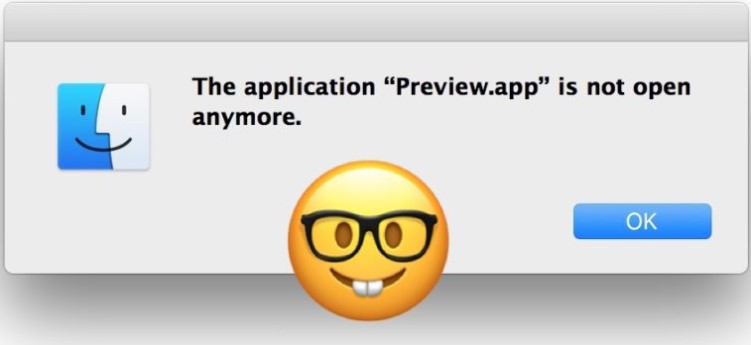
Usuários de Mac podem encontrar uma mensagem de erro dizendo que um aplicativo “não está mais aberto”. Quando você vê esse erro, significa que o aplicativo mencionado está travado e se tornou não responsivo. O aplicativo ainda estará aberto e aparecerá no dock, mas você não poderá acessá-lo.
Solução Rápida:
Uma solução rápida é usar a opção de Forçar Encerrar. Acesse isso pelo menu Apple ou pressione Option Cmd e Esc. Localize o aplicativo problemático na lista e clique em Forçar Encerrar.
Se você não encontrar o aplicativo na lista, use o Monitor de Atividade. Você pode encontrá-lo em Aplicativos/Utilitários/. Assim que encontrá-lo, encerre o processo diretamente por lá.
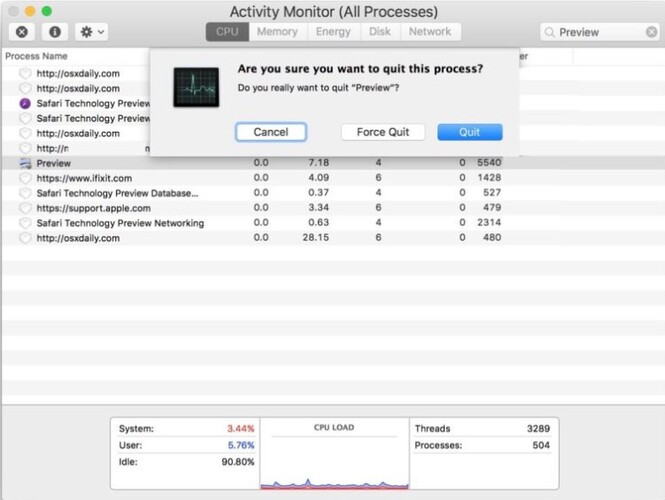
As etapas acima devem resolver o problema sem necessidade de qualquer intervenção adicional. No entanto, se isso não acontecer, pode ser necessário reiniciar seu Mac. Isso acontecerá caso haja processos associados que não puderam ser finalizados. Não está totalmente claro por que isso ocorre, mas parece que o aplicativo que afirma não estar mais aberto, mas ainda aparece como aberto, simplesmente ficou preso em algum tipo de loop de erro ou não resposta.
Voltar para Tabela de Problemas.
“Conexão Bloqueada Após Tempo Limite”
O TeamViewer pode exibir a mensagem “Conexão bloqueada após tempo limite” se a licença gratuita for usada para iniciar um número excessivo de sessões em um curto período de tempo. Esse erro também pode resultar de um erro não intencional por parte do usuário, ou de uma detecção incorreta pelo TeamViewer.
Correção rápida:
Se for esse o caso, visite nosso artigo sobre o problema de tempo limite do TeamViewer para aprender algumas maneiras potenciais de resolvê-lo. Essas maneiras incluem:
- • Redefinir seu ID
- • Mudar para um plano pago do TeamViewer
- • Tentar uma alternativa gratuita
Voltar para Tabela de Problemas.
O erro “Sessão Desconhecida”
Esse erro pouco claro do TeamViewer pode acontecer por alguns motivos diferentes, sendo mais comum devido a problemas de interface ou incompatibilidade de versão do cliente. Em muitos casos, mudar para a interface Clássica e confirmar que sua versão do TeamViewer está atualizada pode ajudar a resolver o problema.
Correção rápida:
Comece trocando para a interface Clássica e verificando se o seu cliente TeamViewer está rodando a versão correta e mais recente. Se o erro ainda aparecer, veja nosso artigo completo de solução de problemas sobre o erro “Sessão desconhecida” no TeamViewer para orientações mais detalhadas.
Voltar para Tabela de Problemas.
O Acesso Fácil do TeamViewer não está funcionando
O Easy Access depende fortemente de permissões, que incluem tanto direitos de administrador no seu computador quanto configurações que podem ser ativadas no próprio TeamViewer.
Solução rápida:
Visite nosso artigo sobre TeamViewer Easy Access não está funcionando para aprender como fazer o seguinte:
- • Ativar o Easy Access tanto no host quanto no cliente
- • Instalar corretamente o TeamViewer para prepará-lo para o Easy Access
- • Gerenciar o acesso baseado em senha na máquina host
Voltar para Tabela de Problemas.
O erro “WaitForConnectFailed”
O erro “WaitForConnectFailed” do TeamViewer indica um problema de conexão, mas a causa exata nem sempre é óbvia. Pode estar relacionado a restrições de firewall, problemas de protocolo, configurações do roteador ou outros fatores de rede que impedem o estabelecimento da sessão.
Correção rápida:
Comece pelas verificações básicas de conexão e depois analise as causas mais comuns, como regras de firewall, configurações de protocolo e configuração do roteador. Para um passo a passo completo, veja nosso artigo de solução de problemas sobre o erro “WaitForConnectFailed” do TeamViewer.
Voltar para Tabela de Problemas.
Acesso Não Assistido Não Está Funcionando
O acesso não assistido do TeamViewer depende de o Easy Access estar configurado corretamente, juntamente com várias configurações de sistema e permissões. No Windows, por exemplo, as solicitações de Controle de Conta de Usuário podem interferir nas sessões não assistidas se não estiverem configuradas corretamente.
Solução Rápida:
Certifique-se de que o Easy Access está ativado e verifique se todas as permissões e configurações de sistema necessárias estão corretamente configuradas no dispositivo remoto. Para uma explicação completa das causas comuns e soluções, consulte nosso artigo de solução de problemas sobre Acesso não assistido do TeamViewer não está funcionando.
Voltar para Tabela de Problemas.
O erro “Somente conexões LAN são possíveis”
Este erro pode ter várias causas possíveis:
- • Uma configuração de apenas LAN está ativada no seu cliente
- • O TeamViewer não consegue se conectar via VPN
- • O cache DNS precisa ser limpo
- • A versão do TeamViewer está desatualizada
Solução rápida:
Primeiro, verifique se o TeamViewer está configurado para permitir apenas conexões LAN e certifique-se de que ambos os dispositivos estão usando a versão mais recente. Se o problema persistir, revise as outras causas comuns, como problemas de conexão relacionados à VPN ou questões com o cache DNS. Para a lista completa de soluções, veja nosso guia para o erro do TeamViewer “Apenas conexões LAN são possíveis”.
Voltar para Tabela de Problemas.
Teclado não está funcionando
Problemas com o teclado no TeamViewer têm soluções simples que funcionam em até 40% dos casos conhecidos. Os outros 60% são igualmente fáceis de implementar e incluem desabilitar o modo UDP e verificar se o TeamViewer tem as permissões corretas no seu computador. Siga o link para o nosso artigo sobre como corrigir o teclado do TeamViewer que não funciona.
Voltar para Tabela de Problemas.
Mouse não está funcionando
Problemas com o mouse no TeamViewer geralmente são resolvidos ajustando as configurações durante a sessão. Algumas delas são:
- • Otimização de velocidade
- • Configurações do cursor
- • Reiniciar o Windows Explorer
- • Alterar o dimensionamento da sessão
Para saber como acessar essas configurações e encontrar mais soluções para o Mouse do TeamViewer não funciona, acesse o artigo correspondente.
Voltar para Gráfico de Problemas.
Problema de Tela Preta
Se a sua sessão começar com uma tela preta, o problema pode ser difícil de diagnosticar – nenhuma mensagem de erro é exibida. No entanto, existem várias causas comuns para isso – conflitos com o RDP, erros em segundo plano no serviço do TeamViewer, ausência de monitores no computador host, entre outros. Visite o guia a seguir para saber como corrigir tela preta no TeamViewer após a conexão.
Voltar para Tabela de Problemas.
Transferência de Arquivo Não Está Funcionando
Nosso artigo sobre transferência de arquivos do TeamViewer não funciona inclui dicas para solucionar transferências de arquivos lentas, falhas nas transferências e até mesmo erros ao enviar arquivos de um dispositivo Android. Esta é uma questão multifacetada que pode exigir que você envie uma solicitação de suporte para a equipe do TeamViewer – nesse caso, o guia também irá ajudá-lo.
Voltar para Tabela de Problemas.
Copiar e Colar Não Está Funcionando
Há muitos casos em que você não conseguirá resolver problemas de copiar e colar no TeamViewer. Felizmente, o artigo sobre copiar e colar no TeamViewer não está funcionando apresenta algumas soluções alternativas e uma opção que você deve verificar antes de recorrer a elas. E, se nada mais funcionar, você pode tentar uma reinstalação completa, para substituir seu cliente pela versão mais recente.
Retornar para Tabela de Problemas.
Uso Comercial Detectado
Desde 2024, o TeamViewer tem sido cada vez mais rigoroso na detecção de uso comercial. Você pode ser facilmente sinalizado, mesmo que seu uso não tenha nada a ver com negócios. Isso às vezes pode ser resolvido reinstalando o TeamViewer. Se reinstalar não ajudou com a notificação de uso comercial, tente nosso artigo sobre como corrigir o aviso “Uso Comercial Detectado” no TeamViewer.
Voltar para Tabela de Problemas.
Por que o HelpWire é a conexão que mantém, não apenas mais uma solução que não funciona
Se você chegou ao final deste artigo, já gastou mais tempo solucionando problemas do que a tarefa original valia. HelpWire, por outro lado, evita interrupções desnecessárias durante o trabalho ativo e mantém o controle responsivo no dispositivo remoto. É totalmente gratuito, não acusa uso comercial e você pode começar a usá-lo em poucos minutos.
HelpWire vs TeamViewer Grátis: O Que Você Realmente Recebe
| Recurso | HelpWire | TeamViewer |
|---|---|---|
| Acesso a todos os recursos | ✅ Gratuito | ⚠️ Recursos avançados pagos |
| Detecção/sinalização de uso comercial | ✅ Nenhuma | ⚠️ Sinalizado sem aviso |
| Tempo limite de sessão | ✅ Sem limites | ⚠️ Desconexões forçadas |
| Conflitos com firewall/antivírus | ✅ Nenhum necessário | ⚠️ Liberação frequente necessária |
| Tela preta/erros de conexão | ✅ Sessões confiáveis | ⚠️ Comum e difícil de diagnosticar |
| Tempo para a primeira conexão | ✅ Em poucos minutos | ⚠️ Pode exigir solução de problemas prolongada |
Para mais informações, confira a página dedicada a uma comparação detalhada entre HelpWire e TeamViewer.
Como corrigir problemas no TeamViewer
Reinicie sua rede
O erro de falta de conexão com o parceiro no TeamViewer pode ser causado por uma conexão instável. Você precisa reiniciar sua rede se isso acontecer, pois os computadores seu e do seu parceiro podem não conseguir se conectar à rede para acesso compartilhado.
- Desligue seu dispositivo.
- Desconecte tanto o seu modem quanto o seu roteador e aguarde 30 segundos.
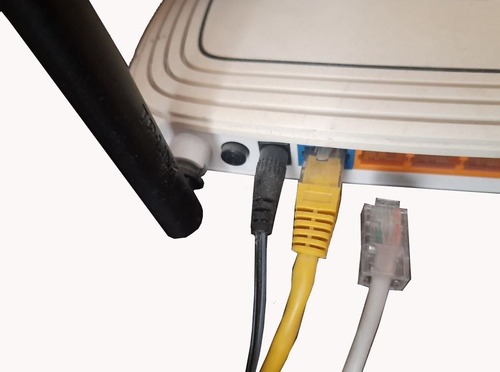
3. Agora conecte seu modem e roteador um de cada vez e espere que eles inicializem.
4. Faça login no terminal da sua operadora de internet, se houver essa opção, e então ligue seu dispositivo.
Voltar para Tabela de Problemas.
Atualize o TeamViewer e o Windows
Quando você vir um pop-up notificando sobre opções de atualização, verifique a versão do software TeamViewer que está usando atualmente e atualize imediatamente para a versão mais recente do TeamViewer.
Verificar versão do TeamViewer
- •Windows: TeamViewer –> Ajuda –> Sobre o TeamViewer –> Versão.
- •macOS: TeamViewer –> Sobre o TeamViewer –> Versão.
- •Linux: TeamViewer –> Ajuda –> Sobre o TeamViewer –> Versão.
- •Android: TeamViewer –> Configurações –> Versão.
- •iOS: TeamViewer –> Configurações –> Configurações Avançadas –> Informações da Versão.
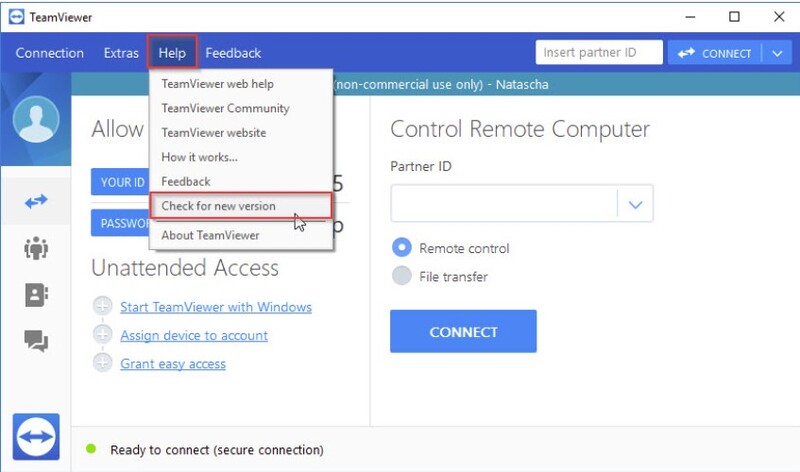
Também verifique se há atualizações disponíveis para o Windows. Uma versão desatualizada do Windows 10 pode não ter os drivers mais recentes que permitem ao TeamViewer detectar outros computadores na rede.
Voltar para Tabela de Problemas.
Permitir acesso total ao TeamViewer
O Windows pode impor restrições ao cliente TeamViewer, tornando impossível conectar-se à sua máquina a partir de outro computador. Certifique-se de que o TeamViewer tem acesso total em ambos os computadores.
Para conceder Acesso Total ao TeamViewer, siga estas etapas:
- Abra o software cliente TeamViewer em ambos os seus computadores.
- Clique na guia Extras e, em seguida, clique em Opções no menu suspenso.
- Na janela de Opções do TeamViewer que abrirá a seguir, vá até a guia Avançado no menu do painel esquerdo.
- Localize as Configurações avançadas para conexões a este computador.
- Clique no menu suspenso ao lado de Controle de acesso.
- Altere o valor para Acesso total.
- Clique no botão OK para salvar as configurações.
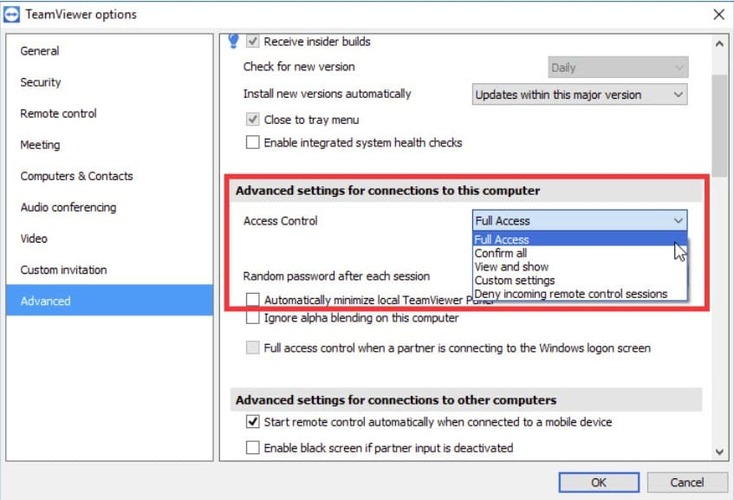
8. Reinicie o software cliente do TeamViewer em ambos os computadores para verificar se o erro foi resolvido.
Se os problemas que você estava enfrentando eram resultado de permissões restritas, agora você deve conseguir se conectar sem nenhum problema. Para configurar a segurança do TeamViewer corretamente, descubra os 10 Passos para Melhorar a Segurança do TeamViewer.
Voltar para Gráfico de Problemas.
Permitir o TeamViewer no Firewall do Windows Defender
O TeamViewer e todos os seus recursos relacionados requerem acesso total e ininterrupto à internet para funcionar. O Firewall do Windows Defender frequentemente bloqueia o TeamViewer. Para resolver isso, adicione o TeamViewer_Service.exe. Você pode fazer isso em alguns passos simples:
- Abra o Painel de Controle procurando pelo utilitário no botão Iniciar ou clicando no botão de Pesquisa ou no botão Cortana na parte esquerda da barra de tarefas (canto inferior esquerdo da tela).
- Altere a visualização para Ícones Grandes ou Pequenos, se necessário, e navegue até o final para abrir a opção Firewall do Windows Defender.
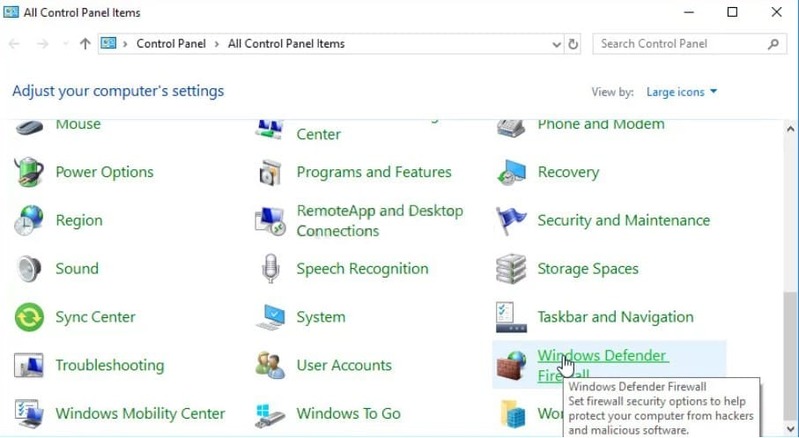
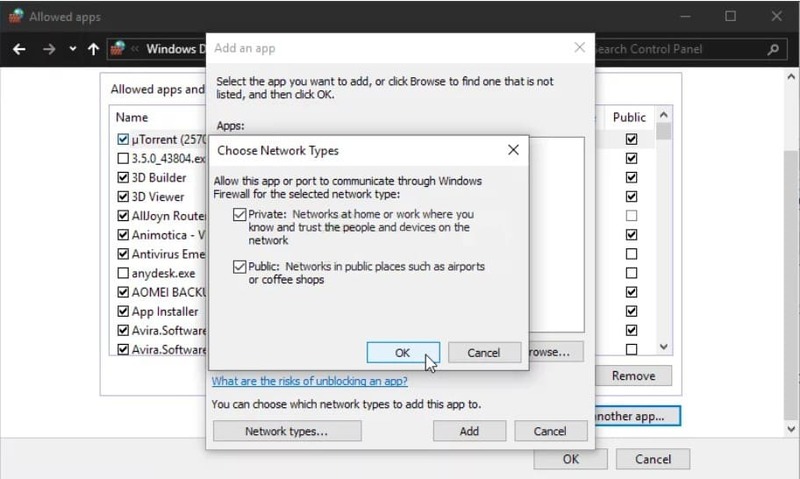
3. Clique em Firewall do Windows Defender e, em seguida, clique na opção Permitir um aplicativo ou recurso através do Firewall do Windows na lista de opções do lado esquerdo. Uma lista de aplicativos instalados será exibida. Clique no botão Alterar configurações no topo da tela e forneça permissões de administrador. Tente localizar o executável na lista. Se não estiver lá, clique no botão Permitir outro aplicativo abaixo.
4. Navegue até o local onde você instalou o TeamViewer (C:\Program Files (x86)\TeamViewer por padrão) e escolha o arquivo TeamViewer_Service.exe.
5. Em seguida, clique no botão Tipos de Rede no topo e certifique-se de marcar as caixas ao lado de ambas as entradas, Privada e Pública, antes de clicar em OK >> Adicionar.
6. Clique em OK e reinicie o computador antes de verificar se a mensagem de erro do TeamViewer “Não está pronto. Verifique sua conexão” ainda aparece no seu computador.
Quando você faz alterações nas suas configurações de segurança, você se expõe a riscos, por isso aconselhamos fortemente que primeiro aprenda como reduzir os riscos de segurança do TeamViewer.
Voltar para Tabela de Problemas.
Adicionar uma exceção para o arquivo TeamViewer_Service.exe
É possível que o seu TeamViewer não esteja funcionando caso tenha sido bloqueado pelo software antivírus do sistema, impedindo-o de conectar-se à Internet. Para resolver isso, adicione o TeamViewer_Service.exe à lista de exceções / exclusões do seu antivírus.
- Abra o seu software antivírus, seja pelo menu Iniciar ou clicando no ícone na sua barra de tarefas (dependendo das suas configurações pessoais).
- A lista de exclusões / exceções estará localizada em lugares diferentes, dependendo do seu aplicativo específico – aqui estão alguns locais para os softwares antivírus mais comuns para te ajudar.
Kaspersky Internet Security: Início >> Configurações >> Avançado >> Ameaças e Exclusões >> Exclusões >> Especificar Aplicativos Confiáveis >> Adicionar.
AVG: Início >> Configurações >> Componentes >> Proteção Web >> Exceções.
Avast: Início >> Configurações >> Geral >> Exclusões.
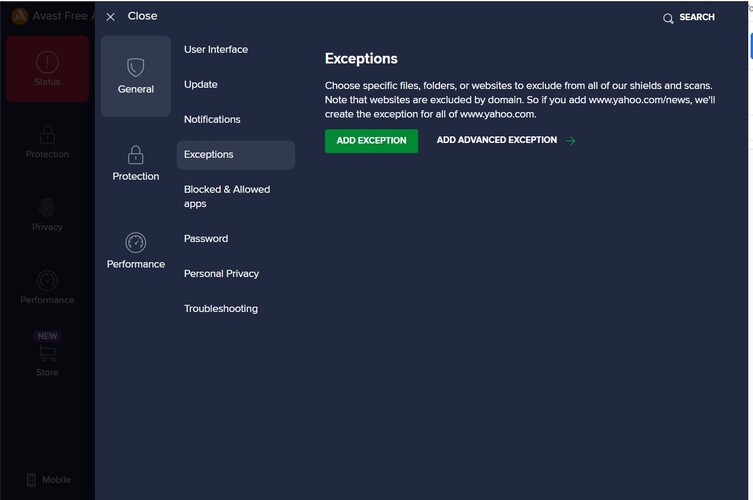
- Navegue até o executável TeamViewer_Service.exe quando solicitado. Ele deve estar na mesma pasta onde você instalou o TeamViewer. Por padrão, é: C:\Program Files (x86)\TeamViewer.
- Verifique se agora você consegue usar o TeamViewer sem receber a mensagem de erro. Se ainda não funcionar, tente reiniciar o computador e tente novamente. O último passo seria desinstalar o antivírus e tentar outro, caso o problema persista.
Retornar para Tabela de Problemas.
Desativar IPv6
Muitos usuários descobriram que desabilitar o IPv6 pode resolver os problemas de conectividade com o TeamViewer. Vale a pena tentar isso seguindo estas etapas:
- Pressione a tecla Windows + S e digite “control” para localizar o Painel de Controle.
- Clique para abrí-lo.
- Vá para Rede e Internet > Central de Rede e Compartilhamento.
- No painel à esquerda, clique em Alterar configurações do adaptador.
- Clique com o botão direito do mouse sobre seu adaptador de rede atualmente ativo.
- Selecione Propriedades.
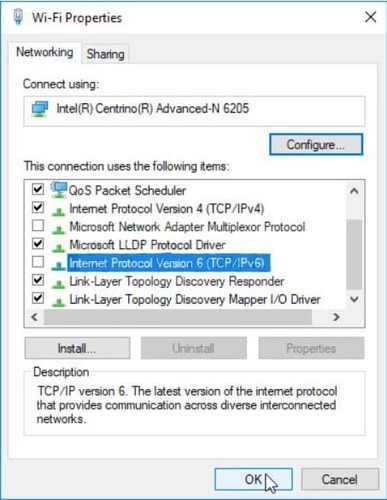
- Na janela de Propriedades, desmarque a opção Protocolo de Internet Versão 6 (TCP/IPv6).
- Clique em OK para aplicar as alterações.
Voltar para Tabela de Problemas.
Altere seu endereço DNS
Se você ainda estiver enfrentando problemas, tente alterar seu DNS. Seu DNS é fornecido pelo seu provedor de internet, mas muitos usuários relatam que simplesmente ao usar o DNS do Google o problema foi resolvido.
Você pode seguir os seguintes passos:
- Pressione Windows + R para abrir a caixa de diálogo Executar. Digite ncpa.cpl e clique em OK. Isso abrirá as Configurações de Conexão com a Internet.
- Alternativamente, abra o Painel de Controle e mude para as configurações de Rede e Internet. Vá para o botão Alterar configurações do adaptador no menu à esquerda.
- Dê um clique duplo no adaptador de rede ativo (aquele que você está usando para se conectar à Internet) e clique no botão Propriedades abaixo caso você tenha permissões de administrador para a conta de usuário atual.
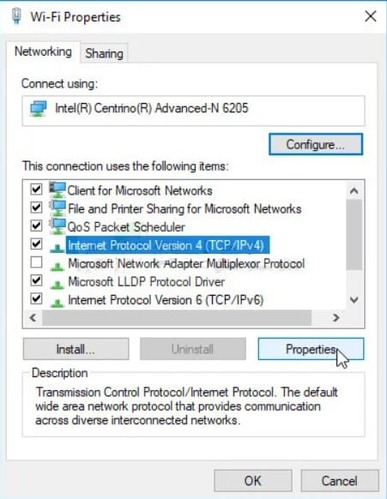
- Localize o item Protocolo de Internet Versão 4 (TCP/IPv4) na lista. Clique nele para selecioná-lo e clique no botão Propriedades abaixo.
5. Na guia Geral, altere o botão de opção na janela Propriedades para “Usar os seguintes endereços de servidor DNS” se estiver definido para a outra opção.
6. De qualquer forma, defina o servidor DNS preferencial como 8.8.8.8 e o servidor DNS alternativo como 8.8.4.4.
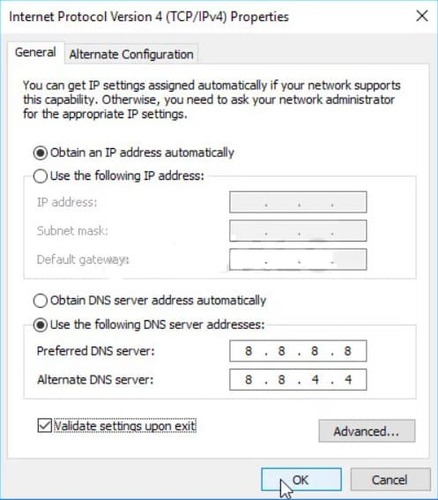
7. Mantenha a opção “Validar configurações ao sair” marcada e clique em OK para aplicar as alterações imediatamente.
Como configurar o OpenDNS ou o Google Public DNS no MacOS?
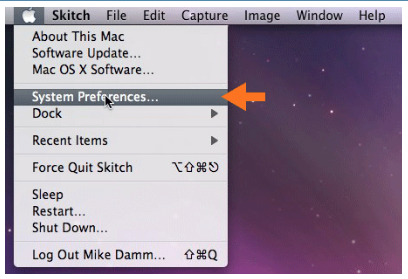
- Abra as Preferências do Sistema no seu
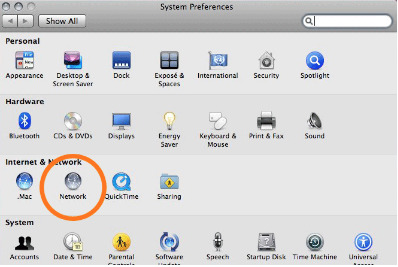
2. Clique na opção Rede
3. Selecione sua conexão de rede ativa e clique no botão Avançado
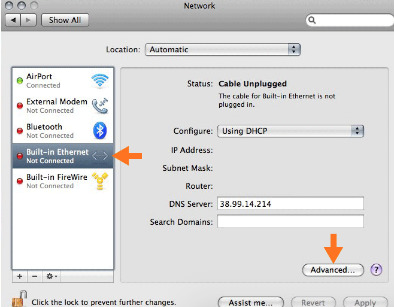
4. Clique na guia DNS e insira 208.67.222.222 e 208.67.220.220 para o OpenDNS ou insira 8.8.8.8 e 8.8.4.4 para o Google Public DNS na lista de servidores DNS.
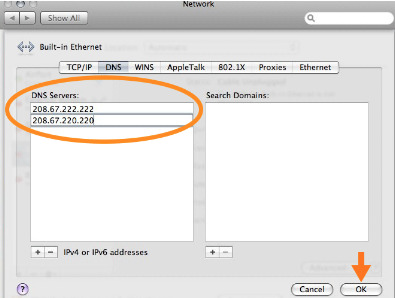
5. Clique em OK para continuar.
Voltar para Tabela de Problemas.
Remover o TeamViewer do arquivo Hosts
Um arquivo ‘hosts’ corrompido pode exibir endereços e dados incorretos, o que pode fazer com que o TeamViewer não consiga se conectar. Exclua a entrada. Ao reabri-lo, a entrada será recriada. Isso deve resolver o problema. Para excluir seus arquivos hosts, siga estas etapas:
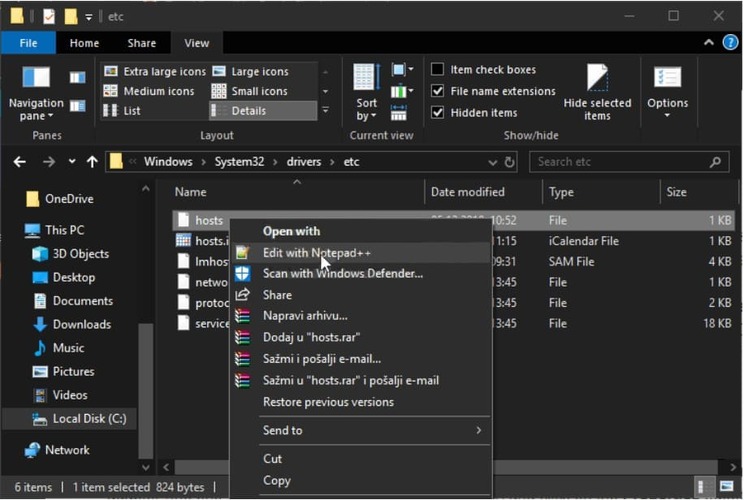
- Navegue até o local C:\ Windows\System32\Drivers\Etc
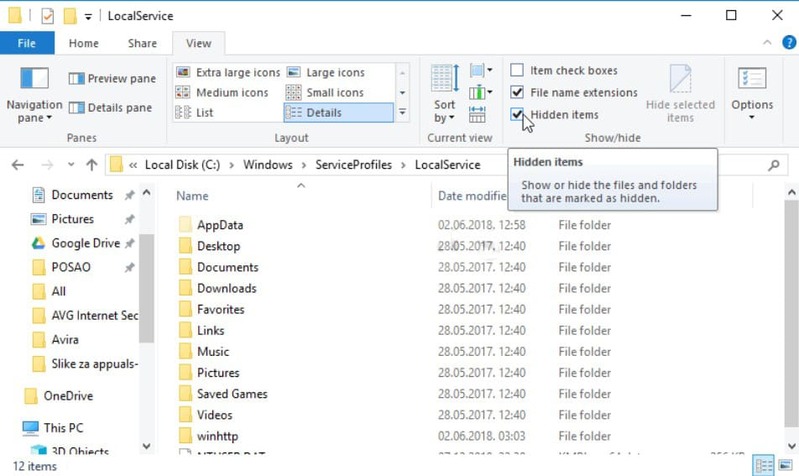
Alternativamente, clique em Este PC ou Meu Computador no painel à esquerda para localizar e abrir seu Disco Local C. Se você não conseguir ver a pasta Windows, pode ser necessário ativar a opção que permite visualizar arquivos e pastas ocultos. Clique na guia “Exibir” no menu superior do Explorador de Arquivos e marque a caixa “Itens ocultos” em Mostrar/ocultar. O Explorador de Arquivos exibirá os arquivos ocultos e lembrará dessa configuração até que você a altere novamente.
2. Localize o arquivo host na pasta Etc, clique com o botão direito sobre ele e escolha a opção Abrir com Bloco de Notas. Use a tecla Ctrl + F para localizar qualquer ocorrência de ‘teamviewer’ no arquivo.
3. Localize a seção TeamViewer no arquivo. Ela deve começar com “#TeamViewer” e certifique-se de selecionar tudo o que pertence a essa seção, clique com o botão direito na seleção e escolha o botão Excluir no menu de contexto.
4. Clique em Arquivo > Salvar para salvar as alterações ou use a combinação de teclas Ctrl + S. Saia do Bloco de Notas e reinicie seu computador.
Retornar para Tabela de Problemas.
Limpar Cache DNS (Windows, Linux, MAC)
Limpar DNS, TCP/IP e Redefinir Winsock no Windows
Em quase todos os tipos de rede, há um período de timeout, após o qual a conectividade é reduzida com o uso contínuo. No Windows, você também pode tentar limpar o cache de DNS. Para isso:
- Abra o Prompt de Comando elevado. Para fazer isso, abra a janela Executar pressionando Win + R. Digite cmd e pressione Ctrl + Shift + Enter para iniciar o Prompt de Comando com privilégios de administrador.
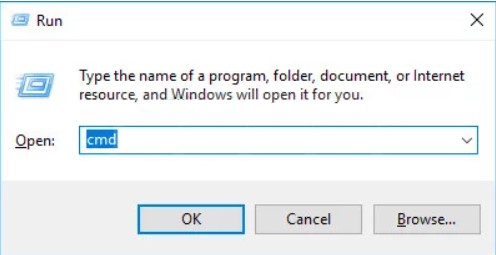
2. Digite os seguintes comandos na ordem para limpar o cache de DNS e redefinir o TCP/IP:
ipconfig /release
ipconfig /flushdns
ipconfig /renew
nbtstat –r
netsh int ip reset resetlog.txt
netsh winsock reset
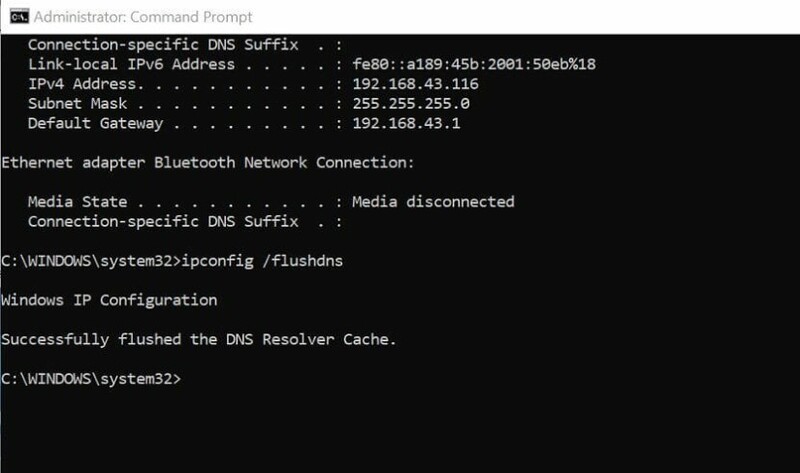
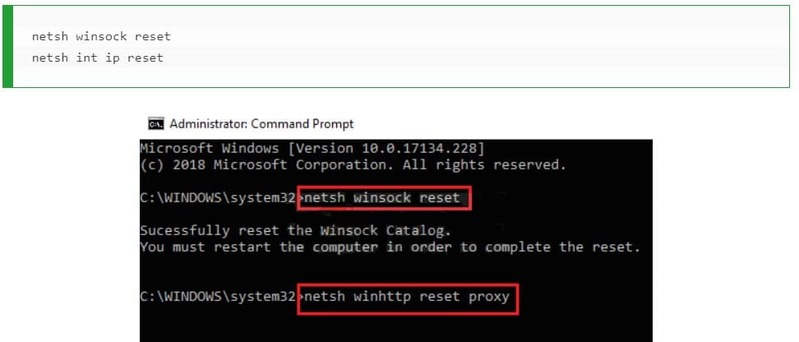
Aguarde a mensagem de confirmação e, em seguida, reinicie seu dispositivo.
Limpar Cache DNS no Linux
O Linux usa o daemon nscd para gerenciar o cache DNS do cliente. Para limpar seu DNS, basta reiniciar o daemon nscd.
Use o seguinte comando no seu terminalsudo /etc/init.d/nscd restart e pressione enter
Alternativamente, use o service nscd restart
O DNS será limpo assim que o nscd for reiniciado.
Limpar Cache DNS no Mac
Para OS X Lion (10.7) e OS X Mountain Lion (10.8)
Digite o seguinte comando no seu Terminalsudo killall -HUP mDNSResponder
Para OS X 10.5 e OS X 10.6 utilize este comando:dscacheutil -flushcache
No OS X 10.4 Tigerlookupd -flushcache
Voltar para Tabela de Problemas.
Problema com a Nova Interface do Usuário do TeamViewer
Embora pareça estranho que a interface de um aplicativo possa afetar a conectividade com a internet, alguns usuários relataram que, ao voltar para a interface de usuário anterior do TeamViewer, conseguiram resolver quaisquer problemas de conectividade encontrados. Para isso, siga os passos abaixo:
- Abra o aplicativo TeamViewer.
- Clique em ‘Extras’ na barra de menu do aplicativo. Selecione ‘Opções’ no submenu.
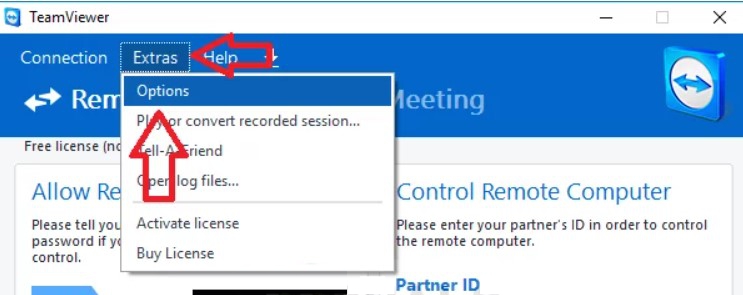
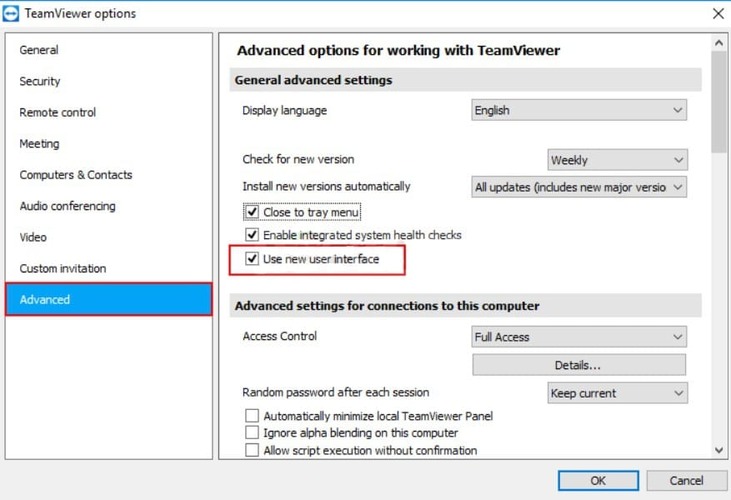
3. Selecione a opção Avançado no menu lateral. Localize as opções de Configurações Avançadas Gerais no painel direito. Desmarque a opção “Usar nova interface do usuário”. Clique em ‘OK’ para salvar suas alterações e continuar.
Voltar para Tabela de Problemas.
Desabilitar Alternância Rápida de Usuário
Se você se deparar com a mensagem de erro “A tela não pode ser capturada no momento devido à troca rápida de usuário”, isso pode ser resolvido instalando o TeamViewer como um serviço. Isso significa que o TeamViewer pode ser iniciado na inicialização do sistema, permitindo assim também o acesso não supervisionado. Como um serviço, o TeamViewer consegue acessar as camadas profundas do sistema operacional.
Causas comuns para essa mensagem de erro incluem:
- O computador remoto minimizou a sessão RDP ou a fechou
- O usuário que abriu o TeamViewer saiu da sessão
- O PC entrou em modo de suspensão ou foi desligado
A troca rápida de usuário é uma ferramenta útil que permite que usuários acessem um computador enquanto outros usuários ainda estão logados. O lado negativo disso é que você precisa compartilhar recursos com outros usuários conectados e não pode reiniciar ou desligar o computador sem que todos os outros usuários saiam primeiro.
É possível desabilitar a troca rápida de usuário editando o Registro do Windows ou o Editor de Política de Grupo Local. Isso simplesmente oculta quaisquer opções para trocar de usuário enquanto estiver logado.
Para editar o Registro, pressione Win+R, digite “regedit” no campo de pesquisa. Uma vez aberto, use o menu à esquerda para navegar até a seguinte chave:HKEY_LOCAL_MACHINE\SOFTWARE\Microsoft\Windows\CurrentVersion\Policies\System
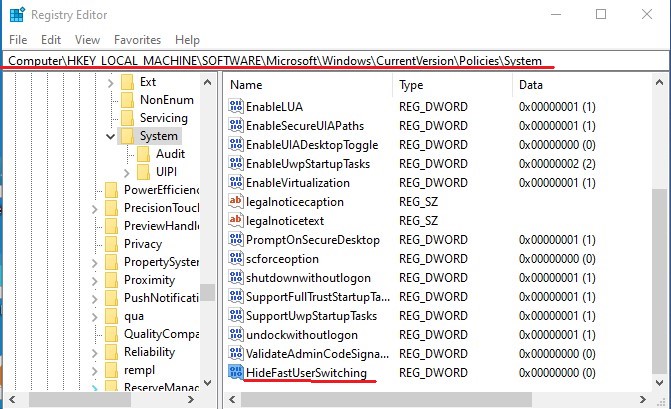
Crie um novo valor dentro da chave System clicando com o botão direito na chave System e escolhendo Novo > Valor DWORD (32 bits). Insira ‘HideFastUserSwitching’.
Acesse as propriedades do novo valor dando um duplo clique. Altere o valor de 0 para 1 no campo ‘Dados do valor’.
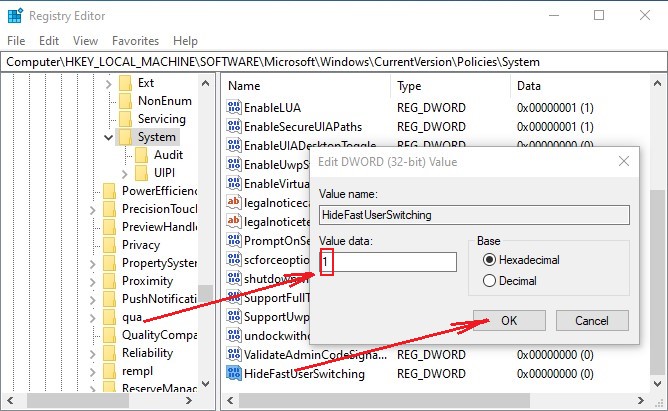
Clique em Ok para salvar suas alterações. Você precisará sair ou reiniciar sua máquina para que as alterações entrem em vigor.
Ao usar o TeamViewer no Windows Server, certifique-se de habilitar o Suporte Multiusuário Aprimorado. Nas versões do TeamViewer 11 e posteriores, ele é habilitado por padrão. O suporte multiusuário atribui um ID TeamViewer para cada usuário conectando-se ao servidor via RDP, o que significa que sessões de usuário simultâneas são possíveis. Não utilize o módulo QuickSupport ao usar o modo multiusuário. O QuickSupport não pode ser executado como parte de um serviço instalado e é voltado para clientes que precisam apenas de suporte único ou que não possuem direitos de administrador em seus respectivos computadores.
Retornar para Tabela de Problemas.
Reiniciar o Serviço do TeamViewer
Antes de parar o serviço do TeamViewer, certifique-se de que o TeamViewer está fechado.
- Use Windows + R para abrir a janela Executar. Digite ‘services.msc’ e clique em OK para abrir o utilitário de Serviços.
- Localize as Ferramentas Administrativas na janela e clique no atalho de Serviços.
- Clique com o botão direito do mouse no Serviço TeamViewer na lista. Selecione Propriedades no menu de contexto que aparecer.
- Agora você pode alternar o serviço Ligado e Desligado selecionando Iniciar ou Parar. Deixe-o Parado por enquanto.
- Nas opções de Tipo de inicialização, selecione Automático. Clique para confirmar as alterações quando solicitado.
- Agora inicie o serviço. O serviço será iniciado automaticamente toda vez que o computador for ligado.
Retorne para Tabela de Problemas.
Reinstalar TeamViewer
Se você já tentou todas as soluções sugeridas neste artigo, mas ainda encontra problemas com o TeamViewer, talvez seja necessário reinstalá-lo. Siga estes passos para desinstalar o TeamViewer de forma completa, fácil e eficaz. Além disso, certifique-se de baixar a versão mais recente do TeamViewer para garantir que você tenha todos os patches e correções disponíveis.
Abra o Painel de Controle pelo menu Iniciar. No Windows 10, você também pode clicar no ícone de engrenagem no menu Iniciar.
- Usando a opção Exibir por: Categoria, localize a seção Programas e clique na opção Desinstalar um Programa.
- Se estiver usando o aplicativo Configurações, aguarde enquanto a lista de aplicativos instalados é gerada.
- Localize o TeamViewer e clique na opção Desinstalar/Reparar. Siga as instruções na tela para desinstalar o TeamViewer.
- Agora baixe a versão mais recente do TeamViewer. Dê um duplo clique no arquivo de instalação baixado e siga o assistente de instalação. Após a conclusão da instalação, reinicie o TeamViewer e verifique se o problema ainda persiste. Saiba como instalar e configurar o TeamViewer corretamente para evitar muitos problemas.
Voltar para Tabela de Problemas.
Perguntas Frequentes
Às vezes, ao tentar se conectar com o TeamViewer, você pode se deparar com uma tela preta. Isso pode ocorrer por diversos motivos.
- • a conexão é com um computador sem monitor
- • o serviço do TeamViewer não está funcionando corretamente
- • a comunicação do TeamViewer encontrou uma interferência/bloqueio
- • uma sessão ativa de RDP (Área de Trabalho Remota do Windows) está sendo executada no lado remoto
Se houver uma sessão RDP ativa no computador remoto, mas essa janela RDP estiver minimizada, você verá uma tela preta. Isso ocorre porque, enquanto a janela RDP estiver minimizada, toda a área de trabalho também estará. Isso torna impossível para o TeamViewer capturar a tela do computador remoto. Para corrigir isso, a janela da área de trabalho remota no computador remoto precisa ser simplesmente maximizada e ativada ou o RDP precisa ser desativado antes de iniciar a sessão.
- Solução 1: Certifique-se de que o monitor do PC remoto está funcionando
- Solução 2: Reinicie o PC remoto
- Solução 3: Atualize o TeamViewer
- Solução 4: Reinicie o serviço TeamViewer
- Solução 5: Desative a Troca Rápida de Usuário
Quando não há monitor conectado, a placa de vídeo não exibirá nenhum vídeo. Isso significa que o TeamViewer não pode capturar e transmitir nenhuma saída de vídeo. A placa de vídeo precisa do monitor conectado para saber qual resolução é necessária. Sem isso, ela exibe uma tela preta.