

Les problèmes TeamViewer peuvent être divisés en 2 catégories : problèmes liés au réseau et problèmes de configuration. Dans la plupart des cas, les premiers se résolvent en redémarrant le routeur ou en se reconnectant, et les seconds en réinstallant TeamViewer. Cependant, de nombreux problèmes ont des causes externes, telles que les paramètres de votre réseau domestique, l’activité d’un antivirus ou des fichiers système corrompus.
Avant de commencer à examiner certains problèmes et d’apprendre comment les résoudre, il existe quatre choses simples qui peuvent vous aider lorsque TeamViewer ne se connecte pas :
- • vérifier la connexion Internet sur les deux ordinateurs
- • vérifier si TeamViewer est en cours d’exécution sur l’ordinateur distant
- • l’écran doit être allumé sur l’ordinateur distant
- •TeamViewer est-il en panne ? Vérifiez-le.
Le guide suivant comprend un tableau interactif de dépannage couvrant les problèmes courants de TeamViewer. Chaque entrée met en avant un problème spécifique et les solutions qui s’y appliquent, marquées par un X. Cliquez sur le nom du problème ou sur un X pour ouvrir une description détaillée et des instructions étape par étape.
Problèmes courants de TeamViewer et comment les résoudre rapidement
TeamViewer non prêt, veuillez vérifier votre connexion
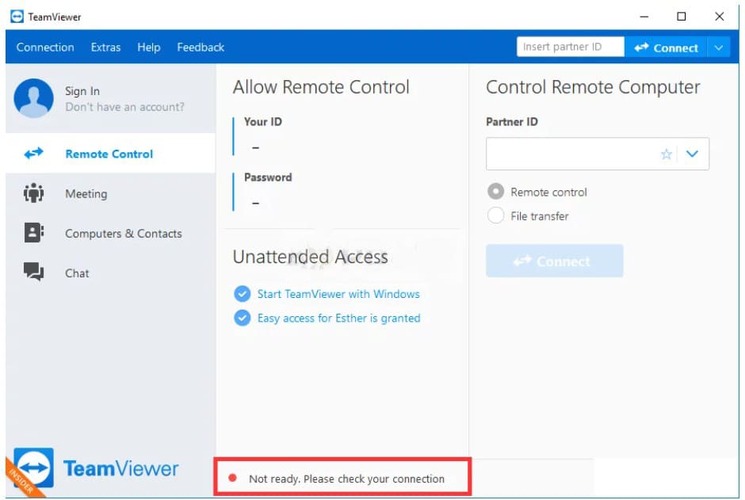
Si TeamViewer ne se connecte pas et que vous remarquez un point rouge en bas de la fenêtre TeamViewer avec un message d’erreur «Pas prêt. Veuillez vérifier votre connexion , lisez la suite pour découvrir les causes possibles et les solutions à ce problème.
Solution rapide :
- • Paramètre du fichier hosts : Le fichier hosts contient des informations importantes sur les applications qui se connectent à Internet. Si ce fichier devient corrompu, cela peut entraîner une erreur de connexion. Pour éliminer cette cause, vous pouvez simplement supprimer ce fichier, et Windows le recréera.
- • Votre pare-feu ou votre logiciel antivirus peut restreindre l’accès Internet de TeamViewer. Assurez-vous d’ajouter TeamViewer à la liste d’exclusions de votre logiciel de sécurité.
- • Essayez de changer votre adresse DNS ou de réinitialiser l’API Windows Socket (Winsock), car cela peut être à l’origine du problème de connexion.
- • TeamViewer peut ne pas fonctionner avec IPv6. Désactivez-le et essayez de vous reconnecter via TeamViewer.
- • Bien qu’il soit peu probable que l’interface soit à l’origine d’un problème de connexion, certains utilisateurs ont remarqué que revenir à l’ancienne interface a permis de résoudre le problème. Si tout le reste échoue, cela vaut la peine d’essayer.
- • Solution 1 : Redémarrer la connexion réseau sur les deux ordinateurs
- • Solution 2 : Mettre à jour TeamViewer
- • Solution 3 : Autoriser TeamViewer dans le Pare-feu Windows Defender
- • Solution 4 : Ajouter une exception pour le fichier TeamViewer_Service.exe
- • Solution 5 : Désactiver IPv6 sur les deux ordinateurs
- • Solution 6 : Changer votre adresse DNS
- • Solution 7 : Supprimer TeamViewer du fichier hosts
- • Solution 8 : Vider le cache DNS de votre TCP/IP et réinitialiser Winsock
- • Solution 9 : Problème avec la nouvelle interface utilisateur TeamViewer
- • Solution 10 : Redémarrer le service TeamViewer
- • Solution 11 : Réinstaller TeamViewer
Retour à Tableau des problèmes.
Le partenaire TeamViewer ne s’est pas connecté au routeur
Si l’ordinateur de votre partenaire n’est pas connecté au réseau, vous pouvez voir ce message d’erreur. Si vous avez confirmé que les deux ordinateurs sont connectés, suivez les étapes ci-dessous pour essayer de résoudre ce problème.
Correction rapide :
Commencez par vérifier la connexion et l’application de base, puis poursuivez avec les solutions ci-dessous dans l’ordre. Ces étapes couvrent les causes les plus courantes de cette erreur, depuis les problèmes de réseau temporaires jusqu’aux configurations TeamViewer et aux problèmes système.
- • Solution 1 : Redémarrez la connexion réseau sur les deux ordinateurs
- • Solution 2 : Mettez à jour TeamViewer
- • Solution 3 : Accordez un accès complet à TeamViewer
- • Solution 4 : Videz le cache DNS de votre TCP/IP et réinitialisez Winsock
- • Solution 5 : Réinstallez TeamViewer
Si ces étapes ne fonctionnent pas, vous trouverez plus d’informations dans notre article sur comment résoudre “Le partenaire ne s’est pas connecté au routeur”.
Revenir au tableau des problèmes.
Problème TeamViewer : « L’écran ne peut pas être capturé pour le moment »
L’erreur «L’écran ne peut pas être capturé pour le moment sera rencontrée par l’utilisateur qui tente de se connecter à la session TeamViewer. La raison en est que TeamViewer n’a pas été installé en tant que service.

Solution rapide :
- Vous pouvez facilement configurer TeamViewer en tant que service sans avoir à le réinstaller. Sélectionnez «Options dans le menu «Extras . Dans l’onglet «Général , assurez-vous que «Démarrer TeamViewer avec Windows est sélectionné. Veillez à définir un mot de passe sécurisé dans l’onglet «Sécurité . Cliquez sur «OK pour enregistrer vos modifications.
- Si vous ne souhaitez pas installer TeamViewer en tant que service, assurez-vous de ne pas lancer TeamViewer à partir d’une session RDP. Si vous le faites, chaque fois que vous minimisez la fenêtre RDP ou qu’elle perd le focus, les utilisateurs se connectant à votre ordinateur verront le message d’erreur. Autres points à prendre en compte : n’autorisez pas votre ordinateur à se mettre en veille ou à expirer, et si vous n’avez pas d’autres options que d’utiliser la RDP, ne minimisez pas et ne laissez pas la session RDP perdre le focus pendant qu’une personne se connecte à votre session.
- • Solution 1 : Redémarrer le PC distant
- • Solution 2 : Mettre à jour TeamViewer
- • Solution 3 : Redémarrer le service TeamViewer
- • Solution 4 : Désactiver le changement rapide d’utilisateur
En plus des causes liées au service, ce problème peut également survenir à cause d’une mauvaise compatibilité GPU, des fonctionnalités d’économie d’énergie ou de la RDP. Pour plus d’informations, consultez notre article complet sur l’erreur TeamViewer “L’écran ne peut pas être capturé pour le moment”.
Retour à Tableau des Problèmes.
Comment résoudre l’échec de connexion TeamViewer : aucune route
Cette erreur apparaît généralement lorsque l’appareil distant est en ligne et visible, mais qu’un élément empêche la connexion lors de votre tentative. Les causes sont nombreuses et ne sont pas toujours liées au routage du réseau.
Solution rapide :
Commencez par vérifier si les deux appareils ont toujours un accès Internet stable, si TeamViewer est à jour des deux côtés, et si l’ordinateur distant est configuré pour autoriser un accès complet. Si la connexion échoue encore, poursuivez avec les étapes ci-dessous afin d’écarter des causes courantes telles que des conflits IPv6, des paramètres réseau corrompus, ou une installation TeamViewer endommagée.
- • Solution 1 : Redémarrer la connexion réseau sur les deux ordinateurs
- • Solution 2 : Mettre à jour TeamViewer
- • Solution 3 : Autoriser un accès complet à TeamViewer
- • Solution 4 : Désactiver IPv6 sur les deux ordinateurs
- • Solution 5 : Vider le cache DNS de votre TCP/IP et réinitialiser Winsock
- • Solution 6 : Réinstaller TeamViewer
Les étapes de dépannage courantes devraient résoudre le problème dans la plupart des cas. Cependant, si cela ne fonctionne pas, consultez le guide de dépannage complet sur l’erreur TeamViewer « Connexion échouée : Aucune route ».
Retour à Tableau des problèmes.
Comment résoudre l’échec de la négociation du protocole TeamViewer
Si vous rencontrez cette erreur lors de la tentative de connexion à un autre utilisateur TeamViewer, tenez compte des points suivants :
- •Pare-feu Windows : Le Pare-feu Windows peut bloquer la demande entrante ou sortante envoyée par TeamViewer.
- •Antivirus tiers : Votre logiciel antivirus peut interrompre et restreindre le processus de connectivité de TeamViewer, entraînant ainsi le message d’erreur.
- •Présence de malware sur le système : Un malware sur votre ordinateur peut empêcher TeamViewer de fonctionner correctement. Mettez à jour votre antivirus, nettoyez tous les malwares de votre système, puis réessayez.
- •Différentes versions de TeamViewer : Des versions incompatibles de TeamViewer peuvent également causer des problèmes. Assurez-vous que les deux ordinateurs utilisent la même version majeure de TeamViewer afin d’éviter des soucis inutiles.
Solution rapide :
Commencez par vérifier si les deux appareils utilisent la même version de TeamViewer et si TeamViewer est autorisé par le pare-feu et le logiciel antivirus. Si le problème persiste, suivez les solutions ci-dessous pour écarter les blocages liés à la sécurité, les conflits logiciels et les interférences liées aux malwares.
- • Solution 1 : Mettre à jour TeamViewer
- • Solution 2 : Autoriser TeamViewer dans le Pare-feu Windows Defender
- • Solution 3 : Choisir une alternative simple à TeamViewer
- • Solution 4 : Ajouter une exception pour le fichier TeamViewer_Service.exe
- • Solution 5 : Analysez votre PC avec Windows Defender ou un programme antivirus tiers pour rechercher des malwares
Pour plus d’informations sur cette erreur, consultez notre page sur comment corriger l’erreur “Échec de la négociation du protocole” sur TeamViewer.
Retour à tableau des problèmes.
TeamViewer : Impossible de se connecter, raison inconnue
Si vous voyez l’erreur « Impossible de se connecter – Raison inconnue » dans TeamViewer, le problème est souvent causé par une version obsolète de l’application, un problème réseau temporaire ou une installation endommagée. Commencez par vous assurer que les deux appareils utilisent la dernière version stable de TeamViewer, puis poursuivez avec les solutions ci-dessous.
Solution rapide :
Suivez les étapes suivantes dans l’ordre, en commençant par les vérifications les plus simples. Dans la plupart des cas, redémarrer la connexion, mettre à jour TeamViewer ou réinstaller l’application suffit à résoudre le problème.
- • Solution 1 : Redémarrer la connexion réseau sur les deux ordinateurs
- • Solution 2 : Mettre à jour TeamViewer
- • Solution 3 : Réinstaller TeamViewer
Retour à Tableau des problèmes.
Le partenaire TeamViewer n’a pas pu être contacté à l’adresse réseau donnée
Cette erreur apparaît généralement lorsque l’ordinateur distant est hors ligne ou n’est pas correctement connecté au réseau. Dans certains cas, elle peut également être causée par une installation défectueuse de TeamViewer, des versions d’application incompatibles ou des paramètres de connexion incorrects sur l’un des appareils.
Solution rapide :
Assurez-vous d’abord que l’ordinateur distant est en ligne, que TeamViewer est lancé sur les deux appareils et que les deux parties utilisent une version compatible ou à jour de l’application. Si l’erreur persiste, suivez les solutions ci-dessous pour écarter les causes courantes telles que les conflits IPv6, les paramètres réseau endommagés, les problèmes de Changement rapide d’utilisateur ou des autorisations d’accès insuffisantes à TeamViewer.
-
Solution 1 : Mettre à jour TeamViewer
-
Solution 2 : Désactiver IPv6 sur les deux ordinateurs
-
Solution 4 : Corriger le changement rapide d’utilisateur
-
Solution 5 : Autoriser l’accès complet à TeamViewer
Retour à Tableau des problèmes.
TeamViewer n'est pas en cours d'exécution sur l'ordinateur du partenaire
Cette erreur apparaît généralement lorsque l’appareil distant a perdu sa connexion Internet, que TeamViewer n’est pas actif sur l’ordinateur du partenaire ou que les identifiants d’accès saisis sont incorrects. Dans certains cas, elle peut également être causée par un problème temporaire d’application ou de service sur l’un des appareils.
Solution rapide :
Tout d’abord, vérifiez que l’ordinateur du partenaire est en ligne, que TeamViewer est ouvert et que l’ID de session ou le code d’accès a été saisi correctement. Si tout semble correct mais que la connexion échoue toujours, suivez les étapes ci-dessous pour vérifier les causes courantes telles que des problèmes de réseau, un service TeamViewer arrêté ou une installation défectueuse.
- • Solution 1 : Redémarrer la connexion réseau sur les deux ordinateurs
- • Solution 2 : Mettre à jour TeamViewer
- • Solution 3 : Redémarrer le service TeamViewer
- • Solution 4 : Réinstaller TeamViewer
Revenir à Tableau des problèmes.
Wake on LAN de TeamViewer ne fonctionne pas
Solution rapide :
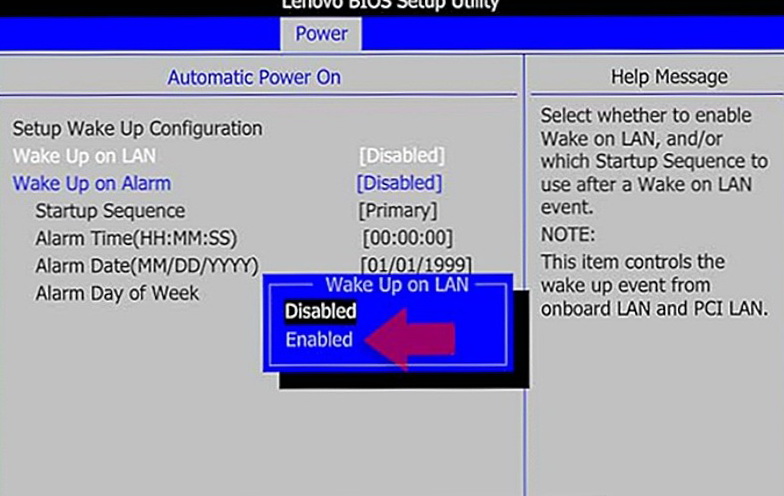
- Tout d’abord, vous devez vérifier si l’option est activée dans le BIOS de votre PC. Entrez dans l’utilitaire de configuration du BIOS en appuyant sur “Suppr” ou “F2” au démarrage du PC (essayez d’appuyer plusieurs fois). Vous trouverez très probablement le WOL dans les paramètres d’alimentation ou de sécurité.
- Deuxièmement, si vous utilisez un PC Windows, vous devez aussi l’activer depuis le Gestionnaire de périphériques. Utilisez Win+X pour y accéder plus rapidement. Recherchez votre périphérique Ethernet, qui peut aussi être étiqueté comme une carte LAN, faites un clic droit dessus, ouvrez la boîte de dialogue des options, et allez dans Avancé. De là, activez l’option Wake On Magic Packets. S’il n’y a pas d’option, la carte ne prend pas en charge Wake on LAN.
Retour au tableau des problèmes.
«L’application TeamViewer n’est plus ouverte Erreur Mac

Les utilisateurs de Mac peuvent rencontrer un message d’erreur indiquant qu’une application « n’est plus ouverte ». Lorsque vous voyez cette erreur, cela signifie que l’application mentionnée est bloquée et ne répond plus. L’application sera toujours ouverte et affichée dans le dock, mais vous ne pourrez pas y accéder.
Solution rapide :
Une solution rapide consiste à utiliser l’option de forcer à quitter. Accédez-y depuis le menu Pomme ou appuyez sur Option Cmd et Esc. Repérez l’application problématique dans la liste et cliquez sur Forcer à quitter.
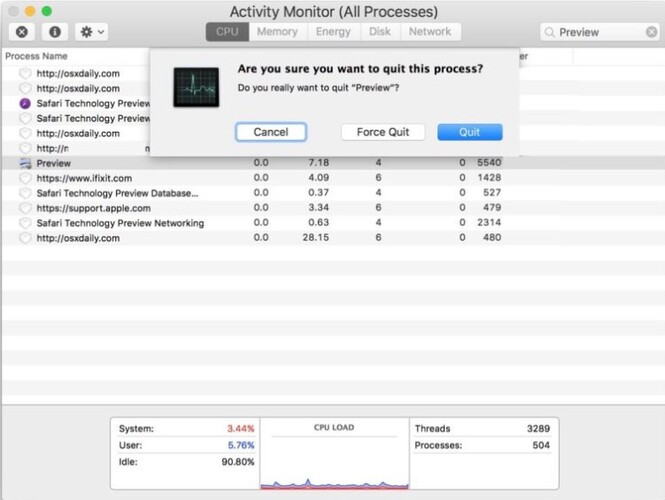
Si vous ne voyez pas l’application dans la liste, utilisez alors le Moniteur d’activité. Vous le trouverez dans Applications/Utilitaires/. Une fois que vous l’avez trouvé, terminez le processus directement depuis là.
Les étapes ci-dessus devraient résoudre le problème sans nécessiter d’intervention supplémentaire. Cependant, si ce n’est pas le cas, vous devrez peut-être redémarrer votre Mac. Cela sera nécessaire s’il existe des processus associés qui n’ont pas pu être terminés. La raison pour laquelle cela se produit n’est pas entièrement claire, mais il semble que l’application qui prétend ne plus être ouverte, tout en semblant l’être, soit simplement bloquée dans une sorte de boucle de crash ou d’inactivité.
Retour au tableau des problèmes.
« Connexion bloquée après expiration du délai »
TeamViewer peut afficher le message « Connexion bloquée après expiration du délai » si la licence gratuite est utilisée pour lancer un nombre excessif de sessions en peu de temps. Cette erreur peut également résulter d’une erreur involontaire de la part de l’utilisateur, ou d’une mauvaise détection par TeamViewer.
Solution rapide :
Si tel est le cas, consultez notre article sur le problème d’expiration de TeamViewer pour découvrir quelques méthodes permettant de le résoudre. Ces méthodes incluent :
- • Réinitialiser votre ID
- • Passer à une formule payante de TeamViewer
- • Essayer une alternative gratuite
Retour à Tableau des problèmes.
L’erreur « Session inconnue »
Cette erreur peu claire de TeamViewer peut survenir pour plusieurs raisons, le plus souvent à cause de problèmes d’interface ou d’une incompatibilité de version du client. Dans de nombreux cas, passer à l’interface Classique et vérifier que votre version de TeamViewer est à jour peut aider à la résoudre.
Solution rapide :
Commencez par passer à l’interface Classique et vérifiez si votre client TeamViewer fonctionne avec la bonne version la plus récente. Si l’erreur persiste, consultez notre article complet de dépannage sur l’erreur « Session inconnue » de TeamViewer pour des conseils plus détaillés.
Retour au tableau des problèmes.
L’accès facile TeamViewer ne fonctionne pas
L’accès facile dépend fortement des autorisations, qui incluent à la fois les droits d’administrateur sur votre ordinateur et les paramètres pouvant être activés directement dans TeamViewer.
Solution rapide :
Consultez notre article sur TeamViewer Easy Access ne fonctionne pas pour apprendre à faire ce qui suit :
- • Activer l’accès facile à la fois sur l’hôte et sur le client
- • Installer correctement TeamViewer afin de le préparer à l’accès facile
- • Gérer l’accès par mot de passe sur la machine hôte
Retour à Tableau des problèmes.
L’erreur «WaitForConnectFailed
L’erreur “WaitForConnectFailed” de TeamViewer indique un problème de connexion, mais la cause exacte n’est pas toujours évidente. Elle peut être liée à des restrictions du pare-feu, des problèmes de protocole, des paramètres du routeur ou d’autres facteurs liés au réseau qui empêchent l’établissement de la session.
Solution rapide :
Commencez par vérifier les connexions de base, puis examinez les causes les plus courantes telles que les règles du pare-feu, les paramètres de protocole et la configuration du routeur. Pour un guide détaillé étape par étape, consultez notre article de dépannage sur l’erreur “WaitForConnectFailed” de TeamViewer.
Retour à Tableau des problèmes.
L’accès non surveillé ne fonctionne pas
L’accès non surveillé TeamViewer dépend d’une configuration correcte de Easy Access, ainsi que de plusieurs paramètres système et autorisations. Sous Windows, par exemple, les invites du Contrôle de compte d’utilisateur peuvent interférer avec les sessions non surveillées si elles ne sont pas configurées correctement.
Solution rapide :
Assurez-vous que Easy Access est activé et vérifiez que toutes les autorisations et paramètres système requis sont correctement configurés sur l’appareil distant. Pour une liste complète des causes courantes et de leurs solutions, consultez notre article de dépannage sur l’accès non surveillé TeamViewer qui ne fonctionne pas.
Retour à Tableau des problèmes.
L’erreur « Seules les connexions LAN sont possibles »
Cette erreur peut avoir plusieurs causes possibles :
- • Un paramètre « LAN seulement » est activé sur votre client
- • TeamViewer ne parvient pas à se connecter via un VPN
- • Le cache DNS doit être vidé
- • La version de TeamViewer est obsolète
Solution rapide :
Commencez par vérifier si TeamViewer est configuré pour permettre uniquement les connexions LAN et assurez-vous que les deux appareils utilisent la dernière version. Si le problème persiste, examinez les autres causes courantes, telles que les problèmes de connexion liés au VPN ou au cache DNS. Pour la liste complète des solutions, consultez notre guide sur l’erreur TeamViewer « Seules les connexions LAN sont possibles ».
Retour à Tableau des problèmes.
Clavier ne fonctionne pas
Les problèmes de clavier dans TeamViewer ont des solutions simples qui fonctionnent dans jusqu’à 40 % des cas connus. Les autres 60 % sont tout aussi faciles à appliquer, et incluent la désactivation du mode UDP ainsi que la vérification que TeamViewer dispose des bonnes autorisations sur votre ordinateur. Suivez le lien vers notre article sur comment résoudre le problème de clavier TeamViewer qui ne fonctionne pas.
Retour à Tableau des problèmes.
La souris ne fonctionne pas
Les problèmes de souris dans TeamViewer sont généralement résolus en ajustant les paramètres de la session en cours. Certains d’entre eux sont :
- • Optimisation de la vitesse
- • Paramètres du curseur
- • Redémarrage de l’Explorateur Windows
- • Modification de l’échelle de la session
Pour savoir comment accéder à ces paramètres et trouver d’autres solutions pour la souris TeamViewer qui ne fonctionne pas, consultez l’article approprié.
Retour à Tableau des problèmes.
Problème d'écran noir
Si votre session démarre avec un écran noir, le problème peut être difficile à diagnostiquer – aucun message d’erreur n’est produit. Cependant, il existe plusieurs causes courantes à cela : des conflits avec RDP, des erreurs d’arrière-plan dans le service TeamViewer, l’absence d’écrans sur l’ordinateur hôte, et quelques autres. Consultez le guide suivant pour savoir comment résoudre le problème d’écran noir TeamViewer après connexion.
Retour à Tableau des problèmes.
Le transfert de fichiers ne fonctionne pas
Notre article sur le transfert de fichiers TeamViewer qui ne fonctionne pas inclut des conseils pour résoudre les problèmes de transferts de fichiers lents, les échecs de transfert et même les erreurs lors de l’envoi de fichiers depuis un appareil Android. Il s’agit d’un problème complexe qui peut nécessiter l’envoi d’une demande d’assistance à l’équipe TeamViewer – dans ce cas, le guide pourra également vous aider.
Retour à Tableau des problèmes.
Le copier-coller ne fonctionne pas
Il existe de nombreux cas où vous ne pourrez pas résoudre les problèmes de copier-coller dans TeamViewer. Heureusement, l’article sur le copier-coller dans TeamViewer ne fonctionne pas présente quelques solutions de contournement, ainsi qu’une option à vérifier avant de les essayer. Et si rien ne fonctionne, vous pouvez essayer une réinstallation complète afin de remplacer votre client par la version la plus récente.
Retour à Tableau des problèmes.
Utilisation commerciale détectée
Depuis 2024, TeamViewer est de plus en plus strict dans la détection de l’utilisation commerciale. Vous pouvez facilement être signalé, même si votre utilisation n’a rien à voir avec une activité professionnelle. Cela peut parfois être résolu en réinstallant TeamViewer. Si la réinstallation n’a pas aidé à résoudre la notification d’utilisation commerciale, essayez notre article sur comment corriger TeamViewer “Utilisation commerciale détectée”.
Retour à Tableau des problèmes.
Pourquoi HelpWire est la connexion qui tient, et non une autre solution qui échoue
Si vous êtes arrivé au bout de cet article, vous avez déjà passé plus de temps à résoudre ce problème que la tâche initiale n’en valait la peine. HelpWire évite plutôt les interruptions inutiles pendant le travail actif et maintient un contrôle réactif sur l’appareil distant. C’est entièrement gratuit, il ne vous signale pas pour usage commercial, et vous pouvez être opérationnel en quelques minutes.
HelpWire vs TeamViewer Free : Ce que vous obtenez réellement
| Fonctionnalité | HelpWire | TeamViewer |
|---|---|---|
| Accès à toutes les fonctionnalités | ✅ Gratuit | ⚠️ Fonctions avancées payantes |
| Détection/utilisation commerciale signalée | ✅ Aucune | ⚠️ Signalée sans avertissement |
| Expirations de sessions | ✅ Aucune limite | ⚠️ Coupures imposées |
| Conflits pare-feu/antivirus | ✅ Non requis | ⚠️ Liste blanche fréquemment nécessaire |
| Écran noir/erreurs de connexion | ✅ Sessions fiables | ⚠️ Fréquentes et difficiles à diagnostiquer |
| Délai avant la première connexion | ✅ En quelques minutes | ⚠️ Peut nécessiter un dépannage prolongé |
Pour plus d’informations, consultez la page dédiée pour une comparaison détaillée entre HelpWire et TeamViewer.
Comment résoudre les problèmes de TeamViewer
Redémarrez votre réseau
L’erreur «aucune connexion au partenaire de TeamViewer peut être causée par une connexion instable. Vous devez redémarrer votre réseau dans ce cas, car il se peut que votre ordinateur et celui de votre partenaire ne parviennent pas à se connecter au réseau pour un accès partagé.
- Éteignez votre appareil.
- Débranchez à la fois votre modem et votre routeur et attendez 30 secondes.
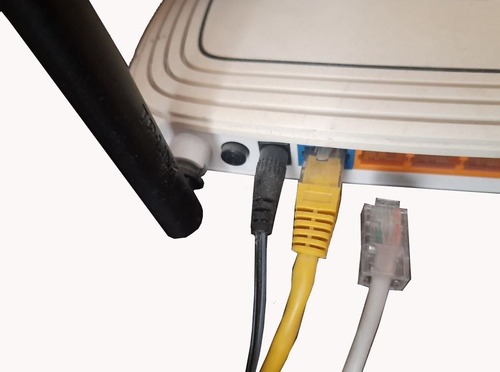
3. Branchez maintenant votre modem et votre routeur un par un, et attendez qu’ils soient complètement chargés.
4. Connectez-vous à votre terminal FAI s’il y a une option pour cela, puis allumez votre appareil.
Retour à Tableau des problèmes.
Mettre à jour TeamViewer et Windows
Lorsque vous voyez une fenêtre contextuelle vous informant des options de mise à jour, vérifiez la version du logiciel TeamViewer que vous utilisez actuellement, et mettez-la immédiatement à jour avec la dernière version de TeamViewer.
Vérifier la version de TeamViewer
- •Windows : TeamViewer –> Aide –> À propos de TeamViewer –> Version.
- •macOS : TeamViewer –> À propos de TeamViewer –> Version.
- •Linux : TeamViewer –> Aide –> À propos de TeamViewer –> Version.
- •Android : TeamViewer –> Paramètres –> Version.
- •iOS : TeamViewer –> Paramètres –> Paramètres avancés –> Informations sur la version.
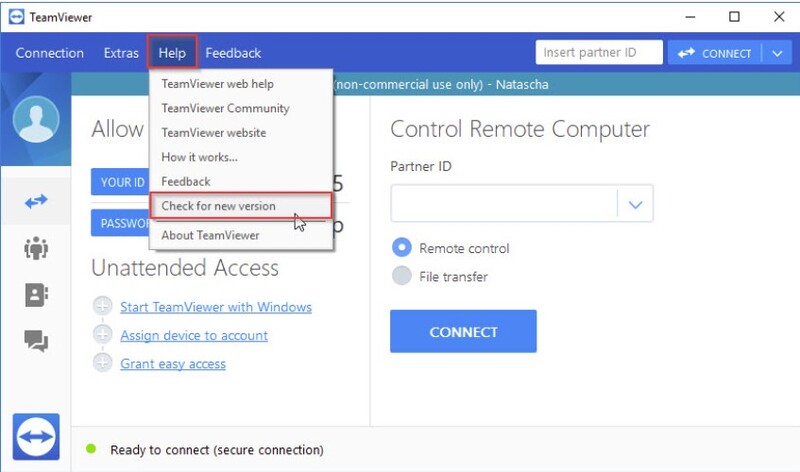
Vérifiez également si des mises à jour sont disponibles pour Windows. Une version obsolète de Windows 10 peut manquer des pilotes récents qui permettent à TeamViewer de détecter d’autres ordinateurs sur le réseau.
Revenir à Tableau des problèmes.
Autoriser l'accès complet à TeamViewer
Windows peut imposer des restrictions au client TeamViewer, rendant impossible la connexion à votre machine depuis une autre machine. Assurez-vous que TeamViewer dispose d’un accès complet sur les deux ordinateurs.
Pour donner un accès complet à TeamViewer, suivez ces étapes :
- Ouvrez le logiciel client TeamViewer sur vos deux ordinateurs.
- Cliquez sur l’onglet Extras, puis cliquez sur Options dans le menu déroulant.
- Dans la fenêtre Options de TeamViewer qui s’ouvre, allez dans l’onglet Avancé dans le menu du volet gauche.
- Trouvez les Paramètres avancés pour les connexions à cet ordinateur.
- Cliquez sur le menu déroulant à côté de Contrôle d’accès.
- Changez la valeur en Accès complet.
- Cliquez sur le bouton OK pour enregistrer les paramètres.
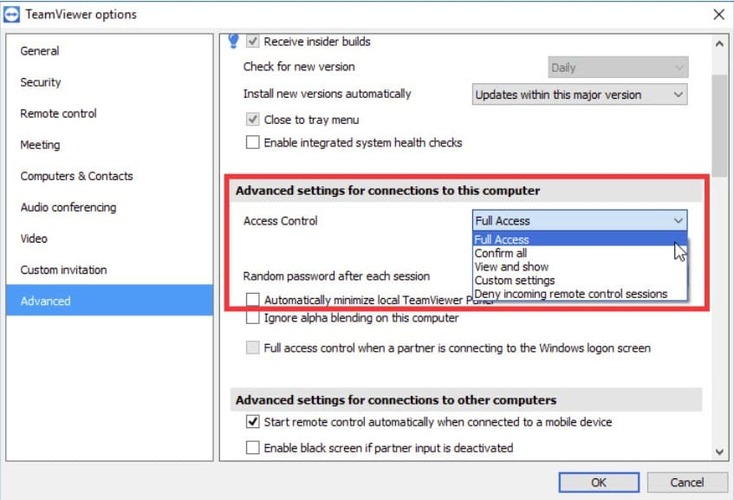
8. Redémarrez le logiciel client TeamViewer sur les deux ordinateurs pour vérifier si l’erreur est résolue.
Si les problèmes que vous rencontriez étaient dus à des autorisations restreintes, vous devriez maintenant pouvoir vous connecter sans aucun problème. Pour configurer correctement la sécurité de TeamViewer, découvrez les 10 étapes pour une meilleure sécurité TeamViewer.
Retourner à Tableau des problèmes.
Autoriser TeamViewer dans le Pare-feu Windows Defender
TeamViewer et toutes ses fonctionnalités associées nécessitent un accès complet et ininterrompu à Internet pour fonctionner. Le Pare-feu Windows Defender bloque souvent TeamViewer. Pour résoudre ce problème, ajoutez TeamViewer_Service.exe. Vous pouvez le faire en quelques étapes simples :
- Ouvrez le Panneau de configuration en recherchant l’utilitaire via le bouton Démarrer ou en cliquant sur le bouton de recherche ou le bouton Cortana situé à gauche de votre barre des tâches (en bas à gauche de votre écran).
- Modifiez l’affichage en Grandes ou Petites icônes si nécessaire et faites défiler vers le bas pour ouvrir l’option Pare-feu Windows Defender.
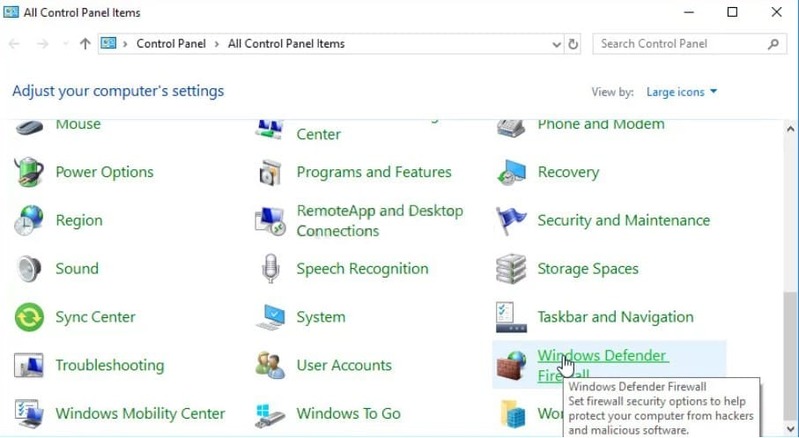
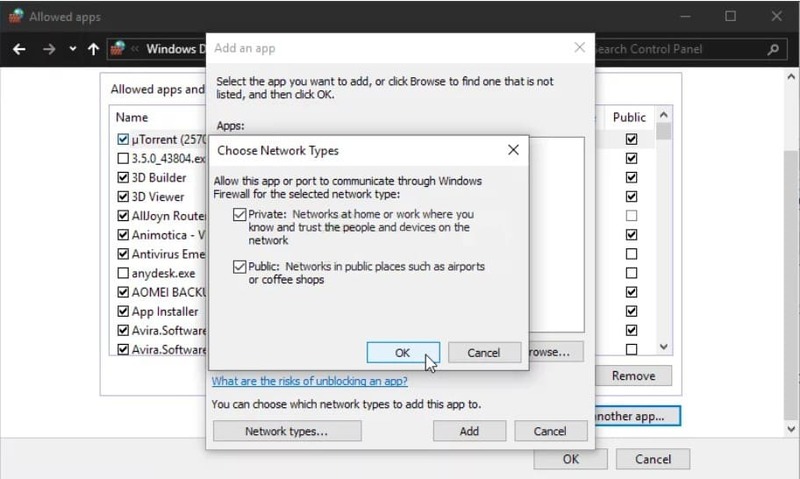
3. Cliquez sur Pare-feu Windows Defender puis sélectionnez l’option Autoriser une application ou une fonctionnalité via le Pare-feu Windows dans le menu à gauche. Une liste des applications installées s’affichera. Cliquez sur le bouton Modifier les paramètres en haut de l’écran et fournissez les droits d’administrateur. Essayez de localiser l’exécutable dans la liste. S’il n’y est pas, cliquez sur le bouton Autoriser une autre application ci-dessous.
4. Naviguez à l’emplacement où vous avez installé TeamViewer (C:\Program Files (x86)\TeamViewer par défaut) et choisissez le fichier TeamViewer_Service.exe.
5. Ensuite, cliquez sur le bouton Types de réseau en haut et assurez-vous de cocher les cases à côté de Privé et Public avant de cliquer sur OK >> Ajouter.
6. Cliquez sur OK et redémarrez votre ordinateur avant de vérifier si le message d’erreur TeamViewer est «Non prêt. Vérifiez votre connexion apparaît toujours sur votre ordinateur.
Lorsque vous apportez des modifications à vos paramètres de sécurité, vous vous exposez à des risques. Nous vous conseillons donc fortement d’apprendre d’abord comment réduire les risques de sécurité de TeamViewer.
Retour à Tableau des problèmes.
Ajouter une exception pour le fichier TeamViewer_Service.exe
Il est possible que votre TeamViewer ne fonctionne pas s’il a été bloqué par le logiciel antivirus du système, l’empêchant ainsi de se connecter à Internet. Pour résoudre ce problème, ajoutez TeamViewer_Service.exe à la liste des exceptions / exclusions de votre antivirus.
- Ouvrez votre logiciel antivirus, soit depuis le menu Démarrer, soit en cliquant sur l’icône dans la barre des tâches (selon vos paramètres personnels).
- La liste des exclusions / exceptions se trouvera à différents endroits selon votre application spécifique – voici quelques emplacements pour les logiciels antivirus les plus courants pour vous aider.
Kaspersky Internet Security : Accueil >> Paramètres >> Avancé >> Menaces et exclusions >> Exclusions >> Spécifier les applications de confiance >> Ajouter.
AVG : Accueil >> Paramètres >> Composants >> Bouclier Web >> Exceptions.
Avast : Accueil >> Paramètres >> Général >> Exclusions.
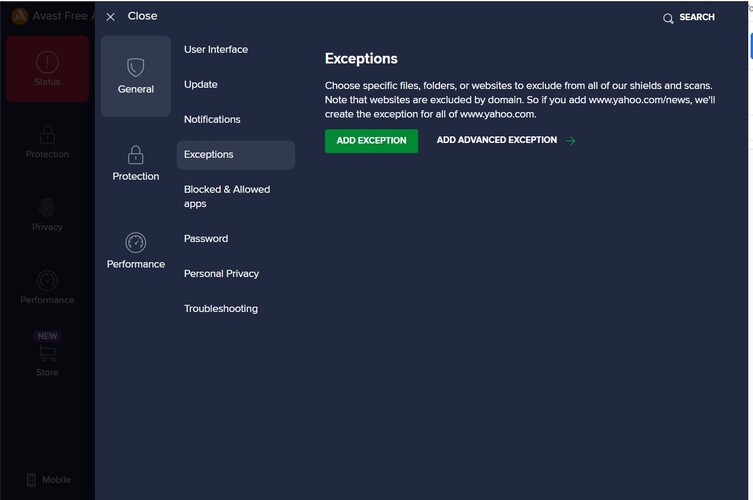
- Naviguez jusqu’à l’exécutable TeamViewer_Service.exe lorsque vous y êtes invité. Il devrait se trouver dans le même dossier où vous avez installé TeamViewer. Par défaut, c’est : C:\Program Files (x86)\TeamViewer.
- Vérifiez si vous pouvez maintenant utiliser TeamViewer sans recevoir le message d’erreur. Si cela ne fonctionne toujours pas, essayez de redémarrer votre ordinateur, puis réessayez. La dernière étape serait de désinstaller l’antivirus et d’en essayer un autre si le problème persiste.
Retour à Tableau des problèmes.
Désactiver IPv6
De nombreux utilisateurs ont constaté que la désactivation de l’IPv6 peut résoudre les problèmes de connectivité avec TeamViewer. Il vaut la peine d’essayer cette solution en suivant ces étapes :
- Appuyez sur la touche Windows + S et tapez “control” pour localiser le Panneau de configuration.
- Cliquez pour l’ouvrir.
- Allez dans Réseau et Internet > Centre Réseau et partage.
- Dans le volet de gauche, cliquez sur Modifier les paramètres de la carte.
- Faites un clic droit sur votre carte réseau actuellement active.
- Sélectionnez Propriétés.
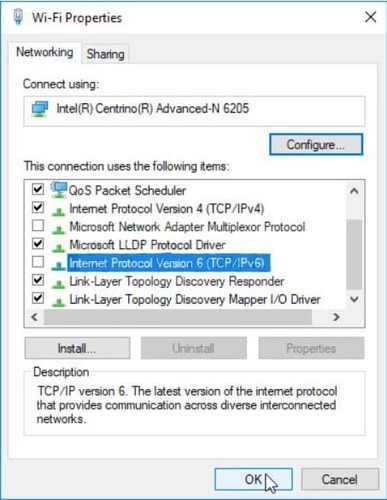
- Dans la fenêtre des propriétés, décochez l’option Protocole Internet version 6 (TCP/IPv6).
- Cliquez sur OK pour appliquer les modifications.
Retour à Tableau des problèmes.
Changez votre adresse DNS
Si vous rencontrez toujours des problèmes, essayez de changer votre DNS. Votre DNS est fourni par votre fournisseur d’accès Internet, mais de nombreux utilisateurs rapportent qu’il suffit simplement d’utiliser le DNS de Google pour résoudre leur problème.
Vous pouvez suivre les étapes suivantes :
- Appuyez sur Windows + R pour ouvrir la boîte de dialogue Exécuter. Tapez ncpa.cpl et cliquez sur OK. Cela ouvrira les paramètres de connexion Internet.
- Vous pouvez également ouvrir le Panneau de configuration et passer aux paramètres Réseau et Internet. Allez sur le bouton Modifier les paramètres de la carte dans le menu à gauche.
- Double-cliquez sur votre adaptateur réseau actif (celui que vous utilisez pour vous connecter à Internet) et cliquez sur le bouton Propriétés en dessous si vous disposez des droits administrateur pour le compte utilisateur actuel.
- Repérez l’élément Protocole Internet version 4 (TCP/IPv4) dans la liste. Cliquez dessus pour le sélectionner, puis cliquez sur le bouton Propriétés en dessous.
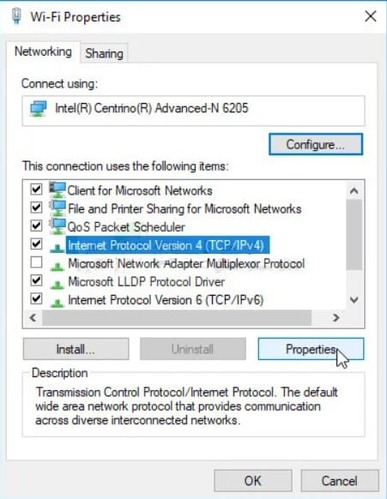
5. Dans l’onglet Général, changez le bouton radio dans la fenêtre Propriétés sur « Utiliser l’adresse de serveur DNS suivante » s’il était réglé sur l’autre option.
6. Dans tous les cas, définissez le serveur DNS préféré sur 8.8.8.8 et le serveur DNS auxiliaire sur 8.8.4.4.
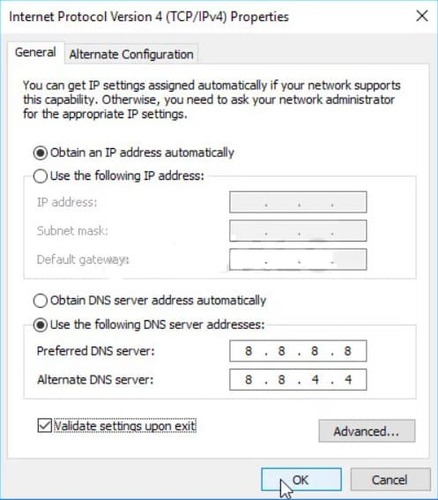
7. Gardez l’option “Valider les paramètres à la sortie” cochée et cliquez sur OK pour appliquer les modifications immédiatement.
Comment configurer OpenDNS ou Google Public DNS sur MacOS ?
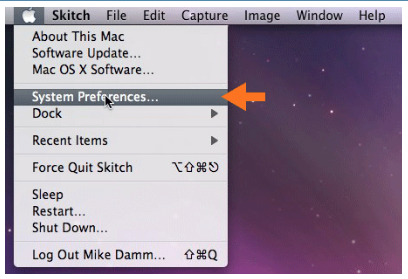
- Ouvrez les Préférences Système depuis votre
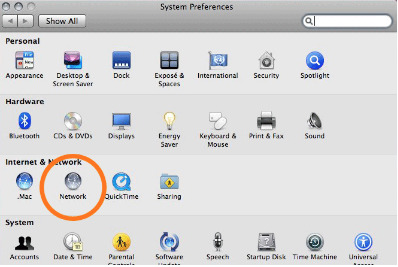
2. Cliquez sur l’option Réseau
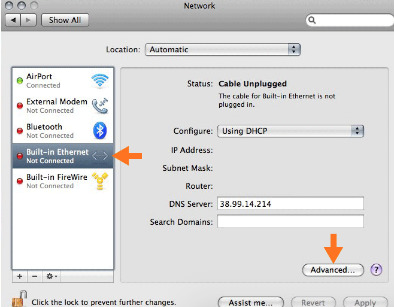
3. Sélectionnez votre connexion réseau active et cliquez sur le bouton Avancé
4. Cliquez sur l’onglet DNS et saisissez 208.67.222.222 et 208.67.220.220 pour OpenDNS ou saisissez 8.8.8.8 et 8.8.4.4 pour Google Public DNS dans la liste des serveurs DNS.
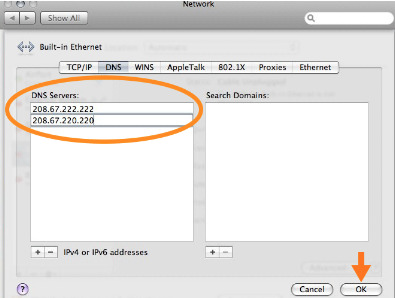
5. Cliquez sur OK pour continuer.
Retourner à Tableau des problèmes.
Supprimer TeamViewer du fichier hosts
Un fichier « hosts » corrompu peut afficher des adresses et des données incorrectes, ce qui pourrait empêcher votre TeamViewer de se connecter. Supprimez l’entrée. Lorsque vous le rouvrirez, l’entrée sera recréée. Cela devrait résoudre le problème. Pour supprimer vos fichiers hosts, suivez ces étapes :
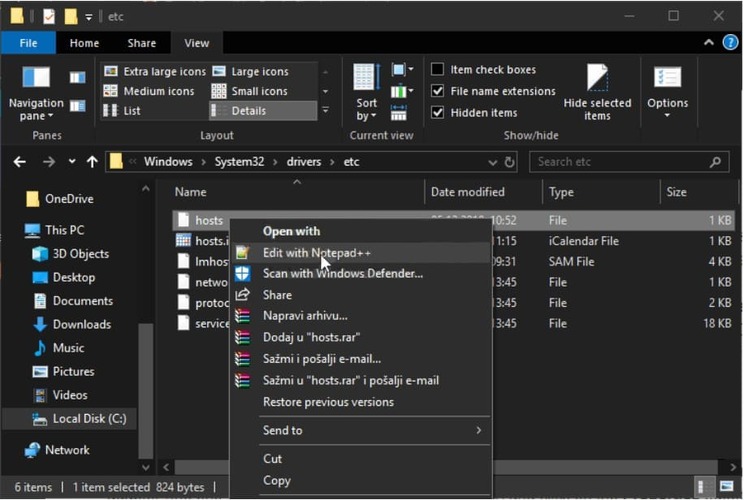
- Accédez à l’emplacement C:\ Windows\System32\Drivers\Etc
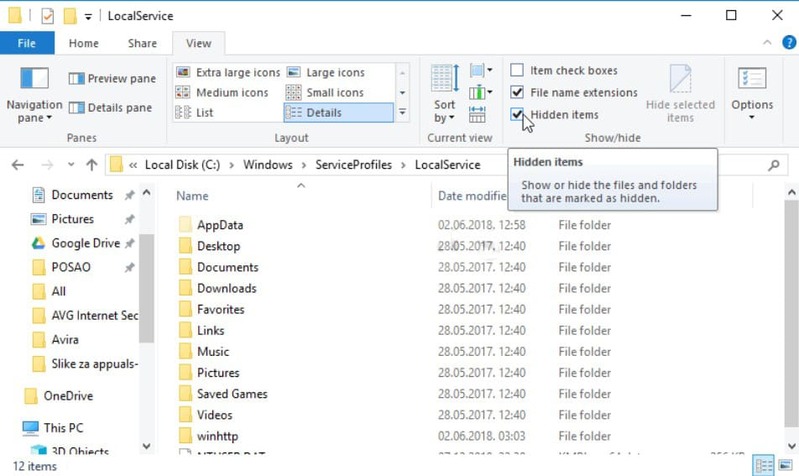
Alternativement, cliquez sur Ce PC ou Ordinateur dans le volet de gauche pour localiser et ouvrir votre Disque local C. Si vous ne parvenez pas à voir le dossier Windows, il se peut que vous deviez activer l’option qui permet d’afficher les fichiers et dossiers cachés. Cliquez sur l’onglet “Affichage” dans le menu supérieur de l’Explorateur de fichiers et cochez la case “Éléments masqués” dans la section Afficher/Masquer. L’Explorateur de fichiers affichera les fichiers cachés et retiendra ce réglage jusqu’à ce que vous le modifiiez de nouveau.
2. Localisez le fichier host dans le dossier Etc, faites un clic droit dessus, puis choisissez Ouvrir avec Notepad. Utilisez la combinaison de touches Ctrl + F pour rechercher toute occurrence de ‘teamviewer’ dans le fichier.
3. Repérez la section TeamViewer dans le fichier. Elle devrait commencer par “#TeamViewer”, assurez-vous de tout sélectionner ce qui s’y rapporte, faites un clic droit sur la sélection, puis choisissez le bouton Supprimer dans le menu contextuel.
4. Cliquez sur Fichier > Enregistrer pour sauvegarder les modifications ou utilisez la combinaison de touches Ctrl + S. Fermez Notepad et redémarrez votre ordinateur.
Revenez à Tableau des Problèmes.
Vider le cache DNS (Windows, Linux, MAC)
Vider le cache DNS, TCP/IP et réinitialiser Winsock sur Windows
Sur presque tous les types de réseaux, il y a une période de temporisation, après laquelle la connectivité est limitée en cas d’utilisation continue. Sur Windows, vous pouvez également essayer de vider le cache DNS. Pour cela :
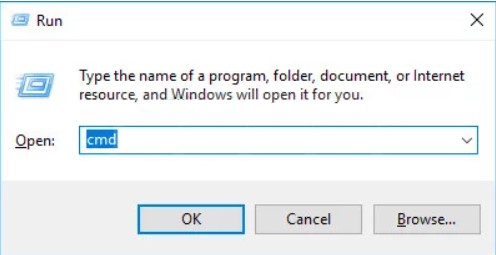
- Ouvrez une invite de commandes avec élévation de privilèges. Pour ce faire, ouvrez une fenêtre Exécuter en appuyant sur Win + R. Tapez cmd et appuyez sur Ctrl + Maj + Entrée pour lancer l’Invite de commandes avec les droits d’administrateur.
2. Tapez les commandes suivantes dans l’ordre pour vider le cache DNS et réinitialiser TCP/IP :
ipconfig /release
ipconfig /flushdns
ipconfig /renew
nbtstat –r
netsh int ip reset resetlog.txt
netsh winsock reset
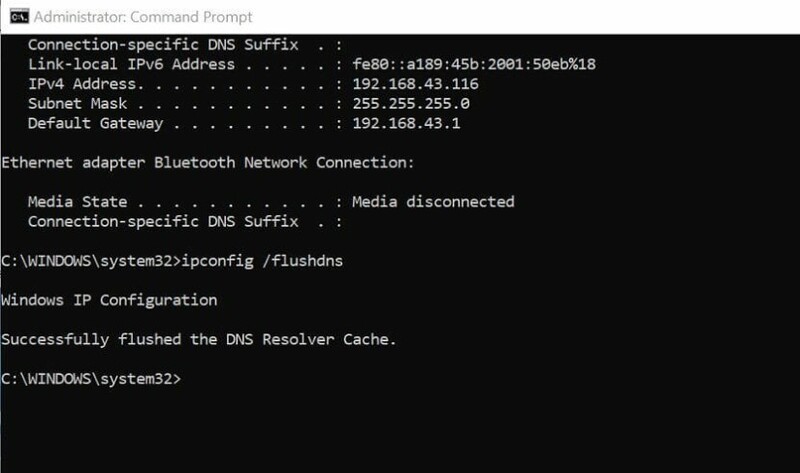
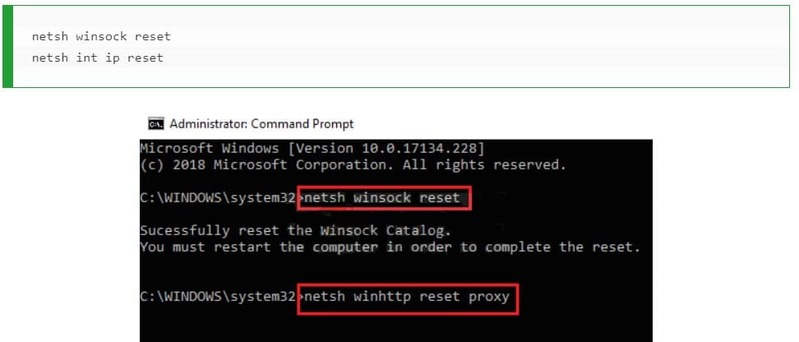
Attendez le message de confirmation, puis redémarrez votre appareil.
Vider le cache DNS sous Linux
Linux utilise le démon nscd pour gérer le cache DNS du client. Pour vider votre DNS, il vous suffit de redémarrer le démon nscd.
Utilisez la commande suivante dans votre terminalsudo /etc/init.d/nscd restart et appuyez sur Entrée
Alternativement, utilisez service nscd restart
Le cache DNS sera vidé une fois que nscd aura redémarré.
Vider le cache DNS sur Mac
Pour OS X Lion (10.7) et OS X Mountain Lion (10.8)
Tapez la commande suivante dans votre Terminalsudo killall -HUP mDNSResponder
Pour OS X 10.5 et OS X 10.6, utilisez plutôt cette commandedscacheutil -flushcache
Sous OS X 10.4 Tigerlookupd -flushcache
Retourner à Tableau des problèmes.
Problème de la nouvelle interface utilisateur de TeamViewer
Bien qu’il puisse sembler étrange que l’interface d’une application affecte la connectivité Internet, certains utilisateurs ont signalé qu’en revenant à l’interface utilisateur antérieure de TeamViewer, ils avaient pu résoudre les problèmes de connectivité rencontrés. Pour cela, suivez les étapes ci-dessous :
- Ouvrez l’application TeamViewer.
- Cliquez sur «Extras dans la barre de menu de l’application. Sélectionnez «Options dans le sous-menu.
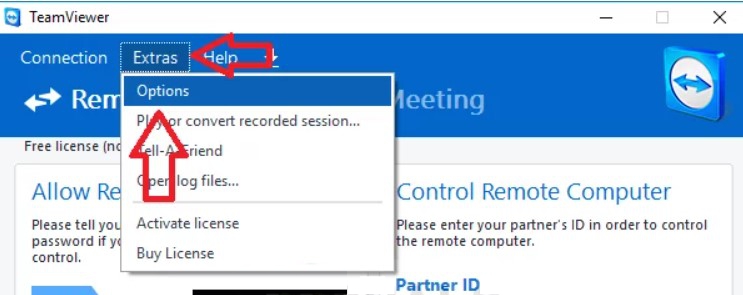
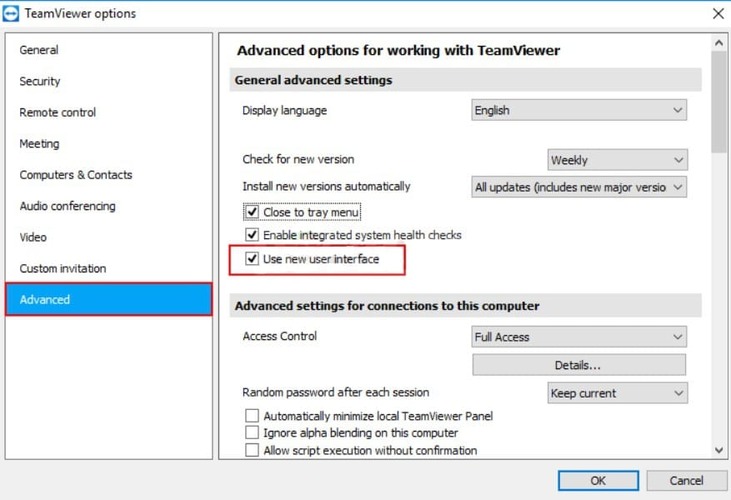
3. Sélectionnez l’option Avancé dans le menu latéral. Trouvez les options des paramètres avancés généraux dans le volet de droite. Décochez l’option « Utiliser la nouvelle interface utilisateur ». Cliquez sur ‘OK’ pour enregistrer vos modifications et continuer.
Retour à Tableau des problèmes.
Désactiver le changement rapide d'utilisateur
Si vous êtes confronté au message d’erreur « L’écran ne peut pas être capturé pour le moment en raison du basculement rapide d’utilisateur », cela peut être résolu en installant TeamViewer en tant que service. Cela signifie que TeamViewer peut être lancé au démarrage, permettant ainsi également l’accès non surveillé. En tant que service, TeamViewer peut s’intégrer aux couches profondes du système d’exploitation.
Les causes courantes de ce message d’erreur incluent :
- L’ordinateur distant a réduit la session RDP ou l’a fermée
- L’utilisateur qui a ouvert TeamViewer s’est déconnecté
- Le PC s’est mis en veille ou a été éteint
Le basculement rapide d’utilisateur est une fonctionnalité utile qui permet à des utilisateurs de se connecter à un ordinateur tandis que d’autres sont déjà connectés. L’inconvénient est que vous devez partager les ressources avec les autres utilisateurs connectés, et vous ne pouvez pas redémarrer ou éteindre l’ordinateur sans que tous les autres utilisateurs se soient d’abord déconnectés.
Il est possible de désactiver le basculement rapide d’utilisateur en modifiant le Registre Windows ou l’Éditeur de stratégie de groupe locale. Cela masque simplement toutes les options permettant de changer d’utilisateur pendant une session.
Pour modifier le Registre, appuyez sur Win+R, tapez « regedit » dans le champ de recherche. Une fois ouvert, utilisez le menu de gauche pour naviguer jusqu’à la clé suivante :HKEY_LOCAL_MACHINE\SOFTWARE\Microsoft\Windows\CurrentVersion\Policies\System
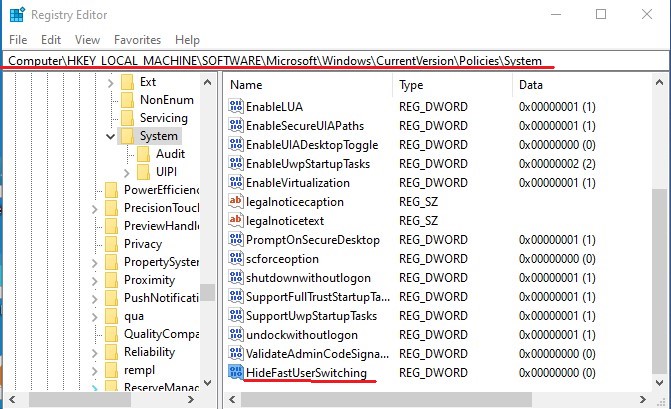
Créez une nouvelle valeur à l’intérieur de la clé System en faisant un clic droit sur la clé System et en choisissant Nouveau > Valeur DWORD (32 bits). Saisissez ‘HideFastUserSwitching’.
Accédez aux propriétés de la nouvelle valeur en double-cliquant dessus. Changez la valeur de 0 à 1 dans le champ ‘Données de la valeur’.
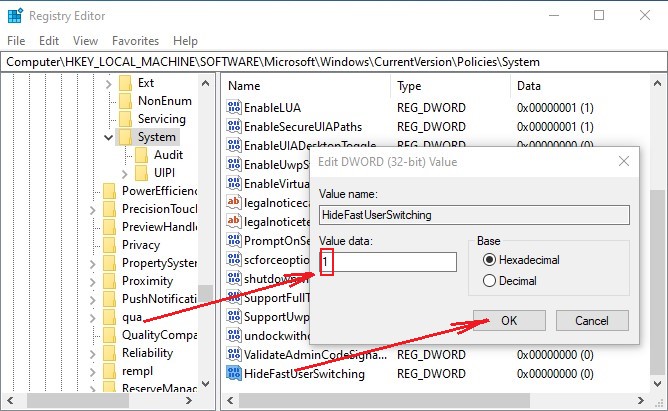
Cliquez sur Ok pour enregistrer vos modifications. Vous devrez vous déconnecter ou redémarrer votre machine pour que les modifications prennent effet.
Lorsque vous utilisez TeamViewer sur Windows Server, assurez-vous d’activer la prise en charge multi-utilisateur améliorée. Dans les versions de TeamViewer 11 et ultérieures, cette option est activée par défaut. La prise en charge multi-utilisateur attribue un ID TeamViewer à chaque utilisateur se connectant au serveur via RDP, ce qui signifie que des sessions utilisateur simultanées sont possibles. N’utilisez pas le module QuickSupport lorsque vous êtes en mode multi-utilisateur. QuickSupport ne peut pas fonctionner comme partie d’un service installé, et il est conçu pour les clients nécessitant uniquement une assistance ponctuelle ou n’ayant pas de droits administrateur sur leurs ordinateurs respectifs.
Retour à Tableau des problèmes.
Redémarrer le service TeamViewer
Avant d’arrêter le service TeamViewer, assurez-vous que TeamViewer est fermé.
- Utilisez Windows + R pour ouvrir la fenêtre Exécuter. Tapez ‘services.msc’ et cliquez sur OK pour ouvrir l’utilitaire Services.
- Repérez Outils d’administration dans la fenêtre, puis cliquez sur le raccourci Services.
- Faites un clic droit sur le service TeamViewer dans la liste. Sélectionnez Propriétés dans le menu contextuel qui apparaît.
- Vous pouvez maintenant activer ou désactiver le service en sélectionnant Démarrer ou Arrêter. Laissez-le actuellement sur Arrêt.
- Dans les options de type de démarrage, sélectionnez Automatique. Cliquez pour confirmer les modifications lorsqu’on vous le demande.
- Démarrez maintenant le service. Le service démarrera désormais automatiquement à chaque démarrage de l’ordinateur.
Revenir à Tableau des problèmes.
Réinstaller TeamViewer
Si vous avez essayé toutes les solutions suggérées dans cet article mais que vous rencontrez toujours des problèmes avec TeamViewer, vous devrez peut-être réinstaller TeamViewer. Suivez ces étapes pour désinstaller complètement TeamViewer de façon simple et efficace. Assurez-vous également de télécharger la dernière version de TeamViewer afin de bénéficier de tous les correctifs et mises à jour les plus récents.
Ouvrez le Panneau de configuration depuis le menu Démarrer. Sous Windows 10, vous pouvez également cliquer sur l’icône d’engrenage dans le menu Démarrer.
- En utilisant l’option Afficher par : Catégorie, localisez la section Programmes et cliquez sur l’option Désinstaller un programme.
- Si vous utilisez plutôt l’application Paramètres, attendez que la liste des applications installées soit générée.
- Trouvez TeamViewer et cliquez sur l’option Désinstaller/Réparer. Suivez les instructions à l’écran pour désinstaller TeamViewer.
- Maintenant, téléchargez la dernière version de TeamViewer. Double-cliquez sur le fichier d’installation téléchargé et suivez l’assistant d’installation. Une fois l’installation terminée, redémarrez TeamViewer et vérifiez si le problème persiste. Apprenez comment installer et configurer correctement TeamViewer pour éviter de nombreux problèmes.
Retour à Tableau des problèmes.
FAQ
Parfois, lors d’une tentative de connexion avec TeamViewer, vous pouvez rencontrer un écran noir. Cela peut être dû à plusieurs raisons.
- • la connexion se fait à un ordinateur sans moniteur
- • le service TeamViewer ne fonctionne pas correctement
- • la communication de TeamViewer a rencontré une interférence/un blocage
- • un RDP actif (Bureau à distance Windows) fonctionne sur l’ordinateur distant
S’il y a une session RDP active sur l’ordinateur distant, mais que cette fenêtre RDP est réduite, vous verrez un écran noir. Cela s’explique par le fait que lorsque la fenêtre RDP est minimisée, tout le bureau l’est également. Cela rend impossible pour TeamViewer de capturer l’écran de l’ordinateur distant. Pour corriger cela, il suffit de maximiser et d’activer la fenêtre du bureau à distance sur l’ordinateur distant ou de désactiver le RDP avant de commencer la session.
- Solution 1 : Vérifiez que le moniteur du PC distant fonctionne
- Solution 2 : Redémarrez le PC distant
- Solution 3 : Mettez à jour TeamViewer
- Solution 4 : Redémarrez le service TeamViewer
- Solution 5 : Désactivez le changement rapide d’utilisateur
Lorsqu’aucun moniteur n’est connecté, la carte graphique ne produit aucune sortie vidéo. Cela signifie que TeamViewer ne peut pas capturer ni diffuser de sortie vidéo. La carte graphique a besoin de l’écran connecté pour connaître la résolution requise. Sans cela, elle affiche un écran noir.