Bureau à distance Windows ne fonctionne pas : 6 conseils pour résoudre le problème
- HelpWrie
- →
- Blog
- →
- Definitive Guide to using Microsoft Remote Desktop
- →
- 6 Tips to Resolve Problems with Remote Desktop
Cela peut être un véritable problème lorsque Windows Remote Desktop ne fonctionne pas correctement. Si vous ne pouvez pas vous connecter à Remote Desktop sur Windows 10 ou si c’est votre Windows 11 Remote Desktop qui ne fonctionne pas, nous avons quelques conseils qui pourraient vous aider à résoudre le problème vous-même. Voici quelques problèmes courants et des moyens de les résoudre sans faire appel à un administrateur système.
1. Impossible de se connecter au Bureau à distance
Le Bureau à distance échoue souvent pour des raisons simples. Commencez par vérifier que les deux PC sont sur le même réseau et peuvent communiquer. Ensuite, vérifiez que vous vous connectez au bon ordinateur en utilisant la bonne adresse IPv4 ou son nom d’ordinateur exact – de petites erreurs de frappe dans ce domaine sont une cause fréquente d’échec de RDP sous Windows 10.
-
Assurez-vous que les deux PC sont sur le même réseau : connectez-les au même Wi-Fi ou au même routeur avec un câble Ethernet.
-
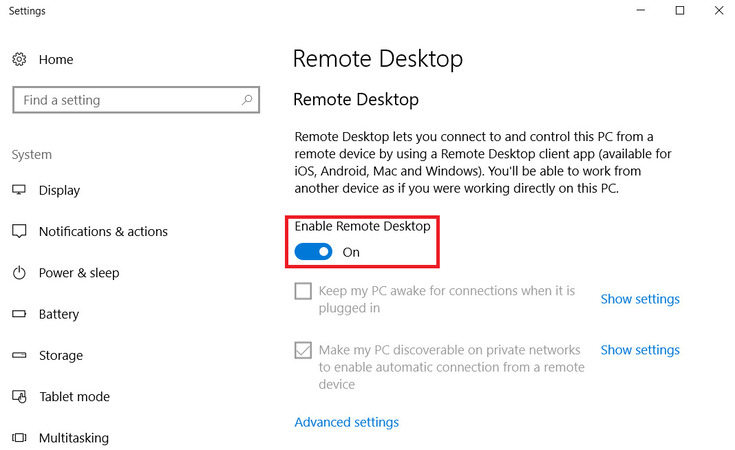
Assurez-vous que le RDP est activé sur vos PC : allez dans Démarrer (clic droit) → Rechercher → Paramètres du Bureau à distance. Vérifiez si l’option “Activer le Bureau à distance” est activée.
-
Obtenez les détails exacts du PC distant.
• Nom de l’ordinateur : Sur le PC distant, allez dans Démarrer → Panneau de configuration → Système. Notez le nom de l’ordinateur.
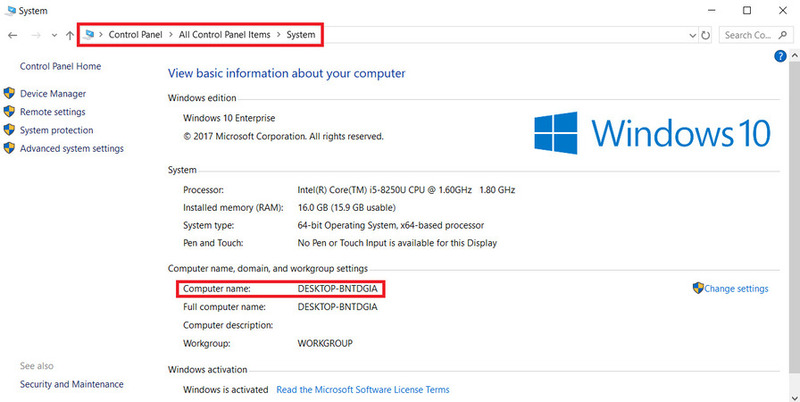
• Adresse IPv4 (locale) : Appuyez sur Win+R → tapez : cmd → appuyez sur Entrée → puis tapez : ipconfig → appuyez sur Entrée. Notez l’adresse IPv4.
-
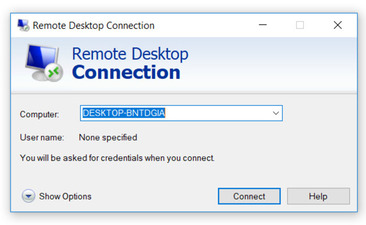
Connectez-vous en utilisant le Bureau à distance en ouvrant Connexion Bureau à distance (recherchez dans Démarrer) et en saisissant soit le nom de l’ordinateur distant, soit l’adresse IPv4. Cliquez sur Connexion.
-
Si le nom de l’ordinateur ne fonctionne pas, essayez l’adresse IPv4 (et vice versa). Les petites fautes de frappe sont une cause fréquente d’échecs de connexion.
Pourquoi HelpWire est un outil d’assistance à distance qui fonctionne dès l’installation – pas seulement une autre solution de contournement RDP
Chaque solution ci-dessus nécessite de modifier les paramètres système, les entrées du registre ou des bibliothèques tierces – et aucune d’entre elles n’est utile si la personne à l’autre bout utilise Windows 10 Home ou un réseau complètement différent. HelpWire n’utilise pas du tout RDP : pas de configuration NLA, pas de règles de pare-feu, pas de RDP Wrapper pour les éditions Home. Téléchargez-le, partagez un lien, et la session démarre. C’est une alternative gratuite à Windows Remote Desktop, sans carte bancaire requise.
HelpWire vs. Microsoft Remote Desktop : Ce que vous obtenez réellement
| Fonctionnalité | HelpWire | Microsoft Remote Desktop |
|---|---|---|
| Fonctionne sur Windows 10 Home | ✅ Oui | ⚠️ Nécessite RDP Wrapper Library |
| Nécessite une configuration réseau/pare-feu | ✅ Non | ⚠️ Oui – ports, NLA, règles du même réseau |
| Multi-plateforme (macOS, Linux) | ✅ Oui | ⚠️ Uniquement client sur macOS, pas de support officiel pour Linux |
| Support à la demande (pas de pré-configuration) | ✅ Oui – par lien | ⚠️ Non – les deux machines doivent être pré-configurées |
| Accès non supervisé | ✅ Inclus | ⚠️ Nécessite un VPN ou l’exposition du port RDP |
2. Les connexions à distance sont désactivées sur la machine cible
Parfois, RDC (Connexion Bureau à distance) échoue simplement parce que le Bureau à distance est désactivé ou parce que l’authentification au niveau du réseau (NLA) pose problème. Vérifiez et ajustez ces paramètres sur le PC auquel vous souhaitez vous connecter.
Activer le Bureau à distance
-
Ouvrez Démarrer → Panneau de configuration → Système.
-
Cliquez sur Modifier les paramètres pour ouvrir les Propriétés système.
-
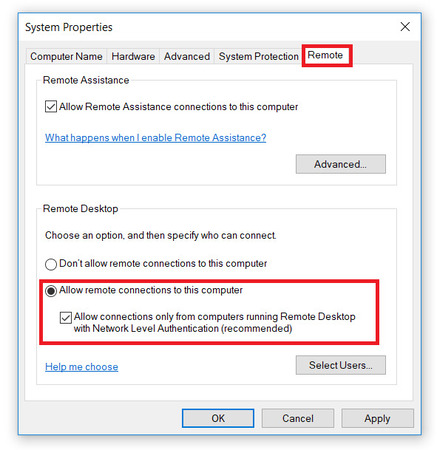
Accédez à l’onglet Distant.
-
Sous Bureau à distance, choisissez Autoriser les connexions à distance à cet ordinateur.
(Recommandé) Si votre environnement le permet, sélectionnez Autoriser uniquement les connexions à partir d’ordinateurs exécutant le Bureau à distance avec l’authentification au niveau du réseau pour une sécurité renforcée.
Si vous ne parvenez toujours pas à vous connecter, essayez d’activer/désactiver NLA
-
Revenez aux Propriétés système → onglet Distant.
-
Décochez temporairement la case Autoriser les connexions uniquement à partir des ordinateurs exécutant le Bureau à distance avec l’authentification au niveau du réseau.
-
Réessayez votre connexion RDC.
Si cela fonctionne avec NLA désactivé, le problème est probablement un décalage NLA (par exemple, client plus ancien, problème de relation d’approbation de domaine ou d’identifiants). Vous pouvez réactiver NLA après avoir mis à jour le client ou corrigé l’authentification.
Pourquoi la NLA est importante
• Ce qu’il fait : Authentifie l’utilisateur avant que la session Bureau à distance complète ne démarre et avant que l’écran de connexion Windows n’apparaisse.
• Pourquoi c’est bien : Aide à bloquer les logiciels malveillants et les accès non autorisés.
• Pourquoi cela peut casser RDC : Les anciens clients ou des identifiants mal configurés ne peuvent pas terminer la NLA, empêchant la session de démarrer.
3. La connexion Bureau à distance pour Windows 10 Home nécessite la bibliothèque RDP Wrapper
Windows 10 existe en différentes versions qui offrent des niveaux de fonctionnalité variés. Se connecter à un ordinateur distant exécutant Windows 10 Édition Familiale peut poser problème à moins qu’il ne soit correctement configuré.
Par défaut, les connexions Bureau à distance sortantes sont activées dans Windows 10 Édition Familiale. Les connexions entrantes vers la machine exécutant Windows 10 ne sont pas possibles sans installer la bibliothèque RDP Wrapper.
La bibliothèque RDP Wrapper offre aux utilisateurs une interface pour gérer les connexions Bureau à distance, une fonctionnalité absente de Windows 10 Édition Familiale. La bibliothèque met à jour les règles du pare-feu et interagit avec le Service de Terminal Windows pour permettre les connexions Bureau à distance entrantes.
-
Téléchargez RDPWInst.zip depuis les GitHub Releases du projet et extrayez-le dans un nouveau dossier.
-
Exécutez RDPWInst.exe, puis exécutez install.bat.
-
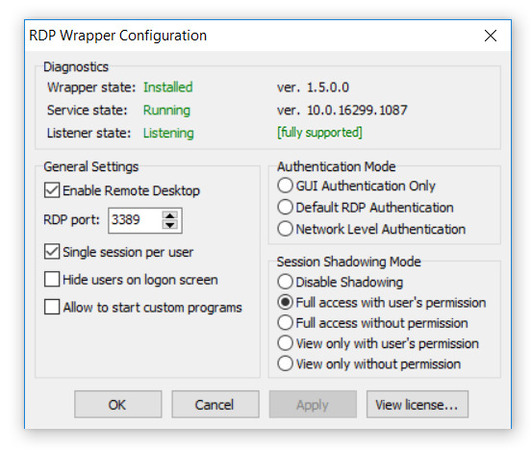
Lorsque le script est terminé, ouvrez RDPConf.exe
-
Configurez les sessions Bureau à distance sur Windows 10 Home comme dans l’exemple.
4. Le copier-coller du bureau à distance Windows ne fonctionne pas
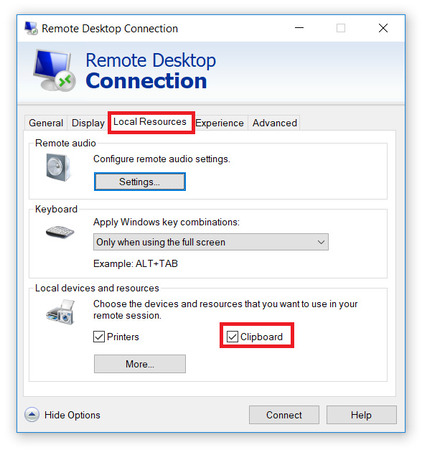
Une connexion Bureau à distance établie devrait vous permettre de transférer facilement du texte de l’ordinateur distant vers votre bureau. Lorsque cette fonctionnalité du Bureau à distance ne fonctionne pas sous Windows 10, vous devrez peut-être activer la redirection du presse-papiers sur l’ordinateur distant. Suivez ces étapes pour résoudre ce problème :
-
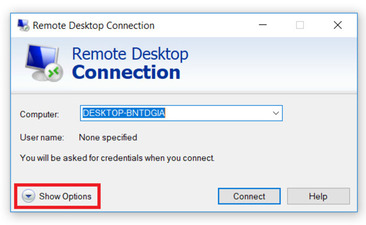
Ouvrez la boîte de dialogue Connexion Bureau à distance. Vous pouvez facilement le faire en tapant “remote” dans la barre de recherche Windows du menu Démarrer.
-
Sélectionnez Afficher les options.
-
Cliquez sur l’onglet Ressources locales. Cochez la case Presse-papiers dans la section Périphériques et ressources locaux. Cette option est activée par défaut mais peut avoir été désactivée par inadvertance.
5. Comment changer la taille de la fenêtre du Bureau à distance
Les utilisateurs peuvent rencontrer des problèmes avec la taille de la fenêtre RDP. Il peut sembler que la connexion Bureau à distance à une machine Windows 10 ne fonctionne pas, mais il s’agit souvent simplement d’ajuster la taille du panneau de la fenêtre. Si la taille n’est pas correcte, cela peut affecter votre capacité à utiliser la connexion à distance efficacement.
Vous pouvez ajuster la taille du Bureau à distance de deux manières différentes :
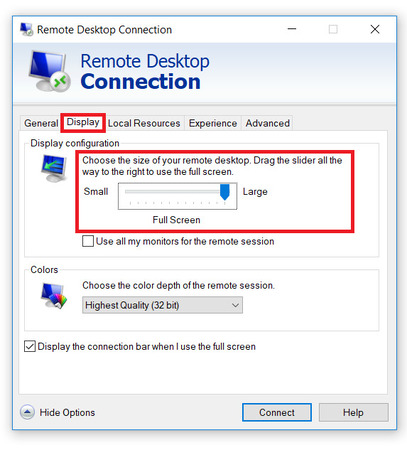
Première option : Le client de connexion Bureau à distance propose un curseur de résolution d’écran qui vous permet de choisir n’importe quelle résolution, de 640×480 jusqu’au plein écran. Définir le curseur en mode plein écran garantit que chaque connexion sera affichée en plein écran à l’utilisateur.
-
Dans la boîte Exécuter de Windows, tapez : mstsc.exe /h:X /w:X
-
Remplacez les X par la hauteur et la largeur souhaitées de la fenêtre de connexion.
Le Bureau à distance conservera les paramètres et les utilisera pour les connexions ultérieures.
6. Comment supprimer les identifiants pour réinitialiser la connexion Bureau à distance
La connexion Bureau à distance Windows peut parfois obtenir des informations de connexion obsolètes ou incorrectes. Il se peut que les identifiants aient changé depuis la dernière connexion. Vous pouvez résoudre ce problème en effectuant la procédure simple suivante.
-
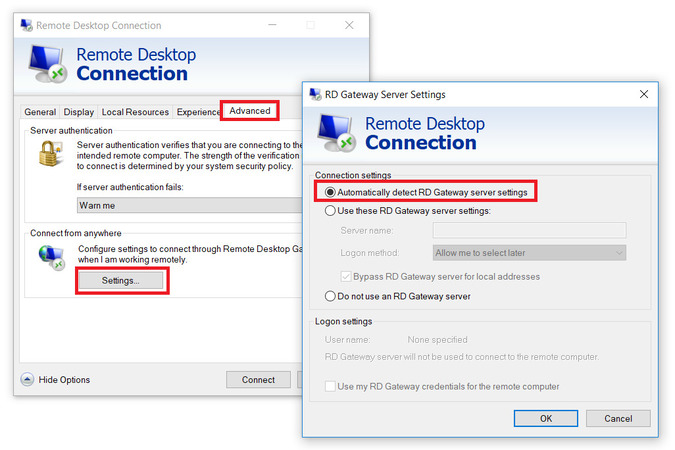
Cliquez sur l’onglet Avancé dans le client Connexion Bureau à distance.
-
Choisissez Paramètres et vérifiez que « Détecter automatiquement les paramètres du serveur RD Gateway » est sélectionné.