

TeamViewer-Probleme lassen sich in zwei Kategorien unterteilen: netzwerkbezogene Probleme und Konfigurationsprobleme. In den meisten Fällen werden erstere durch einen Neustart des Routers oder erneutes Verbinden gelöst, während letztere durch eine Neuinstallation von TeamViewer behoben werden. Viele Probleme haben jedoch externe Ursachen, wie z.B. die Einstellungen Ihres Heimnetzwerks, Aktivitäten von Antivirensoftware oder beschädigte Systemdateien.
Bevor wir uns bestimmten Problemen widmen und lernen, wie man sie behebt, gibt es vier einfache Dinge, die helfen können, wenn TeamViewer keine Verbindung herstellt:
- • Überprüfen Sie die Internetverbindung auf beiden Computern
- • Prüfen Sie, ob TeamViewer auf dem Remote-Computer läuft
- • Der Monitor muss auf dem Remote-Computer eingeschaltet sein
- •Hat TeamViewer eine Störung? Prüfen Sie es nach.
Die folgende Anleitung enthält eine interaktive Tabelle zur Fehlerbehebung gängiger TeamViewer-Probleme. Jeder Eintrag hebt ein spezifisches Problem und die dazugehörigen Lösungen hervor, die mit einem X markiert sind. Klicken Sie auf den Problemnamen oder ein X, um eine detaillierte Beschreibung und eine Schritt-für-Schritt-Anleitung zu öffnen.
Häufige TeamViewer-Probleme und wie Sie sie schnell beheben
TeamViewer Nicht bereit, bitte überprüfen Sie Ihre Verbindung
Falls TeamViewer keine Verbindung herstellt und Sie einen roten Punkt am unteren Rand des TeamViewer-Fensters mit der Fehlermeldung „Nicht bereit. Bitte überprüfen Sie Ihre Verbindung“ bemerken, lesen Sie weiter, um mögliche Ursachen und Lösungen für dieses Problem zu erfahren.
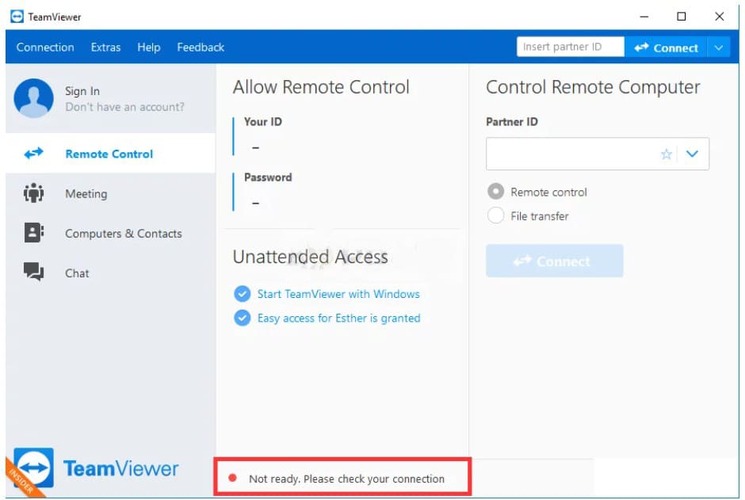
Schnelle Lösung:
- • Hosts-Datei-Einstellung: Die Hosts-Datei enthält wichtige Informationen über Apps, die eine Verbindung zum Internet herstellen. Wenn diese Datei beschädigt wird, kann dies zu einem Verbindungsfehler führen. Um dies als Ursache auszuschließen, können Sie diese Datei einfach löschen, und Windows wird sie neu erstellen.
- • Ihre Firewall oder Antivirensoftware kann den Internetzugriff für TeamViewer einschränken. Stellen Sie sicher, dass Sie TeamViewer auf die Ausnahmeliste Ihrer Sicherheitssoftware setzen.
- • Versuchen Sie, Ihre DNS-Adresse zu ändern oder die Windows Socket API (Winsock) zurückzusetzen, da dies Ihr Verbindungsproblem verursachen könnte.
- • TeamViewer funktioniert möglicherweise nicht mit IPv6, daher deaktivieren Sie diese Option und versuchen Sie erneut, eine Verbindung mit TeamViewer herzustellen.
- • Auch wenn es unwahrscheinlich ist, dass die Oberfläche das Verbindungsproblem verursacht, haben einige Benutzer festgestellt, dass das Zurückwechseln zur alten Oberfläche das Problem gelöst hat. Wenn alles andere fehlschlägt, ist es einen Versuch wert.
- • Lösung 1: Netzwerkverbindung auf beiden Computern neu starten
- • Lösung 2: TeamViewer aktualisieren
- • Lösung 3: TeamViewer in der Windows Defender Firewall zulassen
- • Lösung 4: Eine Ausnahme für die Datei TeamViewer_Service.exe hinzufügen
- • Lösung 5: IPv6 auf beiden Computern deaktivieren
- • Lösung 6: Ihre DNS-Adresse ändern
- • Lösung 7: TeamViewer aus der Hosts-Datei entfernen
- • Lösung 8: DNS/ TCP/IP leeren und Winsock zurücksetzen
- • Lösung 9: Problem mit der neuen TeamViewer-Benutzeroberfläche
- • Lösung 10: TeamViewer-Dienst neu starten
- • Lösung 11: TeamViewer neu installieren
Zurück zu Problemtabelle.
TeamViewer-Partner hat keine Verbindung zum Router hergestellt
Wenn der Computer Ihres Partners nicht mit dem Netzwerk verbunden ist, kann diese Fehlermeldung angezeigt werden. Wenn Sie bestätigt haben, dass beide Computer verbunden sind, führen Sie die folgenden Schritte aus, um das Problem zu beheben.
Schnelle Lösung:
Beginnen Sie mit den grundlegenden Verbindungs- und App-Überprüfungen und fahren Sie dann der Reihe nach mit den unten aufgeführten Lösungen fort. Diese Schritte decken die häufigsten Ursachen für diesen Fehler ab, von temporären Netzwerkproblemen bis hin zu TeamViewer-Konfigurationen und systemweiten Problemen.
- • Lösung 1: Starten Sie die Netzwerkverbindung neu auf beiden Computern
- • Lösung 2: TeamViewer aktualisieren
- • Lösung 3: Vollzugriff auf TeamViewer erlauben
- • Lösung 4: DNS, TCP/IP zurücksetzen und Winsock zurücksetzen
- • Lösung 5: TeamViewer neu installieren
Wenn diese Schritte nicht helfen, finden Sie weitere Informationen in unserem Artikel so beheben Sie “Partner konnte keine Verbindung zum Router herstellen”.
Zurück zu Übersicht Probleme.
TeamViewer-Problem: „Der Bildschirm kann momentan nicht erfasst werden“
Der Fehler „Der Bildschirm kann momentan nicht erfasst werden“ wird dem Benutzer angezeigt, der versucht, eine Verbindung zur TeamViewer-Sitzung herzustellen. Der Grund dafür ist, dass TeamViewer nicht als Dienst installiert wurde.

Schnelle Lösung:
- Sie können TeamViewer ganz einfach als Dienst einrichten, ohne es neu installieren zu müssen. Wählen Sie im Menü „Extras“ die Option „Optionen“. Stellen Sie auf der Registerkarte „Allgemein“ sicher, dass „TeamViewer mit Windows starten“ ausgewählt ist. Vergewissern Sie sich, dass Sie unter der Registerkarte „Sicherheit“ ein sicheres Passwort festgelegt haben. Klicken Sie auf „OK“, um Ihre Änderungen zu speichern.
- Wenn Sie TeamViewer nicht als Dienst installieren möchten, starten Sie TeamViewer nicht aus einer RDP-Sitzung heraus. Tun Sie dies doch, wird jedes Mal, wenn Sie das RDP-Fenster minimieren oder es den Fokus verliert, den Benutzern, die eine Verbindung zu Ihrem Computer herstellen, die Fehlermeldung angezeigt. Weitere Überlegungen: Lassen Sie Ihren Computer nicht in den Schlafmodus oder Timeout gehen, und wenn Sie keine andere Option als die Verwendung von RDP haben, minimieren Sie die Sitzung nicht und lassen Sie den Fokus der RDP-Sitzung nicht verlieren, während sich jemand mit Ihrer Sitzung verbindet.
- • Lösung 1: Den Remote-PC neu starten
- • Lösung 2: TeamViewer aktualisieren
- • Lösung 3: TeamViewer-Dienst neu starten
- • Lösung 4: Schnellen Benutzerwechsel deaktivieren
Neben dienstspezifischen Ursachen kann dieses Problem auch aufgrund schlechter GPU-Kompatibilität, Energiesparfunktionen oder RDP auftreten. Weitere Informationen finden Sie in unserem vollständigen Artikel zum Fehler „Der Bildschirm kann derzeit nicht erfasst werden“ in TeamViewer.
Zurück zu Problemtabelle.
So beheben Sie TeamViewer-Verbindung fehlgeschlagen – Kein Pfad
Dieser Fehler tritt normalerweise auf, wenn das entfernte Gerät online und sichtbar ist, aber etwas die Verbindung verhindert, sobald Sie es versuchen. Die Ursachen sind vielfältig und nicht immer mit der Netzwerkrouting verbunden.
Schnelle Lösung:
Überprüfen Sie zunächst, ob beide Geräte weiterhin eine stabile Internetverbindung haben, TeamViewer auf beiden Seiten aktualisiert ist und die entfernte Maschine so eingestellt ist, dass sie vollen Zugriff erlaubt. Falls die Verbindung weiterhin fehlschlägt, folgen Sie den unten stehenden Schritten, um häufige Ursachen wie IPv6-Konflikte, beschädigte Netzwerkeinstellungen oder eine defekte TeamViewer-Installation auszuschließen.
- • Lösung 1: Netzwerkverbindung auf beiden Computern neu starten
- • Lösung 2: TeamViewer aktualisieren
- • Lösung 3: Vollen Zugriff auf TeamViewer erlauben
- • Lösung 4: IPv6 auf beiden Computern deaktivieren
- • Lösung 5: TCP/IP DNS-Cache leeren und Winsock zurücksetzen
- • Lösung 6: TeamViewer neu installieren
Die gängigen Schritte zur Fehlerbehebung sollten das Problem in den meisten Fällen lösen. Falls nicht, konsultieren Sie die ausführliche Fehlerbehebung im TeamViewer „Verbindung fehlgeschlagen: Kein Weg gefunden“ Fehlerleitfaden.
Zurück zu Problemtabelle.
So beheben Sie den Fehler bei der TeamViewer-Protokollverhandlung
Wenn Sie auf diesen Fehler stoßen, wenn Sie versuchen, eine Verbindung zu einem anderen TeamViewer-Benutzer herzustellen, beachten Sie Folgendes:
- •Windows-Firewall: Die Windows-Firewall könnte die von TeamViewer gesendete eingehende oder ausgehende Anfrage blockieren.
- •Antivirenprogramm eines Drittanbieters: Ihre Antivirensoftware kann den Verbindungsprozess von TeamViewer unterbrechen und einschränken, was zu der Fehlermeldung führt.
- •Malware auf dem System: Malware auf Ihrem Computer kann dazu führen, dass TeamViewer nicht wie erwartet funktioniert. Aktualisieren Sie Ihre Antivirensoftware, entfernen Sie alle Malware von Ihrem System und versuchen Sie es erneut.
- •Unterschiedliche Versionen von TeamViewer: Konfliktierende Versionen von TeamViewer können ebenfalls zu Problemen führen. Stellen Sie sicher, dass auf beiden Computern die gleiche Hauptversion von TeamViewer läuft, um unnötige Probleme zu vermeiden.
Schnelle Lösung:
Überprüfen Sie zunächst, ob beide Geräte dieselbe TeamViewer-Version verwenden und ob TeamViewer durch die Firewall und Antivirensoftware zugelassen ist. Falls das Problem weiterhin besteht, arbeiten Sie die unten stehenden Lösungen durch, um Sicherheitsblockaden, Softwarekonflikte und malwarebedingte Störungen auszuschließen.
- • Lösung 1: TeamViewer aktualisieren
- • Lösung 2: TeamViewer in der Windows Defender-Firewall zulassen
- • Lösung 3: Eine einfache Alternative zu TeamViewer auswählen
- • Lösung 4: Eine Ausnahme für die Datei TeamViewer_Service.exe hinzufügen
- • Lösung 5: Scannen Sie Ihren PC mit Windows Defender oder einem Antivirenprogramm eines Drittanbieters, um nach Malware zu suchen
Für weitere detaillierte Informationen zu diesem Fehler besuchen Sie unsere Seite zu wie man den TeamViewer-Fehler “Protokollverhandlung fehlgeschlagen” behebt.
Zurück zu Fehlerübersicht.
TeamViewer: Verbindung nicht möglich, Grund unbekannt
Wenn Sie den Fehler „Verbindung nicht möglich – Grund unbekannt“ in TeamViewer sehen, wird das Problem häufig durch eine veraltete App-Version, ein temporäres Netzwerkproblem oder eine beschädigte Installation verursacht. Stellen Sie zunächst sicher, dass auf beiden Geräten die neueste stabile Version von TeamViewer läuft, und fahren Sie dann mit den untenstehenden Lösungen fort.
Schnelle Lösung:
Arbeiten Sie die folgenden Schritte der Reihe nach ab, beginnend mit den einfachsten Überprüfungen. In den meisten Fällen reicht es aus, die Verbindung neu zu starten, TeamViewer zu aktualisieren oder die App neu zu installieren, um das Problem zu beheben.
- • Lösung 1: Starten Sie die Netzwerkverbindung auf beiden Computern neu
- • Lösung 2: Aktualisieren Sie TeamViewer
- • Lösung 3: Installieren Sie TeamViewer neu
Zurück zu Problemtabelle.
TeamViewer-Partner konnte unter der angegebenen Netzwerkadresse nicht kontaktiert werden
Dieser Fehler tritt in der Regel auf, wenn der Remote-Computer offline ist oder nicht ordnungsgemäß mit dem Netzwerk verbunden ist. In einigen Fällen kann er auch durch eine fehlerhafte TeamViewer-Installation, inkompatible App-Versionen oder falsche Verbindungseinstellungen auf einem der Geräte verursacht werden.
Schnelle Lösung:
Stellen Sie zunächst sicher, dass der Remote-Computer online ist, TeamViewer auf beiden Geräten läuft und beide Seiten eine kompatible oder aktuelle Version der App verwenden. Wenn der Fehler weiterhin besteht, gehen Sie die untenstehenden Lösungen durch, um häufige Ursachen wie IPv6-Konflikte, beschädigte Netzwerkeinstellungen, Probleme mit der schnellen Benutzerumschaltung oder unzureichende TeamViewer-Zugriffsberechtigungen auszuschließen.
-
Lösung 1: TeamViewer aktualisieren
-
Lösung 4: Schnellen Benutzerwechsel beheben
-
Lösung 5: Vollzugriff auf TeamViewer erlauben
Zurück zu Problemübersicht.
TeamViewer läuft nicht auf dem Computer des Partners
Dieser Fehler tritt normalerweise auf, wenn das entfernte Gerät die Internetverbindung verloren hat, TeamViewer auf dem Partner-Computer nicht aktiv ist oder die eingegebenen Zugangsdaten falsch sind. In einigen Fällen kann dies auch auf ein temporäres Problem mit der App oder einem Dienst auf einem der Geräte zurückzuführen sein.
Schnelle Lösung:
Überprüfen Sie zunächst, ob der Partner-Computer online ist, TeamViewer geöffnet ist und die Sitzungs-ID oder der Zugangscode korrekt eingegeben wurde. Wenn alles korrekt erscheint, die Verbindung aber trotzdem fehlschlägt, folgen Sie den untenstehenden Schritten, um häufige Ursachen wie Netzwerkprobleme, einen gestoppten TeamViewer-Dienst oder eine fehlerhafte Installation zu überprüfen.
- • Lösung 1: Starten Sie die Netzwerkverbindung auf beiden Computern neu
- • Lösung 2: Aktualisieren Sie TeamViewer
- • Lösung 3: Starten Sie den TeamViewer-Dienst neu
- • Lösung 4: Installieren Sie TeamViewer neu
Zurück zu Problemtabelle.
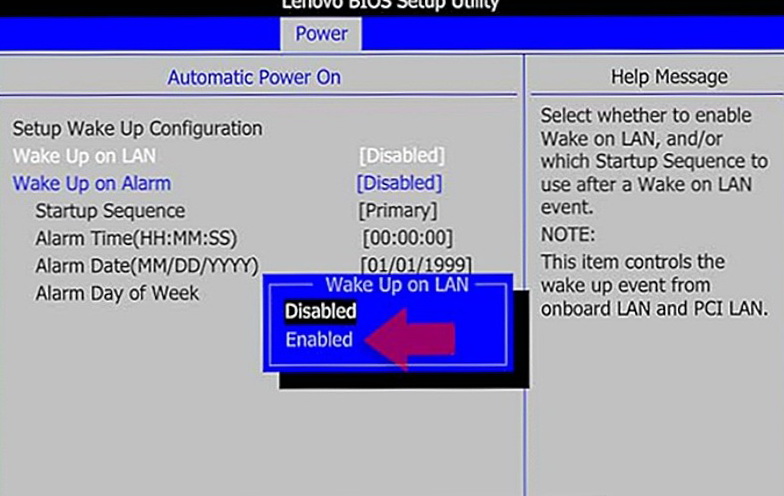
TeamViewer Wake on LAN funktioniert nicht
Schnelle Lösung:
- Zuerst müssen Sie überprüfen, ob es im BIOS Ihres PCs aktiviert ist. Rufen Sie das BIOS-Setup auf, indem Sie beim Starten des PCs wiederholt „Entf“ oder „F2“ drücken. Sie finden WOL höchstwahrscheinlich in den Energie- oder Sicherheitseinstellungen.
- Zweitens, wenn Sie einen Windows-PC verwenden, müssen Sie es auch im Geräte-Manager aktivieren. Verwenden Sie Win+X, um schneller dorthin zu gelangen. Suchen Sie Ihr Ethernet-Gerät, das möglicherweise auch als LAN-Karte bezeichnet wird, klicken Sie mit der rechten Maustaste darauf, öffnen Sie den Optionen-Dialog und gehen Sie zu Erweitert. Aktivieren Sie dort Wake On Magic Packets. Wenn diese Option nicht vorhanden ist, unterstützt die Karte Wake on LAN nicht.
Zurück zu Problemtabelle.
„Die Anwendung TeamViewer ist nicht mehr geöffnet“ Mac-Fehler
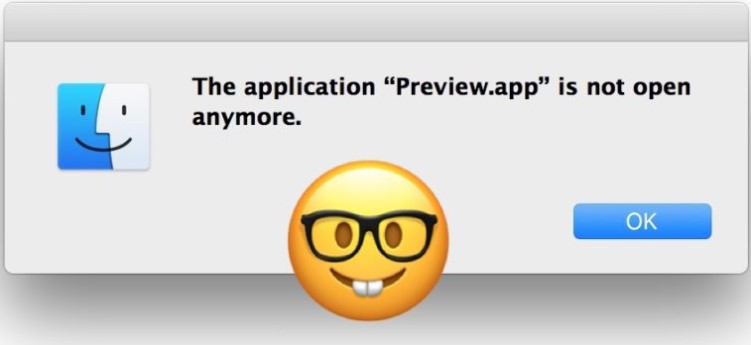
Mac-Benutzer könnten auf eine Fehlermeldung stoßen, die besagt, dass eine Anwendung „nicht mehr geöffnet“ ist. Wenn Sie diese Fehlermeldung sehen, bedeutet das, dass die genannte App hängt und nicht mehr reagiert. Die App bleibt weiterhin geöffnet und wird im Dock angezeigt, ist aber nicht mehr zugänglich.
Schnelle Lösung:
Eine schnelle Lösung ist die Verwendung der Option „Sofort beenden“. Diese erreichen Sie über das Apple-Menü oder durch Drücken von Option Cmd und Esc. Suchen Sie die problematische App in der Liste und klicken Sie auf „Sofort beenden“.
Wenn Sie die App nicht in der Liste sehen, verwenden Sie den Aktivitätsmonitor. Diesen finden Sie unter Programme/Dienstprogramme/. Suchen Sie die App und beenden Sie den Prozess direkt dort.
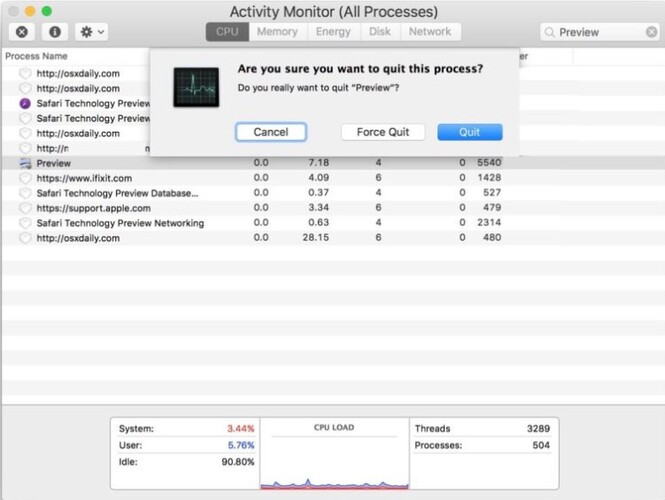
Die oben genannten Schritte sollten das Problem lösen, ohne dass weitere Maßnahmen erforderlich sind. Sollte dies jedoch nicht der Fall sein, müssen Sie möglicherweise Ihren Mac neu starten. Dies ist der Fall, wenn damit verbundene Prozesse nicht beendet werden konnten. Warum dies geschieht, ist nicht ganz klar, aber es scheint, dass die Anwendung, die angeblich nicht mehr geöffnet ist, aber dennoch geöffnet zu sein scheint, einfach in einer Art Absturz oder Nicht-Antworten-Schleife festhängt.
Zurück zu Problemtabelle.
„Verbindung nach Zeitüberschreitung blockiert“
TeamViewer kann die Meldung „Verbindung nach Zeitüberschreitung blockiert“ anzeigen, wenn mit der kostenlosen Lizenz eine viel zu große Anzahl von Sitzungen in kurzer Zeit gestartet wird. Dieser Fehler kann auch durch einen unbeabsichtigten Fehler des Nutzers oder durch eine Fehl-Erkennung seitens TeamViewer entstehen.
Schnelle Lösung:
Wenn dies der Fall ist, besuchen Sie unseren Artikel zum TeamViewer-Timeout-Problem, um einige mögliche Lösungen zu erfahren. Diese Möglichkeiten umfassen:
- • Zurücksetzen Ihrer ID
- • Wechsel zu einem kostenpflichtigen TeamViewer-Tarif
- • Ausprobieren einer kostenlosen Alternative
Zurück zu Fehlerübersicht.
Der Fehler „Unbekannte Sitzung“
Dieser unklare TeamViewer-Fehler kann aus mehreren Gründen auftreten, am häufigsten aufgrund von Interface-Problemen oder einer Versionsabweichung der Clientsoftware. In vielen Fällen kann ein Wechsel zur klassischen Oberfläche und die Bestätigung, dass Ihre TeamViewer-Version aktuell ist, zur Behebung beitragen.
Schnelle Lösung:
Wechseln Sie zunächst zur klassischen Oberfläche und überprüfen Sie, ob Ihr TeamViewer-Client die richtige und aktuelle Version verwendet. Sollte der Fehler weiterhin angezeigt werden, lesen Sie unseren vollständigen Fehlerbehebungsartikel zum TeamViewer „Unbekannte Sitzung“-Fehler für ausführlichere Anleitungen.
Zurück zu Übersicht der Probleme.
TeamViewer-Einfachzugriff funktioniert nicht
Easy Access ist stark von Berechtigungen abhängig, die sowohl Administratorrechte auf Ihrem Computer als auch Einstellungen umfassen, die direkt in TeamViewer aktiviert werden können.
Schnelle Lösung:
Lesen Sie unseren Artikel TeamViewer Easy Access funktioniert nicht, um Folgendes zu erfahren:
- • Easy Access sowohl auf dem Host als auch auf dem Client aktivieren
- • TeamViewer richtig installieren, um es für Easy Access vorzubereiten
- • Passwortbasierte Zugriffe auf dem Host-Rechner verwalten
Zurück zu Problemtabelle.
Der „WaitForConnectFailed“-Fehler
Der TeamViewer-Fehler „WaitForConnectFailed“ weist auf ein Verbindungsproblem hin, aber die genaue Ursache ist nicht immer offensichtlich. Dies kann mit Firewall-Einschränkungen, Protokollproblemen, Routereinstellungen oder anderen netzwerkbezogenen Faktoren zusammenhängen, die verhindern, dass die Sitzung hergestellt wird.
Schnelle Lösung:
Beginnen Sie mit den grundlegenden Verbindungskontrollen und überprüfen Sie dann die häufigsten Ursachen wie Firewall-Regeln, Protokolleinstellungen und Router-Konfiguration. Für eine vollständige Schritt-für-Schritt-Anleitung lesen Sie unseren Artikel zur Fehlerbehebung zum TeamViewer-Fehler „WaitForConnectFailed“.
Zurück zu Issues Chart.
Unbeaufsichtigter Zugriff funktioniert nicht
Der unbeaufsichtigte Zugriff mit TeamViewer hängt davon ab, dass Easy Access korrekt eingerichtet ist sowie von mehreren System- und Berechtigungseinstellungen. Unter Windows können zum Beispiel Eingabeaufforderungen der Benutzerkontensteuerung unbeaufsichtigte Sitzungen stören, wenn sie nicht richtig konfiguriert sind.
Schnelle Lösung:
Stellen Sie sicher, dass Easy Access aktiviert ist, und überprüfen Sie, ob alle erforderlichen Berechtigungen und Systemeinstellungen auf dem Remote-Gerät korrekt konfiguriert sind. Eine vollständige Auflistung der häufigsten Ursachen und Lösungen finden Sie in unserem Troubleshooting-Artikel zu TeamViewer unbeaufsichtigter Zugriff funktioniert nicht.
Zurück zu Problemtabelle.
Der Fehler „Nur LAN-Verbindungen sind möglich“
Dieser Fehler kann mehrere Ursachen haben:
- • Eine Einstellung für nur LAN-Verbindungen ist in Ihrem Client aktiviert
- • TeamViewer kann keine Verbindung über ein VPN herstellen
- • Der DNS-Cache muss geleert werden
- • Die TeamViewer-Version ist veraltet
Schnelle Lösung:
Überprüfen Sie zunächst, ob TeamViewer auf nur LAN-Verbindungen eingestellt ist, und stellen Sie sicher, dass beide Geräte die neueste Version verwenden. Wenn das Problem weiterhin besteht, schauen Sie sich die anderen häufigen Ursachen an, wie VPN-bezogene Verbindungsprobleme oder Probleme mit dem DNS-Cache. Die vollständige Liste der Lösungen finden Sie in unserem Leitfaden zum TeamViewer-Fehler „Es sind nur LAN-Verbindungen möglich“.
Zurück zu Übersicht der Probleme.
Tastatur funktioniert nicht
Tastaturprobleme in TeamViewer haben einfache Lösungen, die in bis zu 40 % der bekannten Fälle funktionieren. Die restlichen 60 % lassen sich ebenso leicht beheben; dazu gehört das Deaktivieren des UDP-Modus und das Überprüfen, ob TeamViewer die richtigen Berechtigungen auf Ihrem Computer hat. Folgen Sie dem Link zu unserem Artikel über die Behebung von TeamViewer-Tastaturproblemen.
Zurück zu Problemtabelle.
Maus funktioniert nicht
Mausprobleme in TeamViewer werden meist durch Anpassen der Sitzungseinstellungen gelöst. Einige davon sind:
- • Geschwindigkeitsoptimierung
- • Cursor-Einstellungen
- • Neustart des Windows-Explorers
- • Änderung der Sitzungs-Skalierung
Um zu erfahren, wie Sie auf diese Einstellungen zugreifen und weitere Lösungen für TeamViewer-Maus funktioniert nicht zu finden, lesen Sie den entsprechenden Artikel.
Zurück zu Problemtabelle.
Schwarzer Bildschirm Fehler
Wenn Ihre Sitzung mit einem schwarzen Bildschirm beginnt, kann das Problem schwer zu diagnostizieren sein – es wird keine Fehlermeldung angezeigt. Es gibt jedoch mehrere häufige Ursachen dafür – Konflikte mit RDP, Hintergrundfehler im TeamViewer-Dienst, das Fehlen von Bildschirmen auf dem Host-Computer und einige weitere. Besuchen Sie die folgende Anleitung, um zu erfahren, wie Sie das TeamViewer-Problem mit dem schwarzen Bildschirm nach der Verbindung beheben können.
Zurück zu Problemübersicht.
Dateiübertragung funktioniert nicht
Unser Artikel über TeamViewer-Dateiübertragung funktioniert nicht enthält Tipps zur Lösung von langsamen Dateiübertragungen, fehlgeschlagenen Übertragungen und sogar Fehlern beim Senden von Dateien von einem Android-Gerät. Dies ist ein vielschichtiges Problem, das möglicherweise erfordert, dass Sie eine Supportanfrage an das TeamViewer-Team senden – in diesem Fall hilft Ihnen der Leitfaden ebenfalls weiter.
Zurück zum Problemübersicht.
Kopieren und Einfügen funktioniert nicht
Es gibt viele Fälle, in denen Sie Kopier- und Einfügeprobleme in TeamViewer nicht lösen können. Zum Glück zeigt der Artikel zu TeamViewer Kopieren und Einfügen funktioniert nicht einige Workarounds sowie eine Option, die Sie prüfen sollten, bevor Sie darauf zurückgreifen. Und wenn alles andere fehlschlägt, können Sie eine vollständige Neuinstallation versuchen, um Ihren Client durch die neueste Version zu ersetzen.
Zurück zu Problemtabelle.
Kommerzielle Nutzung erkannt
Seit 2024 ist TeamViewer zunehmend strenger bei der Erkennung von kommerzieller Nutzung geworden. Sie können leicht markiert werden, selbst wenn Ihre Nutzung nichts mit geschäftlichen Aktivitäten zu tun hat. Dies kann manchmal durch eine Neuinstallation von TeamViewer behoben werden. Falls die Neuinstallation nicht bei der Benachrichtigung über kommerzielle Nutzung geholfen hat, lesen Sie unseren Artikel darüber, wie Sie “Kommerzielle Nutzung erkannt” bei TeamViewer beheben können.
Zurück zu Problemtabelle.
Warum HelpWire die Verbindung ist, die hält – und nicht nur eine weitere Lösung, die nicht funktioniert
Wenn Sie es bis zum Ende dieses Artikels geschafft haben, haben Sie bereits mehr Zeit mit der Fehlersuche verbracht, als die eigentliche Aufgabe wert war. HelpWire hingegen vermeidet unnötige Unterbrechungen während der aktiven Arbeit und ermöglicht eine reaktionsschnelle Steuerung des entfernten Geräts. Es ist vollständig kostenlos, kennzeichnet Sie nicht bei kommerzieller Nutzung und Sie können in wenigen Minuten startklar sein.
HelpWire vs TeamViewer Free: Was Sie tatsächlich bekommen
| Funktion | HelpWire | TeamViewer |
|---|---|---|
| Zugriff auf alle Funktionen | ✅ Kostenlos | ⚠️ Erweiterte Funktionen kostenpflichtig |
| Erkennung/Kennzeichnung kommerzieller Nutzung | ✅ Keine | ⚠️ Ohne Vorwarnung gekennzeichnet |
| Sitzungs-Timeouts | ✅ Keine Begrenzung | ⚠️ Erzwungene Unterbrechungen |
| Firewall-/Antivirus-Konflikte | ✅ Nicht erforderlich | ⚠️ Häufige Whitelist-Einträge nötig |
| Schwarzer Bildschirm/Verbindungsfehler | ✅ Zuverlässige Sitzungen | ⚠️ Häufig und schwer zu diagnostizieren |
| Zeit bis zur ersten Verbindung | ✅ In wenigen Minuten | ⚠️ Kann längere Fehlersuche erfordern |
Weitere Informationen finden Sie auf der speziellen Seite für einen detaillierten Vergleich zwischen HelpWire und TeamViewer.
So beheben Sie TeamViewer-Probleme
Starten Sie Ihr Netzwerk neu
TeamViewers Fehler “Keine Verbindung zum Partner” kann durch eine instabile Verbindung verursacht werden. Sie müssen Ihr Netzwerk neu starten, wenn dies passiert, da Ihr Computer und der Ihres Partners möglicherweise keine Verbindung zum Netzwerk für den gemeinsamen Zugriff herstellen können.
- Schalten Sie Ihr Gerät aus.
- Ziehen Sie sowohl Ihr Modem als auch Ihren Router aus der Steckdose und warten Sie 30 Sekunden.
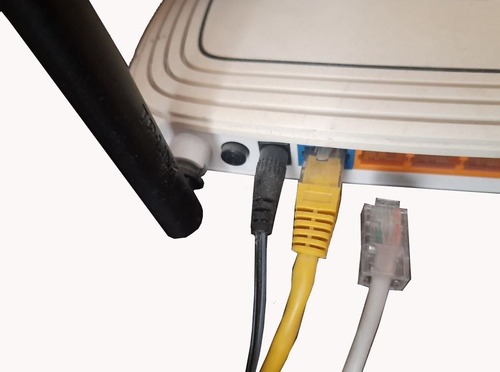
3. Schließen Sie nun Ihr Modem und Ihren Router nacheinander an und warten Sie, bis sie vollständig hochgefahren sind.
4. Melden Sie sich am Terminal Ihres Internetanbieters an, falls diese Option verfügbar ist, und schalten Sie dann Ihr Gerät ein.
Zurück zu Problemtabelle.
TeamViewer und Windows aktualisieren
Wenn Sie ein Pop-up sehen, das Sie über Update-Optionen benachrichtigt, überprüfen Sie die Version der TeamViewer-Software, die Sie derzeit verwenden, und aktualisieren Sie sofort auf die neueste Version von TeamViewer.
TeamViewer-Version überprüfen
- •Windows: TeamViewer –> Hilfe –> Über TeamViewer –> Version.
- •macOS: TeamViewer –> Über TeamViewer –> Version.
- •Linux: TeamViewer –> Hilfe –> Über TeamViewer –> Version.
- •Android: TeamViewer –> Einstellungen –> Version.
- •iOS: TeamViewer –> Einstellungen –> Erweiterte Einstellungen –> Versionsinformationen.
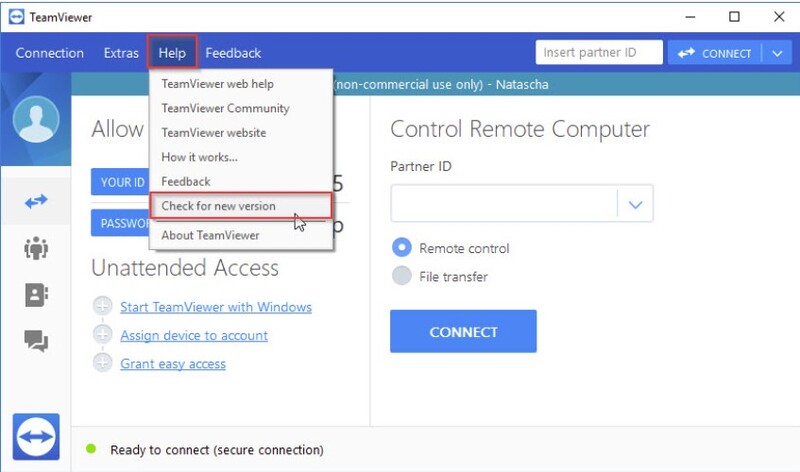
Überprüfen Sie auch, ob für Windows Updates verfügbar sind. Eine veraltete Version von Windows 10 enthält möglicherweise nicht die neuesten Treiber, die TeamViewer benötigt, um andere Computer im Netzwerk zu erkennen.
Zurück zu Problemübersicht.
Erlauben Sie TeamViewer den vollen Zugriff
Windows kann Einschränkungen für den TeamViewer-Client auferlegen, wodurch es unmöglich wird, von einem anderen Computer eine Verbindung zu Ihrem Computer herzustellen. Stellen Sie sicher, dass TeamViewer auf beiden Computern vollen Zugriff hat.
Um TeamViewer vollen Zugriff zu gewähren, gehen Sie wie folgt vor:
- Öffnen Sie die TeamViewer-Client-Software auf beiden Computern.
- Klicken Sie auf die Registerkarte Extras und wählen Sie im Dropdown-Menü Optionen aus.
- Im sich öffnenden Fenster TeamViewer-Optionen wechseln Sie im linken Menü zum Tab Erweitert.
- Suchen Sie die Erweiterten Einstellungen für Verbindungen zu diesem Computer.
- Klicken Sie auf das Dropdown-Menü neben Zugriffssteuerung.
- Ändern Sie den Wert auf Vollzugriff.
- Klicken Sie auf die OK-Schaltfläche, um die Einstellungen zu speichern.
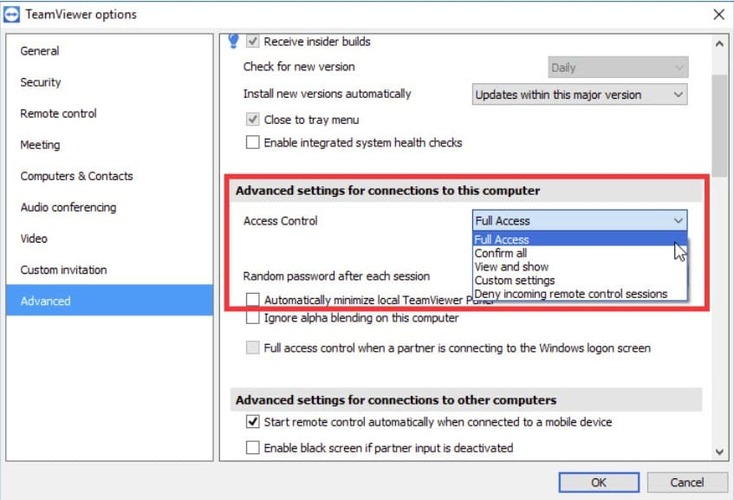
8. Starten Sie die TeamViewer-Client-Software auf beiden Computern neu, um zu überprüfen, ob der Fehler behoben ist.
Wenn die Probleme, die Sie hatten, auf eingeschränkte Berechtigungen zurückzuführen waren, sollten Sie nun ohne weitere Schwierigkeiten eine Verbindung herstellen können. Um die TeamViewer-Sicherheit richtig zu konfigurieren, erfahren Sie die 10 Schritte für bessere TeamViewer-Sicherheit.
Zurück zu Problemtabelle.
TeamViewer in der Windows Defender-Firewall zulassen
TeamViewer und alle zugehörigen Funktionen erfordern uneingeschränkten und durchgehenden Internetzugang, um ordnungsgemäß zu funktionieren. Die Windows Defender Firewall blockiert TeamViewer häufig. Um dies zu umgehen, fügen Sie TeamViewer_Service.exe hinzu. Dies können Sie in wenigen einfachen Schritten tun:
- Öffnen Sie die Systemsteuerung, indem Sie das Dienstprogramm über die Start-Schaltfläche suchen oder auf die Suchschaltfläche bzw. die Cortana-Schaltfläche auf der linken Seite Ihrer Taskleiste (unten links auf Ihrem Bildschirm) klicken.
- Ändern Sie die Ansicht bei Bedarf auf Große oder Kleine Symbole und navigieren Sie nach unten, um die Option Windows Defender Firewall zu öffnen.
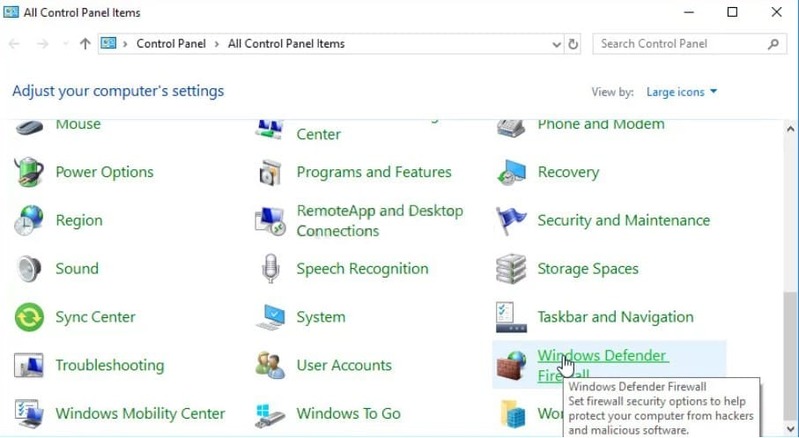
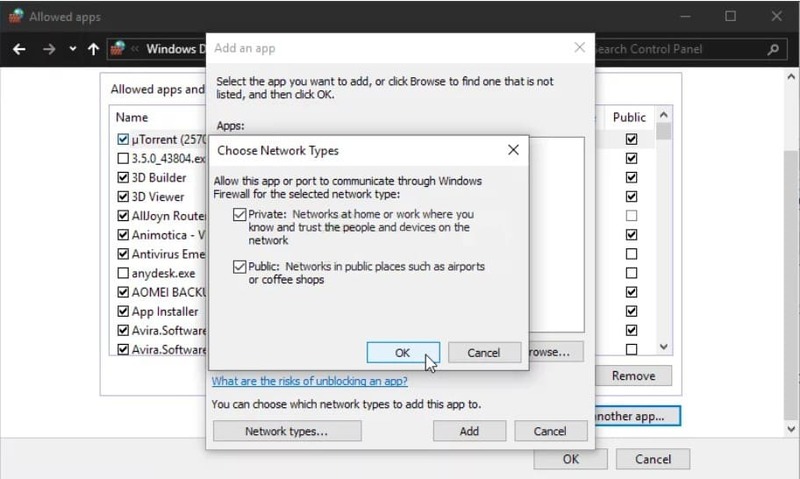
3. Klicken Sie auf Windows Defender Firewall und wählen Sie in der Liste auf der linken Seite die Option Eine App oder ein Feature durch die Windows-Firewall zulassen aus. Eine Liste der installierten Apps wird angezeigt. Klicken Sie oben auf dem Bildschirm auf die Schaltfläche Einstellungen ändern und geben Sie Administratorrechte ein. Versuchen Sie, die ausführbare Datei zu finden. Falls sie nicht vorhanden ist, klicken Sie unten auf die Schaltfläche Andere App zulassen.
4. Navigieren Sie zu dem Ordner, in dem Sie TeamViewer installiert haben (standardmäßig C:\Program Files (x86)\TeamViewer), und wählen Sie die Datei TeamViewer_Service.exe aus.
5. Klicken Sie anschließend oben auf die Schaltfläche Netzwerkktypen und stellen Sie sicher, dass sowohl die Kontrollkästchen neben Privat als auch Öffentlich aktiviert sind, bevor Sie auf OK >> Hinzufügen klicken.
6. Klicken Sie auf OK und starten Sie Ihren Computer neu, bevor Sie überprüfen, ob die Fehlermeldung „TeamViewer ist nicht bereit. Überprüfen Sie Ihre Verbindung“ weiterhin auf Ihrem Computer angezeigt wird.
Wenn Sie Änderungen an Ihren Sicherheitseinstellungen vornehmen, setzen Sie sich einem Risiko aus. Daher empfehlen wir Ihnen dringend, sich zuerst darüber zu informieren, wie Sie TeamViewer-Sicherheitsrisiken reduzieren können.
Zurück zu Problemübersicht.
Fügen Sie eine Ausnahme für die Datei TeamViewer_Service.exe hinzu
Es ist möglich, dass Ihr TeamViewer nicht funktioniert, wenn es durch die Antivirensoftware des Systems blockiert wurde und somit daran gehindert wird, eine Verbindung zum Internet herzustellen. Um dies zu beheben, fügen Sie TeamViewer_Service.exe zur Ausnahmen-/Ausschlussliste Ihres Antivirenprogramms hinzu.
- Öffnen Sie Ihr Antivirenprogramm entweder über das Startmenü oder durch Klicken auf das Symbol in der Taskleiste (je nach Ihrer persönlichen Einstellung).
- Die Ausnahmen-/Ausschlussliste befindet sich je nach Anwendung an unterschiedlichen Stellen – hier sind einige Standorte für die gängigsten Antivirenprogramme zur Hilfe aufgeführt.
Kaspersky Internet Security: Startseite >> Einstellungen >> Zusatzmodule >> Bedrohungen und Ausnahmen >> Ausnahmen >> Vertrauenswürdige Anwendungen angeben >> Hinzufügen.
AVG: Startseite >> Einstellungen >> Komponenten >> Web-Schutz >> Ausnahmen.
Avast: Startseite >> Einstellungen >> Allgemein >> Ausnahmen.
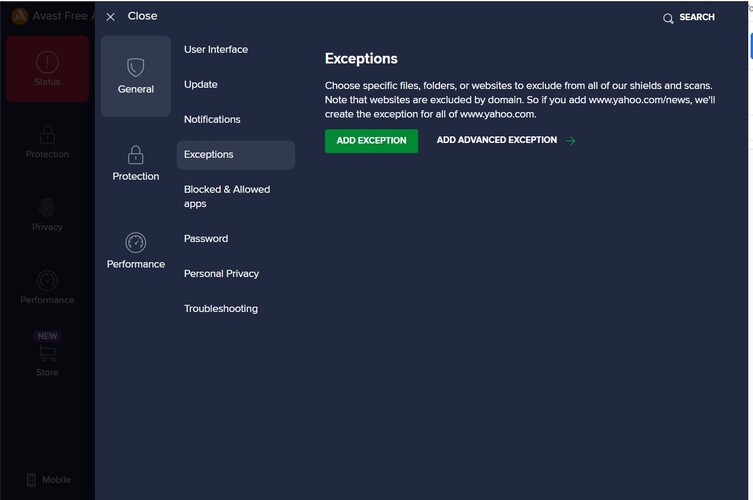
- Navigieren Sie zur Datei TeamViewer_Service.exe, wenn Sie dazu aufgefordert werden. Sie sollte sich im gleichen Ordner befinden, in dem Sie TeamViewer installiert haben. Standardmäßig ist das: C:\Program Files (x86)\TeamViewer.
- Überprüfen Sie, ob Sie TeamViewer jetzt verwenden können, ohne die Fehlermeldung zu erhalten. Falls es immer noch nicht funktioniert, versuchen Sie, Ihren Computer neu zu starten und es erneut zu versuchen. Der letzte Schritt wäre, das Antivirusprogramm zu deinstallieren und ein anderes auszuprobieren, falls das Problem weiterhin besteht.
Zurück zu Problemtabelle.
IPv6 deaktivieren
Viele Benutzer haben festgestellt, dass das Deaktivieren von IPv6 die Probleme mit der TeamViewer-Konnektivität beheben kann. Es lohnt sich, dies auszuprobieren, indem Sie die folgenden Schritte befolgen:
- Drücken Sie die Windows-Taste + S und geben Sie “Systemsteuerung” ein, um die Systemsteuerung zu finden.
- Klicken Sie, um sie zu öffnen.
- Gehen Sie zu Netzwerk und Internet > Netzwerk- und Freigabecenter.
- Klicken Sie im linken Bereich auf Adaptereinstellungen ändern.
- Klicken Sie mit der rechten Maustaste auf Ihren aktuell aktiven Netzwerkadapter.
- Wählen Sie Eigenschaften.
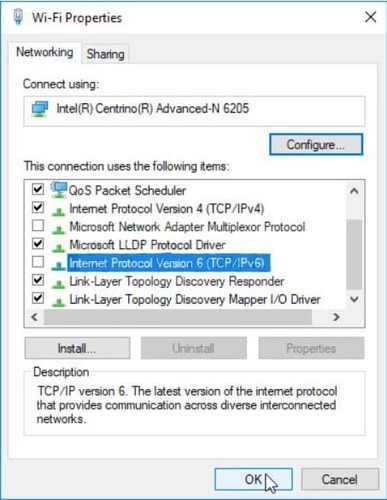
- Deaktivieren Sie im Eigenschaftenfenster die Option Internetprotokoll Version 6 (TCP/IPv6).
- Klicken Sie auf OK, um die Änderungen zu übernehmen.
Zurück zu Problemtabelle.
Ändern Sie Ihre DNS-Adresse
Wenn Sie weiterhin Probleme haben, versuchen Sie, Ihren DNS zu ändern. Ihr DNS wird von Ihrem Internetanbieter bereitgestellt, aber viele Benutzer berichten, dass sie einfach den Google DNS verwenden können und damit ihr Problem gelöst wurde.
Sie können die folgenden Schritte verwenden:
- Drücken Sie Windows + R, um das Ausführen-Fenster zu öffnen. Geben Sie ncpa.cpl ein und klicken Sie auf OK. Dadurch werden die Internetverbindungseinstellungen geöffnet.
- Alternativ öffnen Sie die Systemsteuerung und wechseln Sie in die Einstellungen für Netzwerk und Internet. Gehen Sie im linken Menü auf den Button Adaptereinstellungen ändern.
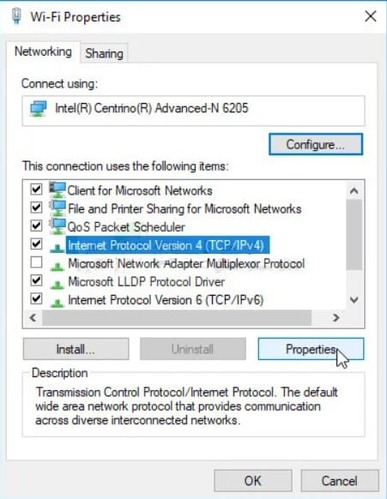
- Doppelklicken Sie auf Ihren aktiven Netzwerkadapter (den, den Sie zum Verbinden mit dem Internet verwenden) und klicken Sie unten auf die Schaltfläche Eigenschaften, sofern Sie über Administratorrechte für das aktuelle Benutzerkonto verfügen.
- Suchen Sie den Eintrag Internetprotokoll Version 4 (TCP/IPv4) in der Liste. Klicken Sie darauf, um ihn auszuwählen, und klicken Sie anschließend auf die Schaltfläche Eigenschaften unten.
5. Wechseln Sie im Reiter Allgemein im Eigenschaftenfenster die Option auf „Folgende DNS-Serveradressen verwenden“, falls eine andere Option ausgewählt war.
6. Setzen Sie auf jeden Fall den bevorzugten DNS-Server auf 8.8.8.8 und den alternativen DNS-Server auf 8.8.4.4.
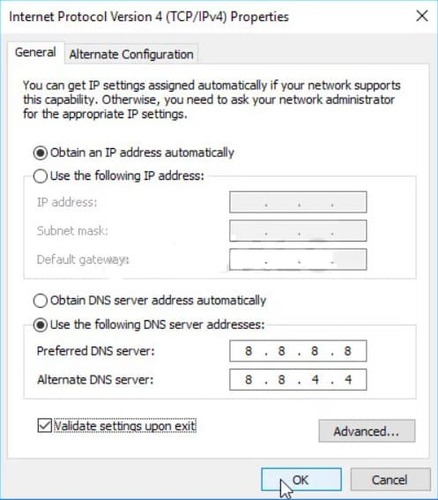
7. Lassen Sie die Option „Einstellungen beim Beenden überprüfen“ aktiviert und klicken Sie auf OK, um die Änderungen sofort zu übernehmen.
Wie richtet man OpenDNS oder Google Public DNS in macOS ein?
- Öffnen Sie die Systemeinstellungen von Ihrem
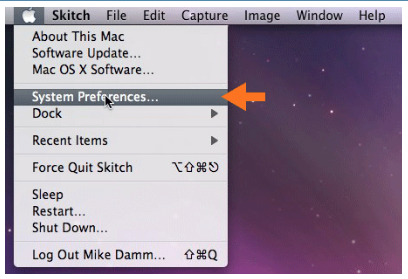
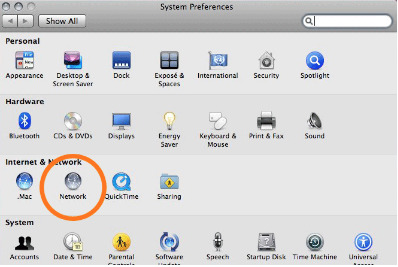
2. Klicken Sie auf die Option Netzwerk
3. Wählen Sie Ihre aktive Netzwerkverbindung aus und klicken Sie auf die Schaltfläche „Erweitert“
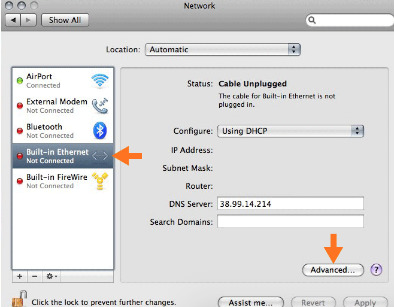
4. Klicken Sie auf den DNS-Tab und geben Sie 208.67.222.222 und 208.67.220.220 für OpenDNS oder 8.8.8.8 und 8.8.4.4 für Google Public DNS in die Liste der DNS-Server ein.
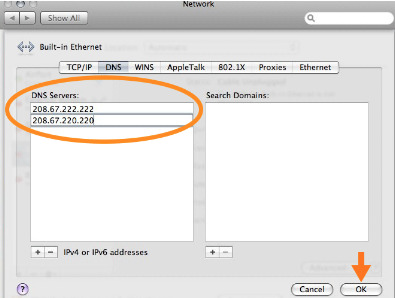
5. Klicken Sie auf OK, um fortzufahren.
Zurück zu Problemtabelle.
Entfernen Sie TeamViewer aus der Hosts-Datei
Eine beschädigte ‘hosts’-Datei kann falsche Adressen und Daten anzeigen, was dazu führen könnte, dass sich Ihr TeamViewer nicht verbinden kann. Löschen Sie den Eintrag. Wenn Sie ihn erneut öffnen, wird der Eintrag wiederhergestellt. Dies sollte das Problem beheben. Um Ihre Hosts-Datei zu löschen, führen Sie die folgenden Schritte aus:
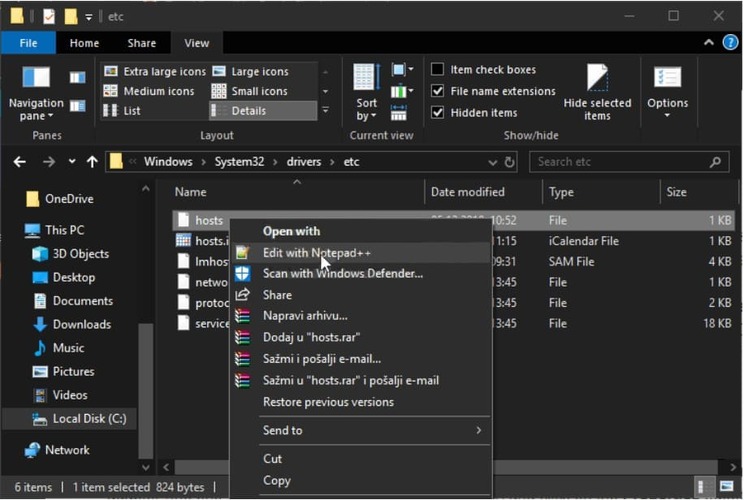
- Navigieren Sie zu dem Speicherort C:\Windows\System32\Drivers\Etc
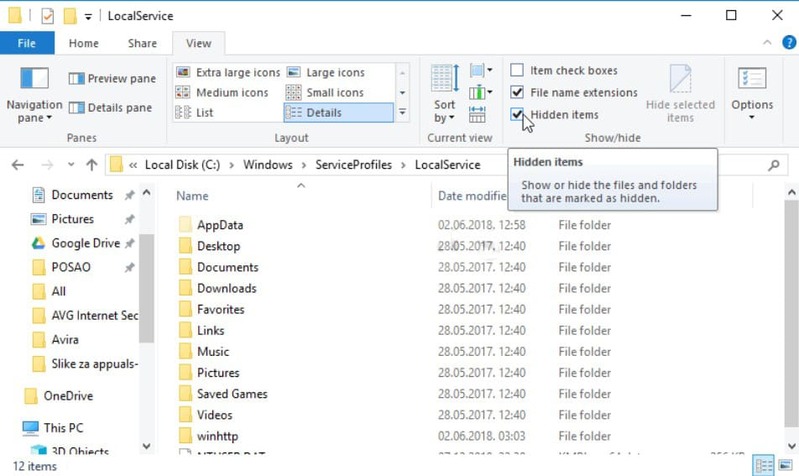
Alternativ können Sie auf Diesen PC oder Arbeitsplatz im linken Bereich klicken, um Ihre Lokale Festplatte C zu finden und zu öffnen. Falls Sie den Windows-Ordner nicht sehen können, müssen Sie eventuell die Option aktivieren, die es Ihnen erlaubt, versteckte Dateien und Ordner anzuzeigen. Klicken Sie auf den Reiter „Ansicht“ im oberen Menü des Datei-Explorers und setzen Sie das Häkchen bei „Ausgeblendete Elemente“ im Abschnitt Anzeigen/Ausblenden. Der Datei-Explorer zeigt dann die versteckten Dateien an und merkt sich diese Einstellung, bis Sie sie erneut ändern.
2. Suchen Sie die host-Datei im Etc-Ordner, klicken Sie mit der rechten Maustaste darauf und wählen Sie Öffnen mit Notepad aus. Verwenden Sie die Strg + F-Taste, um im Dokument nach Instanzen von “teamviewer” zu suchen.
3. Suchen Sie den TeamViewer-Abschnitt in der Datei. Er sollte mit “#TeamViewer” beginnen. Stellen Sie sicher, dass Sie alles, was dazugehört, markieren, klicken Sie mit der rechten Maustaste auf die Auswahl und wählen Sie im Kontextmenü die Schaltfläche Löschen aus.
4. Klicken Sie auf Datei > Speichern, um die Änderungen zu speichern, oder verwenden Sie die Tastenkombination Strg + S. Schließen Sie Notepad und starten Sie Ihren Computer neu.
Zurück zu Issues Chart.
DNS-Cache leeren (Windows, Linux, MAC)
DNS, TCP/IP leeren und Winsock unter Windows zurücksetzen
In nahezu jedem Netzwerk gibt es eine Zeitüberschreitung, nach der die Verbindung bei fortgesetzter Nutzung gedrosselt wird. Unter Windows kannst du auch versuchen, den DNS-Cache zu leeren. So gehst du vor:
- Öffne eine Eingabeaufforderung mit erhöhten Rechten. Öffne dazu ein Ausführen-Fenster, indem du Win + R drückst. Tippe cmd ein und drücke Strg + Umschalt + Eingabetaste, um die Eingabeaufforderung mit Administratorrechten zu starten.
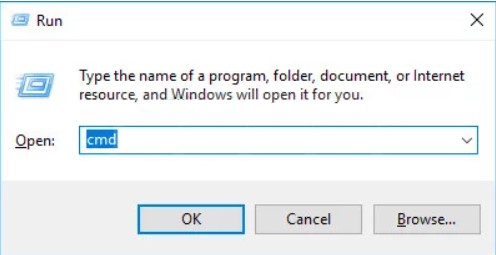
2. Geben Sie die folgenden Befehle ein, um Ihren DNS-Cache zu leeren und TCP/IP zurückzusetzen:
ipconfig /release
ipconfig /flushdns
ipconfig /renew
nbtstat –r
netsh int ip reset resetlog.txt
netsh winsock reset
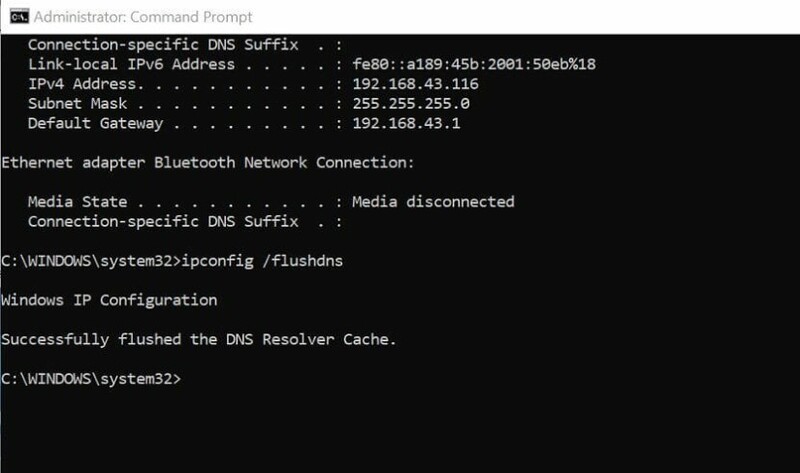
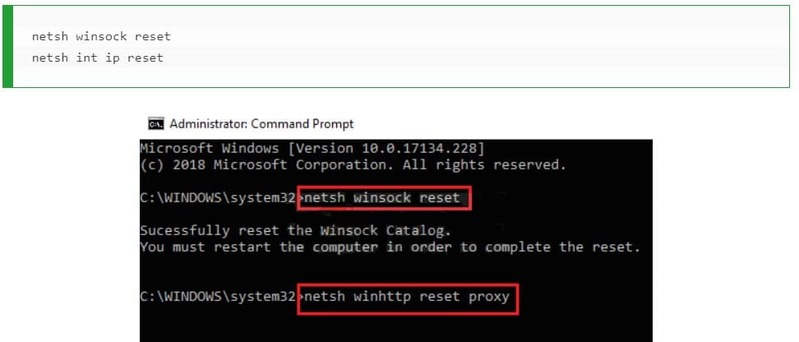
Warten Sie auf die Bestätigungsnachricht und starten Sie dann Ihr Gerät neu.
DNS-Cache unter Linux leeren
Linux verwendet den nscd-Daemon, um den Client-DNS-Cache zu verwalten. Um Ihren DNS-Cache zu leeren, müssen Sie lediglich den nscd-Daemon neu starten.
Verwenden Sie folgenden Befehl in Ihrem Terminalsudo /etc/init.d/nscd restart und drücken Sie die Eingabetaste
Alternativ können Sie service nscd restart verwenden.
Der DNS-Cache wird geleert, sobald nscd neu gestartet wurde.
DNS-Cache unter Mac leeren
Für OS X Lion (10.7) und OS X Mountain Lion (10.8)
Geben Sie den folgenden Befehl in Ihrem Terminal einsudo killall -HUP mDNSResponder
Für OS X 10.5 und OS X 10.6 verwenden Sie stattdessen diesen Befehldscacheutil -flushcache
In OS X 10.4 Tigerlookupd -flushcache
Zurück zu Issues Chart.
Problem mit der neuen TeamViewer-Benutzeroberfläche
Obwohl es seltsam erscheint, dass die Benutzeroberfläche einer Anwendung die Internetverbindung beeinflussen könnte, haben einige Nutzer berichtet, dass sie durch das Zurückkehren zur früheren Benutzeroberfläche von TeamViewer alle aufgetretenen Verbindungsprobleme beheben konnten. Um dies zu tun, befolgen Sie die folgenden Schritte:
- Öffnen Sie die TeamViewer-Anwendung.
- Klicken Sie in der Menüleiste der Anwendung auf „Extras“. Wählen Sie im Untermenü „Optionen“ aus.
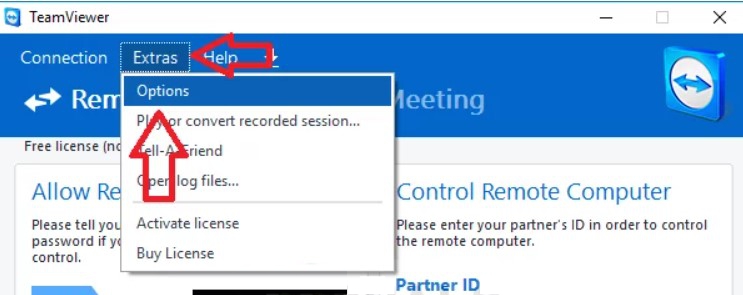
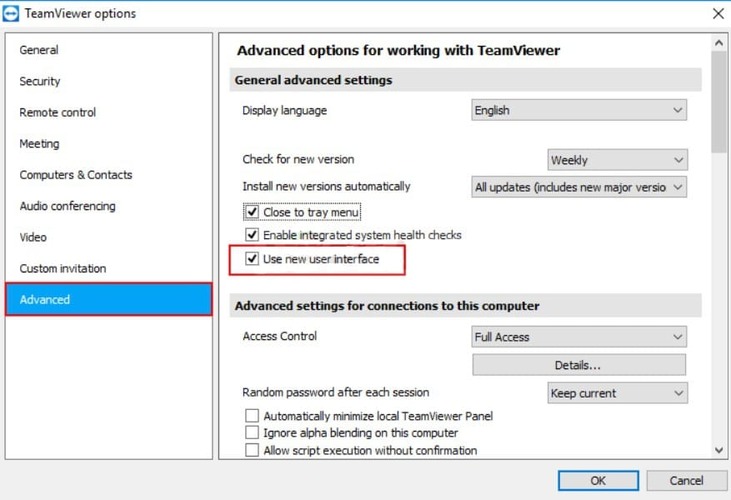
3. Wählen Sie die Option „Erweitert“ aus dem Seitenmenü. Suchen Sie die Optionen für Allgemeine Erweiterte Einstellungen im rechten Bereich. Deaktivieren Sie die Option „Neue Benutzeroberfläche verwenden“. Klicken Sie auf „OK“, um Ihre Änderungen zu speichern und fortzufahren.
Zurück zu Problemtabelle.
Schnellen Benutzerwechsel deaktivieren
Wenn die Fehlermeldung „Bildschirm kann momentan aufgrund des schnellen Benutzerwechsels nicht aufgenommen werden“ angezeigt wird, kann dieses Problem behoben werden, indem TeamViewer als Dienst installiert wird. Das bedeutet, dass TeamViewer beim Systemstart gestartet werden kann, was auch einen unbeaufsichtigten Zugriff ermöglicht. Als Dienst kann TeamViewer tief in das Betriebssystem eingebettet werden.
Häufige Ursachen für diese Fehlermeldung sind:
- Der Remote-Computer hat die RDP-Sitzung minimiert oder geschlossen
- Der Benutzer, der TeamViewer geöffnet hat, hat sich abgemeldet
- Der PC befindet sich im Energiesparmodus oder wurde ausgeschaltet
Schneller Benutzerwechsel ist eine nützliche Funktion, mit der Benutzer sich an einem Computer anmelden können, während andere bereits angemeldet sind. Der Nachteil ist jedoch, dass Sie Ressourcen mit anderen angemeldeten Benutzern teilen müssen und den Computer erst neu starten oder ausschalten können, wenn sich alle anderen Benutzer zuvor abgemeldet haben.
Es ist möglich, den schnellen Benutzerwechsel zu deaktivieren, indem Sie die Windows-Registry oder den lokalen Gruppenrichtlinien-Editor bearbeiten. Dadurch werden einfach alle Optionen zum Benutzerwechsel während einer aktiven Sitzung ausgeblendet.
Um die Registry zu bearbeiten, drücken Sie Win+R und geben Sie „regedit“ in das Suchfeld ein. Navigieren Sie im linken Menü zu folgendem Schlüssel:HKEY_LOCAL_MACHINE\SOFTWARE\Microsoft\Windows\CurrentVersion\Policies\System
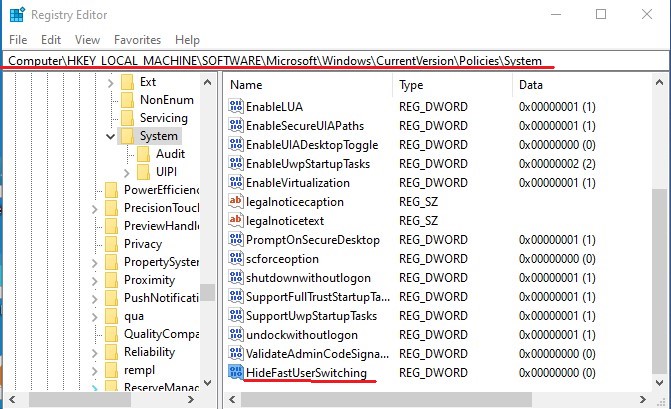
Erstellen Sie einen neuen Wert im System-Schlüssel, indem Sie mit der rechten Maustaste auf den System-Schlüssel klicken und Neu > DWORD-Wert (32-Bit) auswählen. Geben Sie ‘HideFastUserSwitching’ ein.
Greifen Sie auf die Eigenschaften des neuen Werts zu, indem Sie doppelt darauf klicken. Ändern Sie den Wert von 0 auf 1 im Feld ‘Wertdaten’.
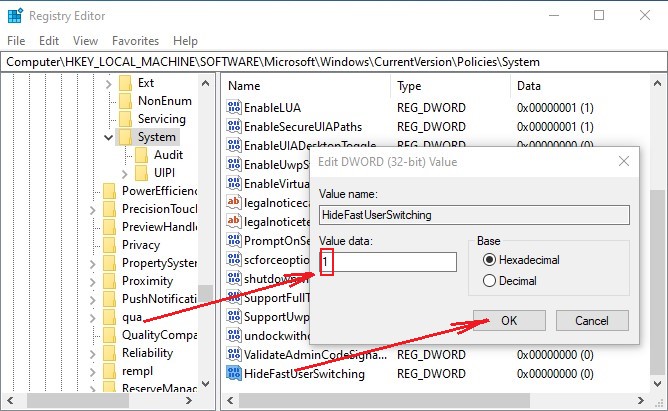
Klicken Sie auf Ok, um Ihre Änderungen zu speichern. Sie müssen sich abmelden oder Ihren Computer neu starten, damit die Änderungen wirksam werden.
Wenn Sie TeamViewer auf einem Windows-Server verwenden, stellen Sie sicher, dass die Verbesserte Mehrbenutzerunterstützung aktiviert ist. In den Versionen von TeamViewer 11 und später ist sie standardmäßig aktiviert. Die Mehrbenutzerunterstützung weist jedem Benutzer, der über RDP eine Verbindung zum Server herstellt, eine eigene TeamViewer-ID zu, was gleichzeitige Benutzersitzungen ermöglicht. Verwenden Sie das QuickSupport-Modul nicht im Mehrbenutzermodus. QuickSupport kann nicht als Teil eines installierten Dienstes ausgeführt werden und richtet sich an Kunden, die nur einmalige Unterstützung benötigen oder keine Adminrechte auf ihren jeweiligen Computern haben.
Zurück zu Problemtabelle.
Starten Sie den TeamViewer-Dienst neu
Bevor Sie den TeamViewer-Dienst beenden, stellen Sie sicher, dass TeamViewer geschlossen ist.
- Verwenden Sie Windows + R, um das Ausführen-Fenster zu öffnen. Geben Sie ‘services.msc’ ein und klicken Sie auf OK, um das Dienstprogramm Dienste zu öffnen.
- Suchen Sie in dem Fenster nach Verwaltungstools und klicken Sie auf die Verknüpfung Dienste.
- Klicken Sie mit der rechten Maustaste auf den TeamViewer-Dienst in der Liste. Wählen Sie Eigenschaften im erscheinenden Kontextmenü.
- Sie können den Dienst nun aktivieren oder deaktivieren, indem Sie auf Starten oder Beenden klicken. Lassen Sie ihn jetzt auf Beendet.
- Wählen Sie bei den Starttyp-Optionen Automatisch aus. Klicken Sie, um die Änderungen zu bestätigen, wenn Sie dazu aufgefordert werden.
- Starten Sie nun den Dienst. Der Dienst wird jetzt jedes Mal automatisch gestartet, wenn der Computer eingeschaltet wird.
Zurück zu Problemtabelle.
TeamViewer neu installieren
Wenn Sie alle verschiedenen in diesem Artikel vorgeschlagenen Lösungen ausprobiert haben, aber weiterhin Probleme mit TeamViewer auftreten, müssen Sie TeamViewer möglicherweise neu installieren. Befolgen Sie diese Schritte, um TeamViewer auf eine unkomplizierte und effektive Weise vollständig zu deinstallieren. Stellen Sie außerdem sicher, dass Sie die neueste Version von TeamViewer herunterladen, um alle aktuellen Patches und Fehlerbehebungen zu erhalten.
Öffnen Sie die Systemsteuerung über das Startmenü. In Windows 10 können Sie auch auf das Zahnrad-Symbol im Startmenü klicken.
- Wählen Sie die Option Ansicht: Kategorie und suchen Sie den Bereich Programme. Klicken Sie dann auf die Option Programm deinstallieren.
- Wenn Sie stattdessen die Einstellungen-App verwenden, warten Sie, bis eine Liste der installierten Apps erstellt wurde.
- Suchen Sie TeamViewer und klicken Sie auf die Option Deinstallieren/Reparieren. Folgen Sie den Anweisungen auf dem Bildschirm, um TeamViewer zu deinstallieren.
- Laden Sie jetzt die neueste Version von TeamViewer herunter. Doppelklicken Sie auf die heruntergeladene Installationsdatei und folgen Sie dem Installationsassistenten. Starten Sie nach Abschluss der Installation TeamViewer neu und überprüfen Sie, ob das Problem weiterhin besteht. Erfahren Sie hier, wie Sie TeamViewer korrekt installieren und einrichten, um viele Probleme zu vermeiden.
Zurück zu Problemschema.
FAQ
Manchmal kann es beim Versuch, sich mit TeamViewer zu verbinden, zu einem schwarzen Bildschirm kommen. Dies kann verschiedene Gründe haben.
- • die Verbindung besteht zu einem Computer ohne Monitor
- • der TeamViewer-Dienst läuft nicht korrekt
- • die Kommunikation von TeamViewer ist gestört oder blockiert
- • auf der Gegenseite ist eine aktive RDP (Windows-Remote-Desktop) Sitzung geöffnet
Wenn eine aktive RDP-Sitzung auf dem Remote-Computer besteht, das RDP-Fenster jedoch minimiert ist, wird ein schwarzer Bildschirm angezeigt. Dies liegt daran, dass beim Minimieren des RDP-Fensters auch der gesamte Desktop minimiert wird. Dadurch ist es für TeamViewer unmöglich, den Bildschirm des Remote-Computers zu erfassen. Um dies zu beheben, muss das Remote-Desktop-Fenster auf dem Remote-Computer einfach maximiert und aktiv gemacht werden oder RDP muss deaktiviert werden, bevor Sie die Sitzung starten.
- Lösung 1: Stellen Sie sicher, dass der Monitor am Remote-PC funktioniert
- Lösung 2: Starten Sie den Remote-PC neu
- Lösung 3: TeamViewer aktualisieren
- Lösung 4: TeamViewer-Dienst neu starten
- Lösung 5: Schnelles Benutzerwechseln deaktivieren
Wenn kein Monitor angeschlossen ist, gibt die Grafikkarte kein Videosignal aus. Das bedeutet, dass TeamViewer kein Videosignal erfassen und streamen kann. Die Grafikkarte benötigt das angeschlossene Display, um zu wissen, welche Auflösung erforderlich ist. Ohne dieses gibt sie einen schwarzen Bildschirm aus.