
categories
Veröffentlicht am in

TeamViewer wird immer wieder getrennt? So beheben Sie das Problem schnell

Author: Helga York
Helga York Article author
  • HelpWire
  • Blog
  • TeamViewer Connection Blocked After Timeout

Viele TeamViewer-Nutzer erleben unerwartete Verbindungsabbrüche oder Zeitüberschreitungen, was während des Fernsupports problematisch sein kann. Die Erkennung kommerzieller Nutzung, Leerlauflimits für Sitzungen, instabile Internetverbindungen und Sicherheitssoftware sind häufige Ursachen für dieses Problem.

Wir schauen uns die drei häufigsten Gründe an, warum TeamViewer ständig Zeitüberschreitungen hat, und zeigen Ihnen Schritt für Schritt, wie Sie diese beheben können.

Nützlicher Tipp: 
Sie könnten ein anderes Fernsupport-Tool ausprobieren, wenn die Lizenzbeschränkungen von TeamViewer verwirrend werden. HelpWire bietet eine zuverlässige kostenlose Alternative mit hilfreichen Funktionen für den Fernsupport auf Mac-, Windows- und Linux-Computern. Erfahren Sie mehr.

TeamViewer Kommerzielle Nutzung erkannt

Dieses Problem beendet die Sitzung normalerweise nach etwa 1 bis 5 Minuten. Nach der Trennung sehen Benutzer oft einen Fehler “Lizenz-Sitzungslimit überschritten” oder eine Meldung, dass die TeamViewer-Verbindung nach einem Timeout blockiert wurde.

Lösung: 

Wir haben einen weiteren Artikel, der erklärt, wie man den Fehler „Kommerzielle Nutzung erkannt“ in TeamViewer umgehen kann. Dort finden Sie ausführlichere Anleitungen.

Für die geschäftliche Nutzung ist der einzige Weg, Fehler zu vermeiden und TeamViewer ordnungsgemäß zu nutzen, eine kostenpflichtige Lizenz zu erwerben. Falls Sie die App aus privaten Gründen verwenden, können Sie über die offizielle TeamViewer-Website einen Überprüfungsantrag stellen, um das Flag für kommerzielle Nutzung zu entfernen.

Manchmal kann dieser Fehler sogar nach dem Kauf einer Business-Lizenz weiterhin auftreten. Laut vielen Nutzern liegt das daran, dass sie die kostenpflichtige Version nicht richtig aktiviert haben. Die Aktivierungsanleitungen für jede kostenpflichtige Lizenz finden Sie auf der TeamViewer-Website.

Sobald Sie bestätigt haben, dass Sie die Lizenz korrekt aktiviert haben, verschwindet das Problem in der Regel. Sie können den TeamViewer-Kundensupport kontaktieren, falls das Problem weiterhin besteht.

Problem mit Zeitüberschreitung der Leerlaufsitzung

Wenn Tastatur oder Maus eine Weile nicht benutzt werden, ist das ein Grund dafür, dass eine TeamViewer-Sitzung abläuft.

Lösung: 

Falls die App immer wieder die Verbindung trennt, könnten inaktive Sitzungen oder ungenutzte Lizenzkanäle der Grund dafür sein. Setzen Sie ein Inaktivitätslimit, damit ungenutzte Sitzungen automatisch geschlossen werden und das plötzliche Timeout von TeamViewer verhindert wird.

So gehen Sie vor:

  1. Öffnen Sie TeamViewer. Klicken Sie auf das Zahnradsymbol in der oberen rechten Ecke, um zu den Einstellungen zu gelangen.

  2. Gehen Sie zum Bereich “Erweitert”. Scrollen Sie, bis Sie die Einstellungen für Verbindungen zu anderen Computern sehen.

  3. Suchen Sie die Option für das Timeout bei inaktiven Sitzungen.
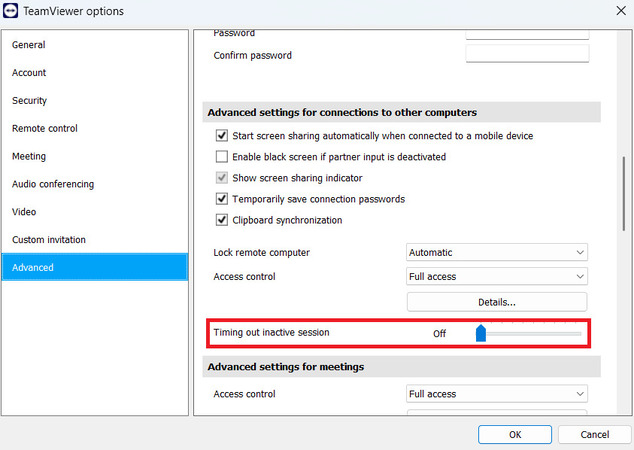
    TeamViewer Inaktivitäts-Session-Timeout
  4. Wählen Sie, wie lange eine Sitzung inaktiv bleiben kann, bevor sie automatisch geschlossen wird.

  5. Klicken Sie auf OK, um Ihre Änderungen zu speichern.
Für Personen, die mehrere Geräte unter derselben Lizenz verwalten, können Sie mit einer TeamViewer-Einstellungsrichtlinie dieselben Einstellungen auf alle anwenden.

Nachdem Sie das Timeout festgelegt haben, stellen Sie sicher, dass alle Lizenzkanäle bereits genutzt werden, da dies ebenfalls Verbindungsprobleme verursachen kann.

Instabile Internetverbindung Zeitüberschreitungen

Ein instabiles Netzwerk kann ebenfalls dazu führen, dass Ihre TeamViewer-Verbindung nach einer Zeitüberschreitung blockiert wird. Die App verwendet ausgehende Verbindungen und versucht zuerst, für die beste Leistung TCP/UDP-Port 5938 zu nutzen. TeamViewer versucht zuerst TCP 443 und anschließend TCP 80, falls der bevorzugte Port nicht verfügbar ist. Beachten Sie, dass die letzte Option langsamer und weniger zuverlässig ist; außerdem kann das Tool dort keine automatische Wiederverbindung herstellen. Aus diesem Grund kann es häufiger vorkommen, dass TeamViewer wiederholt die Verbindung unterbricht.

Lösung:

  • • Überprüfen Sie, ob beide Geräte über eine stabile Internetverbindung verfügen. Achten Sie auf plötzliche WLAN-Abbrüche, instabile VPN-Verbindungen oder das Wechseln zwischen drahtlosem und mobilem Datenverkehr.
  • • Stellen Sie zudem sicher, dass beide Geräte eine aktuelle Version von TeamViewer installiert haben. Die Verwendung älterer Versionen kann zu Kompatibilitätsproblemen und geringerer Leistung führen.
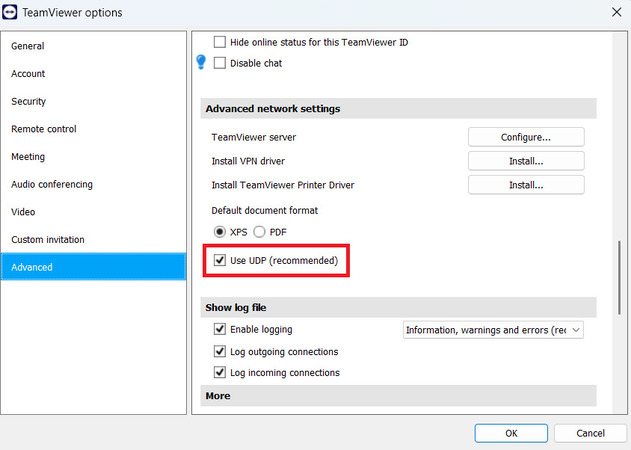
  • • TeamViewer-Support weist darauf hin, dass das Deaktivieren von UDP manchmal helfen kann, wenn die Verbindung häufig abbricht. Machen Sie dies jedoch nicht zur Standardeinstellung UDP trägt normalerweise dazu bei, eine schnellere und stabilere Verbindung herzustellen.
Deaktivieren von TeamViewer UPD

Lokale Sicherheitsfilterung

Manchmal blockiert eine Firewall oder Sicherheitssoftware einen Teil des Datenverkehrs der App. Dies führt dazu, dass bei TeamViewer unerwartet Verbindungsabbrüche oder Timeouts auftreten.

Lösung:

Fügen Sie TeamViewer Ihrer Antivirus- oder Firewall-Zulassungsliste hinzu. Stellen Sie sicher, dass es ausgehenden Datenverkehr zu den erforderlichen TeamViewer-Domains senden kann.

TeamViewer ist auf ausgehende Verbindungen angewiesen, um ohne komplizierte Einrichtung ordnungsgemäß zu funktionieren. Doch strenge Unternehmens-Firewalls oder aggressive Antivirus-Einstellungen können die speziellen Wege blockieren, die für eine Verbindung benötigt werden.

Kopfschmerzen vermeiden: Kostenlose TeamViewer-Alternative

Anstatt Zeit damit zu verbringen, den Fehler zu beheben, dass die TeamViewer-Verbindung nach einem Timeout blockiert wird, probieren Sie HelpWire — eine kostenlose, einfache Alternative ohne versteckte Kosten.

 HelpWireKostenlosSoloStandardErweitert
Preis pro MonatKostenlos für private und geschäftliche NutzungKostenlos nur für private Nutzung$26.01/ Monat$44.91/ Monat$100.71/ Monat
Remote-Sitzungszeitlimits
Plattformübergreifende UnterstützungMac, Windows und LinuxMac, Windows, iOS, Linux, ChromeOS und AndroidMac, Windows, iOS, Linux, ChromeOS und AndroidMac, Windows, iOS, Linux, ChromeOS und AndroidMac, Windows, iOS, Linux, ChromeOS und Android
Unbeaufsichtigter ZugriffBis zu 3 verwaltete GeräteBis zu 100 verwaltete GeräteBis zu 500 verwaltete GeräteBis zu 1000 verwaltete Geräte
Multi-Monitor-Ansicht
Dateiübertragung
Chat

HelpWire bietet Ihnen unbegrenzte Sitzungszeit und eine benutzerfreundliche Oberfläche. Es unterstützt sowohl On-Demand- als auch unbeaufsichtigten Fernzugriff. Sie können eine Fernsitzung in Sekundenschnelle starten, ohne komplizierte Einrichtung. Darüber hinaus funktioniert die App auf Windows, macOS und Linux, sodass die Verbindung zwischen verschiedenen Systemen ein Kinderspiel ist.

Entdecken Sie alle Funktionen von HelpWire und sehen Sie, warum es eine starke Alternative zu TeamViewer ist.

Häufig gestellte Fragen

Die neuesten kostenlosen und kostenpflichtigen Versionen von TeamViewer haben kein festgelegtes Limit für die Verbindungs- oder Sitzungsdauer.

TeamViewer beschränkt die Sitzungsdauer bei der kostenlosen Lizenz offiziell nicht. Allerdings berichten einige Benutzer, dass bei ihnen der TeamViewer-Sitzungsabbruch bereits nach 30 Sekunden auftritt; andere bemerken Verbindungsabbrüche nach 1 Minute. In einigen Fällen bleiben Verbindungen bis zu 5 Minuten aktiv.

TeamViewer bietet verschiedene Lizenzen für den privaten und geschäftlichen Gebrauch an. Es gibt eine kostenlose Lizenz für Personen, die das Programm privat nutzen, sowie kostenpflichtige Optionen, die für Unternehmen geeignet sind.

Sie können die Lizenz auswählen, die am besten zu Ihnen passt, und sie jederzeit wechseln. Ihre Erfahrung kann sich je nach Lizenztyp unterscheiden.

Zum Beispiel beschränkt die kostenlose Version Ihren Zugang gemäß ihren Lizenzregeln.