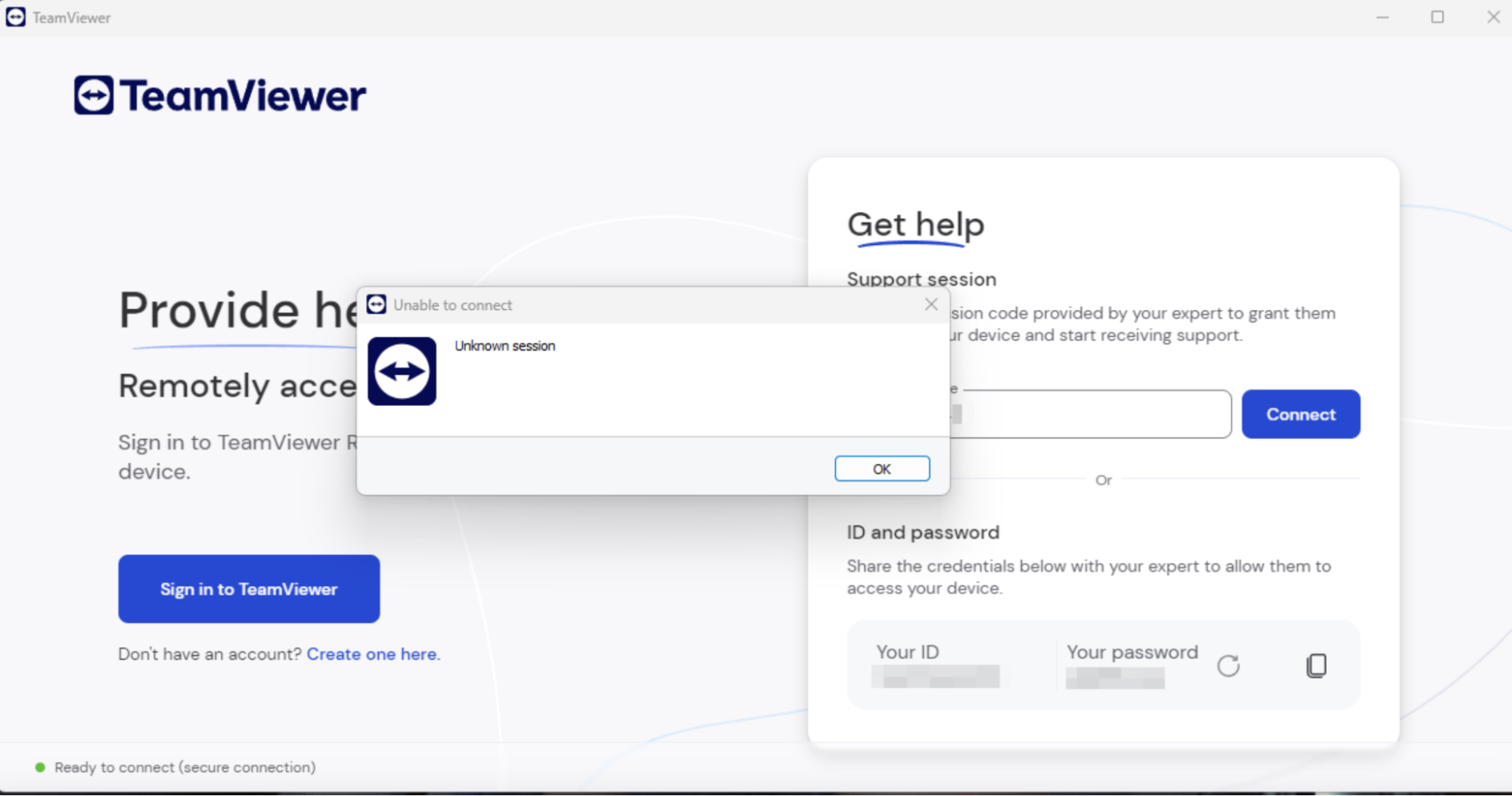
So beheben Sie den Fehler „Unbekannte Sitzung“ in TeamViewer
- HelpWire
- →
- Blog
- →
- TeamViewer Issues How to Solve Them
- →
- TeamViewer Unknown Session
Die Begegnung mit dem Fehler “Unbekannte Sitzung” in TeamViewer kann frustrierend sein, besonders wenn beide Geräte aktualisiert und scheinbar korrekt konfiguriert sind. Dieses Problem wurde auf verschiedenen Plattformen und Geräten gemeldet, was darauf hinweist, dass es nicht auf ein bestimmtes Betriebssystem oder Gerätetyp beschränkt ist.
Basierend auf umfangreichen Recherchen in Community-Foren und Support-Threads haben wir einen detaillierten Leitfaden zusammengestellt, der Ihnen hilft, diesen Fehler zu beheben.
Behebung #1. Stellen Sie sicher, dass Sie in Ihrem Teamviewer-Konto angemeldet sind
Für erhöhte Sicherheit und Sitzungsverwaltung verlangen die neuesten TeamViewer-Updates, dass Benutzer sich in ihr Konto einloggen, bevor sie eine Remote-Sitzung starten. Wenn Sie also vergessen, sich in Ihr Konto einzuloggen, kann die TeamViewer-Fehlersitzung “unbekannte Sitzung” auftreten.
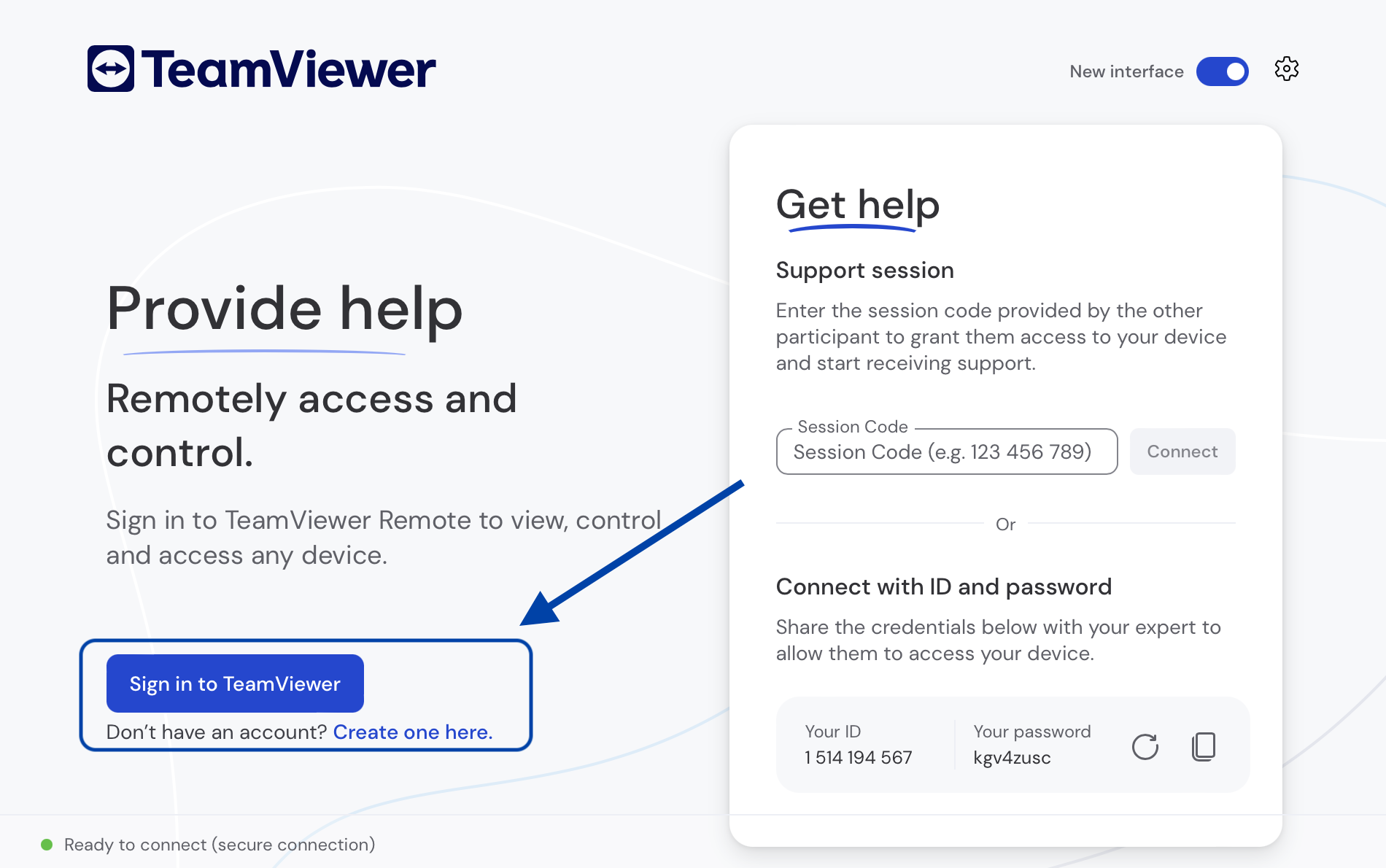
So melden Sie sich bei TeamViewer an:
-
Öffnen Sie TeamViewer auf dem auslösenden Gerät.
-
Drücken Sie die Schaltfläche “Anmelden” und geben Sie Ihre TeamViewer-Zugangsdaten ein.
-
Melden Sie sich an und versuchen Sie erneut, die Remote-Sitzung zu starten.
Behebung #2. Wechseln Sie zur klassischen Oberfläche
Manchmal, wenn TeamViewer aufgrund einer „unbekannten Sitzung“ keine Verbindung herstellen kann, ist die Fehlermeldung oder Eingabeaufforderung nicht sichtbar. Dies geschieht bei Verwendung der neuen TeamViewer-Oberfläche.
Sie können die klassische TeamViewer-Oberfläche verwenden, die bessere Informationen über die Fehler der Anwendung bietet.
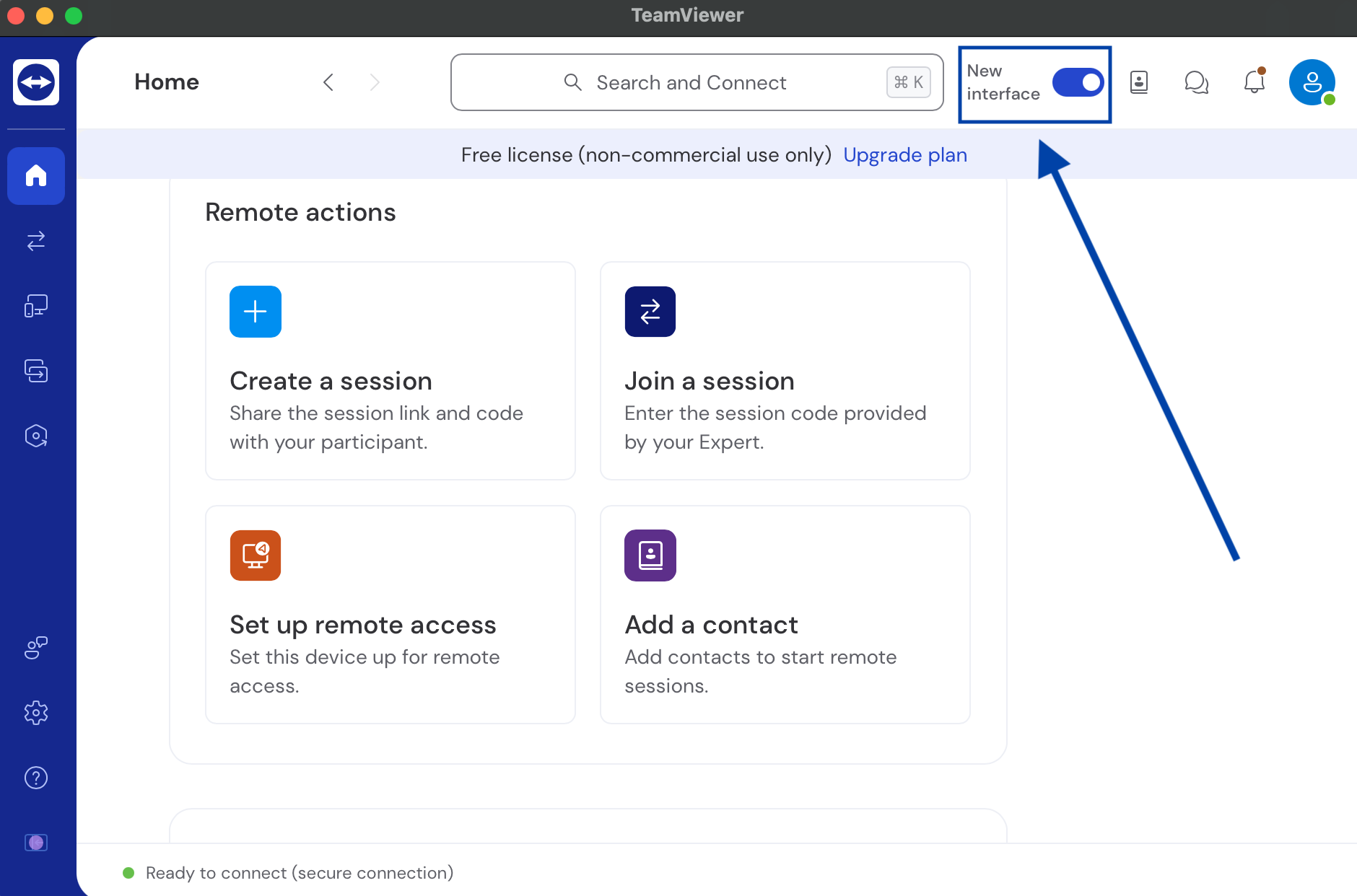
Um zur klassischen TeamViewer-Oberfläche zu wechseln, klicken Sie im Hauptmenü auf den Schalter mit der Bezeichnung „Neue TeamViewer-Oberfläche verwenden“, um ihn zu deaktivieren. Starten Sie anschließend TeamViewer neu, um die Änderungen zu übernehmen.
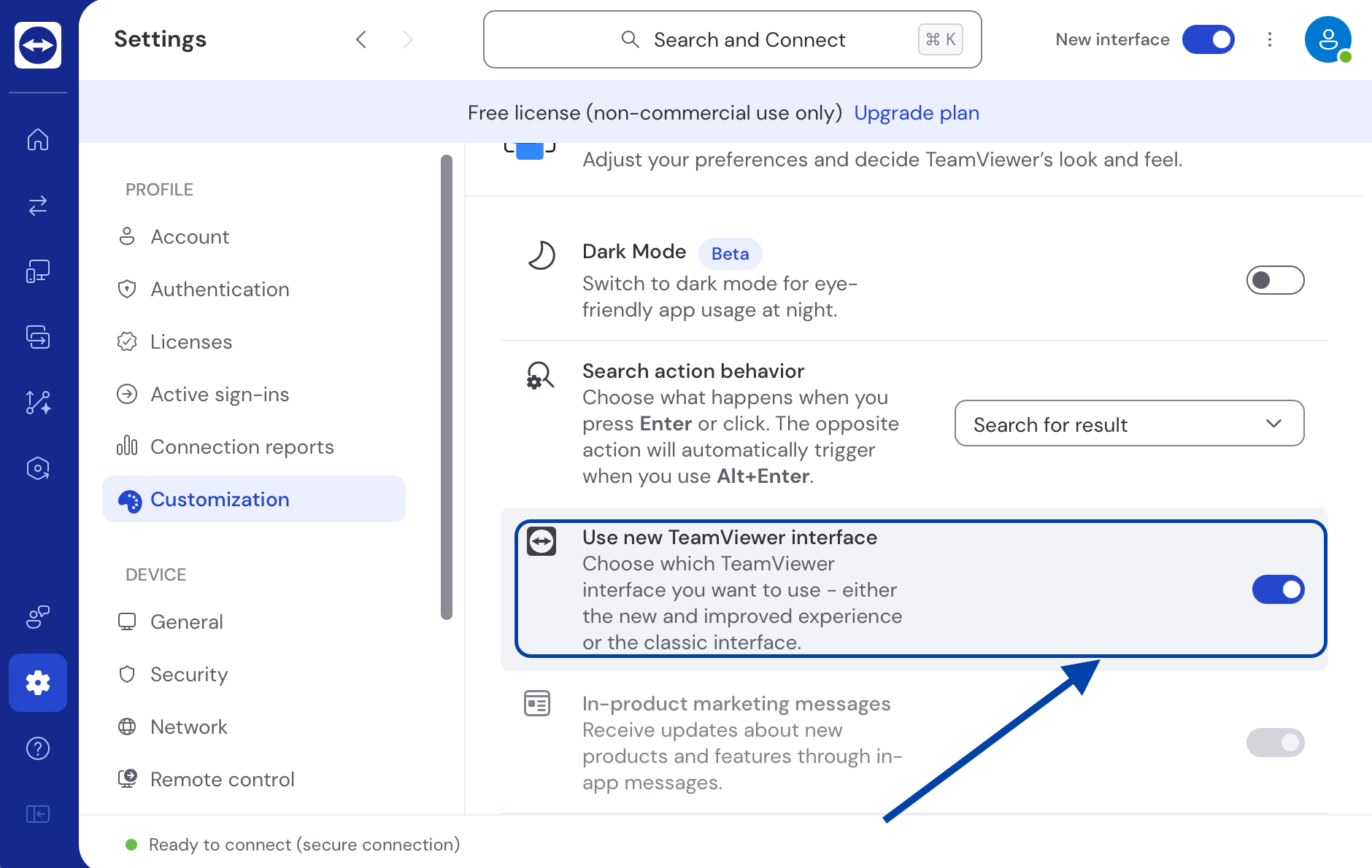
Wenn Sie nicht in der Lage sind, über den Menü-Umschalter zur neuen Oberfläche zu wechseln, könnte es eine alternative Methode geben. Klicken Sie zunächst auf das Zahnrad-Symbol (⚙), um die Einstellungen zu öffnen, navigieren Sie dann zum Reiter “Allgemein” und deaktivieren Sie die Option mit der Bezeichnung “Neue TeamViewer-Oberfläche verwenden”.
Die meisten Nutzer fanden diese Lösung am effektivsten. Sollte Ihr Gerät jedoch nicht in der Lage sein, zur klassischen Oberfläche zurückzukehren (selbst nach Ausführung der obigen Schritte), besuchen Sie bitte den TeamViewer Support.
Behebung #3. TeamViewer auf allen Geräten aktualisieren
Der Fehler “Unbekannte Sitzung” tritt normalerweise aufgrund von Kompatibilitätsproblemen mit der App oder wenn die Geräte unterschiedliche oder veraltete TeamViewer-Versionen verwenden, auf.
Schritte:
-
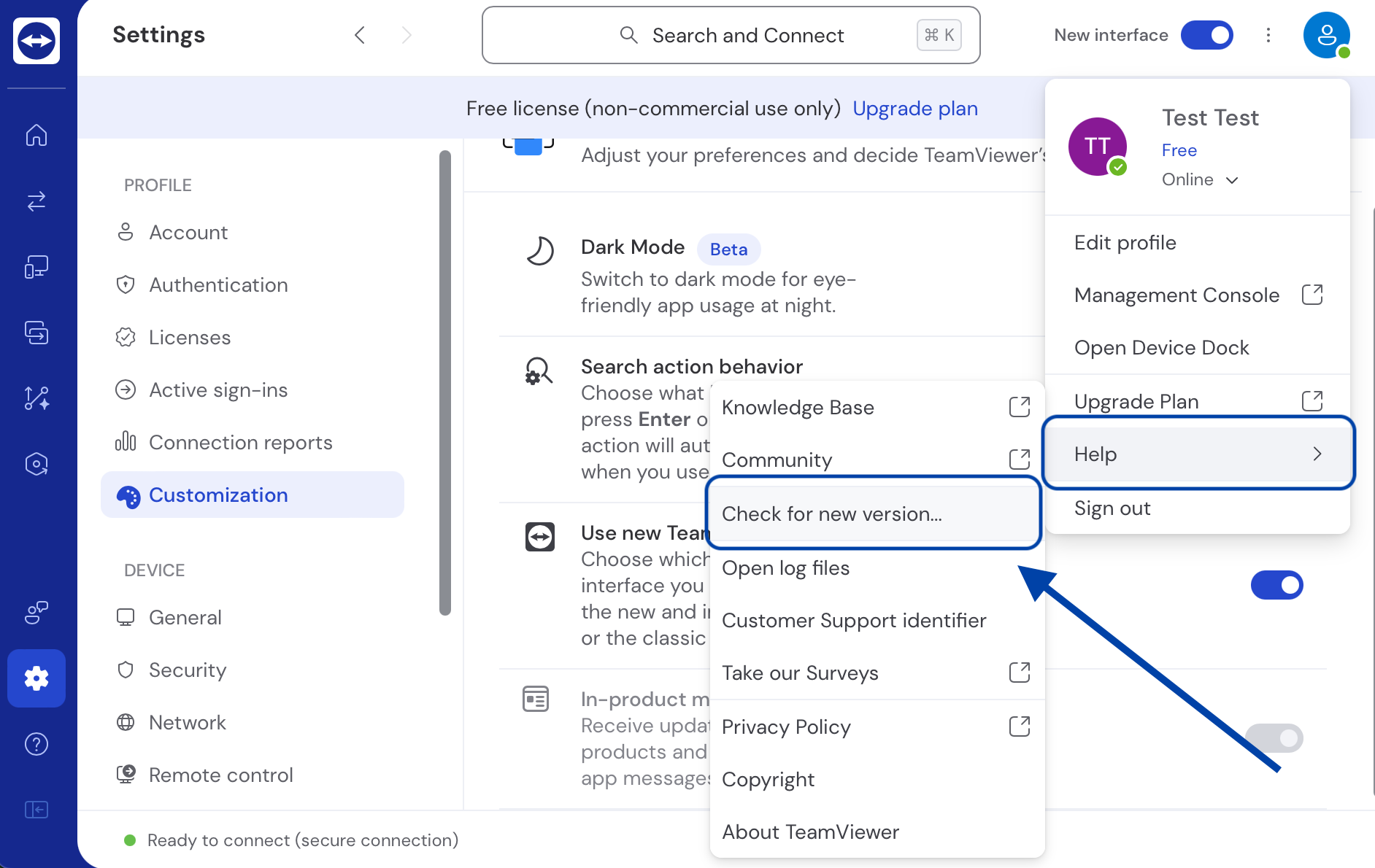
Öffnen Sie auf jedem Gerät TeamViewer. Hinweis: Für mobile Geräte besuchen Sie bitte den jeweiligen App-Store, um nach Updates zu suchen.
-
Klicken Sie in der Menüleiste auf „Hilfe“.
-
Wählen Sie “Nach neuer Version suchen”.
-
Wenn ein Update verfügbar ist, befolgen Sie die Anweisungen, um es zu installieren.
Behebung #4. Führen Sie eine saubere Neuinstallation von TeamViewer durch
Eine saubere Neuinstallation von TeamViewer könnte notwendig sein, falls die oben genannten Lösungen nicht effektiv sind. Durch die Neuinstallation werden alle verbleibenden Dateien entfernt, die möglicherweise die unbekannte Sitzung von TeamViewer verursachen. Wenn Sie eine ausführliche Anleitung zur vollständigen Neuinstallation wünschen, können Ihnen einige unserer Artikel weiterhelfen. Für eine ordnungsgemäße Neuinstallation müssen Sie die App zunächst vollständig entfernen. Dies können Sie durchführen, indem Sie der Anleitung zur Deinstallation von TeamViewer folgen. Danach sollten Sie überprüfen, ob Sie die Installationsprozedur korrekt durchführen – unser Leitfaden zu wie man TeamViewer richtig installiert ist hierfür genau das Richtige.
-
Sichern Sie die Konfigurationen, die Sie in TeamViewer verwenden, bevor Sie die App neu installieren.
-
Deinstallieren Sie TeamViewer von Ihrem Computer oder Mobilgerät.
-
Starten Sie Ihr Gerät neu.
-
Laden Sie die neueste Version von TeamViewer von der offiziellen Website herunter.
-
Installieren Sie TeamViewer und versuchen Sie erneut, die Fernsitzung zu starten.
Korrektur Nr. 5. Warum HelpWire eine dauerhafte Lösung ist – und nicht nur ein weiterer Workaround
Die beschriebenen Lösungen sind zwar gültig, behandeln jedoch nur die Symptome: das Umschalten von Schnittstellen, Neuinstallationen und erneute Authentifizierungen. HelpWire hingegen ist für stabile Remote-Sitzungen konzipiert – ohne Schnittstellenwechsel, ohne endlose Neuinstallationsschleifen und ohne Probleme bei der Kontoauthentifizierung. Und der Einstieg ist völlig kostenlos.
HelpWire vs TeamViewer Free: Was Sie tatsächlich bekommen
| Funktion | HelpWire | TeamViewer Free |
|---|---|---|
| Einrichtungsaufwand | ✅ Verbindung in wenigen Minuten | ⚠ Kontoanmeldung erforderlich, um Sitzungsfehler zu vermeiden |
| Konsistenz der Benutzeroberfläche | ✅ Einheitliche, stabile Oberfläche | ⚠ Wechsel zwischen neuer/klassischer Oberfläche als Lösung notwendig |
| Neuinstallation zur Fehlerbehebung erforderlich | ✅ Nicht erforderlich | ⚠ Saubere Neuinstallation ist als Lösung dokumentiert |
| Kosten | ✅ Kostenlos | ⚠ Kostenlose Version ist für kommerzielle Nutzung eingeschränkt |
Schauen Sie sich unbedingt die spezielle Seite für einen detaillierten Vergleich zwischen HelpWire und TeamViewer an.
Fazit
Der „Unbekannte Sitzung“-Fehler von TeamViewer mag wie ein einfaches App-Problem erscheinen, aber wenn er nicht behoben wird, kann er Ihre Produktivität ernsthaft beeinträchtigen.
Um dieses häufige Problem zu lösen, können Sie zur klassischen Oberfläche zurückkehren, die Software aktualisieren oder sie neu installieren. Sollte das Problem dennoch weiterhin auftreten, zögern Sie nicht, eine alternative Lösung wie HelpWire auszuprobieren, die mit erweiterten Funktionen ausgestattet ist, um diesen Fehler zu vermeiden, oder versuchen Sie andere TeamViewer-Fehlerbehebungsschritte.