categories
Updated on in

Como solucionar o erro “Sessão desconhecida” no TeamViewer?

Author: Emma Collins
Emma Collins Article author

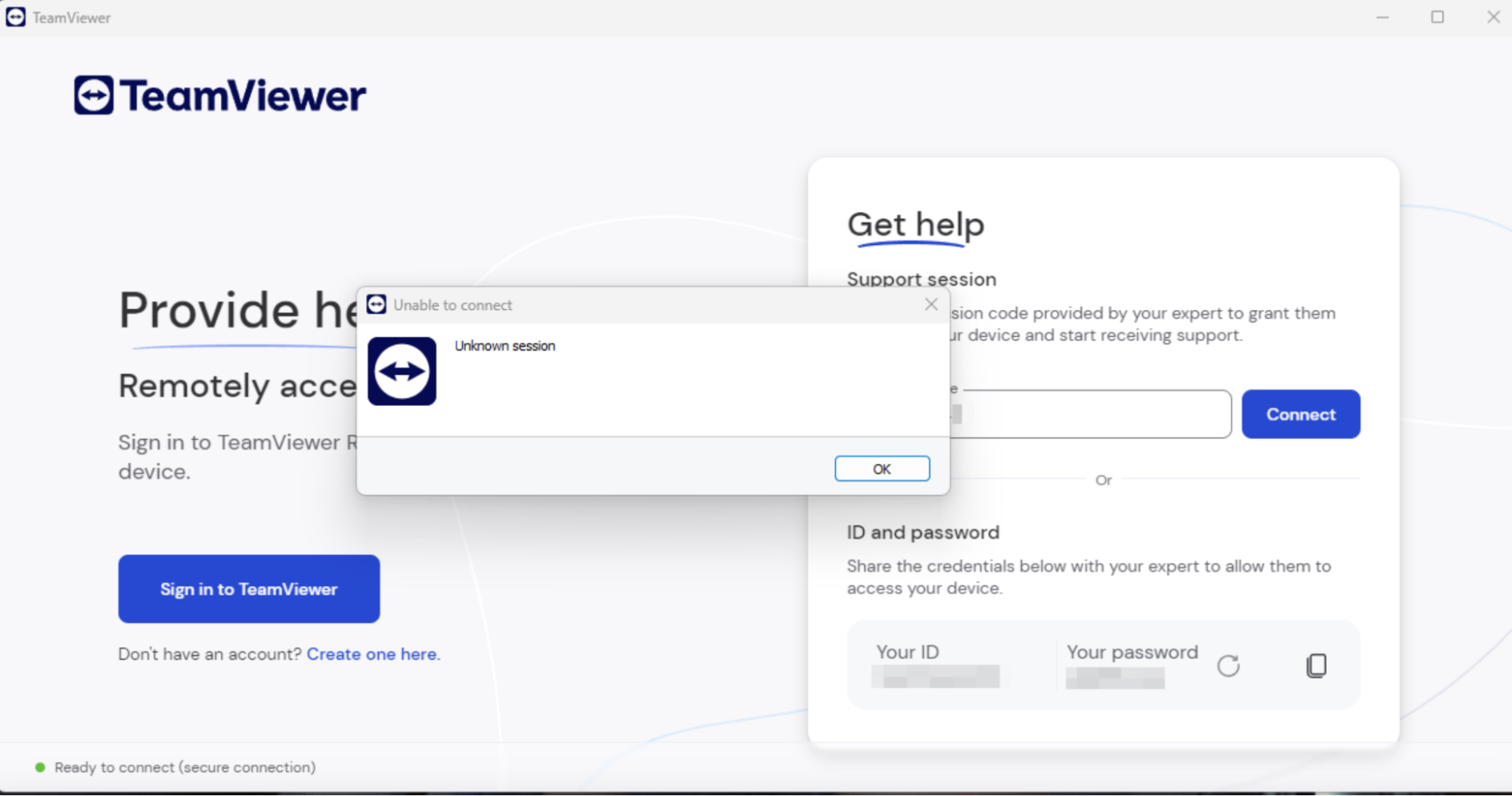
Experimentar o erro “Sessão Desconhecida” no TeamViewer pode ser frustrante, especialmente quando ambos os dispositivos estão atualizados e aparentemente configurados corretamente. Esse problema tem sido relatado em várias plataformas e dispositivos, indicando que não está limitado a um sistema operacional ou tipo de dispositivo específico. 

Com base em pesquisas extensas em fóruns da comunidade e tópicos de suporte, compilamos um guia detalhado para ajudá-lo a resolver esse erro.

"Erro de Sessão Desconhecida" no TeamViewer

Correção #1. Certifique-se de que você está conectado à sua conta Teamviewer

Para maior segurança e melhor gerenciamento de sessões, as últimas atualizações do TeamViewer exigem que os usuários façam login em sua conta antes de iniciar uma sessão remota. Portanto, se você esquecer de fazer login em sua conta, pode ocorrer a sessão desconhecida do TeamViewer.

Veja como fazer login no TeamViewer:

  1. Abra o TeamViewer no dispositivo de origem.

  2. Pressione o botão “Entrar” e insira suas credenciais do TeamViewer.

  3. Após fazer login, tente iniciar a sessão remota novamente.
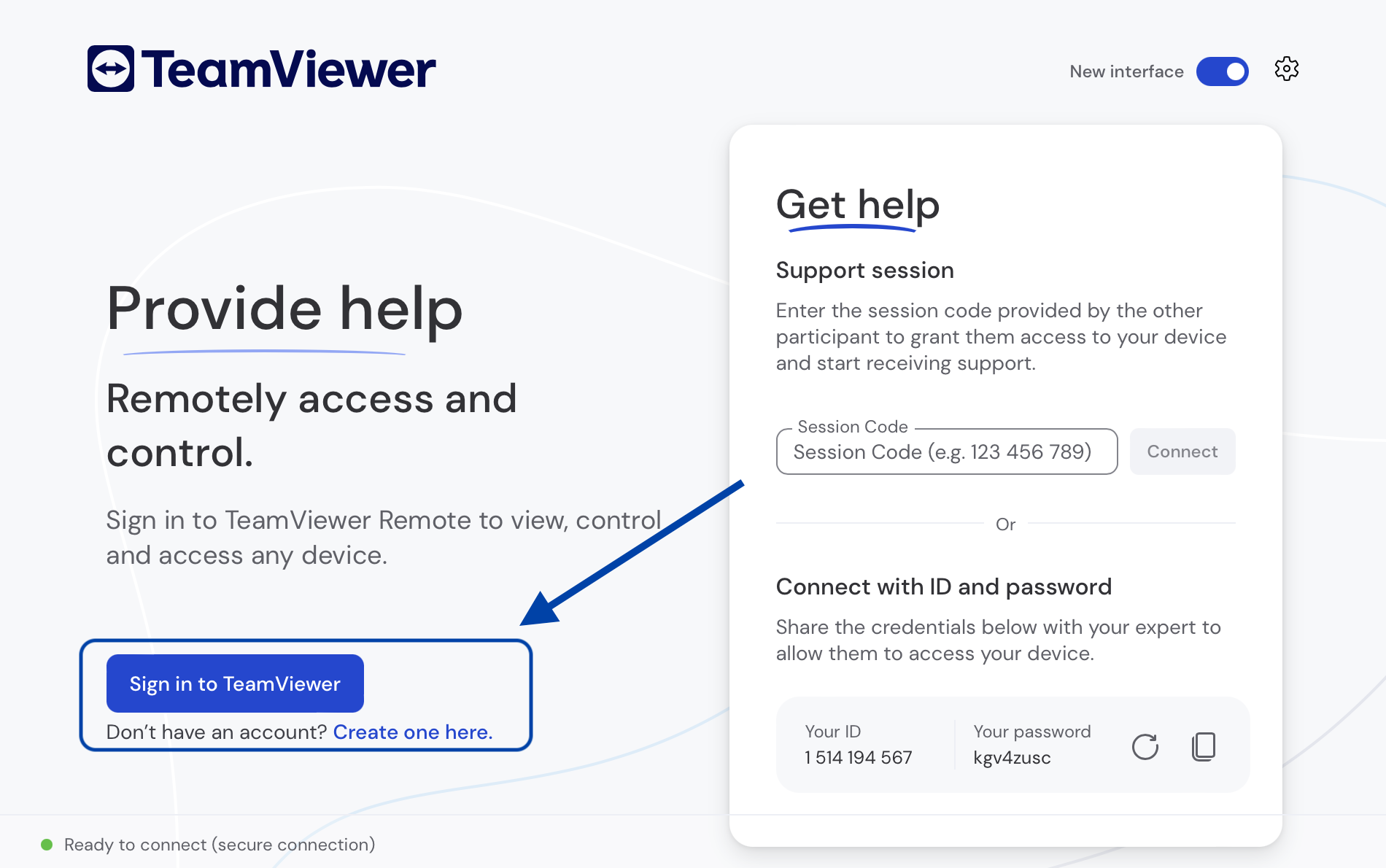
    como fazer login no TeamViewer

Correção nº 2. Mude para a Interface Clássica

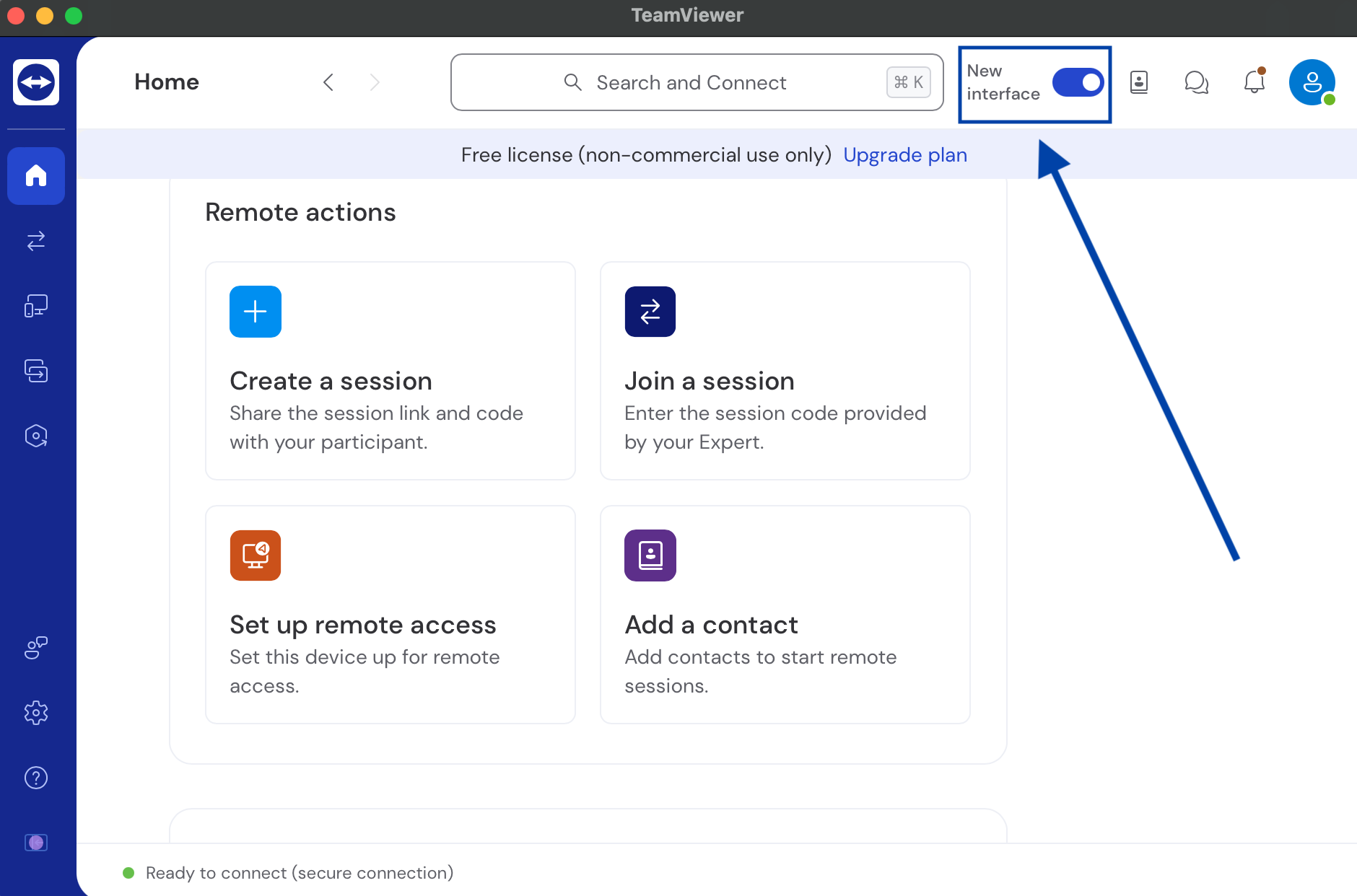
Às vezes, quando o TeamViewer não consegue se conectar devido a uma “sessão desconhecida”, a mensagem de erro ou aviso não é exibida. Isso acontece ao usar a nova interface do TeamViewer.

Você pode usar a interface clássica do TeamViewer, que fornece informações melhores sobre os erros do aplicativo.

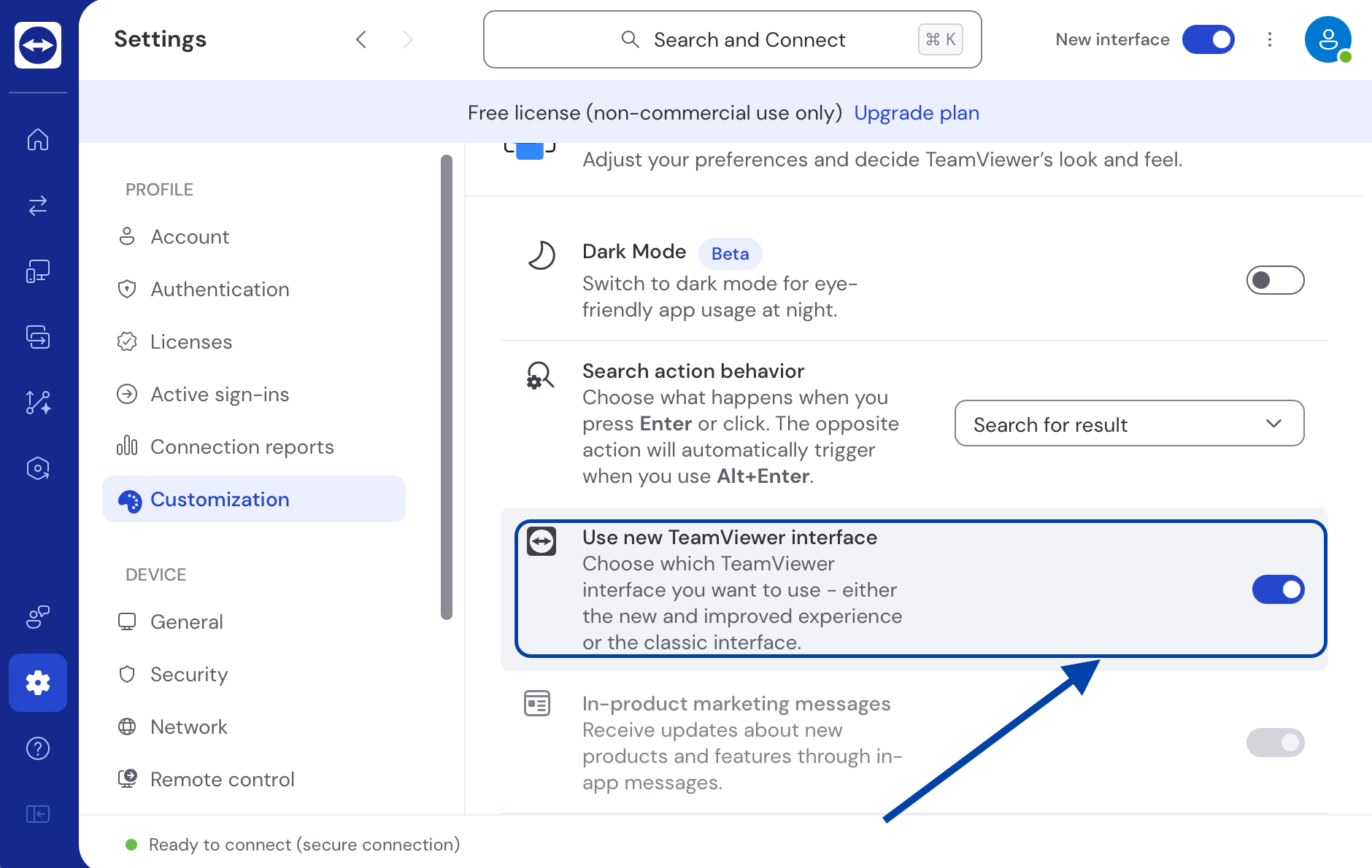
Para alternar para a interface clássica do TeamViewer, clique no botão no menu principal rotulado como “Usar nova interface do TeamViewer” para desativá-lo. Em seguida, reinicie o TeamViewer para aplicar as alterações.

Mudar para a Interface Clássica

Se você não conseguir alternar para a nova interface usando o menu de alternância, pode haver um método alternativo. Primeiro, clique no ícone de engrenagem (⚙) para abrir as configurações, depois navegue até a aba “Geral” e desmarque a opção chamada “Usar nova interface do TeamViewer.”

Usar nova interface do TeamViewer

A maioria dos usuários considerou esta solução a mais eficaz. Mas se o seu dispositivo não conseguir voltar para a interface clássica (mesmo após realizar os passos acima), visite o Suporte TeamViewer.

Correção #3. Atualize o TeamViewer em todos os dispositivos

O erro de sessão desconhecida geralmente acontece devido a problemas de compatibilidade do aplicativo ou quando os dispositivos estão usando versões incompatíveis ou desatualizadas do TeamViewer. 

Etapas:

  1. Em cada dispositivo, abra o TeamViewer. Nota: Para dispositivos móveis, visite a respectiva loja de aplicativos para verificar se há atualizações.

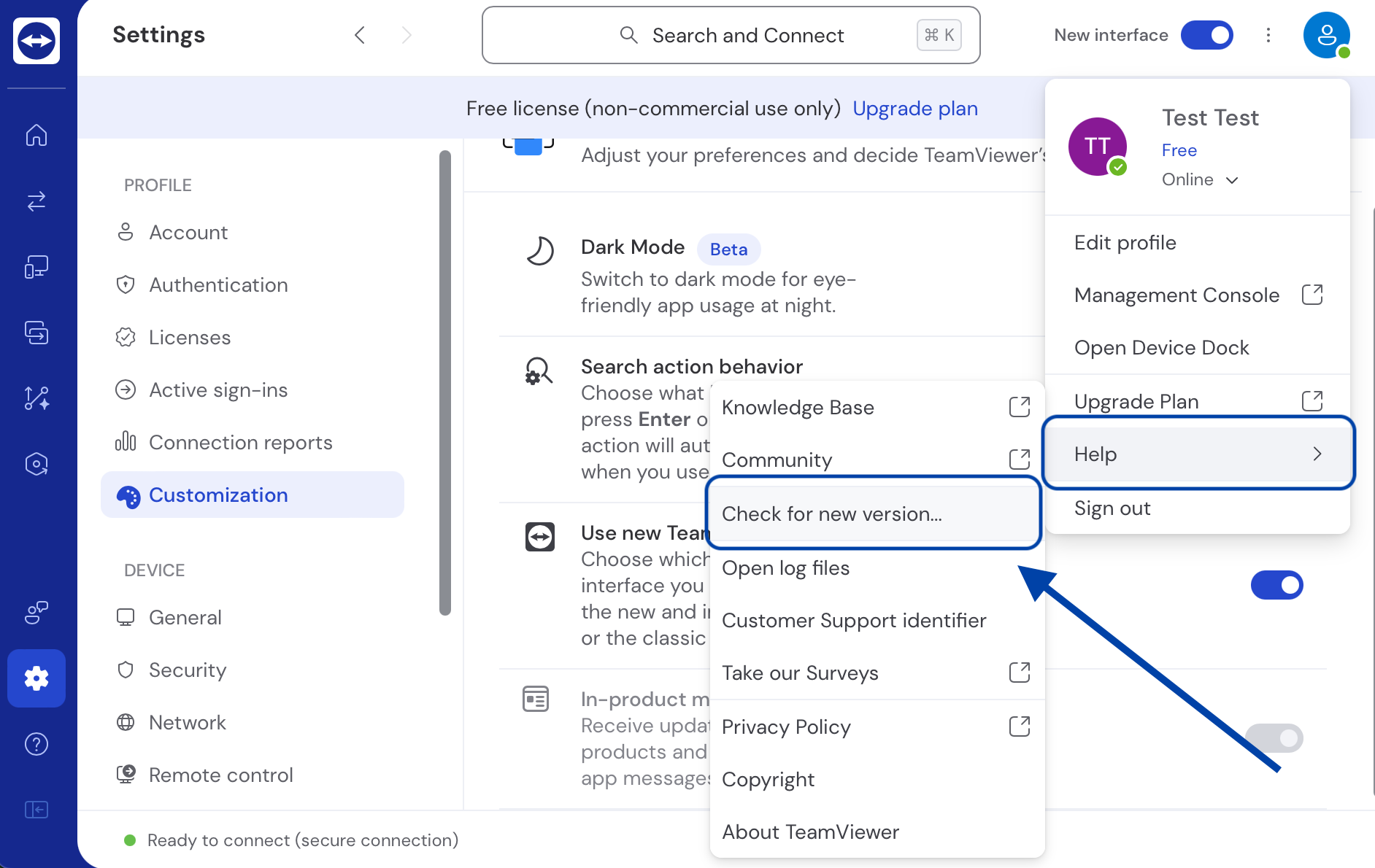
  2. Clique em “Ajuda” na barra de menus.

  3. Selecione “Verificar nova versão”.

  4. Se uma atualização estiver disponível, siga as instruções para instalá-la.

    verificar atualizações TeamViewer

Correção #4. Realize uma reinstalação limpa do TeamViewer

Uma reinstalação limpa do TeamViewer pode ser necessária se as soluções acima não forem eficazes. A reinstalação remove todos os arquivos residuais que podem estar causando a sessão desconhecida do TeamViewer.

  1. Faça backup das configurações que você está usando no TeamViewer antes de reinstalar o aplicativo.

  2. Desinstale o TeamViewer do seu computador ou dispositivo móvel.

  3. Reinicie seu dispositivo.

  4. Baixe a versão mais recente do TeamViewer no site oficial.

  5. Instale o TeamViewer e tente iniciar a sessão remota novamente.
Correção nº 5. Solução alternativa: Considere usar o HelpWire

E se o problema de sessão desconhecida do TeamViewer persistir mesmo após esgotar todos os métodos acima? Você pode experimentar alternativas melhores, como o HelpWire, que garante conectividade remota contínua e sem interrupções.

O TeamViewer realmente tem sido uma das principais escolhas quando se trata de acesso e suporte remoto. Mas, recentemente, muitos usuários têm enfrentado problemas significativos ao utilizar o TeamViewer e têm buscado uma alternativa melhor. Uma opção de destaque é o HelpWire – uma solução de área de trabalho remota altamente conceituada e totalmente gratuita.

HelpWire oferece uma experiência remota sem complicações, com recursos principais projetados para evitar os problemas comuns do TeamViewer.

Um dos recursos notáveis do HelpWire é a capacidade de facilitar sessões de acesso remoto sob demanda e não assistidas com configuração mínima. Não é necessário nenhum ajuste complexo.

Por que o HelpWire é uma alternativa perfeita ao TeamViewer?
  • Procedimento de Configuração Básica

    Instale o HelpWire em segundos e inicie facilmente uma sessão remota com sua interface simples.

  • Transferência Fácil de Arquivos

    Envie arquivos para seu cliente através de uma mecânica simples de arrastar e soltar.

  • Compatibilidade Multiplataforma

    O HelpWire pode conectar-se entre máquinas Windows, macOS e Linux.

  • Acesso e Suporte Não Supervisionados

    Controle dispositivos remotos a qualquer hora e em qualquer lugar, mesmo que estejam sem supervisão.

  • Gestão de Clientes e Equipes sem Complicações

    Simplifique os fluxos de trabalho de clientes e equipes com as funcionalidades inovadoras do HelpWire.

    Não deixe de conferir a página dedicada para uma comparação detalhada entre o HelpWire e o TeamViewer.

Conclusão

O erro “sessão desconhecida” do TeamViewer pode parecer um problema simples do aplicativo, mas se não for resolvido, pode prejudicar seriamente sua produtividade.

Para resolver esse problema comum, você pode retornar à interface clássica, atualizar o software ou reinstalá-lo. Mas se esse problema persistir, não hesite em tentar uma solução alternativa como o HelpWire, que conta com funcionalidades avançadas para evitar esse erro.