categories
Aggiornato il Pubblicato il in

Come risolvere l’errore “Sessione sconosciuta” in TeamViewer?

Author: Emma Collins
Emma Collins Article author

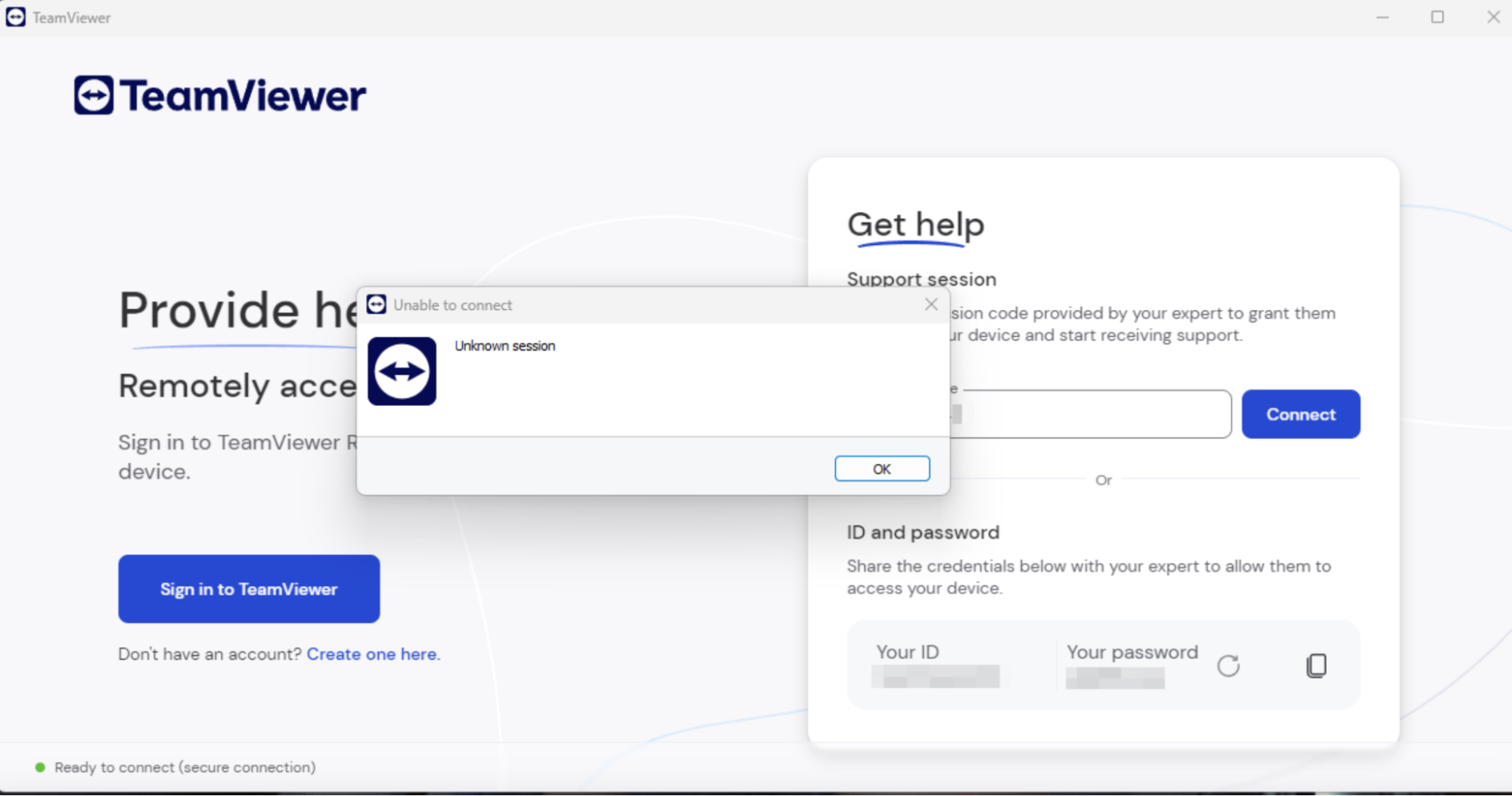
Sperimentare l’errore “Sessione sconosciuta” su TeamViewer può essere frustrante, soprattutto quando entrambi i dispositivi sono aggiornati e apparentemente configurati correttamente. Questo problema è stato segnalato su varie piattaforme e dispositivi, indicando che non è limitato a un sistema operativo o tipo di dispositivo specifico.

Basandoci su un’ampia ricerca tra forum della community e discussioni di supporto, abbiamo compilato una guida dettagliata per aiutarti a risolvere questo errore.

Errore "Sessione sconosciuta" in TeamViewer

Correzione #1. Assicurati di essere connesso al tuo account Teamviewer

Per una maggiore sicurezza e una migliore gestione delle sessioni, gli ultimi aggiornamenti di TeamViewer richiedono agli utenti di accedere al proprio account prima di avviare una sessione remota. Quindi, se dimentichi di accedere al tuo account, potrebbe verificarsi una sessione sconosciuta di TeamViewer.

Ecco come accedere a TeamViewer:

  1. Apri TeamViewer sul dispositivo di origine.

  2. Premi il pulsante “Accedi” e inserisci le tue credenziali TeamViewer.

  3. Dopo aver effettuato l’accesso, prova a lanciare nuovamente la sessione remota.
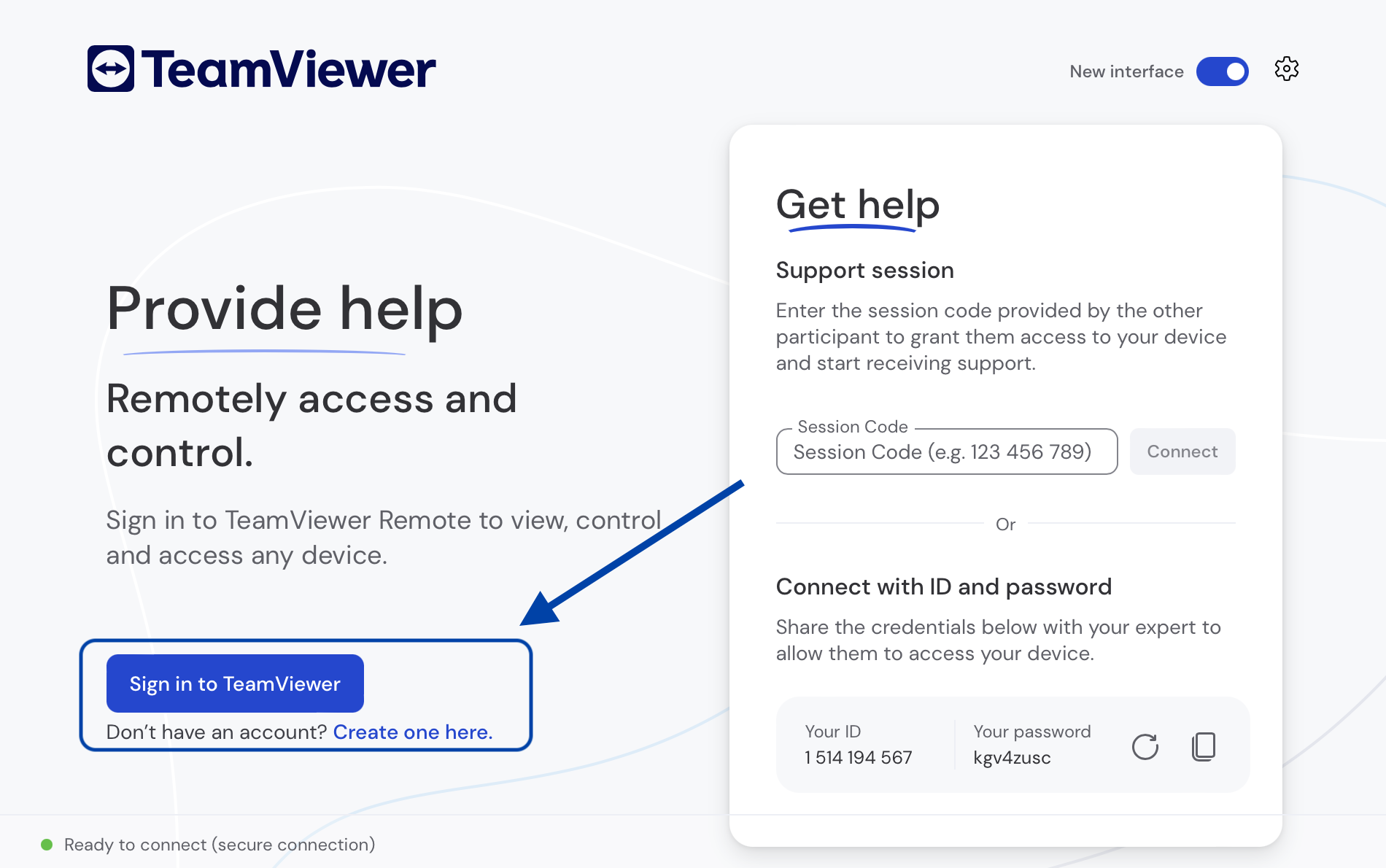
    come accedere a TeamViewer

Correzione #2. Passa all'interfaccia classica

A volte, quando TeamViewer non riesce a connettersi a causa di una “sessione sconosciuta”, il messaggio di errore o l’avviso non sono visibili. Questo accade utilizzando la nuova interfaccia di TeamViewer.

Puoi utilizzare l’interfaccia classica di TeamViewer, che fornisce informazioni più dettagliate sugli errori dell’applicazione.

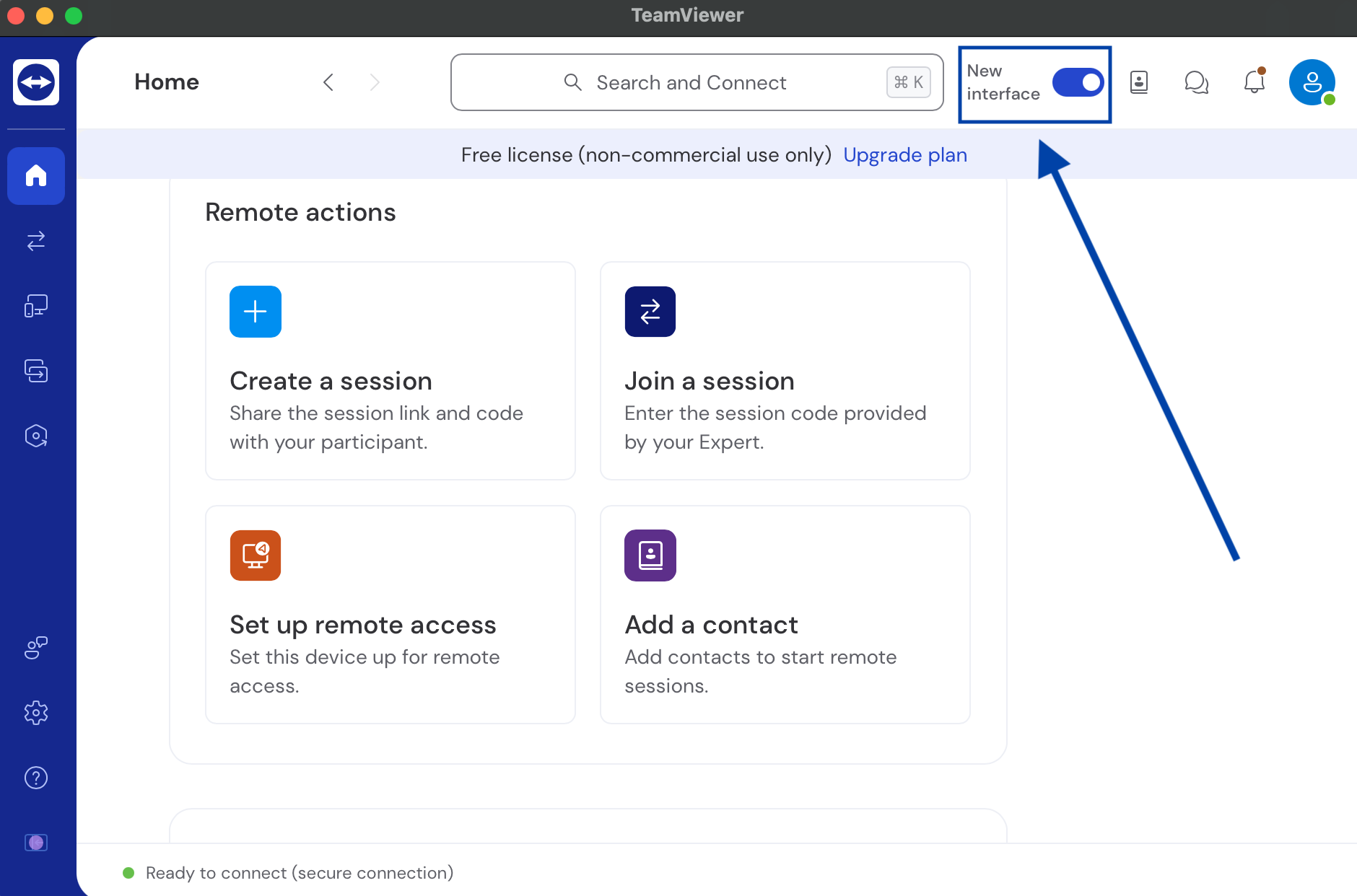
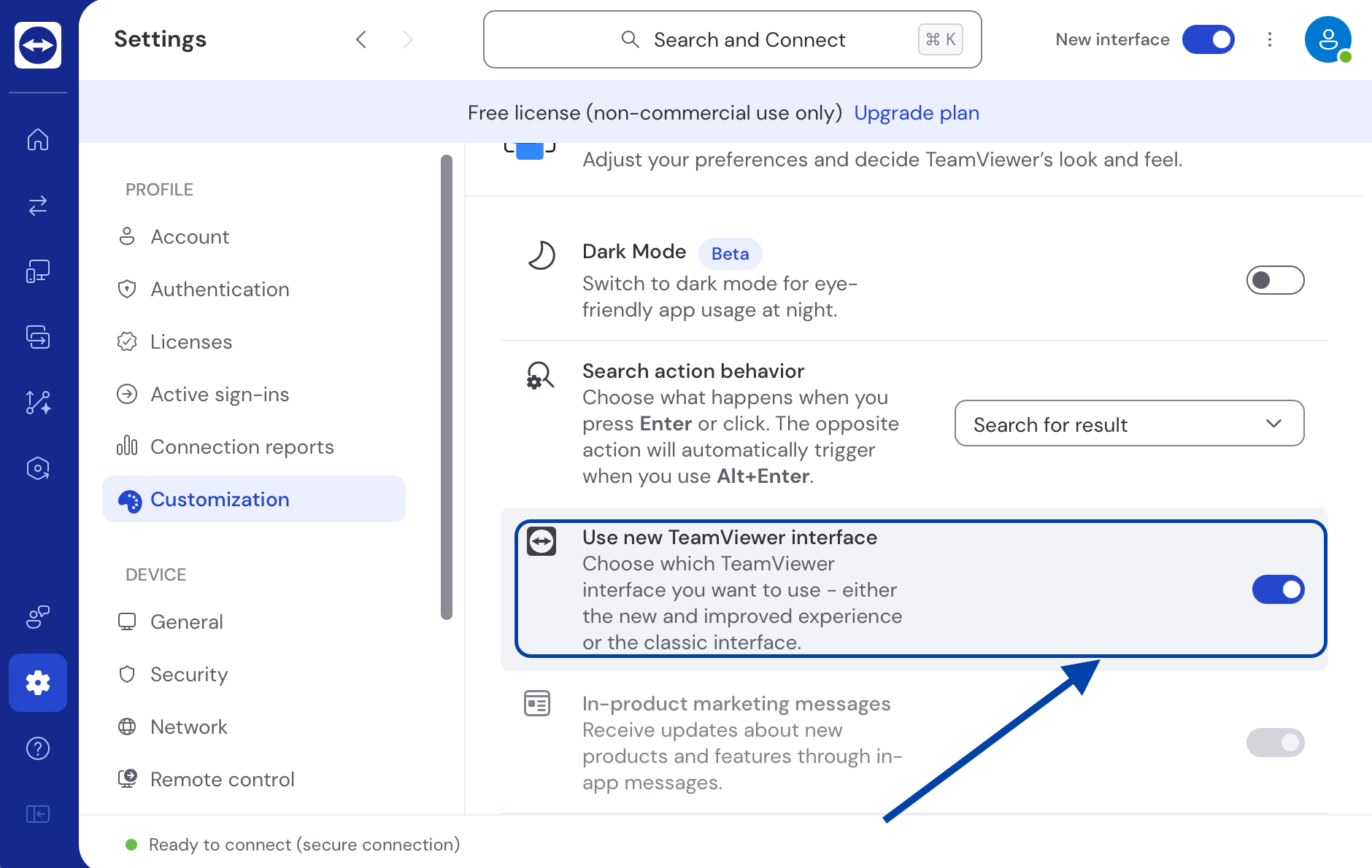
Per passare all’interfaccia classica di TeamViewer, fai clic sull’interruttore nel menu principale etichettato “Usa la nuova interfaccia di TeamViewer” per disabilitarlo. Successivamente, riavvia TeamViewer per applicare le modifiche.

Passa all'interfaccia classica

Se non riesci a passare alla nuova interfaccia utilizzando il menu a discesa, potrebbe esserci un metodo alternativo. Innanzitutto, fai clic sull’icona dell’ingranaggio (⚙) per aprire le impostazioni, poi vai alla scheda “Generale” e deseleziona l’opzione denominata “Usa la nuova interfaccia di TeamViewer.”

Usa la nuova interfaccia di TeamViewer

La maggior parte degli utenti ha trovato questa soluzione la più efficace. Tuttavia, se il tuo dispositivo non riesce a tornare all’interfaccia classica (anche dopo aver eseguito i passaggi sopra indicati), visita il Supporto TeamViewer.

Correzione n. 3. Aggiorna TeamViewer su tutti i dispositivi

L’errore di sessione sconosciuta di solito si verifica a causa di problemi di compatibilità dell’app oppure quando i dispositivi utilizzano versioni non corrispondenti o obsolete di TeamViewer. 

Passaggi:

  1. Su ciascun dispositivo, apri TeamViewer. Nota: Per i dispositivi mobili, visita il rispettivo app store per verificare la presenza di aggiornamenti.

  2. Fai clic su “Aiuto” nella barra del menu.

  3. Seleziona “Verifica la presenza di una nuova versione.”

  4. Se è disponibile un aggiornamento, segui le istruzioni per installarlo.
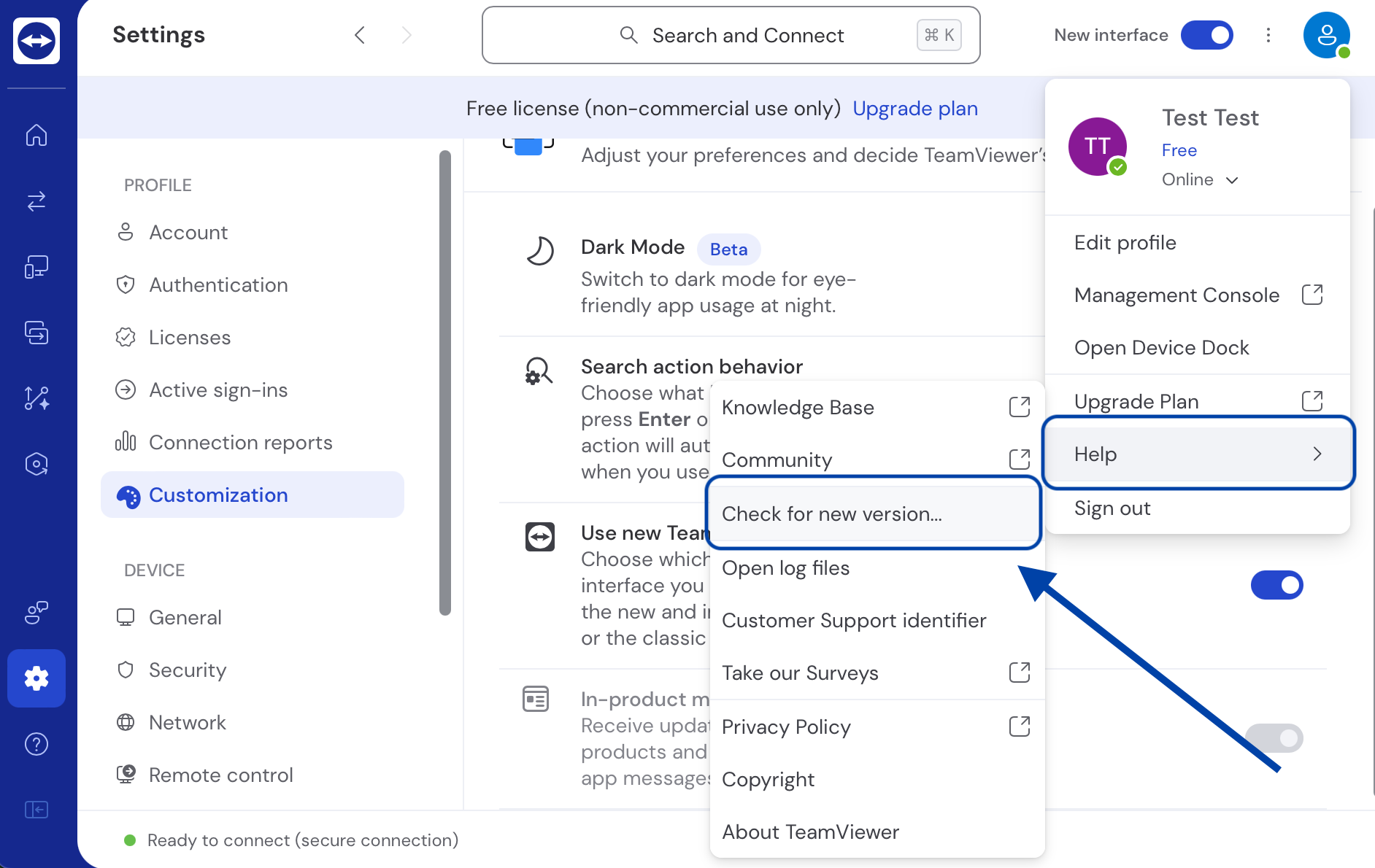
    verifica aggiornamenti TeamViewer

Soluzione #4. Esegui una reinstallazione pulita di TeamViewer

Una reinstallazione pulita di TeamViewer potrebbe essere necessaria se le soluzioni sopra indicate non sono efficaci. La reinstallazione rimuove tutti i file residui che potrebbero causare la sessione sconosciuta di TeamViewer. Se desideri istruzioni dettagliate su come eseguire una reinstallazione completa, alcuni dei nostri articoli saranno d’aiuto. Una corretta reinstallazione richiederà prima la rimozione completa dell’app, che puoi eseguire seguendo la guida alla disinstallazione di TeamViewer. Successivamente, potresti voler verificare se la procedura di installazione è corretta: ancora una volta, la nostra guida su come installare TeamViewer è ciò di cui hai bisogno.

  1. Esegui il backup delle configurazioni che stai utilizzando in TeamViewer prima di reinstallare l’app.

  2. Disinstalla TeamViewer dal tuo computer o dispositivo mobile.

  3. Riavvia il tuo dispositivo.

  4. Scarica l’ultima versione di TeamViewer dal sito ufficiale.

  5. Installa TeamViewer e prova ad avviare nuovamente la sessione remota.

Correzione #5. Perché HelpWire è una soluzione definitiva – Non solo un altro rimedio temporaneo

Le soluzioni descritte sono valide, ma trattano i sintomi: commutare le interfacce, reinstallare e riautenticarsi. HelpWire, invece, è progettato per sessioni remote stabili senza cambio di interfaccia, senza cicli di reinstallazione e senza complicazioni nell’autenticazione dell’account. Ed è completamente gratuito per iniziare.

HelpWire vs TeamViewer Free: Cosa Ottieni Davvero

FunzionalitàHelpWireTeamViewer Free
Complessità di configurazione✅ Connessione in pochi minuti⚠ Richiede accesso all’account per evitare errori di sessione
Coerenza dell’interfaccia✅ Interfaccia unica e stabile⚠ Necessario passare tra interfaccia nuova/classica come soluzione
La reinstallazione è necessaria per correggere errori✅ Non richiesta⚠ La reinstallazione pulita è un passaggio documentato
Costo✅ Gratuito⚠ Il livello gratuito ha restrizioni per uso commerciale

Assicurati di visitare la pagina dedicata per un confronto dettagliato tra HelpWire e TeamViewer.

Conclusione

L’errore “sessione sconosciuta” di TeamViewer può sembrare un semplice problema dell’app, ma se non viene risolto, può seriamente compromettere la tua produttività.

Per risolvere questo problema comune, puoi tornare all’interfaccia classica, aggiornare il software o reinstallarlo. Ma se il problema persiste, non esitare a provare una soluzione alternativa come HelpWire, che è dotata di funzionalità avanzate per evitare questo errore, oppure prova altri passaggi di risoluzione dei problemi di TeamViewer.