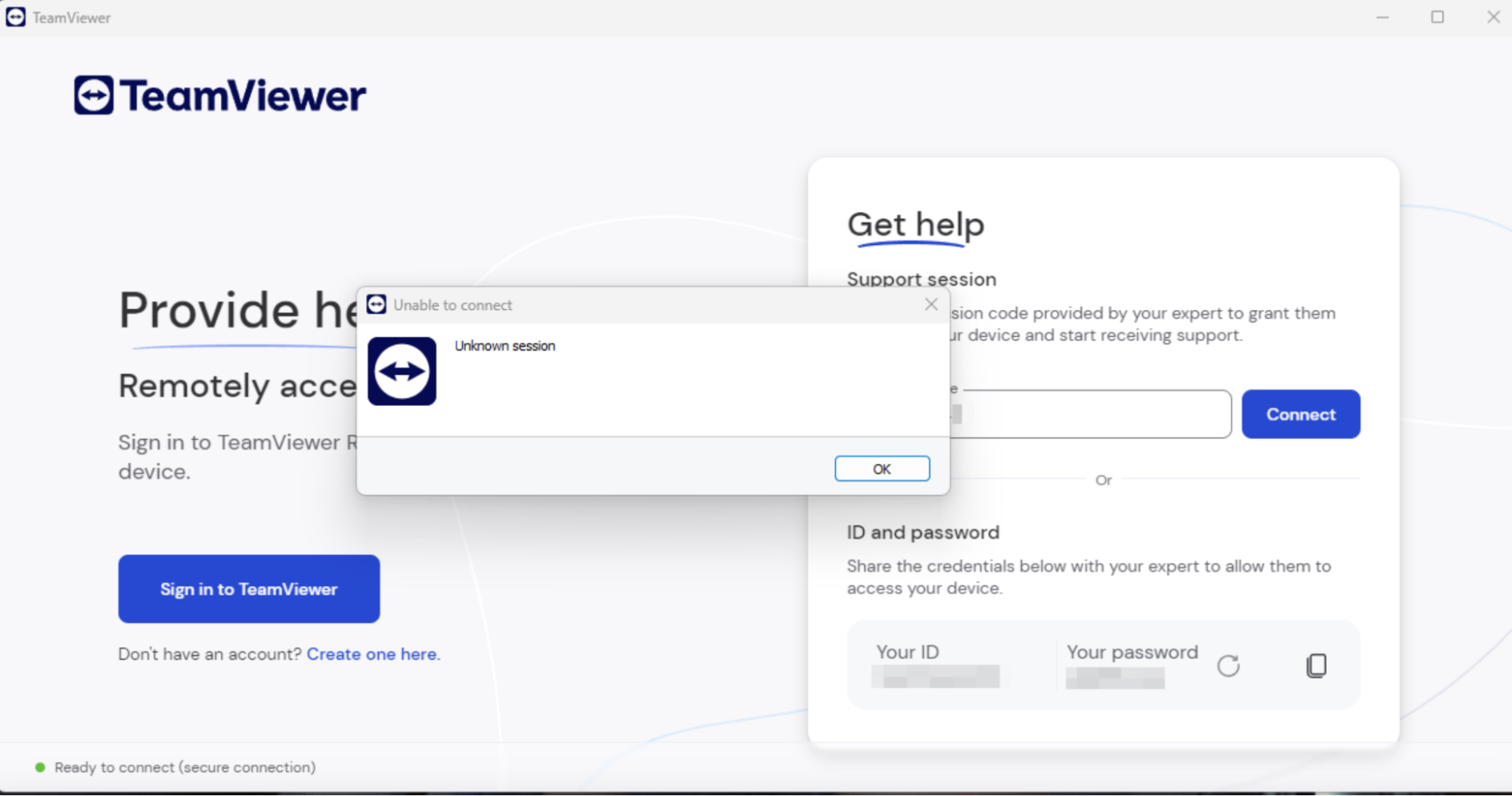
Comment résoudre l’erreur « Session inconnue » dans TeamViewer ?
- HelpWire
- →
- Blog
- →
- TeamViewer Issues How to Solve Them
- →
- TeamViewer Unknown Session
Rencontrer l’erreur “Session inconnue” dans TeamViewer peut être frustrant, surtout lorsque les deux appareils sont à jour et apparemment correctement configurés. Ce problème a été signalé sur différentes plateformes et appareils, ce qui indique qu’il n’est pas limité à un système d’exploitation ou à un type d’appareil spécifique.
Sur la base de recherches approfondies issues de forums communautaires et de fils de discussion d’assistance, nous avons compilé un guide détaillé pour vous aider à résoudre cette erreur.
Correction n°1. Assurez-vous d’être connecté à votre compte Teamviewer
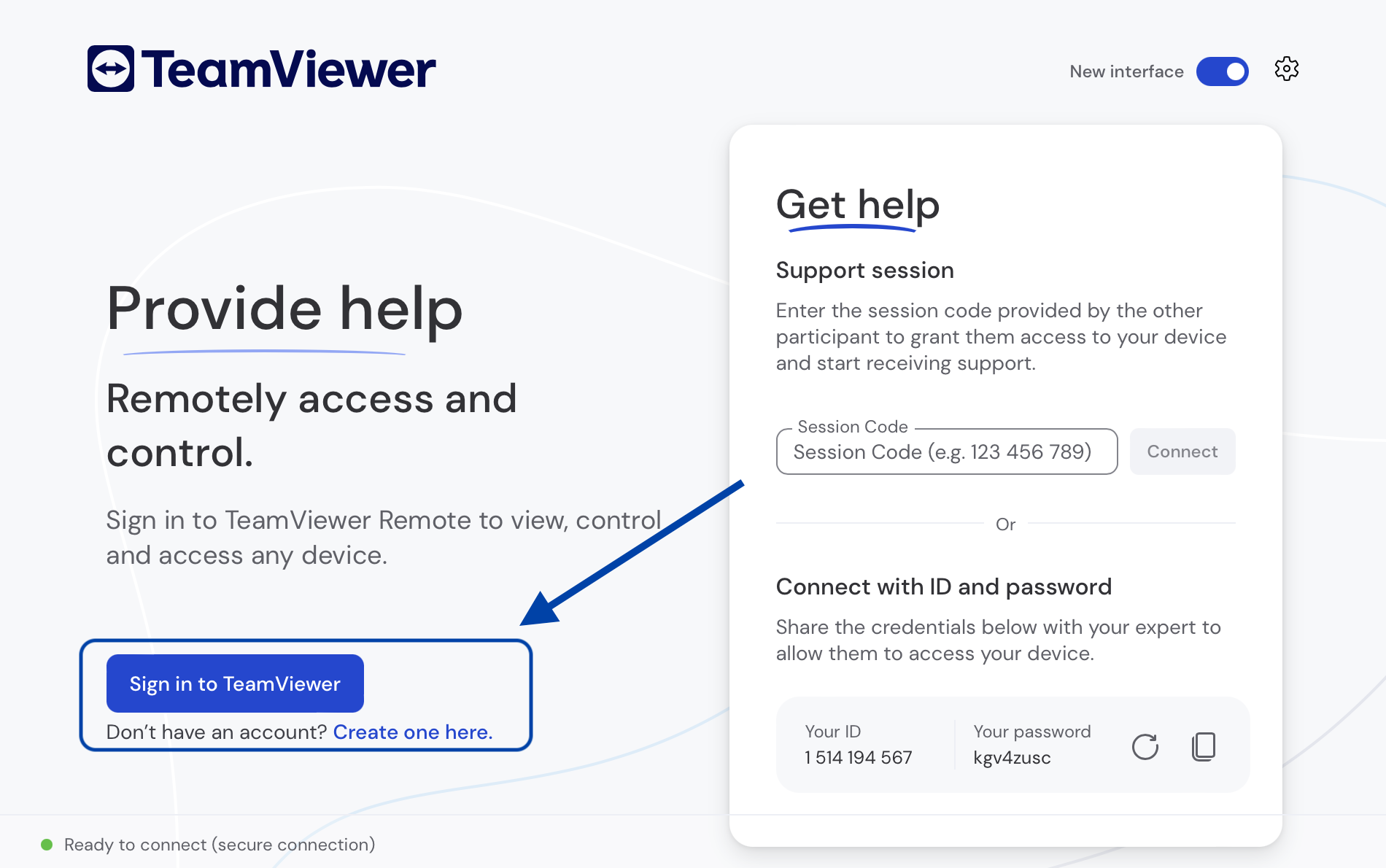
Pour une sécurité renforcée et une meilleure gestion des sessions, les dernières mises à jour de TeamViewer exigent que les utilisateurs se connectent à leur compte avant de démarrer une session à distance. Ainsi, si vous oubliez de vous connecter à votre compte, il se peut qu’une session inconnue TeamViewer se produise.
Voici comment vous connecter à TeamViewer :
-
Ouvrez TeamViewer sur l’appareil d’origine.
-
Appuyez sur le bouton “Se connecter“, puis saisissez vos identifiants TeamViewer.
-
Après vous être connecté, essayez de lancer à nouveau la session à distance.
Correction n°2. Passez à l’interface classique
Parfois, lorsque TeamViewer ne parvient pas à se connecter en raison d’une “session inconnue”, le message d’erreur ou l’invite n’apparaît pas. Cela se produit lors de l’utilisation de la nouvelle interface TeamViewer.
Vous pouvez utiliser l’interface classique de TeamViewer, qui fournit de meilleures informations sur les erreurs de l’application.
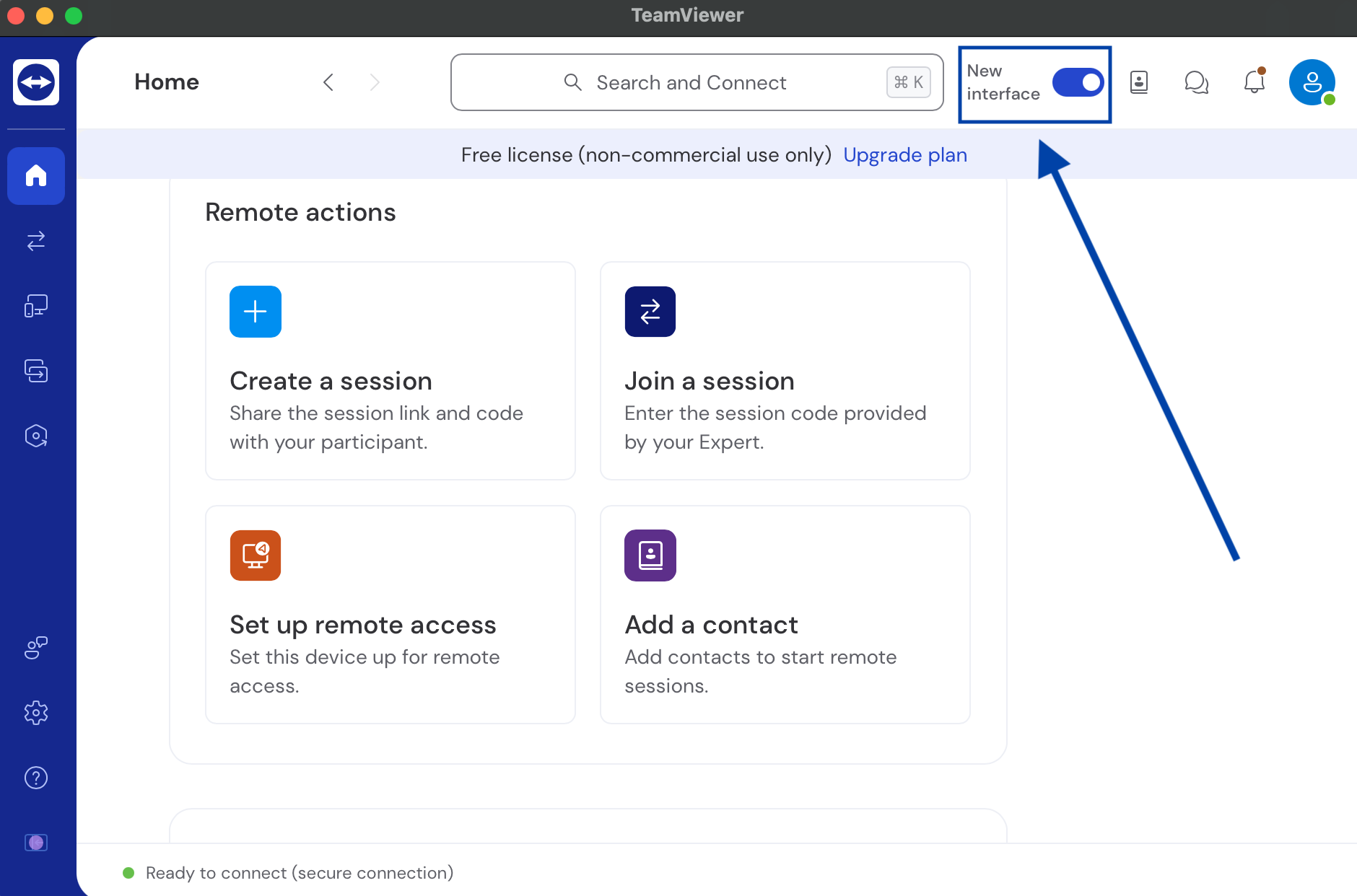
Pour passer à l’interface classique de TeamViewer, cliquez sur le bouton dans le menu principal intitulé “Utiliser la nouvelle interface TeamViewer” pour la désactiver. Ensuite, redémarrez TeamViewer pour appliquer les modifications.
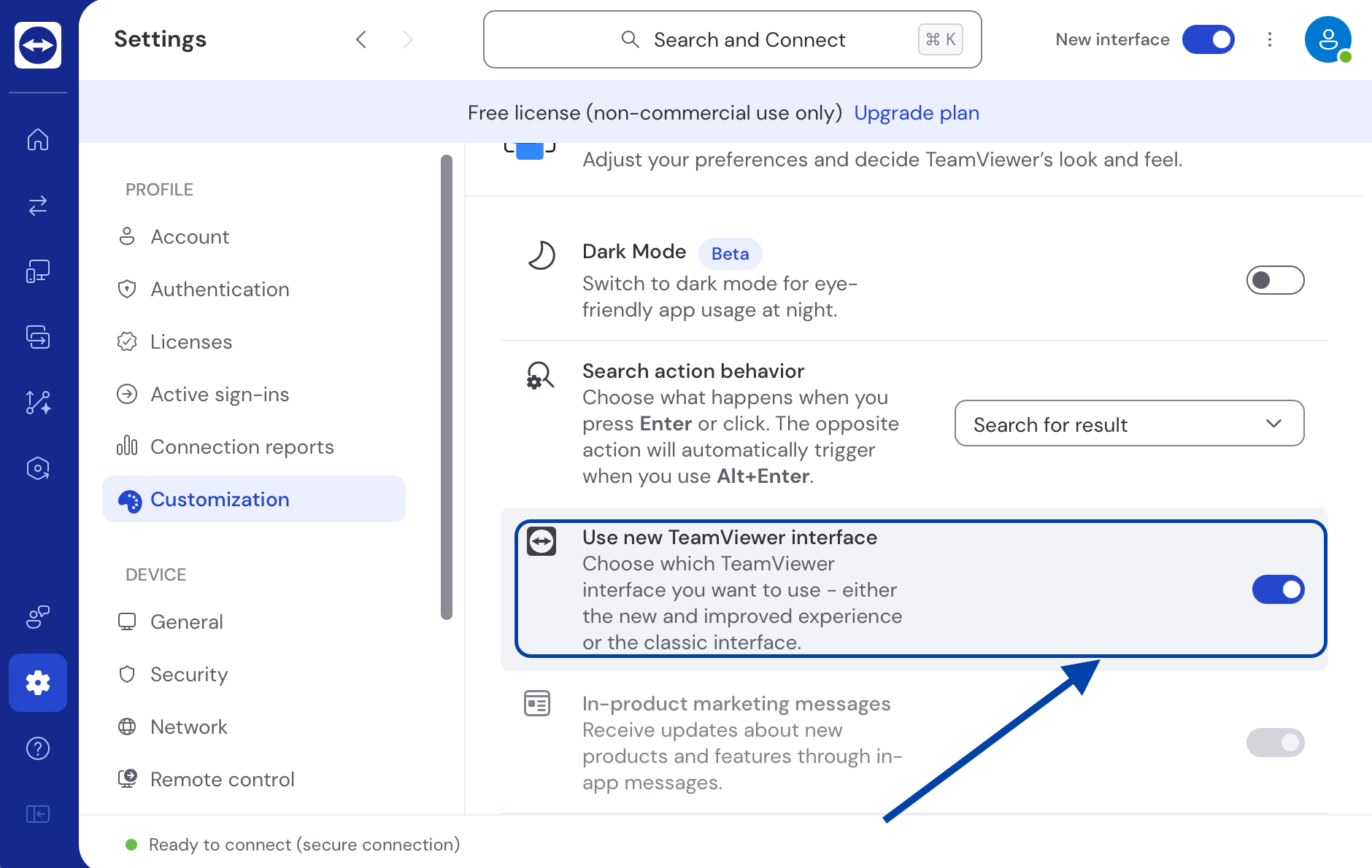
Si vous n’arrivez pas à passer à la nouvelle interface en utilisant le bouton de menu, il pourrait y avoir une méthode alternative. Commencez par cliquer sur l’icône en forme de roue dentée (⚙) pour ouvrir les paramètres, allez ensuite dans l’onglet “Général” et décochez l’option intitulée “Utiliser la nouvelle interface TeamViewer.”
La plupart des utilisateurs ont trouvé que cette solution était la plus efficace. Mais si votre appareil n’arrive pas à revenir à l’interface classique (même après avoir effectué les étapes ci-dessus), rendez-vous sur l’assistance TeamViewer.
Correction n°3. Mettez à jour TeamViewer sur tous les appareils
L’erreur de session inconnue se produit généralement en raison de problèmes de compatibilité de l’application ou lorsque les appareils utilisent des versions de TeamViewer incompatibles ou obsolètes.
Étapes :
-
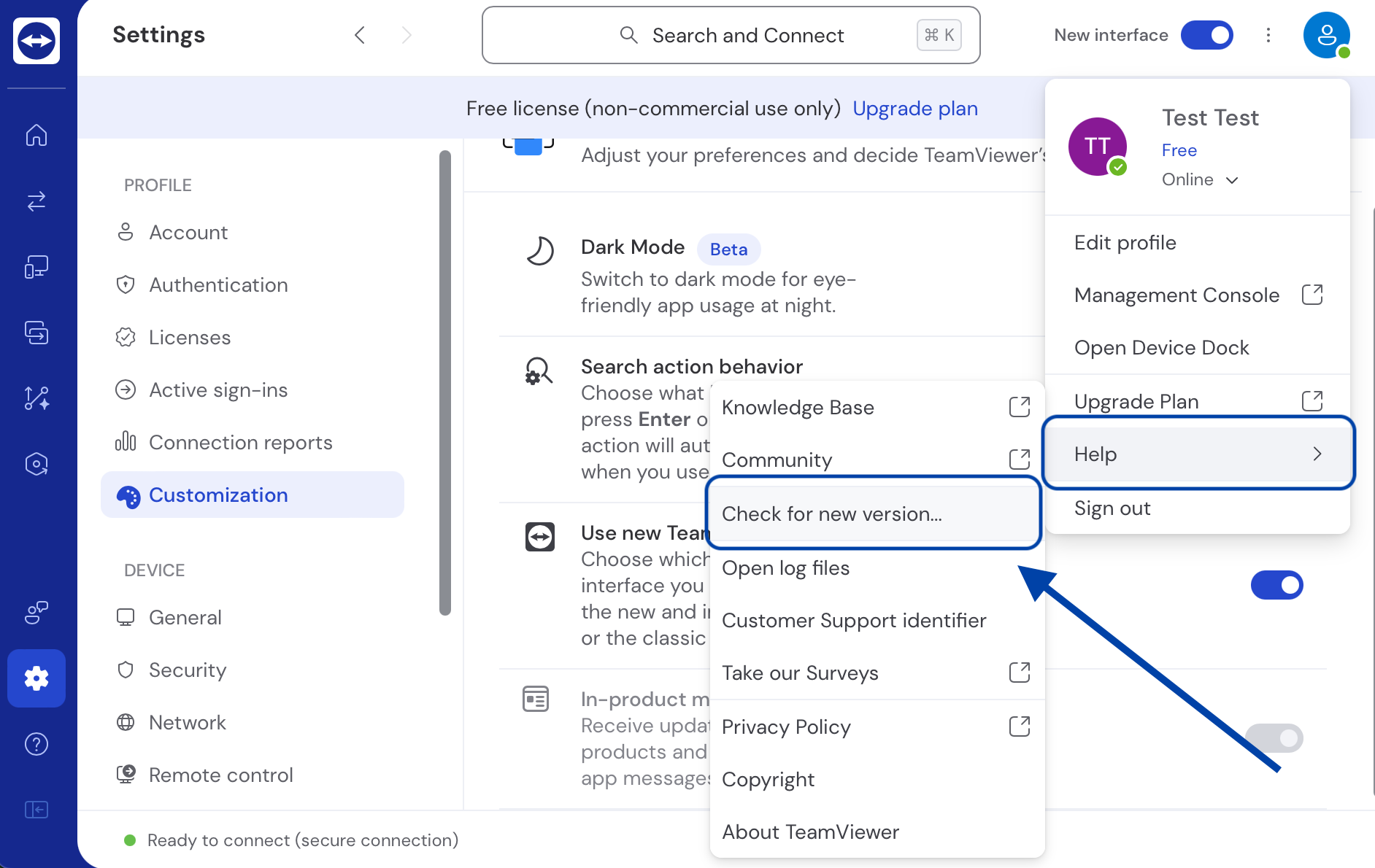
Sur chaque appareil, ouvrez TeamViewer. Remarque : Pour les appareils mobiles, visitez la boutique d’applications correspondante pour vérifier les mises à jour.
-
Cliquez sur “Aide” dans la barre de menus.
-
Sélectionnez “Vérifier la nouvelle version”.
-
Si une mise à jour est disponible, suivez les instructions pour l’installer.
Correctif n°4. Effectuez une réinstallation propre de TeamViewer
Une réinstallation propre de TeamViewer pourrait être nécessaire si les solutions ci-dessus ne sont pas efficaces. La réinstallation supprime tous les fichiers résiduels qui pourraient causer la session inconnue de TeamViewer. Si vous souhaitez des instructions détaillées sur la réinstallation complète, certains de nos articles pourront vous aider. Pour une réinstallation correcte, vous devrez d’abord supprimer entièrement l’application, ce que vous pouvez faire en suivant le guide de désinstallation de TeamViewer. Ensuite, vous pouvez vérifier si votre procédure d’installation est correcte – encore une fois, notre guide sur comment installer TeamViewer est ce qu’il vous faut.
-
Sauvegardez les configurations que vous utilisez dans TeamViewer avant de réinstaller l’application.
-
Désinstallez TeamViewer de votre ordinateur ou appareil mobile.
-
Redémarrez votre appareil.
-
Téléchargez la dernière version de TeamViewer depuis le site officiel.
-
Installez TeamViewer et essayez de démarrer à nouveau la session à distance.
Correctif n°5. Pourquoi HelpWire est une solution permanente – et non pas un simple contournement
Les correctifs décrits sont valides, mais ils traitent les symptômes : changement d’interfaces, réinstallation et ré-authentification. HelpWire, cependant, est conçu pour des sessions distantes stables, sans changement d’interface, sans boucles de réinstallation et sans les complications liées à l’authentification du compte. Et il est entièrement gratuit pour commencer.
HelpWire vs TeamViewer Gratuit : Ce que vous obtenez réellement
| Fonctionnalité | HelpWire | TeamViewer Gratuit |
|---|---|---|
| Complexité de l’installation | ✅ Connexion en quelques minutes | ⚠ Connexion au compte requise pour éviter les erreurs de session |
| Cohérence de l’interface | ✅ Interface unique et stable | ⚠ Passage entre la nouvelle/ancienne interface requis comme solution |
| Réinstallation requise pour corriger les erreurs | ✅ Non requise | ⚠ Réinstallation propre recommandée comme étape de correction documentée |
| Coût | ✅ Gratuit | ⚠ Restrictions d’utilisation commerciale pour la version gratuite |
Assurez-vous de consulter la page dédiée pour une comparaison détaillée entre HelpWire et TeamViewer.
Conclusion
L’erreur « session inconnue » de TeamViewer peut sembler être un simple problème d’application, mais si elle n’est pas résolue, elle peut sérieusement perturber votre productivité.
Pour résoudre ce problème courant, vous pouvez revenir à l’interface classique, mettre à jour le logiciel ou le réinstaller. Mais si ce problème persiste, n’hésitez pas à essayer une solution alternative comme HelpWire, qui est doté de fonctionnalités avancées pour éviter cette erreur, ou à essayer d’autres étapes de dépannage TeamViewer.