categories
Güncellendi Yayınlanma tarihi in

TeamViewer’da “Bilinmeyen Oturum” Hatası Nasıl Giderilir?

Author: Emma Collins
Emma Collins Article author

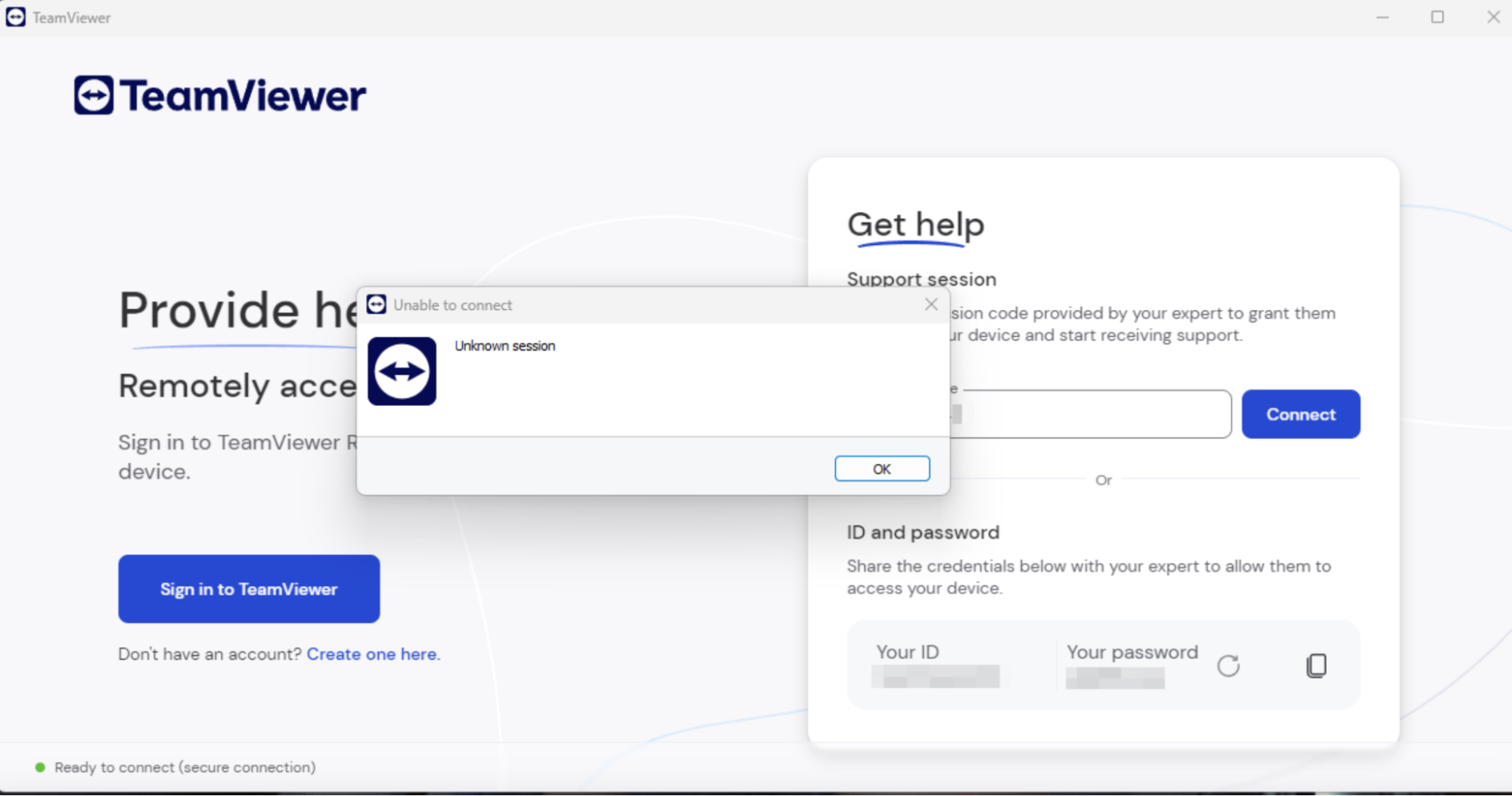
TeamViewer’da “Bilinmeyen Oturum” hatasını yaşamak, özellikle her iki cihaz da güncel ve doğru şekilde yapılandırılmış gibi görünüyorsa, sinir bozucu olabilir. Bu sorun, yalnızca belirli bir işletim sistemi veya cihaz türüyle sınırlı olmadığını gösteren farklı platformlar ve cihazlarda bildirilmiştir.

Topluluk forumları ve destek başlıklarından yapılan kapsamlı araştırmalara dayanarak, bu hatayı çözmenize yardımcı olacak ayrıntılı bir rehber hazırladık.

"Unknown Session" Hatası TeamViewer'da

Düzeltme #1. Teamviewer hesabınızda oturum açtığınızdan emin olun

Geliştirilmiş güvenlik ve oturum yönetimi için, en son TeamViewer güncellemeleri kullanıcıların uzak bir oturum başlatmadan önce hesaplarına giriş yapmalarını gerektirir. Bu nedenle, hesabınıza giriş yapmayı unutursanız TeamViewer bilinmeyen oturumu oluşabilir.

TeamViewer’a nasıl giriş yapılacağı aşağıda açıklanmıştır:

  1. Başlatan cihazda TeamViewer’ı açın.

  2. Oturum Aç” düğmesine basın ve TeamViewer kimlik bilgilerinizi girin.

  3. Oturum açtıktan sonra, uzaktaki oturumu tekrar başlatmayı deneyin.
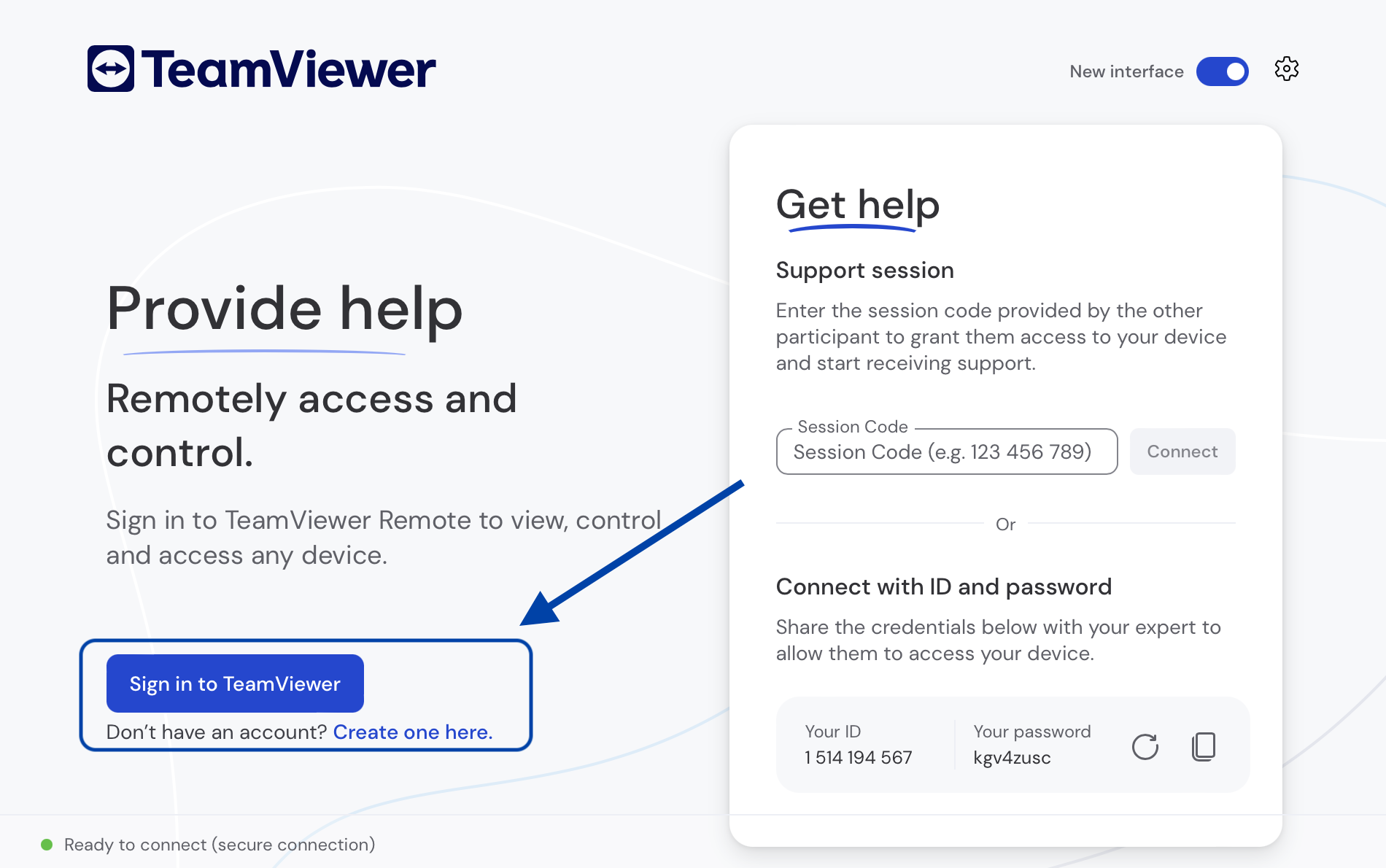
    TeamViewer'a nasıl giriş yapılır

Düzeltme #2. Klasik Arayüze Geç

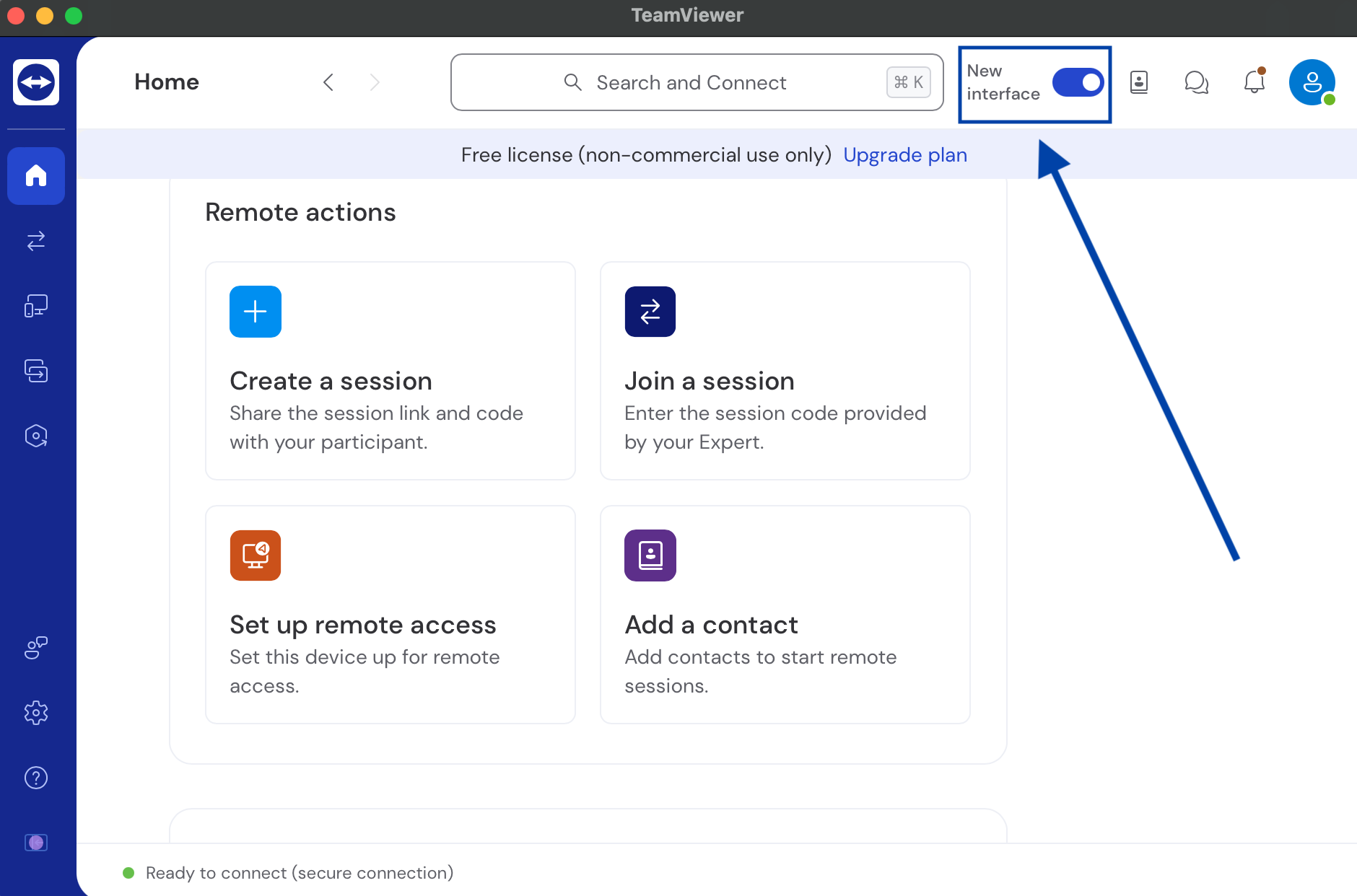
Bazen, TeamViewer “bilinmeyen oturum” nedeniyle bağlanamadığında, hata mesajı veya uyarı görünmez. Bu durum, yeni TeamViewer arayüzü kullanılırken meydana gelir.

TeamViewer’ın klasik arayüzünü kullanabilirsiniz, bu arayüz uygulamanın hataları hakkında daha iyi bilgiler sunar. 

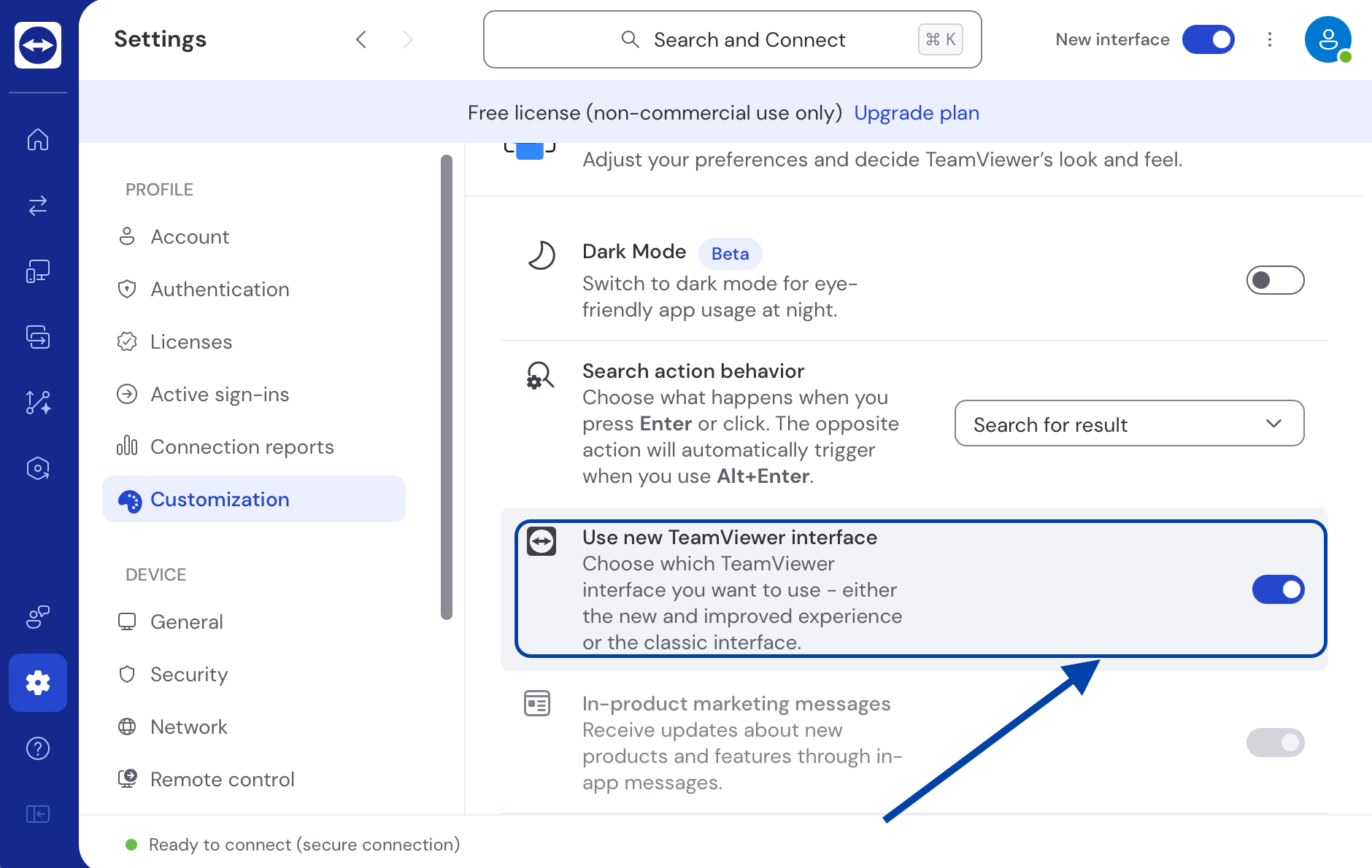
Klasik TeamViewer arayüzüne geçmek için, ana menüdeki “Yeni TeamViewer arayüzünü kullan” olarak etiketlenen anahtara tıklayarak bu özelliği devre dışı bırakın. Sonrasında, değişikliklerin uygulanması için TeamViewer’ı yeniden başlatın.

Klasik Arayüze Geç

Menü geçişini kullanarak yeni arayüze geçiş yapamıyorsanız, alternatif bir yöntem olabilir. Öncelikle, ayarları açmak için dişli simgesine (⚙) tıklayın, ardından “Genel” sekmesine gidin ve “Yeni TeamViewer arayüzünü kullan” seçeneğinin işaretini kaldırın.

Yeni TeamViewer arayüzünü kullan

Çoğu kullanıcı bu çözümün en etkili yöntem olduğunu buldu. Ancak cihazınız klasik arayüze geri dönemezse (yukarıdaki adımları uygulamanıza rağmen), TeamViewer Destek sayfasını ziyaret edin.

Düzeltme #3. Tüm Cihazlarda TeamViewer’ı Güncelleyin

Bilinmeyen oturum hatası genellikle uygulama uyumluluk sorunları nedeniyle veya cihazlarda uyumsuz ya da güncel olmayan TeamViewer sürümleri kullanıldığında meydana gelir.

Adımlar:

  1. Her cihazda TeamViewer’ı açın. Not: Mobil cihazlar için, güncellemeleri kontrol etmek üzere ilgili uygulama mağazasını ziyaret edin.

  2. Menü çubuğunda “Yardım” seçeneğine tıklayın.

  3. “Yeni sürüm kontrol et” seçeneğini seçin.

  4. Bir güncelleme mevcutsa, yüklemek için yönergeleri izleyin.
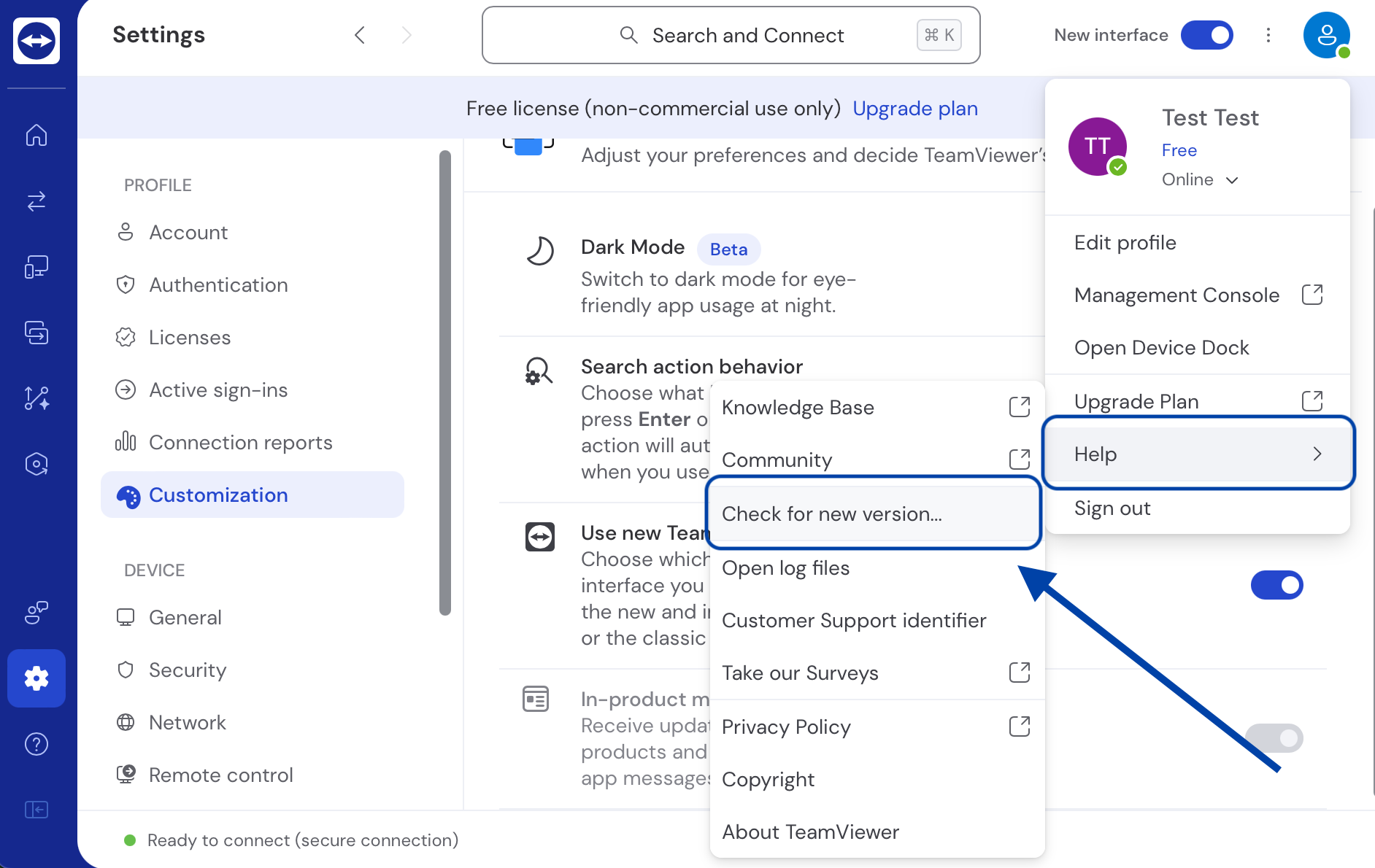
    güncellemeleri kontrol et TeamViewer

Düzeltme #4. TeamViewer’ı Temiz Bir Şekilde Yeniden Yükleyin

Yukarıdaki çözümler etkili olmazsa, TeamViewer’ın temiz bir şekilde yeniden kurulması gerekebilir. Yeniden kurulum, TeamViewer’ın bilinmeyen oturumuna neden olabilecek tüm artık dosyaları kaldırır. Tam yeniden kurulum için ayrıntılı talimatlar isterseniz, bazı makalelerimiz size yardımcı olacaktır. Uygulamayı uygun şekilde yeniden yüklemek için önce tamamen kaldırmanız gerekir; bunu TeamViewer Kaldırma Rehberini izleyerek yapabilirsiniz. Bundan sonra, kurulum işleminizin doğru olup olmadığını kontrol etmek isteyebilirsiniz – tekrar TeamViewer’ın nasıl kurulacağına dair rehberimiz ihtiyacınız olan kaynaktır.

  1. Uygulamayı yeniden yüklemeden önce TeamViewer’da kullandığınız yapılandırmaları yedekleyin.

  2. Bilgisayarınızdan veya mobil cihazınızdan TeamViewer’ı kaldırın.

  3. Cihazınızı yeniden başlatın.

  4. TeamViewer’ın en son sürümünü resmi web sitesinden indirin.

  5. TeamViewer’ı yükleyin ve uzaktan oturum başlatmayı tekrar deneyin.

Düzeltme #5. Neden HelpWire Kalıcı Bir Çözüm – Sadece Geçici Bir Yöntem Değil

Açıklanan çözümler geçerlidir, ancak semptomları tedavi eder: arayüzleri değiştirir, yeniden yükler ve yeniden kimlik doğrulaması yapar. HelpWire ise, arayüz değişikliği, yeniden yükleme döngüleri ve hesap kimlik doğrulama karmaşası olmadan kararlı uzaktan oturumlar için tasarlanmıştır. Üstelik başlamak tamamen ücretsizdir.

HelpWire vs TeamViewer Ücretsiz: Aslında Ne Elde Edersiniz

Özellik HelpWire TeamViewer Ücretsiz
Kurulum karmaşıklığı ✅ Dakikalar içinde bağlan ⚠ Oturum hatalarını önlemek için hesap girişi gerektirir
Arayüz tutarlılığı ✅ Tek, sabit arayüz ⚠ Sorunu gidermek için yeni/klasik arayüz arasında geçiş yapılması gerekir
Hataları düzeltmek için yeniden kurulum gerekir mi? ✅ Gerekli değil ⚠ Temiz yeniden kurulum resmi bir düzeltme adımıdır
Maliyet ✅ Ücretsiz ⚠ Ücretsiz katmanda ticari kullanım kısıtlamaları mevcut

HelpWire ve TeamViewer arasında ayrıntılı karşılaştırma için özel sayfayı mutlaka inceleyin.

Sonuç

TeamViewer’ın “bilinmeyen oturum” hatası basit bir uygulama sorunu gibi görünebilir, ancak çözülmediği takdirde üretkenliğinizi ciddi şekilde sekteye uğratabilir.

Bu yaygın sorunu çözmek için klasik arayüze geri dönebilir, yazılımı güncelleyebilir veya yeniden yükleyebilirsiniz. Ancak bu sorun devam ederse, bu hatadan kaçınmak için gelişmiş işlevlerle donatılmış olan HelpWire gibi alternatif bir çözümü denemekten veya diğer TeamViewer sorun giderme adımlarını denemekten çekinmeyin.