
categories
Yayınlanma tarihi in

TeamViewer Sürekli Zaman Aşımına mı Uğruyor? İşte Sorunu Hızlıca Çözmenin Yolları

Author: Helga York
Helga York Article author
  • HelpWire
  • Blog
  • TeamViewer Connection Blocked After Timeout

Birçok TeamViewer kullanıcısı beklenmeyen bağlantı kopmaları veya zaman aşımı sorunları yaşamaktadır ve bu durum uzaktan destek sırasında problem yaratabilir. Ticari kullanım algılaması, boşta oturum sınırlamaları, kararsız internet bağlantıları ve güvenlik yazılımları genellikle bu soruna neden olur.

TeamViewer’ın sürekli zaman aşımına uğramasının en yaygın üç nedenine bakacağız ve bunları adım adım nasıl çözeceğinizi göstereceğiz.

Faydalı ipucu: 
TeamViewer lisans sınırları kafa karıştırıcı gelmeye başlarsa başka bir uzaktan destek aracı denemek isteyebilirsiniz. HelpWire, Mac, Windows ve Linux bilgisayarlarda uzaktan destek için kullanışlı özellikler sunan güvenilir ve ücretsiz bir alternatif sağlar. Daha fazla bilgi edinin.

Ticari Kullanım Tespit Edildi

Bu sorun genellikle oturumu yaklaşık 1 ila 5 dakika sonra sonlandırır. Bağlantı kesildikten sonra kullanıcılar sıklıkla “lisans oturumu sınırı aşıldı” hatası ya da TeamViewer bağlantısının bir zaman aşımından sonra engellendiğini söyleyen bir mesaj görürler.

Çözüm: 

Başka bir makalemizde TeamViewer’da ticari kullanım algılandı hatasının nasıl aşılacağını açıklıyoruz. Daha detaylı rehberlik almak için göz atabilirsiniz.

İş amaçlı kullanım için hatalardan kaçınmak ve TeamViewer’ı düzgün şekilde kullanmak için tek yol ücretli bir lisans satın almaktır. Ancak uygulamayı kişisel nedenlerle kullanıyorsanız, resmi TeamViewer web sitesi üzerinden inceleme talebi göndererek ticari kullanım bayrağını kaldırabilirsiniz.

Bazen bu hata, iş lisansı satın aldıktan sonra bile görünebilir. Birçok kullanıcıya göre, bunun nedeni ücretli sürümün doğru şekilde etkinleştirilmemesidir. TeamViewer web sitesinde her ücretli lisans için etkinleştirme talimatlarını bulabilirsiniz.

Lisansı düzgün şekilde etkinleştirdiğinizi onayladıktan sonra, sorun genellikle ortadan kalkar. Sorun devam ederse, ek yardım için TeamViewer müşteri desteğiyle iletişime geçebilirsiniz.

Boş Oturum Zaman Aşımı Sorunu

Bir süre klavye veya fare kullanmamak, TeamViewer oturumunun zaman aşımına uğramasının bir nedenidir.

Çözüm: 

Uygulama sürekli bağlantıyı kesiyorsa, boştaki oturumlar veya kullanılmayan lisans kanalları bunun nedeni olabilir. Kullanılmayan oturumların otomatik olarak kapanmasını sağlamak ve TeamViewer’ın ani zaman aşımına uğramasını önlemek için bir etkinliksizlik limiti belirleyin.

Yapmanız gerekenler:

  1. TeamViewer’ı açın. Ayarlara gitmek için sağ üst köşedeki dişli simgesine tıklayın.

  2.  Gelişmiş bölümüne gidin. Diğer bilgisayarlara bağlantı ayarlarını görene kadar aşağı kaydırın.

  3. Etkin olmayan oturum zaman aşımı seçeneğini bulun.
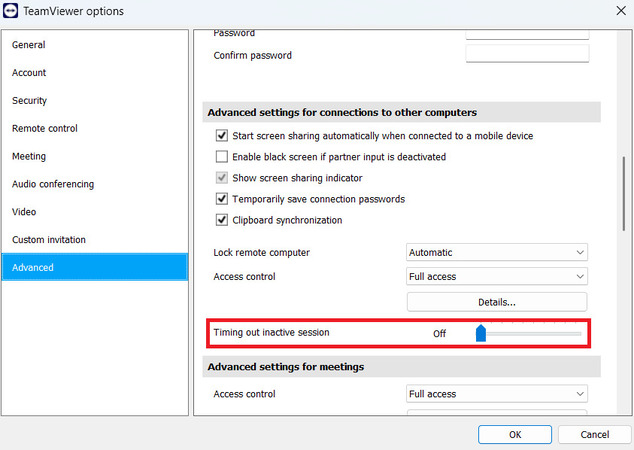
    TeamViewer etkin olmayan oturum zaman aşımı
  4. Bir oturumun otomatik olarak kapanmadan önce ne kadar süreyle boşta kalabileceğini seçin.

  5. Değişikliklerinizi kaydetmek için Tamam’a tıklayın.
Aynı lisans altında birden fazla cihazı yöneten kişiler için, TeamViewer Ayarları Politikası kullanarak aynı ayarları hepsine uygulayabilirsiniz.

Zaman aşımını ayarladıktan sonra, tüm lisans kanallarının zaten kullanımda olup olmadığını kontrol ettiğinizden emin olun, çünkü bu da bağlantı sorunlarına neden olabilir.

Kararsız İnternet Bağlantısı Zaman Aşımı

Kararsız bir ağ bağlantısı da, TeamViewer bağlantınızın bir zaman aşımından sonra engellenmesine neden olabilir. Uygulama, dışa giden bağlantılar kullanır ve en iyi performans için önce TCP/UDP port 5938’i dener. TeamViewer, tercih edilen port mevcut değilse önce TCP 443’ü, ardından TCP 80’i dener. Son seçeneğin daha yavaş ve daha az güvenilir olduğunu, ayrıca aracın orada otomatik olarak yeniden bağlanamayacağını unutmayın. Bu nedenle, TeamViewer’ın daha sık zaman aşımına uğradığını fark edebilirsiniz.

Çözüm:

  • • Her iki cihazın da istikrarlı bir internet bağlantısına sahip olduğundan emin olun. Ani Wi-Fi kopmalarına, kararsız VPN bağlantılarına veya kablosuz ile mobil veri arasında geçiş yapmaya dikkat edin.
  • • Ayrıca, her iki cihazda da güncellenmiş bir TeamViewer sürümü olduğundan emin olun. Eski sürümleri kullanmak, uyumluluk sorunlarına ve daha yavaş performansa neden olabilir.
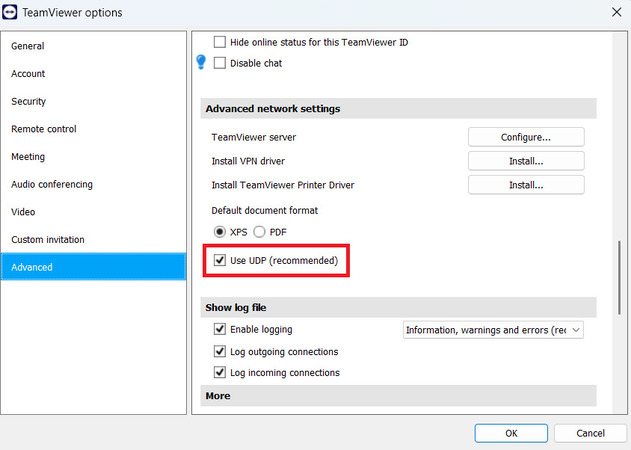
  • • TeamViewer desteği, eğer bağlantı sık sık kopuyorsa, UDP’yi devre dışı bırakmanın bazen yardımcı olabileceğini belirtmektedir. Ancak, bunu varsayılan bir ayar haline getirmeyin UDP genellikle daha hızlı ve daha stabil bir bağlantı kurmaya yardımcı olur.
TeamViewer UPD'yi Devre Dışı Bırakma

Yerel güvenlik filtreleme

Bazen, bir güvenlik duvarı veya güvenlik yazılımı uygulamanın trafiğinin bir kısmını engeller. Bu da TeamViewer bağlantı zaman aşımı sorunlarının beklenmedik şekilde oluşmasına yol açar.

Çözüm:

TeamViewer’ı antivirüsünüze veya güvenlik duvarı izin listesine ekleyin. Gerekli TeamViewer alan adlarına giden çıkış trafiğini gönderebildiğinden emin olun.

TeamViewer’ın düzgün çalışabilmesi için karmaşık bir kurulum gerektirmeden çıkış bağlantılarına dayanır. Ancak sıkı kurumsal güvenlik duvarları veya agresif antivirüs ayarları, bağlı kalması için ihtiyaç duyduğu belirli yolları engelleyebilir.

Baş ağrısından kaçının: Ücretsiz TeamViewer Alternatifi

Zaman aşımından sonra TeamViewer bağlantısının engellenmesi hatasını düzeltmek için zaman harcamak yerine, HelpWire‘ı deneyin — gizli maliyetleri olmayan, ücretsiz ve basit bir alternatiftir.

 HelpWireÜcretsizSoloStandartGelişmiş
Aylık FiyatKişisel ve ticari kullanım için ücretsizYalnızca kişisel kullanım için ücretsiz$26.01/ ay$44.91/ ay$100.71/ ay
Uzak Oturum Süre Sınırları
Çoklu Platform DesteğiMac, Windows ve LinuxMac, Windows, iOS, Linux, ChromeOS ve AndroidMac, Windows, iOS, Linux, ChromeOS ve AndroidMac, Windows, iOS, Linux, ChromeOS ve AndroidMac, Windows, iOS, Linux, ChromeOS ve Android
İzinsiz ErişimEn fazla 3 yönetilen cihazEn fazla 100 yönetilen cihazEn fazla 500 yönetilen cihazEn fazla 1000 yönetilen cihaz
Çoklu Monitör Görünümü
Dosya Transferi
Sohbet

HelpWire size sınırsız oturum süresi ve kullanımı kolay bir arayüz sunar. Ayrıca hem isteğe bağlı hem de denetimsiz uzaktan erişim desteği vardır. Uzaktan bir oturumu saniyeler içinde, herhangi bir kurulum zorluğu olmadan başlatabilirsiniz. Ayrıca, uygulama Windows, macOS ve Linux üzerinde çalışır, bu nedenle farklı sistemler arasında bağlantı kurmak çok kolaydır.

Tüm HelpWire özelliklerine göz atın ve neden TeamViewer’a sağlam bir alternatif olduğunu görün.

Sıkça Sorulan Sorular

TeamViewer’ın en son ücretsiz ve ücretli sürümlerinde bağlantı veya oturum süresi için belirli bir sınır yoktur.

TeamViewer resmi olarak ücretsiz lisans oturum süresini sınırlamaz. Ancak bazı kullanıcılar, TeamViewer oturum zaman aşımının 30 saniye sonra gerçekleştiğini bildiriyor; diğerleri ise 1 dakika sonra bağlantının koptuğunu fark ediyor. Bazı durumlarda ise bağlantılar 5 dakikaya kadar aktif kalabiliyor.

TeamViewer, kişisel ve ticari amaçlar için farklı lisanslar sunar. Kişisel kullanacak kişiler için ücretsiz bir lisansının yanı sıra, ticari kuruluşlara uygun ücretli seçenekleri de bulunmaktadır.

Kendinize en uygun lisansı seçebilir ve gerektiğinde değiştirebilirsiniz. Deneyiminiz, lisans türüne bağlı olarak değişebilir.

Örneğin, ücretsiz sürüm erişiminizi lisans kurallarına göre sınırlar.