
categories
Pubblicato il in

TeamViewer continua a scadere? Ecco come risolvere rapidamente il problema

Author: Helga York
Helga York Article author
  • HelpWire
  • Blog
  • TeamViewer Connection Blocked After Timeout

Molti utenti di TeamViewer riscontrano disconnessioni o timeout inaspettati, e questi possono essere un problema durante il supporto remoto. Il rilevamento dell’uso commerciale, i limiti delle sessioni inattive, connessioni internet instabili e il software di sicurezza spesso causano questo problema.

Esamineremo le tre ragioni più comuni per cui TeamViewer continua a disconnettersi e ti mostreremo come risolverle passo dopo passo.

Suggerimento utile: 
Potresti voler provare un altro strumento di supporto remoto se i limiti della licenza TeamViewer iniziano a risultare confusi. HelpWire offre una affidabile alternativa gratuita con funzionalità utili per il supporto remoto su computer Mac, Windows e Linux. Scopri di più.

Utilizzo commerciale di TeamViewer rilevato

Questo problema di solito termina la sessione dopo circa 1 o 5 minuti. Dopo la disconnessione, gli utenti spesso vedono un errore “limite di sessioni di licenza superato” o un messaggio che indica che la connessione TeamViewer è stata bloccata dopo un timeout.

Soluzione: 

Abbiamo un altro articolo che spiega come aggirare l’errore di uso commerciale rilevato su TeamViewer. Puoi consultarlo per ottenere indicazioni più approfondite.

Per uso aziendale, l’unico modo per evitare errori e usare correttamente TeamViewer è acquistare una licenza a pagamento. Ma se utilizzi l’app per motivi personali, puoi inviare una richiesta di revisione tramite il sito ufficiale di TeamViewer per rimuovere la segnalazione di uso commerciale.

A volte, questo errore può apparire anche dopo l’acquisto di una licenza aziendale. Secondo molti utenti, ciò accade perché non hanno attivato la versione a pagamento correttamente. Puoi trovare le istruzioni di attivazione per ciascuna licenza a pagamento sul sito web di TeamViewer.

Dopo aver confermato di aver attivato correttamente la licenza, il problema di solito scompare. Puoi contattare il supporto clienti di TeamViewer per ulteriore assistenza, se il problema persiste.

Problema di timeout della sessione inattiva

Non utilizzare la tastiera o il mouse per un po’ di tempo è uno dei motivi per cui si verifica un timeout della sessione TeamViewer.

Soluzione: 

Se l’app continua a disconnettersi, sessioni inattive o canali di licenza inutilizzati potrebbero esserne la causa. Imposta un limite di inattività per far chiudere automaticamente le sessioni inutilizzate e prevenire il problema dell’improvviso timeout di TeamViewer.

Ecco cosa fare:

  1. Apri TeamViewer. Fai clic sull’icona dell’ingranaggio nell’angolo in alto a destra per accedere alle Impostazioni.

  2. Vai alla sezione Avanzate. Scorri fino a quando non vedi le impostazioni per le connessioni ad altri computer.

  3. Trova l’opzione per il timeout della sessione inattiva.
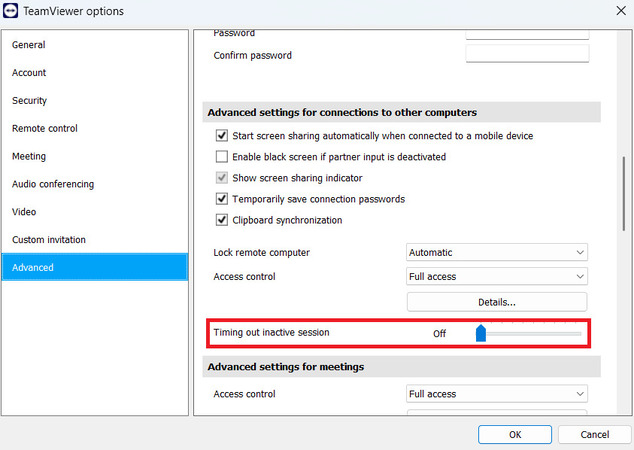
    Timeout di inattività sessione TeamViewer
  4. Scegli per quanto tempo una sessione può rimanere inattiva prima di chiudersi automaticamente.

  5. Fai clic su OK per salvare le modifiche.
Per le persone che gestiscono più dispositivi sotto la stessa licenza, è possibile applicare le stesse impostazioni a tutti utilizzando una TeamViewer Settings Policy.

Dopo aver impostato il timeout, assicurati di verificare se tutti i canali della licenza sono già in uso, poiché anche questo può causare problemi di connessione.

Timeout per connessione Internet instabile

Anche una rete instabile può causare il blocco della connessione TeamViewer dopo un timeout. L’app utilizza connessioni in uscita e tenta prima di tutto la porta TCP/UDP 5938 per ottenere le migliori prestazioni. TeamViewer prova prima la TCP 443, poi la TCP 80 se la porta preferita non è disponibile. Nota che l’ultima opzione è più lenta e meno affidabile, inoltre lo strumento non può riconnettersi automaticamente in quel caso. Ecco perché potresti notare che TeamViewer va in timeout più frequentemente.

Soluzione:

  • • Verifica che entrambi i dispositivi abbiano una connessione internet stabile. Presta attenzione a eventuali cadute improvvise del Wi-Fi, connessioni VPN instabili o passaggi tra rete wireless e dati mobili.
  • • Inoltre, assicurati che entrambi i dispositivi abbiano una versione aggiornata di TeamViewer. L’utilizzo di versioni precedenti può causare problemi di compatibilità e prestazioni più lente.
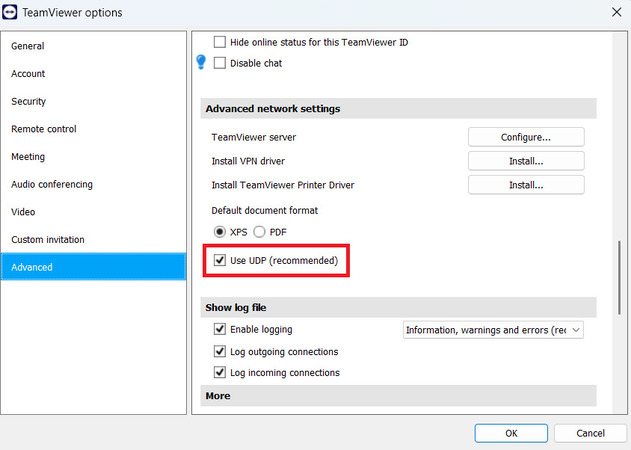
  • • Il supporto TeamViewer segnala che disabilitare l’UDP può talvolta aiutare se la connessione cade di frequente. Tuttavia, non renderlo una impostazione predefinitadi solito l’UDP aiuta a stabilire una connessione più veloce e stabile.
Disabilitazione di TeamViewer UPD

Filtraggio della sicurezza locale

A volte, un firewall o un software di sicurezza blocca parte del traffico dell’applicazione. Questo porta a problemi di timeout della connessione TeamViewer che si verificano inaspettatamente.

Soluzione:

Aggiungi TeamViewer alla lista consentita del tuo antivirus o alla allowlist del firewall. Assicurati che possa inviare traffico in uscita ai domini richiesti da TeamViewer.

TeamViewer si basa su connessioni in uscita per funzionare correttamente senza una configurazione complicata. Tuttavia, i firewall aziendali restrittivi o le impostazioni aggressive dell’antivirus possono bloccare i percorsi specifici di cui ha bisogno per rimanere connesso.

Evitare il mal di testa: alternativa gratuita a TeamViewer

Invece di perdere tempo a risolvere l’errore del blocco della connessione TeamViewer dopo un timeout, prova HelpWire — un’alternativa gratuita e semplice, senza costi nascosti.

 HelpWireGratuitoSoloStandardAvanzato
Prezzo al MeseGratuito per uso personale e aziendaleGratuito solo per uso personale$26.01/ mese$44.91/ mese$100.71/ mese
Limiti di tempo delle sessioni remote
Supporto multipiattaformaMac, Windows e LinuxMac, Windows, iOS, Linux, ChromeOS e AndroidMac, Windows, iOS, Linux, ChromeOS e AndroidMac, Windows, iOS, Linux, ChromeOS e AndroidMac, Windows, iOS, Linux, ChromeOS e Android
Accesso non presidiatoFino a 3 dispositivi gestitiFino a 100 dispositivi gestitiFino a 500 dispositivi gestitiFino a 1000 dispositivi gestiti
Visualizzazione multi-monitor
Trasferimento file
Chat

HelpWire ti offre tempo di sessione illimitato e un’interfaccia facile da usare. Supporta inoltre sia l’accesso su richiesta che l’accesso remoto non presidiato. Puoi avviare una sessione remota in pochi secondi, senza alcuna complicazione. Inoltre, l’app funziona su Windows, macOS e Linux, quindi collegarsi tra diversi sistemi è semplicissimo.

Scopri tutte le funzionalità di HelpWire e scopri perché è una solida alternativa a TeamViewer.

Domande Frequenti

Le versioni più recenti gratuite e a pagamento di TeamViewer non hanno un limite prestabilito alla durata della connessione o della sessione.

TeamViewer non limita ufficialmente la durata delle sessioni con licenza gratuita. Tuttavia, alcuni utenti segnalano che la sessione di TeamViewer si interrompe dopo 30 secondi; altri notano delle disconnessioni dopo 1 minuto. In alcuni casi, le connessioni rimangono attive fino a 5 minuti.

TeamViewer offre diverse licenze per scopi personali e aziendali. Dispone di una licenza gratuita per le persone che lo utilizzano a livello personale, insieme a opzioni a pagamento adatte alle organizzazioni commerciali.

Puoi scegliere la licenza che meglio si adatta alle tue esigenze e cambiarla quando necessario. La tua esperienza può variare a seconda del tipo di licenza.

Ad esempio, la versione gratuita limita il tuo accesso in base alle regole della sua licenza.