
TeamViewer Easy Access chiede una password: come risolvere
- HelpWire
- →
- Blog
- →
- TeamViewer Issues How to Solve Them
- →
- TeamViewer Easy Access Still Asking for Password
Hai attivato Easy Access in TeamViewer così da non dover inserire una password, ma viene comunque richiesta ogni volta che ti connetti. Se stai affrontando questo problema, non sei l’unico, e in realtà c’è una ragione chiara dietro a ciò.
L’accesso senza password dipende dal fatto che il tuo account TeamViewer sia correttamente collegato al computer remoto. Quando quel collegamento viene perso, non è impostato correttamente o viene resettato dopo un aggiornamento o una reinstallazione, l’applicazione torna silenziosamente a usare le password, anche se Easy Access risulta ancora attivo.
Ecco perché il problema di TeamViewer che chiede la password con easy access si verifica quando il dispositivo e l’account non sono più sincronizzati. Esistono modi per risolverlo e collegarsi senza inserire la password.
Vedremo insieme le soluzioni per ripristinare la connessione ed eliminare le richieste di password.
Soluzione 1: Ripeti l’assegnazione dell’account sul dispositivo remoto
Per la maggior parte degli utenti, questo passaggio risolve il problema ed è il miglior punto di partenza quando TeamViewer Easy Access non funziona.
Attivare Easy Access nelle impostazioni gestisce solo una parte della configurazione. Anche il dispositivo remoto deve essere ufficialmente collegato al tuo account tramite un passaggio separato. Questo collegamento può essere interrotto silenziosamente da aggiornamenti, reinstallazioni o quando si passa a un nuovo hardware.
Questo problema viene segnalato spesso nei forum: Easy Access sembra attivo, e puoi vedere il dispositivo in Computer & Contatti. Tuttavia, TeamViewer continua a richiedere la password con Easy Access.
Sul computer remoto che stai utilizzando, fai semplicemente così:
-
Avvia TeamViewer.
-
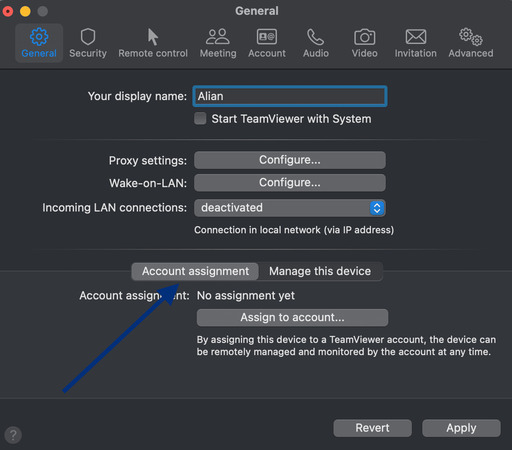
Vai su Impostazioni Avanzate, e poi seleziona Generale. Lì, scegli Assegnazione Account.
-
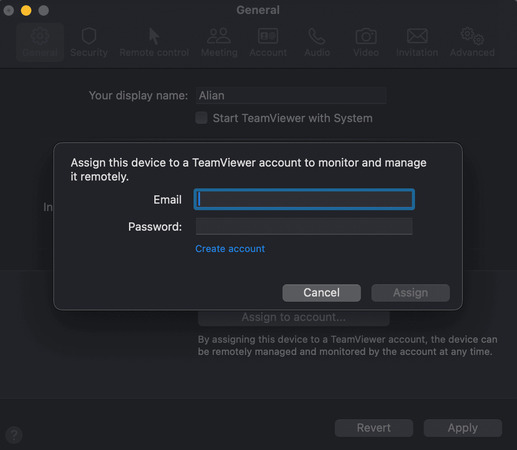
Fai clic su Assegna all’account e accedi con le tue credenziali TeamViewer.
-
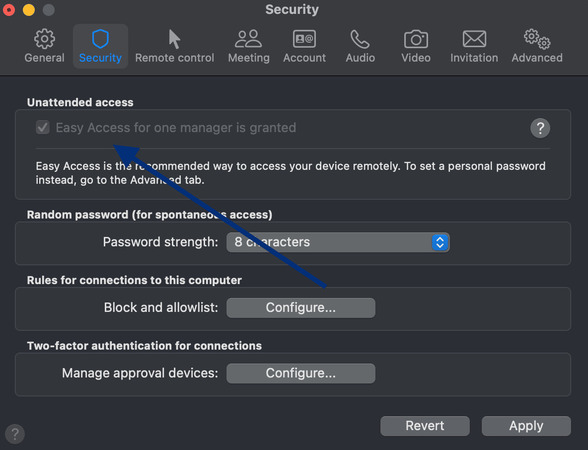
Successivamente, apri Impostazioni, vai su Sicurezza e seleziona Accesso non presidiato.
-
Assicurati che Accesso Facile sia attivato.
-
Clicca su OK.
Una volta configurato, conferma di aver effettuato l’accesso sul tuo computer locale e prova a riconnetterti. Per la maggior parte delle persone, questo è sufficiente per far sì che TeamViewer Easy Access non richieda più la password.
Soluzione 2: Conferma di esserti connesso dall'account corretto
Se la prima soluzione non ha funzionato, controlla quale account TeamViewer hai utilizzato per accedere sul tuo computer.
Easy Access non si connetterà a meno che l’account sul tuo lato corrisponda a quello assegnato al dispositivo remoto. Questa è la prima cosa che il supporto TeamViewer chiede nella maggior parte dei post sul forum. Si verificano spesso confusioni tra account, soprattutto in case o uffici con più account TeamViewer.
Ecco come verificare se gli account corrispondono:
-
Dai un’occhiata nell’angolo in alto a destra di TeamViewer sul tuo computer: vedrai l’email dell’account con cui hai effettuato l’accesso.
-
Sul dispositivo remoto, apri Impostazioni, quindi vai su Generali. Lì, controlla Assegnazione account per vedere a quale account è collegato.
-
Se gli account non corrispondono, effettua l’accesso con l’account corretto sul tuo computer prima di connetterti, oppure riassegna il dispositivo remoto all’account che stai attualmente utilizzando seguendo nuovamente la Soluzione 1.
Soluzione 3: Assicurati di connetterti dall’ingresso dispositivo corretto
Il dispositivo che selezioni nella tua lista spesso causa confusione. Easy Access potrebbe funzionare da un elemento nella lista ma non da un altro, anche se entrambi sembrano puntare allo stesso computer. Se vedi che TeamViewer easy access chiede ancora la password, questa potrebbe essere la ragione.
TeamViewer fa una chiara distinzione tra dispositivi aggiunti ai preferiti e dispositivi gestiti. I dispositivi aggiunti ai preferiti sono solo scorciatoie con un ID salvato. Non supportano Easy Access e chiederanno sempre una password. I dispositivi gestiti, invece, sono correttamente assegnati al tuo account e sono gli unici che permettono connessioni non presidiate senza password.
Se un dispositivo è stato aggiunto più di una volta, oppure reinstallato e aggiunto nuovamente, potresti ritrovarti con una vecchia voce aggiunta ai preferiti accanto all’attuale dispositivo gestito. Selezionando quella sbagliata, verrà richiesto l’inserimento della password ogni volta, indipendentemente dalle impostazioni. Molte persone notano questo comportamento: una voce chiede la password, mentre lo stesso computer si connette istantaneamente tramite I Miei Dispositivi Gestiti.
Passaggi per risolvere il problema:
-
Controlla Computer e Contatti per eventuali voci duplicate dello stesso computer.
-
Elimina tutte le voci vecchie o obsolete.
-
Assicurati di connetterti da I Miei Dispositivi Gestiti e non da I Miei Computer.
-
Rimuovi il computer nel caso in cui compaia solo come voce nei segnalibri. Quindi, aggiungilo nuovamente tramite l’assegnazione dell’account sul dispositivo remoto (vedi Soluzione 1).
Come risolvere:
-
In Computer & Contatti, cerca voci duplicate per la stessa macchina.
-
Elimina tutte le voci vecchie o non più valide.
-
Prova a connetterti da I miei dispositivi gestiti specificamente, invece che da I miei computer.
-
Se il dispositivo appare solo come una voce nei preferiti, rimuovilo e aggiungilo nuovamente in modo corretto completando l’assegnazione dell’account sul dispositivo remoto (Soluzione 1).
Soluzione 4: Per configurazioni multiutente, correggere i permessi del gruppo
Se un account può connettersi senza password, ma altri membri del team devono ancora inserirla, non è un problema di impostazioni. Questo è anche un altro motivo comune per cui potresti vedere TeamViewer chiedere una password pur avendo Easy Access abilitato, e può sorprendere i team.
Easy Access è pensato per un singolo account. Secondo un moderatore di TeamViewer, il dispositivo consente l’accesso senza password solo all’account a cui è assegnato. Tutti gli altri — anche se fanno parte dello stesso gruppo condiviso — dovranno comunque inserire una password.
Questo succede spesso negli uffici, anche con una licenza corporate completa e con l’accesso corretto al gruppo.
Come condividere Easy Access con altri account:
-
Apri Computer e Contatti in TeamViewer.
-
Fai clic con il tasto destro sul gruppo che contiene il dispositivo e scegli Condividi.
-
Includi l’account a cui vuoi concedere l’accesso.
-
Imposta il suo permesso su Controllo totale e salva le modifiche.
Se il tuo team dispone di diversi dispositivi, spesso è più semplice passare a Dispositivi Gestiti, secondo i moderatori di TeamViewer. Puoi assegnare più di una persona a un dispositivo e concedere a ciascuna di esse l’Accesso Facile. Puoi anche impostare le autorizzazioni per l’intero gruppo, così che vengano applicate automaticamente a ogni dispositivo al suo interno. Richiede una configurazione iniziale maggiore, ma è più affidabile rispetto al tentativo di utilizzare Accesso Facile per più account.
Soluzione 5: Cancella tutte le password memorizzate che stanno sovrascrivendo l’accesso facilitato
Anche con l’assegnazione dell’account corretta, una password salvata può sovrascrivere l’Accesso Facile e forzare una richiesta di password. I moderatori di TeamViewer affermano che questa è una delle cause nascoste più comuni per cui TeamViewer Easy Access richiede una password. Una password salvata in Computer & Contatti o sul dispositivo remoto può bloccare l’Accesso Facile, anche se non sembra esserci nessun altro problema.
Dai un’occhiata alla tua lista di Computer & Contatti:
-
Apri TeamViewer sul tuo computer e vai su Computer & Contatti.
-
Fai clic con il tasto destro sul dispositivo remoto e scegli Proprietà.
-
Se vedi che c’è una password salvata lì, eliminala e clicca su OK.
Guarda direttamente la macchina remota:
-
Sul computer remoto, avvia TeamViewer e vai su Impostazioni. Poi vai su Opzioni e seleziona Avanzate.
-
Guarda il campo Password personale. Se c’è qualcosa memorizzato lì, cancellalo e salva.
Disattiva il generatore di password casuali:
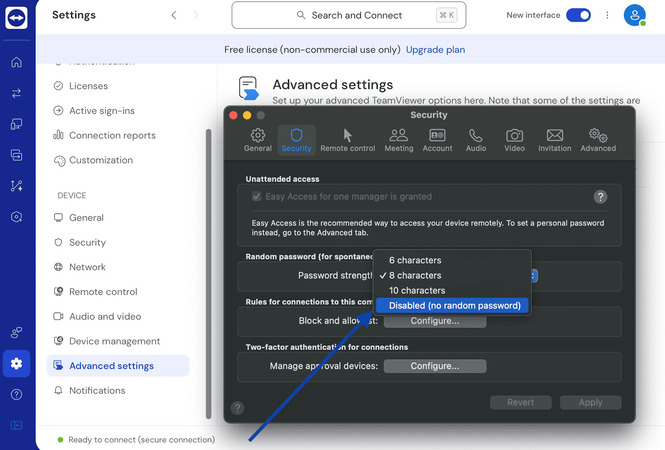
TeamViewer crea una password a rotazione per le connessioni su richiesta, e questo può ostacolare l’Accesso Facile. Se ti sei mai trovato di fronte a TeamViewer accesso non presidiato non funzionante, questo è uno dei motivi.
Sul dispositivo remoto, vai su Impostazioni → Avanzate → Sicurezza, trova Password casuale (per accesso spontaneo), e impostala su Disabilitato.
Se nessuna delle opzioni sopra funziona
C’è un’alternativa che mantiene le connessioni fluide anche quando Easy Access si rifiuta di collaborare. Un utente del forum di TeamViewer ha trovato una soluzione disattivando completamente Easy Access, impostando una password fissa sul dispositivo remoto e salvandola sul proprio computer affinché TeamViewer la inserisca automaticamente. Questo metodo è particolarmente utile se TeamViewer Easy Access continua a richiedere la password nonostante tutti i tentativi di risoluzione standard.
Dal tuo lato, clicchi su connetti e l’accesso avviene automaticamente, ma ora viene utilizzata la password salvata invece di affidarsi al collegamento dell’account.
-
Sul dispositivo remoto, apri Impostazioni e vai su Avanzate. Lì, scegli Password personale e crea una password fissa.
-
Sul tuo computer, fai clic con il tasto destro sul dispositivo in Computer e Contatti. Quindi, apri Proprietà ed inserisci la stessa password lì.
Non è perfetto, ma puoi contarci. Se Easy Access continua a resettarsi dopo gli aggiornamenti, questa soluzione è più stabile che rifare ripetutamente l’assegnazione dell’account.
HelpWire: La migliore alternativa a TeamViewer
TeamViewer è uno strumento ben noto per l’accesso remoto e il supporto, ma molti utenti incontrano problemi nell’utilizzarlo.
Se continui a imbatterti nella richiesta di password di TeamViewer con Easy Access e questo ti rallenta, potrebbe essere il momento di provare qualcosa di diverso.
HelpWire è una valida alternativa che ti permette di connetterti e controllare dispositivi remoti senza errori o ostacoli imprevisti. È facile da usare, ma offre comunque molte funzionalità per semplificare il supporto remoto secondo le esigenze IT moderne. A differenza di TeamViewer, HelpWire è gratuito per tutti, sia per uso personale che lavorativo.
Stufo dei problemi con TeamViewer? Prova HelpWire per un modo semplice e affidabile di connetterti da remoto.