
TeamViewer Easy Access demande un mot de passe : comment résoudre ce problème
- HelpWire
- →
- Blog
- →
- TeamViewer Issues How to Solve Them
- →
- TeamViewer Easy Access Still Asking for Password
Vous avez activé l’accès facile dans TeamViewer afin de ne pas avoir à saisir de mot de passe, mais il vous en demande toujours un à chaque connexion. Si vous êtes confronté à ce problème, vous n’êtes pas seul, et en réalité, il y a une raison claire à cela.
La connexion sans mot de passe dépend du bon rattachement de votre compte TeamViewer à l’ordinateur distant. Lorsque ce lien est perdu, mal configuré ou réinitialisé après une mise à jour ou une réinstallation, l’application revient discrètement à l’utilisation des mots de passe, même si l’accès facile apparaît toujours comme actif.
C’est pourquoi il arrive que TeamViewer demande un mot de passe même avec l’accès facile, lorsque l’appareil et le compte ne sont plus synchronisés. Il existe des moyens de corriger cela afin de pouvoir se connecter sans saisir votre mot de passe.
Nous allons passer en revue des solutions pour rétablir la connexion et stopper les demandes de mot de passe.
Correctif 1 : Répétez l’attribution du compte sur l’appareil distant
Pour la plupart des utilisateurs, cette étape résout le problème et constitue le meilleur point de départ lorsque TeamViewer Easy Access ne fonctionne pas.
Activer Easy Access dans les paramètres ne gère qu’une partie de la configuration. L’appareil distant doit également être officiellement lié à votre compte via une étape séparée. Ce lien peut être rompu discrètement lors des mises à jour, des réinstallations ou lorsque vous changez de matériel.
Ce problème revient souvent dans les forums : Easy Access semble actif, et vous pouvez voir l’appareil dans Ordinateurs & Contacts. Pourtant, TeamViewer demande encore un mot de passe avec Easy Access.
Sur l’ordinateur distant que vous utilisez, il suffit de faire ceci :
-
Lancez TeamViewer.
-
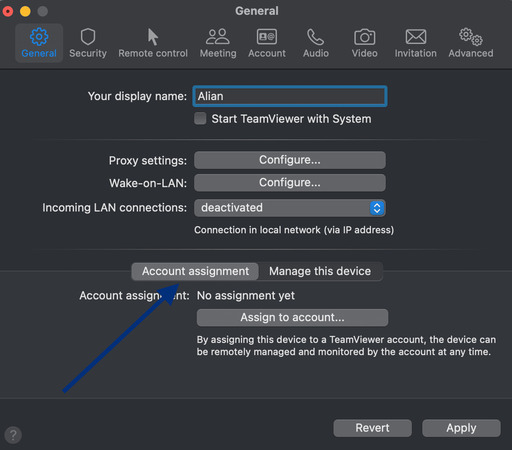
Allez dans Paramètres Avancés, puis sélectionnez Général. Là, choisissez Affectation du compte.
-
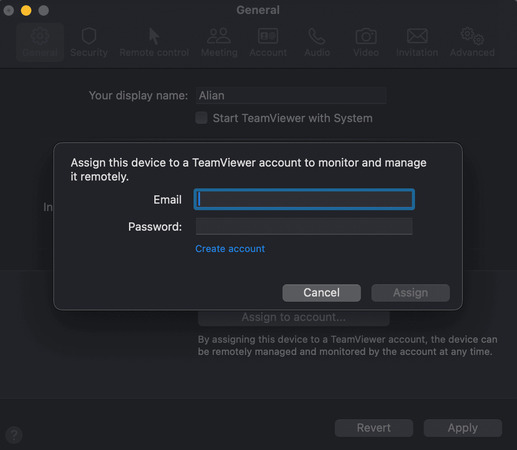
Cliquez sur Affecter au compte et connectez-vous avec votre identifiant TeamViewer.
-
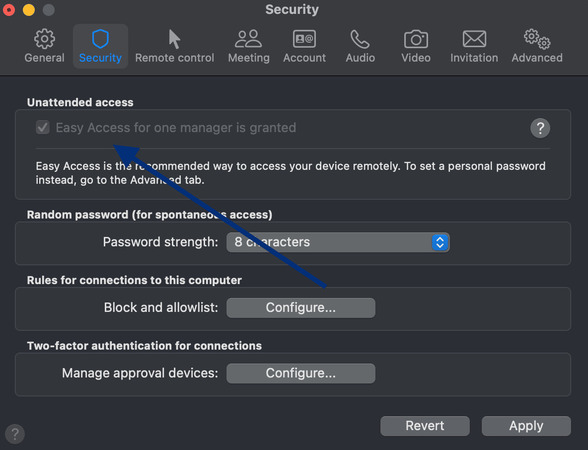
Ensuite, ouvrez Paramètres, allez dans Sécurité et sélectionnez Accès sans surveillance.
-
Assurez-vous que Accès facile est activé.
-
Cliquez sur OK.
Une fois la configuration terminée, vérifiez que vous êtes bien connecté sur votre ordinateur local et essayez de vous reconnecter. Pour la plupart des utilisateurs, cela suffit à empêcher TeamViewer Easy Access de demander un mot de passe.
Solution 2 : Vérifiez que vous êtes connecté avec le bon compte
Si la première solution n’a pas fonctionné, vérifiez simplement avec quel compte TeamViewer vous êtes connecté sur votre ordinateur.
Easy Access ne se connectera que si le compte de votre côté correspond à celui assigné à l’appareil distant. C’est la première chose que le support TeamViewer demande dans la plupart des discussions sur le forum. Les confusions entre comptes sont fréquentes, surtout dans les foyers ou bureaux disposant de plusieurs comptes TeamViewer.
Voici comment vérifier si les comptes correspondent :
-
Jetez un œil dans le coin supérieur droit de TeamViewer sur votre ordinateur — vous verrez l’adresse e-mail du compte auquel vous êtes connecté.
-
Sur l’appareil distant, ouvrez Paramètres, puis allez dans Général. Là, vérifiez Affectation du compte pour voir à quel compte il est lié.
-
Si les comptes ne correspondent pas, connectez-vous soit au compte correct sur votre ordinateur avant de vous connecter, soit réaffectez l’appareil distant au compte que vous utilisez actuellement en suivant à nouveau la procédure de la Solution 1.
Correction 3 : Assurez-vous de vous connecter à partir du bon appareil d'accès
L’appareil sur lequel vous cliquez dans votre liste est souvent source de confusion. Easy Access peut fonctionner avec un élément de la liste mais pas avec un autre, même si les deux semblent pointer vers le même ordinateur. Si vous voyez que TeamViewer Easy Access demande encore un mot de passe, cela pourrait en être la raison.
TeamViewer établit une distinction claire entre les appareils favoris et les appareils gérés. Les appareils favoris ne sont que des raccourcis avec un ID enregistré. Ils ne prennent pas en charge Easy Access et demanderont toujours un mot de passe. Les appareils gérés, en revanche, sont correctement assignés à votre compte et sont les seuls à permettre des connexions sans surveillance sans mot de passe.
Si un appareil a été ajouté plusieurs fois, ou réinstallé puis ajouté à nouveau, vous pouvez vous retrouver avec une ancienne entrée favorite à côté de l’appareil géré actuel. Cliquer sur la mauvaise entraînera l’apparition d’une demande de mot de passe à chaque fois, quels que soient vos paramètres. Beaucoup de gens constatent cela : une entrée demande le mot de passe, tandis que le même ordinateur se connecte instantanément via Mes appareils gérés.
Étapes pour résoudre le problème :
-
Vérifiez dans Ordinateurs & Contacts s’il existe des doublons pour le même ordinateur.
-
Débarrassez-vous de toute entrée ancienne ou obsolète.
-
Assurez-vous de vous connecter à partir de Mes appareils gérés, et non à partir de Mes ordinateurs.
-
Supprimez l’ordinateur s’il n’apparaît que comme un favori. Ensuite, ajoutez-le à nouveau via l’affectation de compte sur l’appareil distant (voir Solution 1).
Comment le réparer :
-
Dans Ordinateurs & Contacts, recherchez les entrées en double pour la même machine.
-
Supprimez toutes les entrées anciennes ou obsolètes.
-
Essayez de vous connecter depuis Mes appareils gérés spécifiquement, plutôt que depuis Mes ordinateurs.
-
Si l’appareil n’apparaît que comme une entrée mise en signet, supprimez-le et ajoutez-le de nouveau correctement en complétant l’attribution du compte sur l’appareil distant (Solution 1).
Correction 4 : Pour les configurations multi-utilisateurs, corrigez les autorisations de groupe
Si un compte peut se connecter sans mot de passe, mais que d’autres membres de l’équipe doivent toujours en saisir un, ce n’est pas un problème de paramétrage. C’est aussi une autre raison courante pour laquelle vous pouvez voir TeamViewer demander un mot de passe même avec l’Accès Facilité, et cela peut surprendre les équipes.
L’Accès Facilité est destiné à un seul compte. Selon un modérateur TeamViewer, l’appareil n’accorde l’accès sans mot de passe qu’au compte auquel il est assigné. Tous les autres — même s’ils font partie du même groupe partagé — devront toujours saisir un mot de passe.
Cela arrive souvent dans les bureaux, même avec une licence entreprise complète et un accès de groupe approprié.
Comment partager l’Accès Facilité avec d’autres comptes :
-
Ouvrez Ordinateurs & Contacts dans TeamViewer.
-
Faites un clic droit sur le groupe contenant l’appareil et choisissez Partager.
-
Incluez le compte auquel vous souhaitez donner accès.
-
Définissez sa permission sur Contrôle total et enregistrez les modifications.
Si votre équipe dispose de plusieurs appareils, il est souvent plus simple de passer aux Appareils Gérés, comme le recommandent les modérateurs de TeamViewer. Vous pouvez attribuer plusieurs personnes à un appareil et offrir à chacune d’elles un accès facile. Vous pouvez également définir des autorisations pour l’ensemble du groupe, qui seront alors automatiquement appliquées à chaque appareil du groupe. Cela demande plus de configuration au départ, mais c’est plus fiable que d’essayer d’utiliser l’accès facile pour plusieurs comptes.
Solution 5 : Effacez tous les mots de passe enregistrés qui remplacent l’accès facile
Même avec une attribution de compte correcte, un mot de passe enregistré peut remplacer l’Accès facile et provoquer une demande de mot de passe. Les modérateurs de TeamViewer indiquent que c’est l’une des causes cachées les plus fréquentes de l’Accès facile de TeamViewer qui demande un mot de passe. Un mot de passe enregistré dans l’onglet Ordinateurs & Contacts ou sur l’appareil distant peut bloquer l’Accès facile, même si tout semble correct par ailleurs.
Jetez un œil à votre liste Ordinateurs & Contacts :
-
Ouvrez TeamViewer sur votre ordinateur et allez dans Ordinateurs & Contacts.
-
Cliquez avec le bouton droit sur l’appareil distant et choisissez Propriétés.
-
Si vous voyez qu’un mot de passe est enregistré ici, supprimez-le puis cliquez sur OK.
Regardez directement la machine distante :
-
Sur l’ordinateur distant, lancez TeamViewer et allez dans Paramètres. Ensuite, allez dans Options et sélectionnez Avancé.
-
Regardez le champ Mot de passe personnel. S’il y a quelque chose d’enregistré, supprimez-le et enregistrez.
Désactivez le générateur de mot de passe aléatoire :
TeamViewer crée un mot de passe rotatif pour les connexions à la demande, ce qui peut interférer avec l’Accès Facile. Si vous avez déjà rencontré le problème d’accès sans surveillance TeamViewer ne fonctionnant pas, c’est l’une des raisons possibles.
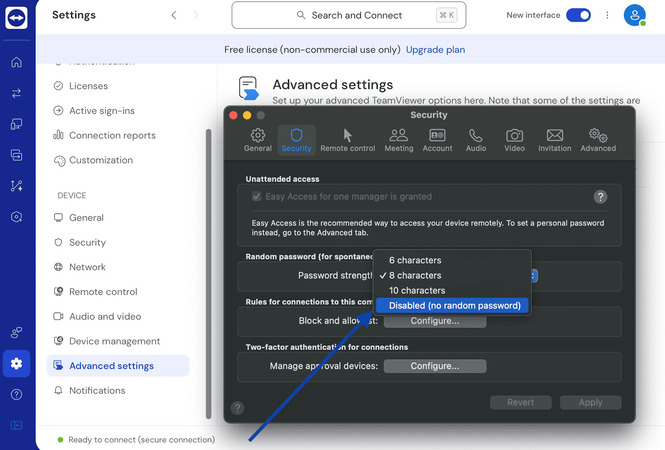
Sur l’appareil distant, allez dans Paramètres → Avancé → Sécurité, trouvez Mot de passe aléatoire (pour accès spontané), et réglez-le sur Désactivé.
Si aucune des solutions ci-dessus ne fonctionne
Il existe une solution de secours qui permet de maintenir des connexions fluides même lorsque Easy Access refuse de coopérer. Un utilisateur du forum TeamViewer a trouvé une solution en désactivant complètement Easy Access, en définissant un mot de passe fixe sur l’appareil distant et en l’enregistrant sur son ordinateur afin que TeamViewer le remplisse automatiquement. Cette méthode est particulièrement utile si TeamViewer Easy Access continue de demander un mot de passe malgré toutes les solutions habituelles tentées.
De votre côté, vous cliquez sur connecter et la connexion se fait automatiquement, mais cette fois en utilisant le mot de passe enregistré plutôt que de compter sur la liaison du compte.
-
Sur l’appareil distant, ouvrez Paramètres et allez dans Avancé. Là, choisissez Mot de passe personnel et créez un mot de passe fixe.
-
Sur votre ordinateur, faites un clic droit sur l’appareil dans Ordinateurs & Contacts. Ensuite, ouvrez Propriétés et saisissez le même mot de passe à cet endroit.
Ce n’est pas parfait, mais vous pouvez compter dessus. Si Easy Access continue de se réinitialiser après des mises à jour, cela est plus stable que de refaire l’affectation du compte à plusieurs reprises.
HelpWire : Meilleure alternative à TeamViewer
TeamViewer est un outil bien connu pour l’accès et le support à distance, mais de nombreux utilisateurs rencontrent des problèmes avec lui.
Si TeamViewer vous demande sans cesse un mot de passe avec Easy Access et que cela vous ralentit, il est peut-être temps d’essayer autre chose.
HelpWire est une excellente alternative qui vous permet de vous connecter à des appareils distants et de les contrôler sans erreurs ou obstacles inattendus. Il est facile à utiliser, tout en offrant de nombreuses fonctionnalités pour faciliter le support à distance selon les besoins informatiques actuels. Contrairement à TeamViewer, HelpWire est gratuit pour tout le monde, que ce soit pour un usage personnel ou professionnel.
Marre des dysfonctionnements de TeamViewer ? Essayez HelpWire pour une solution simple et fiable de connexion à distance.