
TeamViewer Easy Access solicita una contraseña: cómo solucionarlo
- HelpWire
- →
- Blog
- →
- TeamViewer Issues How to Solve Them
- →
- TeamViewer Easy Access Still Asking for Password
Activaste Easy Access en TeamViewer para no tener que ingresar una contraseña, pero aún así te la pide cada vez que te conectas. Si te está sucediendo esto, no eres el único, y de hecho, hay una razón clara detrás de ello.
El inicio de sesión sin contraseña depende de que tu cuenta de TeamViewer esté correctamente conectada al ordenador remoto. Cuando ese vínculo se pierde, no se configura correctamente o se restablece tras una actualización o reinstalación, la aplicación cambia silenciosamente a usar contraseñas, incluso si Easy Access todavía aparece como activo.
Por eso ocurre el problema de que TeamViewer pide contraseña con Easy Access cuando el dispositivo y la cuenta ya no están sincronizados. Hay formas de solucionarlo para que puedas conectar sin ingresar tu contraseña.
Te mostraremos soluciones para restaurar la conexión y evitar las solicitudes de contraseña.
Solución 1: Reasignar la cuenta en el dispositivo remoto
Para la mayoría de los usuarios, este paso soluciona el problema y es el mejor lugar para comenzar cuando TeamViewer Easy Access no funciona.
Activar Easy Access en la configuración solo cubre una parte de la configuración. El dispositivo remoto también debe estar oficialmente vinculado a tu cuenta mediante un paso separado. Ese enlace puede romperse silenciosamente por actualizaciones, reinstalaciones o cuando cambias de hardware.
Este problema aparece mucho en los foros: Easy Access parece estar activo, y puedes ver el dispositivo en Computadoras y Contactos. Aun así, TeamViewer sigue pidiendo contraseña con Easy Access.
En la computadora remota que estás utilizando, solo haz lo siguiente:
-
Inicia TeamViewer.
-
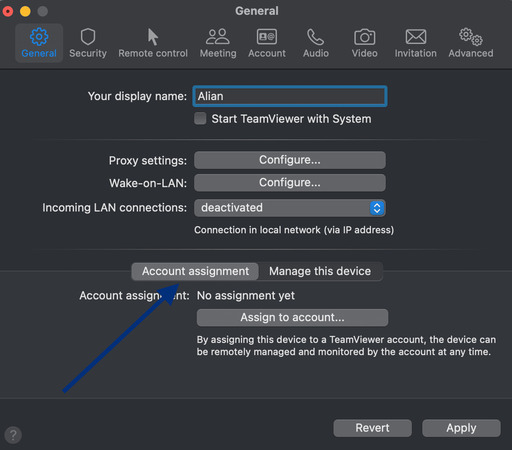
Ve a Configuración Avanzada y luego selecciona General. Allí, elige Asignación de cuenta.
-
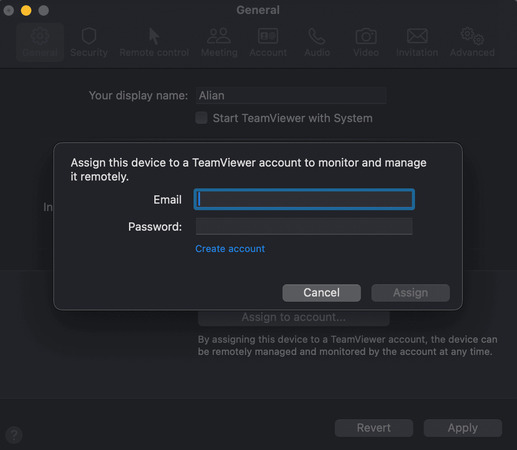
Haz clic en Asignar a la cuenta e inicia sesión con tu cuenta de TeamViewer.
-
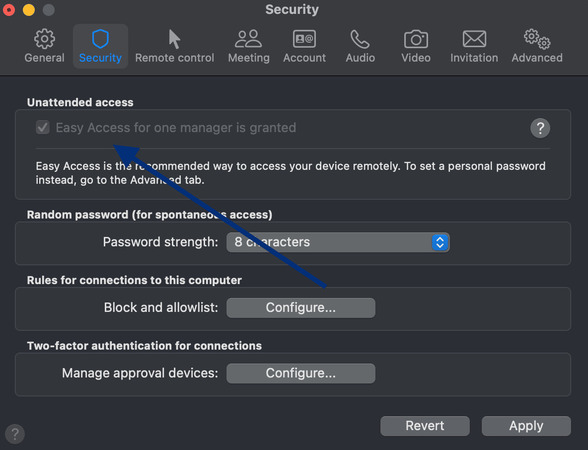
A continuación, abre Configuración, ve a Seguridad, y selecciona Acceso desatendido.
-
Asegúrate de que Conceder acceso fácil esté activado.
-
Haz clic en OK.
Una vez configurado, confirma que has iniciado sesión en tu ordenador local e intenta reconectarte. Para la mayoría de las personas, esto es suficiente para que TeamViewer Easy Access deje de pedir la contraseña.
Solución 2: Confirma que estás conectándote desde la cuenta correcta
Si la primera solución no funcionó, solo verifica en qué cuenta de TeamViewer has iniciado sesión en tu computadora.
Easy Access no se conectará a menos que la cuenta en tu lado coincida con la asignada al dispositivo remoto. Esta es la primera pregunta que el personal de soporte de TeamViewer hace en la mayoría de las publicaciones en el foro. Los errores de cuentas son comunes, especialmente en hogares u oficinas con varias cuentas de TeamViewer.
Aquí te mostramos cómo ver si las cuentas coinciden:
-
Mira la esquina superior derecha de TeamViewer en tu computadora; verás el correo electrónico de la cuenta en la que has iniciado sesión.
-
En el dispositivo remoto, abre Configuración y luego ve a General. Allí, revisa Asignación de cuenta para ver a qué cuenta está vinculada.
-
Si las cuentas no coinciden, inicia sesión en la cuenta correcta en tu computadora antes de conectar, o reasigna el dispositivo remoto a la cuenta que estás usando actualmente repitiendo el Paso 1 nuevamente.
Solución 3: Asegúrate de que te estás conectando desde el dispositivo correcto
El dispositivo que seleccionas en tu lista a menudo causa confusión. Easy Access puede funcionar desde un elemento de la lista pero no desde otro, incluso si ambos parecen apuntar a la misma computadora. Si ves que TeamViewer Easy Access sigue pidiendo contraseña, esta podría ser la razón.
TeamViewer hace una clara distinción entre dispositivos marcados y dispositivos administrados. Los dispositivos marcados son solo accesos directos con una ID guardada. No son compatibles con Easy Access y siempre pedirán una contraseña. Los dispositivos administrados, en cambio, están asignados correctamente a tu cuenta y son los únicos que permiten conexiones no asistidas sin contraseña.
Si un dispositivo ha sido agregado más de una vez, o reinstalado y agregado de nuevo, puedes terminar con una entrada antigua de marcador junto al dispositivo administrado actual. Seleccionar el incorrecto activará un mensaje de contraseña cada vez, sin importar lo que digan tus configuraciones. Muchas personas ven esto, una entrada solicita contraseña, mientras la misma computadora se conecta instantáneamente mediante Mis Dispositivos Administrados.
Pasos para solucionar el problema:
-
Revisa Computadoras y Contactos para encontrar listados duplicados de la misma computadora.
-
Elimina cualquier entrada antigua o desactualizada.
-
Asegúrate de estar conectándote desde Mis dispositivos gestionados y no desde Mis computadoras.
-
Elimina el ordenador en caso de que solo aparezca como una entrada marcada como favorita. Luego, agrégalo de nuevo a través de la asignación de cuenta en el dispositivo remoto (consulta la Solución 1).
Cómo solucionarlo:
-
En Ordenadores y Contactos, busca entradas duplicadas para la misma máquina.
-
Elimina cualquier entrada antigua o desactualizada.
-
Intenta conectarte desde Mis Dispositivos Administrados específicamente, en lugar de desde Mis Computadoras.
-
Si el dispositivo solo aparece como una entrada guardada en marcadores, elimínelo y agréguelo nuevamente de forma correcta completando la asignación de cuenta en el dispositivo remoto (Solución 1).
Solución 4: Para configuraciones multiusuario, corrige los permisos de grupo
Si una cuenta puede conectarse sin contraseña, pero a otros miembros del equipo todavía se les solicita una, no es un problema de configuración. Esta es también otra razón común por la que podrías ver que TeamViewer solicita una contraseña incluso con Easy Access, y puede tomar por sorpresa a los equipos.
Easy Access está destinado a una sola cuenta. Según un moderador de TeamViewer, el dispositivo solo otorga acceso sin contraseña a la cuenta a la que está asignado. Todos los demás, incluso si están en el mismo grupo compartido, aún tendrán que ingresar una contraseña.
Esto sucede a menudo en oficinas, incluso con una licencia corporativa completa y acceso adecuado al grupo.
Cómo compartir Easy Access con otras cuentas:
-
Abre Ordenadores y Contactos en TeamViewer.
-
Haz clic derecho en el grupo que tiene el dispositivo y selecciona Compartir.
-
Incluye la cuenta a la que deseas dar acceso.
-
Establezca su permiso en Control total y guarde los cambios.
Si tu equipo tiene varios dispositivos, a menudo es más fácil pasar a Dispositivos Gestionados, según los moderadores de TeamViewer. Puedes asignar más de una persona a un dispositivo y darles a cada uno de ellos Acceso Fácil. También puedes establecer permisos para todo el grupo, de modo que se apliquen automáticamente a cada dispositivo dentro de él. Requiere una configuración inicial mayor, pero es más confiable que intentar usar Acceso Fácil para varias cuentas.
Solución 5: Borra cualquier contraseña almacenada que esté anulando el acceso fácil
Incluso con la asignación de cuenta correcta, una contraseña guardada puede anular el Acceso Fácil y forzar una solicitud de contraseña. Los moderadores de TeamViewer dicen que esta es una de las causas ocultas más comunes por las que TeamViewer Easy Access solicita una contraseña. Una contraseña guardada en Computadoras y Contactos o en el dispositivo remoto puede bloquear el Acceso Fácil, incluso si nada más parece estar mal.
Revisa tu lista de Computadoras y Contactos:
-
Abre TeamViewer en tu computadora y ve a Computadoras y contactos.
-
Haz clic derecho en el dispositivo remoto y selecciona Propiedades.
-
Si ves que hay una contraseña guardada allí, elimínala y haz clic en OK.
Mira la máquina remota directamente:
-
En el ordenador remoto, inicia TeamViewer y ve a Configuración. Luego, ve a Opciones y selecciona Avanzado.
-
Mira el campo Contraseña personal. Si hay algo guardado allí, bórralo y guarda.
Desactiva el generador de contraseñas aleatorias:
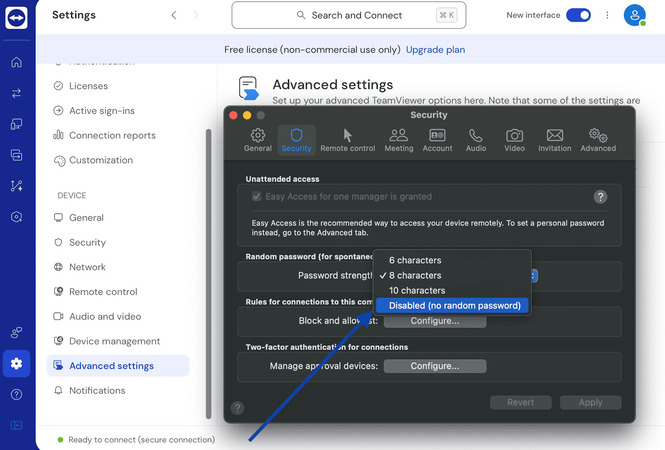
TeamViewer crea una contraseña rotativa para conexiones a demanda, y esto puede interferir con el Easy Access. Si alguna vez te has encontrado con TeamViewer acceso desatendido no funciona, esta es una de las razones por las que sucede.
En el dispositivo remoto, ve a Configuración → Avanzado → Seguridad, busca Contraseña aleatoria (para acceso espontáneo) y configúralo en Desactivado.
Si nada de lo anterior funciona
Hay una solución alternativa que mantiene las conexiones fluidas incluso cuando Easy Access se niega a cooperar.Un usuario del foro de TeamViewer tuvo éxito después de desactivar completamente Easy Access, establecer una contraseña fija en el dispositivo remoto y guardarla en su computadora para que TeamViewer la rellene automáticamente. Este método es especialmente útil si TeamViewer Easy Access sigue pidiendo la contraseña a pesar de haber probado todas las soluciones estándar.
Desde tu lado, haces clic en conectar y accede automáticamente, pero ahora está usando la contraseña guardada en lugar de depender del vínculo de la cuenta.
-
En el dispositivo remoto, abre Configuración y ve a Avanzado. Allí, selecciona Contraseña Personal y crea una contraseña fija.
-
En tu ordenador, haz clic derecho en el dispositivo en Ordenadores y contactos. Luego, abre Propiedades e ingresa la misma contraseña allí.
No es perfecto, pero puedes confiar en ello. Si Easy Access sigue restableciéndose después de las actualizaciones, esto es más estable que volver a asignar la cuenta repetidamente.
HelpWire: La mejor alternativa a TeamViewer
TeamViewer es una herramienta bien conocida para el acceso y soporte remoto, pero muchos usuarios se encuentran con problemas al usarla.
Si sigues encontrando que TeamViewer pide contraseña incluso con Easy Access y esto te retrasa, puede que sea hora de probar algo diferente.
HelpWire es una excelente alternativa que te permite conectarte y controlar dispositivos remotos sin errores ni obstáculos inesperados. Es fácil de usar, pero aun así hace mucho para facilitar el soporte remoto según las necesidades actuales de TI moderna. A diferencia de TeamViewer, HelpWire es gratis para todos, ya sea para uso personal o laboral.
¿Cansado de que TeamViewer dé problemas? Prueba HelpWire para una forma sencilla y fiable de conectarte remotamente.