
TeamViewer Easy Access fragt nach einem Passwort: So beheben Sie das Problem
- HelpWire
- →
- Blog
- →
- TeamViewer Issues How to Solve Them
- →
- TeamViewer Easy Access Still Asking for Password
Sie haben Easy Access in TeamViewer aktiviert, damit Sie kein Passwort eingeben müssen, aber trotzdem wird bei jeder Verbindung danach gefragt. Wenn Sie dieses Problem haben, sind Sie nicht allein, und tatsächlich gibt es einen klaren Grund dafür.
Das passwortlose Anmelden hängt davon ab, dass Ihr TeamViewer-Konto korrekt mit dem entfernten Computer verbunden ist. Wenn diese Verbindung verloren geht, nicht richtig eingerichtet ist oder nach einem Update oder einer Neuinstallation zurückgesetzt wurde, wechselt die App stillschweigend wieder zur Passwortabfrage, selbst wenn Easy Access weiterhin als aktiv angezeigt wird.
Deshalb tritt das Problem auf, dass TeamViewer trotz Easy Access nach einem Passwort fragt, wenn das Gerät und das Konto nicht mehr synchron sind. Es gibt Möglichkeiten, dies zu beheben, sodass Sie sich ohne Passworteingabe verbinden können.
Wir zeigen Ihnen Lösungen, um die Verbindung wiederherzustellen und die Passwortabfragen zu stoppen.
Behebung 1: Kontenzuweisung auf dem Remote-Gerät erneut durchführen
Für die meisten Nutzer löst dieser Schritt das Problem und ist der beste Ausgangspunkt, wenn der TeamViewer Easy Access nicht funktioniert.
Das Aktivieren von Easy Access in den Einstellungen deckt nur einen Teil der Einrichtung ab. Das entfernte Gerät muss außerdem offiziell über einen separaten Schritt mit Ihrem Konto verknüpft werden. Diese Verknüpfung kann unbemerkt durch Updates, Neuinstallationen oder bei einem Wechsel auf neue Hardware unterbrochen werden.
Dieses Problem taucht häufig in Foren auf: Easy Access scheint aktiv zu sein und Sie sehen das Gerät unter Computer & Kontakte. Trotzdem fordert TeamViewer ein Passwort bei aktiviertem Easy Access.
Machen Sie auf dem Ferncomputer, den Sie verwenden, einfach Folgendes:
-
Starten Sie TeamViewer.
-
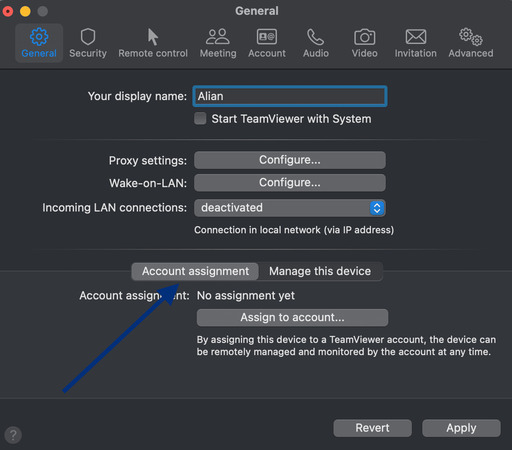
Gehen Sie zu Erweiterte Einstellungen und wählen Sie dann Allgemein. Dort wählen Sie Kontenzuweisung.
-
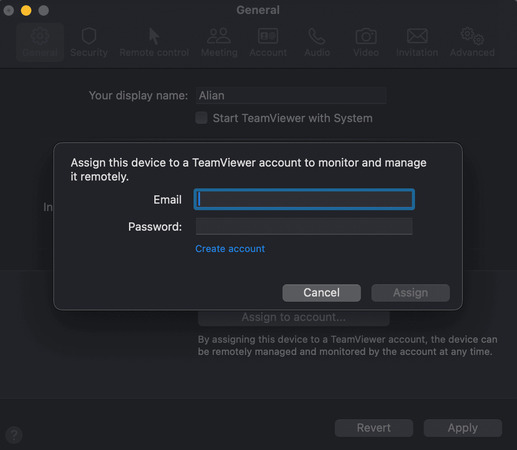
Klicken Sie auf Account zuweisen und melden Sie sich mit Ihrem TeamViewer-Login an.
-
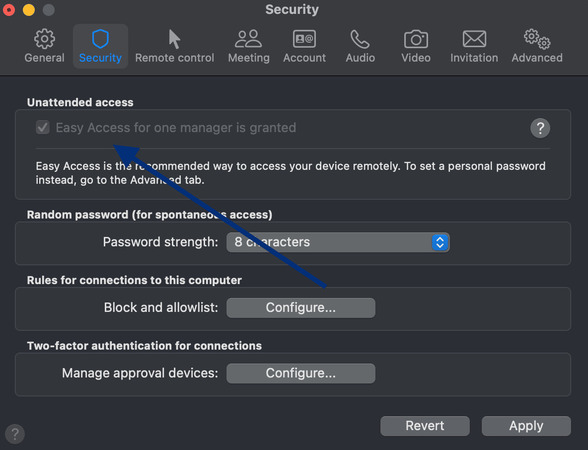
Öffnen Sie als Nächstes Einstellungen, gehen Sie zu Sicherheit, und wählen Sie Unbeaufsichtigter Zugriff aus.
-
Stellen Sie sicher, dass Zugriff einfach gewähren eingeschaltet ist.
-
Klicken Sie auf OK.
Nachdem Sie alles eingerichtet haben, vergewissern Sie sich, dass Sie auf Ihrem lokalen Computer angemeldet sind, und versuchen Sie, die Verbindung erneut herzustellen. Für die meisten Nutzer reicht dies aus, damit TeamViewer Easy Access nicht mehr nach einem Passwort fragt.
Behebung 2: Bestätigen Sie, dass Sie sich mit dem richtigen Konto verbinden
Wenn die erste Lösung nicht funktioniert hat, überprüfen Sie einfach, mit welchem TeamViewer-Konto Sie an Ihrem Computer angemeldet sind.
Easy Access stellt keine Verbindung her, es sei denn, das Konto auf Ihrer Seite stimmt mit dem Konto überein, das dem entfernten Gerät zugewiesen ist. Das ist die erste Frage, die der TeamViewer-Support in den meisten Forenbeiträgen stellt. Verwechslungen bei den Konten kommen häufig vor, besonders in Haushalten oder Büros mit mehreren TeamViewer-Konten.
So prüfen Sie, ob die Konten übereinstimmen:
-
Werfen Sie einen Blick in die obere rechte Ecke von TeamViewer auf Ihrem Computer – dort sehen Sie die E-Mail-Adresse des Kontos, bei dem Sie angemeldet sind.
-
Öffnen Sie auf dem entfernten Gerät Einstellungen und gehen Sie dann zu Allgemein. Überprüfen Sie dort Kontozuordnung, um zu sehen, mit welchem Konto es verknüpft ist.
-
Wenn die Konten nicht übereinstimmen, melden Sie sich entweder mit dem richtigen Konto auf Ihrem Computer an, bevor Sie eine Verbindung herstellen, oder weisen Sie das Remote-Gerät dem von Ihnen aktuell verwendeten Konto zu, indem Sie die Schritte aus Fix 1 erneut durchführen.
Lösung 3: Stellen Sie sicher, dass Sie sich über das richtige Geräteprofil verbinden
Das Gerät, das Sie in Ihrer Liste anklicken, führt oft zu Verwirrung. Easy Access könnte bei einem Eintrag in der Liste funktionieren, bei einem anderen jedoch nicht, selbst wenn beide scheinbar auf denselben Computer verweisen. Wenn TeamViewer Easy Access Sie weiterhin nach einem Passwort fragt, könnte dies der Grund sein.
TeamViewer unterscheidet klar zwischen gespeicherten (bookmarked) und verwalteten (managed) Geräten. Gespeicherte Geräte sind lediglich Verknüpfungen mit einer gespeicherten ID. Sie unterstützen Easy Access nicht und fordern immer ein Passwort an. Verwaltete Geräte hingegen sind Ihrem Konto richtig zugeordnet und sind die einzigen, die passwortfreie, unbeaufsichtigte Verbindungen erlauben.
Wenn ein Gerät mehrmals hinzugefügt oder nach einer Neuinstallation erneut hinzugefügt wurde, kann es passieren, dass ein alter gespeicherter Eintrag direkt neben dem aktuellen verwalteten Gerät erscheint. Wird der falsche angeklickt, wird jedes Mal eine Passwortabfrage ausgelöst, ganz gleich, welche Einstellungen Sie vorgenommen haben. Viele Nutzer sehen das: Bei einem Eintrag wird nach einem Passwort gefragt, während derselbe Computer über „Meine verwalteten Geräte“ sofort verbunden wird.
Schritte zur Behebung des Problems:
-
Überprüfen Sie Computer & Kontakte auf doppelte Einträge desselben Computers.
-
Entfernen Sie alle alten oder veralteten Einträge.
-
Stellen Sie sicher, dass Sie über “Meine verwalteten Geräte” und nicht über “Meine Computer” eine Verbindung herstellen.
-
Entfernen Sie den Computer, falls er nur als Lesezeichen-Eintrag angezeigt wird. Fügen Sie ihn dann erneut über die Kontozuweisung auf dem Remote-Gerät hinzu (siehe Lösung 1).
So beheben Sie das:
-
In Computer & Kontakte suchen Sie nach doppelten Einträgen für dasselbe Gerät.
-
Löschen Sie alle alten oder veralteten Einträge.
-
Versuchen Sie, speziell über Meine verwalteten Geräte eine Verbindung herzustellen, anstatt über Meine Computer.
-
Wenn das Gerät nur als ein mit Lesezeichen versehener Eintrag angezeigt wird, entfernen Sie es und fügen Sie es erneut richtig hinzu, indem Sie die Kontozuweisung auf dem entfernten Gerät abschließen (Lösung 1).
Lösung 4: Für Multi-User-Setups die Gruppenberechtigungen korrigieren
Wenn ein Konto sich ohne Passwort verbinden kann, aber andere Teammitglieder dennoch nach einem Passwort gefragt werden, liegt das nicht an den Einstellungen. Dies ist auch ein weiterer häufiger Grund, warum TeamViewer mit Easy Access nach einem Passwort fragt, und es kann Teams überraschen.
Easy Access ist für ein einzelnes Konto vorgesehen. Laut einem TeamViewer-Moderator erhalten nur dem Gerät zugewiesene Konten passwortfreien Zugriff. Alle anderen — selbst wenn sie sich in derselben gemeinsamen Gruppe befinden — müssen weiterhin ein Passwort eingeben.
Das passiert häufig in Büros, auch mit einer vollständigen Unternehmenslizenz und entsprechendem Gruppenzugriff.
So teilen Sie Easy Access mit anderen Konten:
-
Öffnen Sie Computer & Kontakte in TeamViewer.
-
Klicken Sie mit der rechten Maustaste auf die Gruppe, die das Gerät enthält, und wählen Sie Teilen aus.
-
Fügen Sie das Konto hinzu, dem Sie Zugriff gewähren möchten.
-
Setzen Sie die Berechtigung auf Vollzugriff und speichern Sie die Änderungen.
Wenn Ihr Team mehrere Geräte hat, ist es laut TeamViewer-Moderatoren oft einfacher, auf Verwaltete Geräte umzusteigen. Sie können mehr als einer Person Zugriff auf ein Gerät gewähren und jedem von ihnen Easy Access geben. Sie können auch Berechtigungen für die gesamte Gruppe festlegen, sodass diese automatisch auf jedes Gerät in der Gruppe angewendet werden. Die anfängliche Einrichtung ist aufwändiger, bietet aber mehr Zuverlässigkeit, als zu versuchen, Easy Access für mehrere Konten zu verwenden.
Behebung 5: Löschen Sie alle gespeicherten Passwörter, die den einfachen Zugriff überschreiben
Selbst bei korrekter Kontozuweisung kann ein gespeichertes Passwort den Easy Access überschreiben und dazu führen, dass eine Passwortabfrage erscheint. TeamViewer-Moderatoren sagen, dass dies eine der häufigsten versteckten Ursachen dafür ist, dass TeamViewer Easy Access nach einem Passwort fragt. Ein in „Computer & Kontakte“ oder auf dem Remote-Gerät gespeichertes Passwort kann den Easy Access blockieren, auch wenn sonst scheinbar alles stimmt.
Werfen Sie einen Blick auf Ihre Computer & Kontakte-Liste:
-
Öffnen Sie TeamViewer auf Ihrem Computer und gehen Sie zu Computer & Kontakte.
-
Klicken Sie mit der rechten Maustaste auf das Remotegerät und wählen Sie Eigenschaften.
-
Wenn Sie sehen, dass dort ein Passwort gespeichert ist, löschen Sie es und klicken Sie auf OK.
Sehen Sie sich die entfernte Maschine direkt an:
-
Auf dem entfernten Computer starten Sie TeamViewer und gehen zu Einstellungen. Dann gehen Sie zu Optionen und wählen Erweitert.
-
Schauen Sie auf das Feld Persönliches Passwort. Wenn dort etwas eingetragen ist, löschen Sie es und speichern Sie.
Deaktivieren Sie den zufälligen Passwortgenerator:
TeamViewer erstellt ein rotierendes Passwort für bedarfsorientierte Verbindungen, was den Easy Access beeinträchtigen kann. Falls Sie jemals auf das Problem TeamViewer unbeaufsichtigter Zugriff funktioniert nicht gestoßen sind, ist dies einer der Gründe dafür.
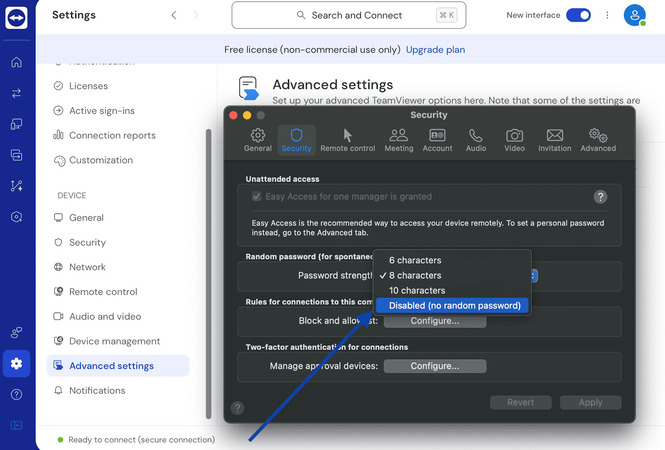
Gehen Sie auf dem entfernten Gerät zu Einstellungen → Erweitert → Sicherheit, suchen Sie Zufälliges Passwort (für spontanen Zugriff) und stellen Sie es auf Deaktiviert.
Wenn keine der oben genannten Maßnahmen funktioniert
Es gibt eine Ausweichmöglichkeit, die Verbindungen reibungslos hält, selbst wenn Easy Access nicht wie gewünscht funktioniert. Ein Nutzer des TeamViewer-Forums hatte Erfolg, nachdem er Easy Access komplett deaktiviert, ein festes Passwort auf dem entfernten Gerät festgelegt und dieses auf seinem Computer gespeichert hat, sodass TeamViewer es automatisch einträgt. Diese Methode ist besonders nützlich, wenn TeamViewer Easy Access weiterhin nach einem Passwort fragt, obwohl bereits alle Standardlösungen ausprobiert wurden.
Von Ihrer Seite aus klicken Sie auf „Verbinden“, und die Anmeldung erfolgt automatisch, aber nun wird das gespeicherte Passwort verwendet anstatt sich auf die Kontoverknüpfung zu verlassen.
-
Öffnen Sie auf dem entfernten Gerät die Einstellungen und gehen Sie zu Erweitert. Wählen Sie dort Persönliches Passwort und erstellen Sie ein festes Passwort.
-
Klicken Sie auf Ihrem Computer mit der rechten Maustaste auf das Gerät in Computer & Kontakte. Öffnen Sie anschließend Eigenschaften und geben Sie dort dasselbe Passwort ein.
Es ist nicht perfekt, aber Sie können sich darauf verlassen. Wenn Easy Access nach Updates immer wieder zurückgesetzt wird, ist dies stabiler, als die Kontozuweisung wiederholt neu zu machen.
HelpWire: Beste Alternative zu TeamViewer
TeamViewer ist ein bekanntes Tool für Fernzugriff und Support, aber viele Nutzer stoßen damit auf Probleme.
Wenn TeamViewer trotz Easy Access weiterhin nach einem Passwort fragt und Sie dadurch ausgebremst werden, ist es vielleicht an der Zeit, etwas anderes auszuprobieren.
HelpWire ist eine starke Alternative, mit der Sie sich ohne unerwartete Fehler oder Hindernisse mit entfernten Geräten verbinden und diese steuern können. Es ist einfach zu bedienen und erleichtert dennoch den Fernsupport für die modernen IT-Anforderungen erheblich. Im Gegensatz zu TeamViewer ist HelpWire für jeden kostenlos – egal, ob privat oder geschäftlich.
Genervt von Problemen mit TeamViewer? Probieren Sie HelpWire als einfache und zuverlässige Lösung für Fernzugriffe aus.