categories
Publicado em in

O TeamViewer Easy Access está solicitando uma senha: como resolver

Author: Natalie Paraskeva
Natalie Paraskeva Article author

Você ativou o Acesso Fácil no TeamViewer para não precisar digitar uma senha, mas ainda assim é solicitado uma senha toda vez que você se conecta. Se você está passando por isso, não está sozinho e, na verdade, há um motivo claro para isso.

O login sem senha depende de sua conta TeamViewer estar devidamente conectada ao computador remoto. Quando esse vínculo é perdido, não configurado corretamente ou redefinido após uma atualização ou reinstalação, o aplicativo muda silenciosamente de volta para o uso de senhas, mesmo se o Acesso Fácil ainda aparecer como ativo.

É por isso que o problema do TeamViewer pedir senha com o acesso fácil acontece quando o dispositivo e a conta não estão mais sincronizados. Existem maneiras de corrigir isso para que você possa se conectar sem digitar sua senha.

Vamos passar por soluções para restaurar a conexão e parar os pedidos de senha.

Nota: Se você não quiser continuar tentando descobrir por que o TeamViewer Easy Access ainda está pedindo uma senha, HelpWire é uma alternativa confiável de suporte remoto que permite iniciar sessões remotas não assistidas sem lidar com prompts de senha repetidos.

Correção 1: Refazer a atribuição de conta no dispositivo remoto

Para a maioria dos usuários, esta etapa resolve o problema e é o melhor lugar para começar quando o TeamViewer Easy Access não está funcionando.

Ativar o Easy Access nas configurações só resolve parte da configuração. O dispositivo remoto também precisa ser oficialmente vinculado à sua conta em uma etapa separada. Esse vínculo pode ser perdido silenciosamente por atualizações, reinstalações ou quando você troca de hardware.

Este problema aparece com frequência nos fóruns: o Easy Access parece estar ativo, e você pode ver o dispositivo em Computadores & Contatos. Mesmo assim, o TeamViewer ainda pede senha com o Easy Access.

No computador remoto que você está usando, basta fazer o seguinte:

  1. Inicie o TeamViewer.

  2. Vá para Configurações Avançadas e, em seguida, selecione Geral. Lá, escolha Atribuição de Conta.
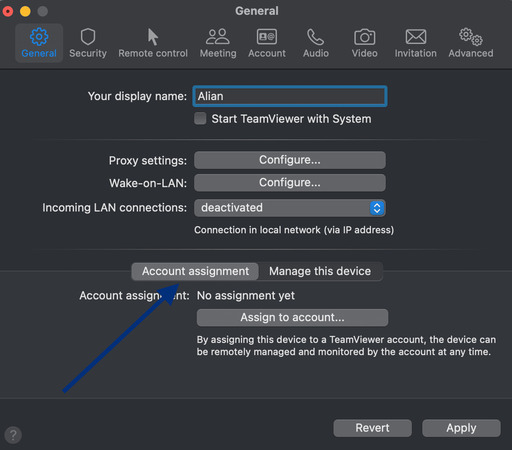
    Atribuição de Conta TeamViewer
  3. Clique em Atribuir à Conta e faça login com as suas credenciais do TeamViewer.
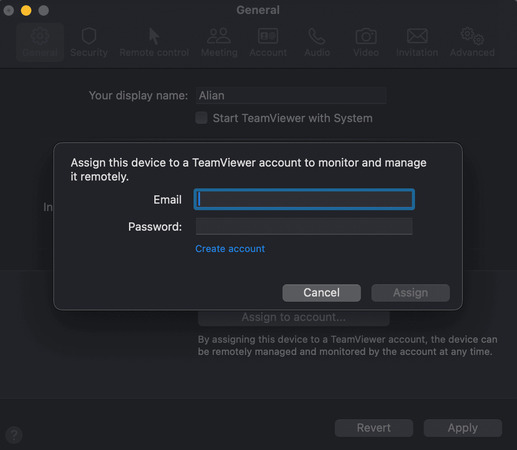
    Atribuir à conta TeamViewer
  4. Em seguida, abra Configurações, vá para Segurança e selecione Acesso não supervisionado.

  5. Certifique-se de que Conceder Acesso Fácil está ativado.
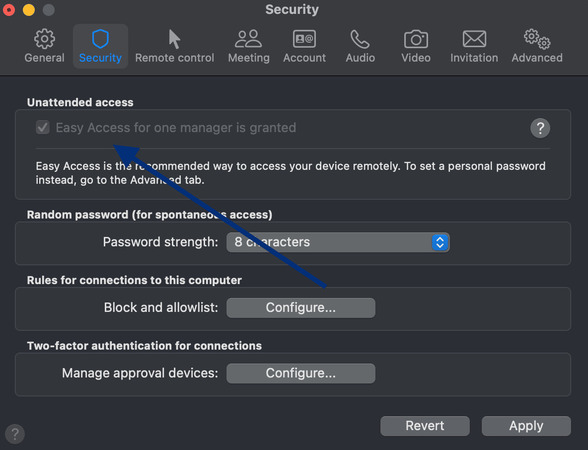
    Conceder Acesso Fácil TeamViewer
  6. Clique em OK.

Depois de configurado, confirme que você está conectado em seu computador local e tente reconectar. Para a maioria das pessoas, isso é suficiente para impedir que o TeamViewer Easy Access peça uma senha.

Correção 2: Confirme se você está conectando a partir da conta correta

Se a primeira correção não funcionou, apenas verifique em qual conta do TeamViewer você está conectado no seu computador.

O Easy Access não vai conectar a menos que a conta do seu lado seja a mesma atribuída ao dispositivo remoto. Esta é a primeira coisa que a equipe de suporte do TeamViewer pergunta na maioria dos posts do fórum. Confusões de contas acontecem com frequência, especialmente em casas ou escritórios com várias contas TeamViewer.

Veja como verificar se as contas coincidem:

  1. Dê uma olhada no canto superior direito do TeamViewer no seu computador — você verá o e-mail da conta na qual você está conectado.

  2. No dispositivo remoto, abra as Configurações e, em seguida, vá para Geral. Lá, verifique Atribuição de Conta para ver a qual conta está vinculado.

  3. Se as contas não corresponderem, faça login na conta correta em seu computador antes de conectar, ou reatribua o dispositivo remoto para a conta que você está usando atualmente, seguindo novamente o Passo 1.

Correção 3: Certifique-se de que está se conectando a partir do dispositivo correto

O dispositivo que você clica em sua lista frequentemente causa confusão. O Easy Access pode funcionar em um item da lista, mas não em outro, mesmo que ambos pareçam apontar para o mesmo computador. Se você está vendo o TeamViewer Easy Access ainda pedindo uma senha, este pode ser o motivo.

O TeamViewer faz uma distinção clara entre dispositivos marcados como favoritos e dispositivos gerenciados. Dispositivos marcados como favoritos são apenas atalhos com um ID salvo. Eles não suportam o Easy Access e sempre irão pedir uma senha. Dispositivos gerenciados, por outro lado, são devidamente atribuídos à sua conta e são os únicos que permitem conexões não supervisionadas sem senha.

Se um dispositivo foi adicionado mais de uma vez, ou foi reinstalado e adicionado novamente, você pode acabar com uma entrada antiga marcada como favorita ao lado do dispositivo gerenciado atual. Clicar na entrada errada irá acionar um pedido de senha toda vez, não importa quais sejam as suas configurações. Muitas pessoas veem isso: uma entrada pede uma senha, enquanto o mesmo computador conecta instantaneamente através de Meus Dispositivos Gerenciados.

Passos para resolver o problema:

  1. Verifique Computadores & Contatos para listagens duplicadas do mesmo computador.

  2. Elimine quaisquer entradas antigas ou desatualizadas.

  3. Certifique-se de que está conectando a partir de Meus Dispositivos Gerenciados, e não de Meus Computadores.

  4. Remova o computador caso ele apareça apenas como um item favorito. Em seguida, adicione-o novamente através da atribuição de conta no dispositivo remoto (veja a Solução 1).

Como corrigir:

  1. Em Computadores & Contatos, procure entradas duplicadas para a mesma máquina.

  2. Exclua quaisquer entradas antigas ou desatualizadas.

  3. Tente conectar a partir de Meus Dispositivos Gerenciados especificamente, em vez de Meus Computadores.

  4. Se o dispositivo aparecer apenas como um item favorito, remova-o e adicione-o novamente corretamente concluindo a atribuição de conta no dispositivo remoto (Correção 1).

Solução 4: Para configurações com vários usuários, corrija as permissões de grupo

Se uma conta consegue se conectar sem senha, mas outros membros da equipe ainda são solicitados a inserir uma, o problema não está nas configurações. Esta também é outra razão comum pela qual você pode ver o TeamViewer pedindo senha mesmo com o Easy Access ativado, e pode pegar equipes de surpresa.

O Easy Access foi criado para uma única conta. De acordo com um moderador do TeamViewer, o dispositivo só concede acesso sem senha para a conta à qual está atribuído. Todos os outros — mesmo que estejam no mesmo grupo compartilhado — ainda terão que inserir uma senha.

Isso acontece frequentemente em escritórios, mesmo com uma licença corporativa completa e acesso de grupo adequado.

Como compartilhar o Easy Access com outras contas:

  1. Abra Computadores e Contatos no TeamViewer.

  2. Clique com o botão direito no grupo que possui o dispositivo e escolha Compartilhar.

  3. Inclua a conta à qual você deseja conceder acesso.

  4. Defina sua permissão como Controle Total e salve as alterações.

Se sua equipe possui vários dispositivos, geralmente é mais fácil migrar para Dispositivos Gerenciados, conforme recomendado pelos moderadores do TeamViewer. Você pode atribuir mais de uma pessoa a um dispositivo e dar Easy Access para cada uma delas. Também é possível definir permissões para todo o grupo, de modo que sejam aplicadas automaticamente a todos os dispositivos incluídos nele. Isso exige uma configuração inicial maior, mas é mais confiável do que tentar usar o Easy Access para várias contas.

Solução 5: Limpe quaisquer senhas armazenadas que estejam substituindo o Acesso Fácil

Mesmo com a atribuição correta da conta, uma senha salva pode substituir o Acesso Fácil e forçar uma solicitação de senha. Moderadores do TeamViewer dizem que esta é uma das causas ocultas mais comuns do TeamViewer Easy Access pedir senha. Uma senha salva em Computadores & Contatos ou no dispositivo remoto pode bloquear o Acesso Fácil, mesmo que nada mais pareça estar errado.

Dê uma olhada na sua lista de Computadores & Contatos:

  1. Abra o TeamViewer no seu computador e vá para Computadores & Contatos.

  2. Clique com o botão direito no dispositivo remoto e escolha Propriedades.

  3. Se você vir que há uma senha salva ali, exclua-a e clique em OK.

Olhe diretamente para a máquina remota:

  1. No computador remoto, inicie o TeamViewer e vá para Configurações. Em seguida, vá para Opções e selecione Avançado.

  2. Olhe para o campo Senha Pessoal. Se houver algo armazenado lá, apague e salve.

Desative o gerador de senhas aleatórias:

O TeamViewer cria uma senha rotativa para conexões sob demanda, e isso pode atrapalhar o Easy Access. Se você já enfrentou o acesso não assistido do TeamViewer não funcionando, este é um dos motivos.

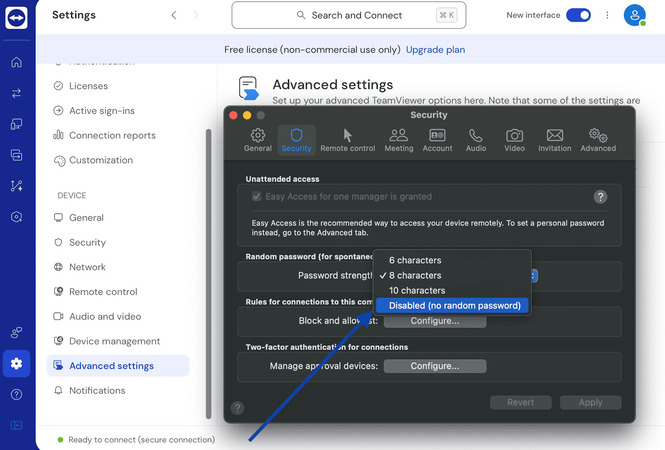
No dispositivo remoto, vá em ConfiguraçõesAvançadoSegurança, encontre Senha aleatória (para acesso espontâneo) e defina como Desativado.

TeamViewer Desativar o gerador de senha aleatória

Se nada do acima funcionar

Há uma alternativa que mantém as conexões estáveis mesmo quando o Acesso Fácil se recusa a cooperar. Um usuário do fórum TeamViewer encontrou sucesso após desativar completamente o Acesso Fácil, definir uma senha fixa no dispositivo remoto e salvá-la em seu computador para que o TeamViewer a preencha automaticamente. Este método é especialmente útil se o TeamViewer Acesso Fácil continuar pedindo uma senha mesmo depois de tentar todas as soluções padrão.

Do seu lado, você clica em conectar, e ele faz o login automaticamente, mas agora está usando a senha salva em vez de depender do vínculo da conta.

  1. No dispositivo remoto, abra Configurações e vá para Avançado. Lá, escolha Senha Pessoal e crie uma senha fixa.

  2. No seu computador, clique com o botão direito do mouse no dispositivo em Computadores & Contatos. Em seguida, abra Propriedades e insira a mesma senha lá.

Não é perfeito, mas você pode confiar nisso. Se o Easy Access continuar redefinindo após as atualizações, isso é mais estável do que refazer a atribuição de conta repetidamente.

HelpWire: Melhor Alternativa ao TeamViewer

O TeamViewer é uma ferramenta conhecida para acesso e suporte remoto, mas muitos usuários enfrentam problemas com ela.

Se você continua vendo o TeamViewer pedir senha mesmo com o Easy Access e isso está te atrasando, talvez seja hora de experimentar algo diferente.

HelpWire é uma forte alternativa que permite conectar e controlar dispositivos remotos sem erros ou obstáculos inesperados. É fácil de usar, mas ainda assim oferece muito para facilitar o suporte remoto às necessidades modernas de TI. Diferente do TeamViewer, o HelpWire é gratuito para todos, seja para uso pessoal ou profissional.

Cansado dos problemas do TeamViewer? Experimente o HelpWire para uma forma simples e confiável de se conectar remotamente.