
TeamViewer Kolay Erişim Şifre Soruyor: Nasıl Düzeltilir
- HelpWire
- →
- Blog
- →
- TeamViewer Issues How to Solve Them
- →
- TeamViewer Easy Access Still Asking for Password
TeamViewer’da Kolay Erişim’i etkinleştirdiniz, böylece şifre girmenize gerek kalmayacaktı, ancak yine de her bağlandığınızda şifre istiyor. Eğer bu durumla karşılaşıyorsanız, yalnız değilsiniz ve aslında bunun arkasında net bir sebep var.
Şifresiz giriş, TeamViewer hesabınızın uzaktaki bilgisayarla doğru şekilde bağlantılı olmasına bağlıdır. Bu bağlantı kaybolduğunda, düzgün ayarlanmadığında ya da bir güncelleme veya yeniden kurulum sonrası sıfırlandığında, uygulama sessizce tekrar şifre kullanımına geçer, Kolay Erişim aktif görünse bile.
Bu nedenle, cihaz ve hesap artık senkronize olmadığında TeamViewer’ın kolay erişimle birlikte şifre istemesi sorunu ortaya çıkar. Şifrenizi girmeden bağlanabilmeniz için bunu düzeltmenin yolları vardır.
Bağlantıyı yeniden kurmak ve şifre istemelerini durdurmak için çözümleri adım adım anlatacağız.
Düzeltme 1: Uzaktaki Cihazda Hesap Atamasını Yeniden Yap
Çoğu kullanıcı için bu adım sorunu çözer ve TeamViewer Easy Access çalışmıyor olduğunda başlamak için en iyi yerdir.
Ayarlar bölümünde Easy Access’ı açmak yalnızca kurulumun bir kısmını halleder. Uzak cihazın ayrıca hesabınıza resmi olarak bağlanması gerekir; bu da ayrı bir adımla yapılır. Bu bağlantı genellikle güncellemeler, yeniden yüklemeler veya yeni bir donanıma geçiş gibi durumlarda sessizce bozulabilir.
Bu sorun forumlarda çokça gündeme geliyor: Easy Access aktif görünüyor ve cihazı Bilgisayarlar & Kişiler bölümünde görebiliyorsunuz. Yine de, TeamViewer hâlâ Easy Access ile parola soruyor.
Kullandığınız uzak bilgisayarda sadece şunu yapın:
-
TeamViewer’ı başlatın.
-
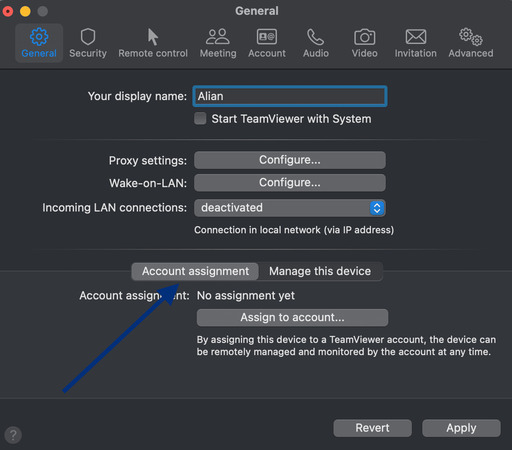
Gelişmiş Ayarlar‘a gidin ve ardından Genel‘i seçin. Orada Hesap Ataması‘nı seçin.
-
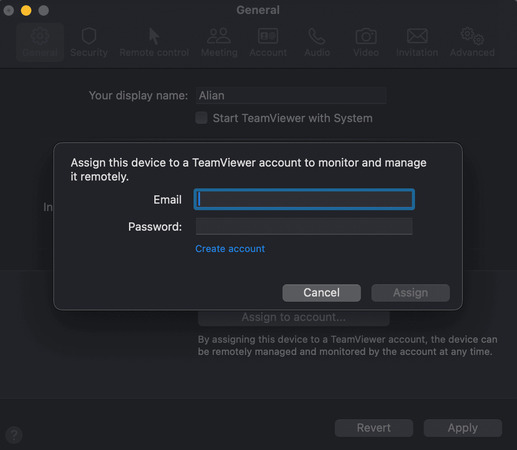
Tıklayın Hesaba Ata ve TeamViewer hesabınızla giriş yapın.
-
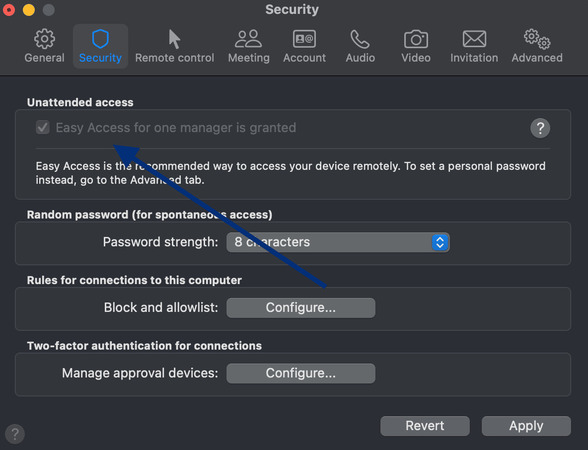
Sonra Ayarlar‘ı açın, Güvenlik‘e gidin ve Denetimsiz Erişim‘i seçin.
-
Emin olun ki Kolay Erişime İzin Ver seçeneği açık.
-
Tıklayın TAMAM.
Kurulum tamamlandıktan sonra, yerel bilgisayarınızda oturum açtığınızdan emin olun ve tekrar bağlanmayı deneyin. Çoğu kişi için, bu adım TeamViewer Kolay Erişim’in şifre sormasını engellemek için yeterlidir.
Düzeltme 2: Doğru Hesaptan Bağlandığınızdan Emin Olun
İlk çözüm işe yaramadıysa, bilgisayarınızda hangi TeamViewer hesabına giriş yaptığınızı tekrar kontrol edin.
Kolay Erişim, hesabınız karşı taraftaki cihaza atanan hesapla eşleşmediği sürece bağlanmaz. TeamViewer destek personelinin forum gönderilerinde ilk sorduğu şey budur. Hesap karışıklıkları sıkça yaşanır, özellikle birden fazla TeamViewer hesabının bulunduğu ev veya ofislerde.
Hesapların eşleşip eşleşmediğini görmek için yapmanız gerekenler:
-
Bilgisayarınızda TeamViewer’ın sağ üst köşesine bakın — oturum açtığınız hesabın e-postasını göreceksiniz.
-
Uzaktaki cihazda Ayarlar‘ı açın ve ardından Genel‘e gidin. Orada, hangi hesaba bağlı olduğunu görmek için Hesap Ataması‘nı kontrol edin.
-
Hesaplar eşleşmiyorsa, bağlanmadan önce bilgisayarınızda doğru hesaba giriş yapın veya Uzak Cihazı yeniden atamak için tekrar Düzeltme 1’i uygulayarak mevcut kullandığınız hesaba atayın.
Düzeltme 3: Doğru Cihaz Girişinden Bağlandığınızdan Emin Olun
Listenizde tıkladığınız cihaz sıklıkla karışıklığa neden olur. Kolay Erişim, listedeki bir öğede çalışabilirken bir diğerinde çalışmayabilir, her ikisi de aynı bilgisayara işaret ediyor gibi görünse bile. Eğer TeamViewer kolay erişim hala şifre soruyorsa, nedeni bu olabilir.
TeamViewer açık bir ayrım yapar yer imli cihazlar ile yönetilen cihazlar arasında. Yer imli cihazlar yalnızca kayıtlı bir kimliğe sahip kısayollardır. Kolay Erişimi desteklemezler ve her zaman şifre isterler. Yönetilen cihazlar ise hesabınıza düzgün şekilde atanmışlardır ve yalnızca onlar şifresiz, denetimsiz bağlantılara izin verirler.
Bir cihaz birden fazla kez eklendiyse veya tekrar yüklenip yeniden eklendiyse, eski bir yer imli giriş, mevcut yönetilen cihazın yanında kalabilir. Yanlış olanı tıklamak ayarlarınız ne olursa olsun, her seferinde bir şifre istemine neden olacaktır. Birçok kişi bunu yaşar; bir giriş şifre isterken, aynı bilgisayar Benim Yönetilen Cihazlarım üzerinden anında bağlanır.
Sorunu düzeltmek için adımlar:
-
Aynı bilgisayara ait yinelenen listelemeler için Bilgisayarlar & Kişiler’i kontrol edin.
-
Herhangi bir eski veya güncel olmayan girdilerden kurtulun.
-
Bağlantıyı Benim Yönetilen Cihazlarım’dan kurduğunuzdan ve Benim Bilgisayarlarım’dan bağlanmadığınızdan emin olun.
-
Bilgisayar yalnızca yer imine eklenmiş bir giriş olarak görünüyorsa kaldırın. Ardından, uzaktaki cihazda hesap ataması yoluyla tekrar ekleyin (bkz. Çözüm 1).
Nasıl düzeltilir:
-
Bilgisayarlar & Kişiler bölümünde, aynı makine için yinelenen girişleri arayın.
-
Herhangi bir eski veya bayat girdileri silin.
-
Özellikle Yönetilen Cihazlarım üzerinden bağlanmayı deneyin, Bilgisayarlarımdan değil.
-
Cihaz yalnızca yer işareti olarak görünüyorsa, onu kaldırın ve uzaktaki cihazda hesap atamasını tamamlayarak doğru şekilde tekrar ekleyin (Düzeltme 1).
Düzeltme 4: Çoklu Kullanıcı Kurulumlarında, Grup İzinlerini Düzeltin
Eğer bir hesap şifresiz olarak bağlanabiliyor ancak diğer ekip üyelerinden hâlâ bir şifre isteniyorsa, bu ayarlarla ilgili bir sorun değildir. Ayrıca bu, TeamViewer’ın Easy Access ile birlikte şifre istemesinin bir başka yaygın sebebidir ve ekipleri şaşırtabilir.
Easy Access tek bir hesap için tasarlanmıştır. Bir TeamViewer moderatörüne göre, cihaz yalnızca atandığı hesaba şifresiz erişim sağlar. Diğer herkes — aynı paylaşılan grupta olsalar bile — yine de bir şifre girmek zorunda kalacaktır.
Bu durum genellikle ofislerde meydana gelir, tam kurumsal lisansa ve doğru grup erişimine sahip olunsa bile.
Easy Access’i diğer hesaplarla nasıl paylaşılır:
-
TeamViewer’da Bilgisayarlar & Kişiler’i açın.
-
Cihazın bulunduğu gruba sağ tıklayın ve Paylaş seçeneğini seçin.
-
Erişim vermek istediğiniz hesabı ekleyin.
-
İznini Tam Kontrol olarak ayarlayın ve değişiklikleri kaydedin.
Ekibinizde birden fazla cihaz varsa, TeamViewer moderatörlerinin önerdiği gibi Yönetilen Cihazlar‘a geçmek genellikle daha kolaydır. Bir cihaza birden fazla kişiyi atayabilir ve her birine Kolay Erişim verebilirsiniz. Ayrıca, tüm grubun izinlerini ayarlayabilir ve böylece bu ayarların ona dahil olan tüm cihazlara otomatik olarak uygulanmasını sağlayabilirsiniz. İlk başta daha fazla kurulum gerektirir, ancak birden fazla hesap için Kolay Erişim kullanmaya çalışmaktan daha güvenilirdir.
Düzeltme 5: Kolay Erişimi Geçersiz Kılan Kayıtlı Parolaları Temizleyin
Doğru hesap ataması yapılsa bile, kaydedilmiş bir parola Kolay Erişim’i geçersiz kılabilir ve parola istemini zorunlu kılabilir. TeamViewer moderatörleri, bunun TeamViewer Kolay Erişim’in parola istemesinin en yaygın gizli nedenlerinden biri olduğunu söylüyor. Bilgisayarlar & Kişiler bölümünde veya uzak cihazda kaydedilmiş bir parola, başka hiçbir sorun yok gibi görünse bile Kolay Erişimi engelleyebilir.
Bilgisayarlar & Kişiler listenize bir göz atın:
-
Bilgisayarınızda TeamViewer’ı açın ve Bilgisayarlar & Kişiler bölümüne gidin.
-
Uzak cihaza sağ tıklayın ve Özellikler seçeneğini seçin.
-
Orada kayıtlı bir şifre görürseniz, onu silin ve TAMAM’a tıklayın.
Uzak makineye doğrudan bakın:
-
Uzak bilgisayarda TeamViewer’ı başlatın ve Ayarlar bölümüne gidin. Ardından, Seçenekler‘e gidin ve Gelişmiş‘i seçin.
-
Kişisel Şifre alanına bakın. Eğer burada herhangi bir şey kayıtlıysa, silin ve kaydedin.
Rastgele şifre oluşturucusunu kapatın:
TeamViewer, isteğe bağlı bağlantılar için dönen bir şifre oluşturur ve bu, Kolay Erişim’in önüne geçebilir. Eğer hiç TeamViewer denetimsiz erişim çalışmama sorunu yaşadıysanız, bunun nedenlerinden biri de budur.
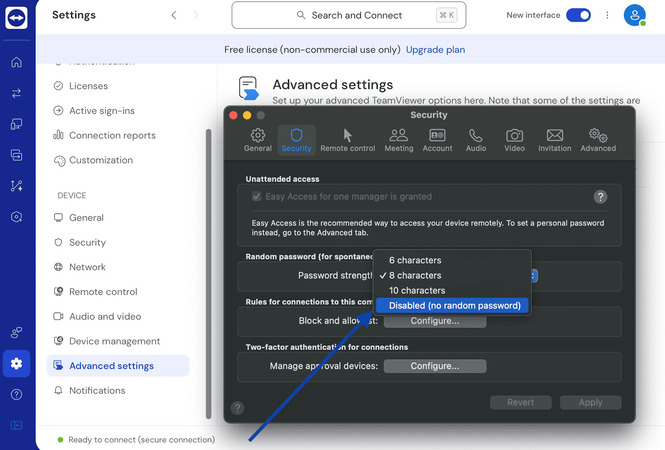
Uzak cihazda, Ayarlar → Gelişmiş → Güvenlik yolunu izleyin, Rastgele şifre (anlık erişim için) seçeneğini bulun ve Devre dışı olarak ayarlayın.
Yukarıdakilerin Hiçbiri İşe Yaramazsa
Easy Access iş birliği yapmayı reddettiğinde bile bağlantıların sorunsuz kalmasını sağlayan bir yedek çözüm var. Bir TeamViewer forum kullanıcısı, Easy Access’i tamamen kapattıktan sonra, uzaktaki cihazda sabit bir şifre belirleyip bunu bilgisayarına kaydederek, TeamViewer’ın şifreyi otomatik olarak doldurmasını sağlayarak başarılı olduğunu belirtti. Eğer TeamViewer Easy Access, tüm standart düzeltmeleri denemenize rağmen hala şifre istiyorsa, bu yöntem özellikle kullanışlıdır.
Sizin tarafınızdan, bağlan’a tıklıyorsunuz ve otomatik olarak giriş yapıyor, fakat artık hesap bağlantısına güvenmek yerine kayıtlı olan şifreyi kullanıyor.
-
Uzak cihazda, Ayarlar‘ı açın ve Gelişmiş bölümüne gidin. Orada, Kişisel Şifre‘yi seçin ve sabit bir şifre oluşturun.
-
Bilgisayarınızda, Bilgisayarlar & Kişiler bölümünde cihaza sağ tıklayın. Ardından, Özellikler bölümünü açın ve aynı şifreyi oraya girin.
Mükemmel değil, ancak güvenebilirsiniz. Eğer Kolay Erişim güncellemelerden sonra sürekli sıfırlanıyorsa, bu yönteme güvenmek hesabı tekrar tekrar atamaktan daha stabildir.
HelpWire: TeamViewer’a En İyi Alternatif
TeamViewer, uzaktan erişim ve destek için iyi bilinen bir araçtır ancak birçok kullanıcı bu konuda sorunlar yaşamaktadır.
Eğer Easy Access ile birlikte TeamViewer sürekli olarak şifre istiyorsa ve bu sizi yavaşlatıyorsa, farklı bir şey denemenin zamanı gelmiş olabilir.
HelpWire, beklenmeyen hatalar veya engeller olmadan uzak cihazlara bağlanmanıza ve onları kontrol etmenize olanak tanıyan güçlü bir alternatiftir. Kullanımı kolay olmasına rağmen, modern IT ihtiyaçları için uzaktan desteği kolaylaştırmak adına çok şey sunar. TeamViewer’ın aksine, HelpWire, ister kişisel ister iş amaçlı olsun, herkes için ücretsizdir.
TeamViewer’ın sorun çıkarmasından sıkıldınız mı? Uzaktan bağlantı için basit ve güvenilir bir yol olarak HelpWire’ı deneyin.