
categories
Updated on in

Der vollständige Leitfaden zum Deaktivieren des Remotezugriffs unter Windows 10\11

Author: Robert Agar
Robert Agar Article author

Windows 10\11 ist mit Fernzugriffsfunktionen ausgestattet, die bequeme Remote-Sitzungen ermöglichen. Diese Funktionen erlauben es den Nutzern, entfernte Desktops jederzeit und überall anzusehen, zu verwalten und Fehler darauf zu beheben.

Allerdings kann eine unsachgemäße Nutzung der Fernzugriffsfunktion Ihr System gefährden. Wenn sie aktiviert bleibt, obwohl sie nicht benötigt wird, haben Hacker und schädliche Software leichteren Zugang zu Ihrem System und können auf sensible Daten zugreifen.

Wenn Sie diese Funktion also nicht regelmäßig nutzen, ist es am besten, den Remote-Desktop-Zugriff zu deaktivieren. In diesem Artikel zeigen wir Ihnen, wie Sie den Fernzugriff auf Windows 10- und 11-Geräten korrekt deaktivieren.

So deaktivieren Sie Remote Desktop in Windows 10\11?

Wenn die Remote-Desktop-Funktion in Win 10/11 aktiviert ist, verwendet das System das Remote Desktop Protocol (RDP), um den Host-Computer mit einem anderen Computer zu verbinden. Die hergestellte Verbindung ermöglicht den Zugriff auf und die Übertragung von Dateien zwischen den Computern.

Leider ist RDP sehr anfällig für Cyberangriffe. Um Ihre Privatsphäre und Sicherheit zu gewährleisten, ist es daher wichtig, Remote Desktop nach der Nutzung vollständig zu deaktivieren. Hier sind einige Methoden, wie Sie RDP und die Remote-Desktop-Funktion deaktivieren können.

Methode 1: Verwenden Sie die Systemeinstellungen, um Remote Desktop zu deaktivieren

Diese Methode ist ideal für diejenigen, die Remote Desktop regelmäßig verwenden. Die Systemeinstellungen bieten eine einfache und reversible Möglichkeit, den Remotezugriff unter Windows 11\10 zu deaktivieren. Es ist wie ein „Schalter“, mit dem Sie die Funktion schnell ein- oder ausschalten können, ohne zusätzliche Schritte.

  1. Gehen Sie zur „Systemsteuerung“ Ihres Computers.

  2. Gehen Sie dann zu System & Sicherheit > System > Remoteeinstellungen.

  3. Deaktivieren Sie „Remoteunterstützungsverbindungen mit diesem Computer zulassen.“

  4. Wählen Sie „Keine Remoteverbindungen zu diesem Computer zulassen.“
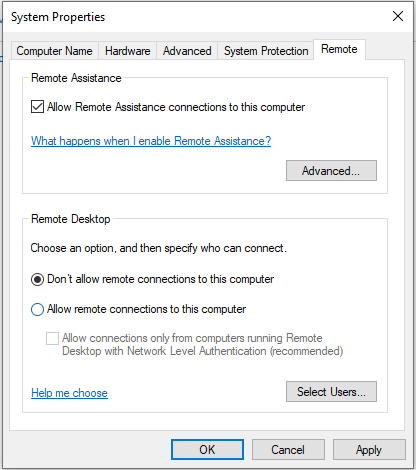
    Remotezugriff stoppen
  5. Klicken Sie auf Übernehmen und Ok, um die Änderungen zu speichern.

Das war’s, die Fernzugriffsfunktion ist nun in Ihrem Betriebssystem deaktiviert.

Methode 2: Registrierung von Windows ändern

Leider sind einige unbefugte Fernzugriffsversuche zu unauffällig, um bemerkt zu werden. Um solche Versuche zu vermeiden, benötigen Sie eine sicherere Methode als die Methode über die Systemeinstellungen.

Eine Änderung in der Windows-Registrierung kann Remote Desktop auf Systemebene vollständig deaktivieren, sodass niemand auf Ihr System zugreifen kann. Diese Methode ist jedoch nicht anfängerfreundlich und kann bei unsachgemäßer Durchführung zu Systeminstabilität führen.

Es wird empfohlen, vor Änderungen an der Registrierung ein Backup zu erstellen, damit Sie den Ursprungszustand wiederherstellen können. Wenn Sie diese Methode wählen, holen Sie sich die Hilfe eines IT-Profis.

Befolgen Sie diese Schritte, um die Windows-Registrierung zur dauerhaften Deaktivierung von Remote Desktop zu ändern.

  1. Öffnen Sie die Windows-Ausführen-App und geben Sie REGEDIT ein, um das Registrierungsbearbeitungstool zu starten.

  2. Wechseln Sie zu: HKEY_LOCAL_MACHINE\SYSTEM\CurrentControlSet\Control\Terminal Server.

  3. Wählen Sie fDenyTSConnections aus.

  4. Ändern Sie den Datenwert von 0 auf 1 und wählen Sie OK aus.

Methode 3: Gruppenrichtlinie bearbeiten, um Remote Desktop zu deaktivieren (nur Pro- und Enterprise-Editionen)

Wenn Sie Windows 10/11 Pro und Enterprise verwenden, können Sie diese Methode anwenden, um Remote Desktop zu deaktivieren. Diese Methode ist derzeit für Windows Home-Benutzer nicht verfügbar.

Folgen Sie diesen Schritten, um die Gruppenrichtlinie zu bearbeiten und den Fernzugriff auf Ihrem System zu deaktivieren:

  1. Drücken Sie Windows + R auf Ihrer Tastatur, geben Sie gpedit.msc ein und drücken Sie Enter.

  2. Wechseln Sie zu: Computerkonfiguration > Administrative Vorlagen > Windows-Komponenten > Remotedesktopdienste > Remotedesktop-Sitzungshost > Verbindungen

  3. Suchen Sie nach Benutzern erlauben, sich remote über Remotedesktopdienste zu verbinden.

  4. Doppelklicken Sie auf die Einstellung und wählen Sie Deaktiviert aus.

  5. Klicken Sie auf Übernehmen und dann auf OK, um die Änderungen zu speichern.

Methode 4: Wenden Sie die Schnellbefehl-Methode in PowerShell an, um Remote Desktop zu deaktivieren

Eine einzelne Befehlszeile in PowerShell kann den Remote-Desktop auf Ihrem System schnell deaktivieren. Dies funktioniert perfekt für IT-Administratoren, die mehrere Systeme verwalten möchten.

  1. Öffnen Sie PowerShell als Administrator (Windows + X Windows-Terminal (Administrator)).

  2. Führen Sie den folgenden Befehl aus:
    Set-ItemProperty -Path 'HKLM:\System\CurrentControlSet\Control\Terminal Server' -Name "fDenyTSConnections" -Value 1

  3. Starten Sie Ihren Computer neu, um die Änderungen anzuwenden.

Methode 5: Deaktivieren Sie den Remotedesktopdienst über die Windows-Dienste, um eine Reaktivierung nach einem Systemneustart zu verhindern

Einige Hintergrunddienste von Windows können Remote Desktop automatisch neu starten und reaktivieren, selbst nachdem Sie es mit den oben genannten Methoden deaktiviert haben. Daher ist es wichtig, diese Hintergrunddienste zu beenden, um sicherzustellen, dass der Remotezugriff auf Ihren Desktop dauerhaft deaktiviert bleibt.

Hier sind die Schritte, um Prozesse zu beenden, die die Remote Desktop-Funktion wieder aktivieren können.

  1. Drücken Sie auf Ihrer Tastatur Windows + R und geben Sie services.msc ein. Drücken Sie anschließend Enter.

  2. Suchen Sie nach Remote Desktop Services. Klicken Sie mit der rechten Maustaste darauf und wählen Sie Eigenschaften.

  3. Setzen Sie den Starttyp auf Deaktiviert.

  4. Klicken Sie auf Übernehmen und OK.

  5. Starten Sie Ihren Computer neu. Alle Hintergrundprozesse, die den Fernzugriff möglicherweise wieder aktivieren könnten, wurden nach dem Neustart beendet.

Methode 6: Remote Desktop auf Firewall-Ebene blockieren (Windows-Firewall aus der Ferne deaktivieren)

Selbst wenn die Remotedesktop-Funktion deaktiviert ist, gibt es immer noch einen Umweg, den Hacker nutzen können, um Ihr System zu kompromittieren – ein offener RDP-Port 3389.

Um diese Schwachstelle zu beheben, müssen Sie die RD-Funktion als zusätzliche Sicherheitsebene über die Windows-Firewall blockieren.

  1. Gehen Sie zu Windows Defender Firewall (Windows + R  tippen Sie firewall.cpl).

  2. Klicken Sie auf Erweiterte Einstellungen.

  3. Fahren Sie fort zu Eingehende Regeln und suchen Sie Remote Desktop (TCP-In) und Remote Desktop – Benutzermodus (UDP-In).

  4. Klicken Sie mit der rechten Maustaste auf beide Einträge und wählen Sie Regel deaktivieren.

  5. Wiederholen Sie den Vorgang bei Bedarf für ausgehende Regeln.

Methode 7: Richten Sie einen Netzwerkschutz ein und blockieren Sie Remote Desktop über den Router

Viele Router erlauben automatisch den Fernzugriff über externe Netzwerkverbindungen. Daher wird das Deaktivieren der Remote-Desktop-Funktion mit den zuvor genannten Methoden nutzlos, wenn der Router weiterhin den Fernzugriff ermöglicht.

Die Lösung ist relativ einfach. Sperren Sie einfach den Port 3389 auf Router-Ebene und der Router stellt den Fernzugriff ein. Hier sind die Schritte dazu:

  1. Melden Sie sich im Admin-Panel Ihres Routers an (normalerweise 192.168.1.1 oder 192.168.0.1).

  2. Finden Sie Portweiterleitung (oder Firewall-Einstellungen).

  3. Lokalisieren Sie Port 3389 (Remote Desktop Protocol – RDP). Wählen Sie dann Blockieren / Deaktivieren / Schließen des Ports aus.

  4. Speichern Sie die Änderungen und starten Sie den Router neu.

So deaktivieren Sie die Remoteunterstützung in Windows 10\11?

Eine weitere häufig für Remote-Sitzungen genutzte Windows-Funktion ist die Remoteunterstützung. Dadurch können vertrauenswürdige Benutzer (wie IT-Support-Teams) auf ein System aus der Ferne zugreifen, um Probleme zu beheben.

Wie bei der Remotedesktop-Funktion kann das Offenlassen der Remoteunterstützung, wenn sie nicht benötigt wird, das Risiko eines unbefugten Fernzugriffs erhöhen. Daher ist es wichtig, diese Funktion ordnungsgemäß zu deaktivieren.

Hier sind einige wirksame Methoden, die Sie in Betracht ziehen sollten.

Methode 1: Deaktivieren der Remoteunterstützung über die Systemeinstellungen und die Firewall

Microsoft empfiehlt die Verwendung seiner Systemeinstellungen als Sicherheitsmaßnahme für Remote-Sitzungen. Benutzer können Remoteunterstützungsanfragen ganz einfach über die Systemeinstellungen blockieren, ohne dass komplizierte Konfigurationen erforderlich sind.

So deaktivieren Sie die Remoteunterstützung über die Systemeinstellungen:

  1. Drücken Sie Win+Pause, um die Systemregisterkarte aufzurufen, und klicken Sie im linken Bereich auf ‘Remoteeinstellungen’:
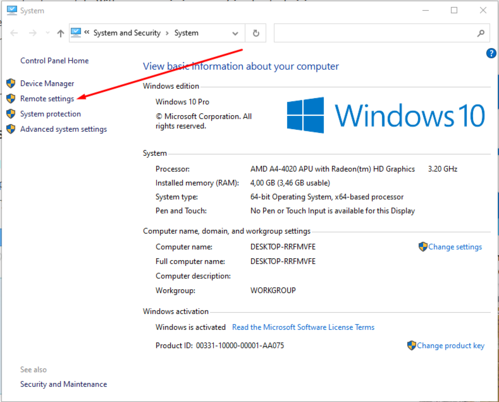
    Wo finde ich die Remote-Einstellungen in Windows 10?
  2. Deaktivieren Sie das Kontrollkästchen ‘Remoteunterstützung zulassen…’, und stellen Sie dann sicher, dass die Optionsschaltfläche im RDC-Bereich unten auf ‘Remoteverbindungen nicht zulassen…’ eingestellt ist:
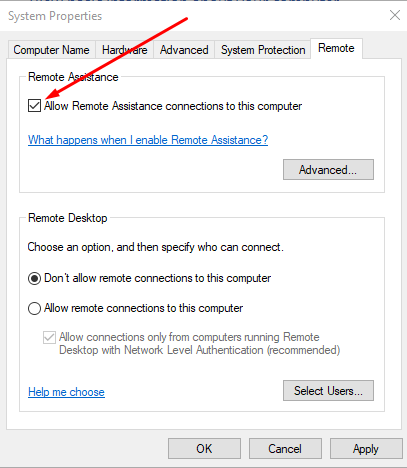
    So ändern Sie die Systemeigenschaften, um Remoteunterstützung in Windows 10 zuzulassen
  3. Klicken Sie auf Anwenden und dann auf OK.

  4. Danach tippen Sie ‘firewall‘ in das Cortana-Suchfeld ein und wählen Sie ‘Einer App das Zulassen durch die Windows-Firewall‘ aus den Ergebnissen aus. Entfernen Sie dann das Häkchen bei den beiden Feldern Privat und Öffentlich neben Remoteunterstützung:
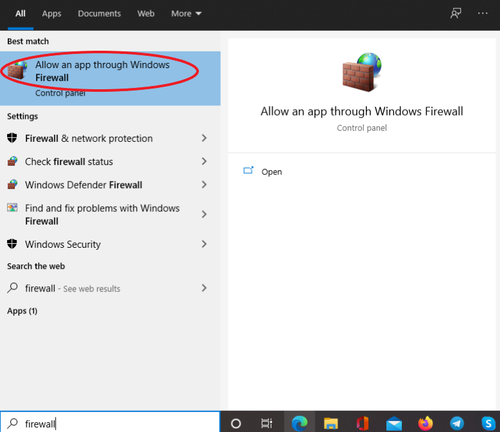
    So finden Sie die Firewall in Windows 10
  5. Klicken Sie auf OK.

  6. Wiederholen Sie dies auf allen anderen PCs, die Sie besitzen oder verwenden.

Methode 2: Erstellen Sie ein Batch-Skript, um die Remoteunterstützung über die Registrierung und die Firewall zu deaktivieren

Wenn Sie alle Remoteunterstützungsanfragen blockieren möchten (um die Möglichkeit von eingehenden Remoteverbindungen vollständig auszuschließen), können Sie ein Batch-Skript erstellen, das diesen Prozess beendet.

Diese Option ist sicherer als die Methode über die Systemeinstellungen, erfordert jedoch die Verwaltung von Firewall-Regeln, was für einige Benutzer technisch sein kann. Darüber hinaus kann das Blockieren der Remoteunterstützung über die Firewall die Funktion anderer Fernwartungstools beeinträchtigen, die Zugriff benötigen.

Befolgen Sie die folgenden Schritte:

  1. Erstellen Sie eine .bat-Datei mit folgendem Text:
    REG ADD “HKLM\SYSTEM\CurrentControlSet\Control\Remote Assistance” /v fAllowToGetHelp /t REG_DWORD /d 0 /f
    netsh advfirewall firewall set rule group=”Remote Assistance” new enable=no

    Hinweis: Diese Datei ändert die Registrierung, daher benötigen Sie Administratorrechte, um sie auszuführen.

  2. Speichern Sie die Datei auf Ihrem Desktop, öffnen Sie die Eigenschaften und setzen Sie ein Häkchen bei Entsperren, dann klicken Sie auf Übernehmen und OK.
    Alternativ öffnen Sie die Eingabeaufforderung und führen Sie folgenden Befehl aus:
    unblock-file -path „fügen Sie hier den vollständigen Pfad zu Ihrer .bat-Datei ein“

  3. Klicken Sie mit der rechten Maustaste auf die Datei und wählen Sie Als Administrator ausführen.
    Oder suchen Sie nach cmd, öffnen Sie die Eingabeaufforderung, und geben Sie Folgendes ein:
    "C:\Users\thera\OneDrive\Desktop\YourFile’sName.bat"

Methode 3: Verwenden Sie PowerShell, um die Remoteunterstützung zu deaktivieren

Sie können die Quick-Assist-Funktion auch mit Windows PowerShell deaktivieren. Dies wird besonders empfohlen, wenn Sie eine automatisierte Methode bevorzugen, um alle eingehenden Remoteunterstützungsanfragen zu deaktivieren.

  1. Starten Sie PowerShell als Administrator.

  2. Führen Sie diesen Befehl aus:
    Set-ItemProperty -Path 'HKLM:\System\CurrentControlSet\Control\Remote Assistance' -Name "fAllowToGetHelp" -Value 0

  3. Drücken Sie Enter und starten Sie Ihren Computer neu.

Methode 4: Hintergrunddienste stoppen, um die Remoteunterstützung vollständig zu deaktivieren.

Oftmals bleiben Hintergrundprozesse auch nach dem Deaktivieren der Windows-Remoteunterstützung weiterhin aktiv. Falls dieses Problem weiterhin besteht, kann die Remoteunterstützung erneut aktiviert werden und Hackern den unbefugten Zugriff auf den Support Ihres Computers ermöglichen.

Folgende Schritte sind notwendig, um alle Hintergrunddienste der Windows-Remoteunterstützung zu deaktivieren:

  1. Drücken Sie Windows + R, geben Sie services.msc ein und drücken Sie Enter.

  2. Suchen Sie den Remotedienst für Unterstützung (er kann auch RasMan heißen). Klicken Sie mit der rechten Maustaste darauf und wählen Sie Eigenschaften aus.

  3. Setzen Sie den Starttyp auf Deaktiviert.

  4. Klicken Sie auf Übernehmen und OK.

  5. Starten Sie Ihren Computer neu.

Methode 5: Remoteunterstützung über die Firewall blockieren

Selbst wenn sie deaktiviert sind, können einige Windows-Dienste weiterhin versuchen, ausgehende Verbindungen zu Ihren Sitzungen herzustellen. Eine Möglichkeit, angeforderte Remoteunterstützung vollständig zu deaktivieren, besteht darin, einige kleine Änderungen an der Firewall Ihres Systems vorzunehmen.

  1. Öffnen Sie die Windows Defender Firewall (Windows + R  geben Sie firewall.cpl ein) und klicken Sie auf Erweiterte Einstellungen.

  2. Wählen Sie Eingehende Regeln und suchen Sie nach Remoteunterstützung (RA Server TCP-In). Klicken Sie mit der rechten Maustaste darauf und wählen Sie Regel deaktivieren.

  3. Wiederholen Sie den oben genannten Vorgang für Ausgehende Regeln, falls erforderlich.

Fazit

Es klingt banal, aber viele sind sich der Gefahren, Remote Desktop und Remoteunterstützung offen zu lassen, wenn sie nicht benötigt werden, immer noch nicht bewusst. Dadurch steigt das Risiko eines unbefugten Fernzugriffs und die Gefahr, dass wichtige persönliche oder geschäftliche Daten kompromittiert werden.

Daher ist es entscheidend, diese Funktionen korrekt zu deaktivieren, um den Cyberschutz zu erhöhen. Für technisch weniger versierte Anwender bieten die Windows-Systemeinstellungen eine praktische und unkomplizierte Möglichkeit, diese Remote-Tools auszuschalten.

IT-Fachleute und Unternehmensmitarbeiter können PowerShell-Befehle, Registry-Änderungen oder die Anpassung von Gruppenrichtlinien verwenden, um unerwünschte Remotezugriffsanfragen zu blockieren.