
categories
Actualizado el Publicado el in

Cómo solucionar el problema de AnyDesk esperando imagen

Author: Emma Collins
Emma Collins Article author

El error “Esperando imagen” de AnyDesk suele deberse a uno de cuatro problemas comunes: monitor desconectado, internet inestable, restricciones de firewall o configuración de pantalla incorrecta. La solución suele ser sencilla y rápida.

Por qué ocurre: El software establece la conexión correctamente pero no logra recuperar los datos de la pantalla. La documentación oficial de AnyDesk confirma la causa principal: “Si ve un mensaje Esperando imagen o una pantalla negra… es posible que los controladores de pantalla del dispositivo remoto estén deshabilitados o apagados. Este problema es común en hardware moderno, ya que los controladores de pantalla suelen desactivarse cuando no se detecta ningún monitor. Sin controladores de pantalla activos, AnyDesk no puede recuperar datos visuales, lo que resulta en una pantalla negra.”

Soluciones para probar:

Si esto no soluciona el problema, puede valer la pena considerar una alternativa más confiable como HelpWire. Aquí tienes lo que necesitas saber.

Alternativa:  Si la solución de problemas no resuelve el inconveniente, considera cambiar a HelpWire, una solución más confiable que ofrece acceso remoto seguro y estable en Windows, macOS y Linux. Puedes saltar a la sección Solución Alternativa para obtener pasos detallados de solución de problemas.

Solucionar el error de AnyDesk "Esperando imagen"

Antes de implementar nuestra solución recomendada, realice primero estos consejos de verificación previa para cubrir todos los aspectos.

1. Asegúrese de que un monitor esté conectado: Su computadora remota debe tener un monitor conectado físicamente.

2. Asegúrese de tener conectividad a Internet estable: Para una conexión a internet más consistente y confiable, es preferible la conexión directa al router mediante un cable Ethernet en lugar de Wifi. Realice una prueba de velocidad utilizando la herramienta de pruebas de velocidad en línea para determinar el rendimiento actual de su router.

3. Verifique la configuración del firewall: Para asegurarse de que sus firewalls permitan AnyDesk, vaya a “Protección de firewall y red”, active la opción “Cambiar configuración” y marque tanto las casillas “privada” como “pública” correspondientes a AnyDesk.

Solución 1: Habilitar Resolución de Auto-Adaptación

Puedes abrir la configuración de pantalla de tu dispositivo para resolver eficazmente el problema de AnyDesk “Esperando imagen”. Así es cómo:

  1. Inicia la sesión y espera hasta que aparezca el mensaje “Esperando imagen”.

  2. Haz clic en el icono de rayo debajo de “Acciones” y selecciona Ctrl+Alt+Supr (la opción ‘Adaptar resolución automáticamente’ permanecerá deshabilitada hasta este paso).

  3. Haz clic en Cancelar.

  4. En “Configuración de pantalla” (icono de monitor), selecciona Adaptar resolución automáticamente.

  5. Si esto no resuelve el problema, cambia el tamaño de la ventana de tu cliente e intenta seleccionar nuevamente la opción de adaptación automática de resolución.

Documentación oficial de AnyDesk: Según la guía de Configuración de Pantalla de AnyDesk, la función de Auto-adaptar resolución “ajusta la resolución remota para que se adapte a tu ventana. La configuración remota se restablece después de que termina la sesión.” Esto asegura que la pantalla remota coincida con las capacidades de visualización locales sin cambiar permanentemente la configuración del sistema remoto.

Solución 2: Ajusta la configuración de AnyDesk para un rendimiento óptimo

Por lo general, un pequeño ajuste en tu configuración actual puede solucionar el problema. AnyDesk suele tener algunas opciones de rendimiento ajustables que puedes modificar para solucionar el problema de “Esperando imagen”.

  1. Abre AnyDesk y ve a la configuración. Busca el icono del menú, que son las tres líneas o puntos horizontales, y accede a la configuración.
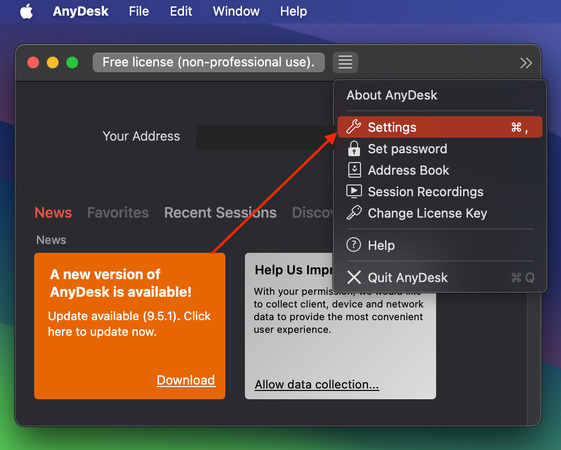
    Ajustes de AnyDesk
  2. Ajusta la configuración de calidad. Para hacer esto, navega a la pestaña “Pantalla” → “Calidad”. Es posible que desees configurarlo en “Mejor rendimiento” para permitir que el sistema favorezca una conexión más rápida en lugar de la calidad de imagen.
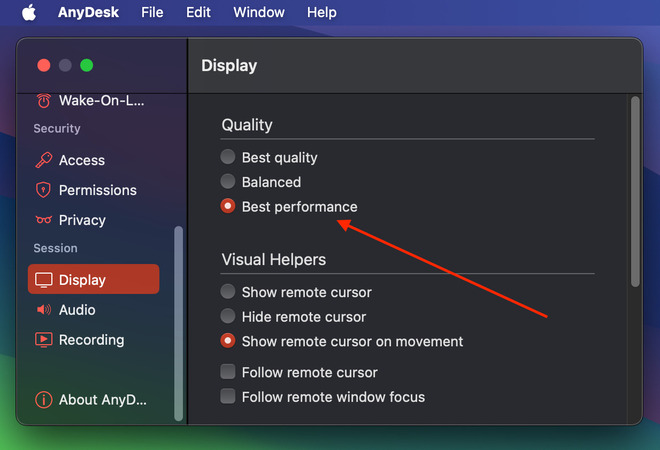
    Configuración de pantalla de AnyDesk
  3. Aceleración de hardware / Renderizador (actualización 2025). Otra opción es desactivar la aceleración de hardware, ya que activar esta función a veces puede afectar el rendimiento de AnyDesk. Esta opción se encuentra en “Configuración de video”, donde puedes desactivarla. Antes de desactivarla por completo, intenta cambiar de renderizador; Direct3D es el valor predeterminado recomendado en las versiones actuales. Si los problemas persisten, cambia en este orden: Direct3D → DirectDraw → OpenGL. Solo entonces considera desactivar la aceleración de hardware.
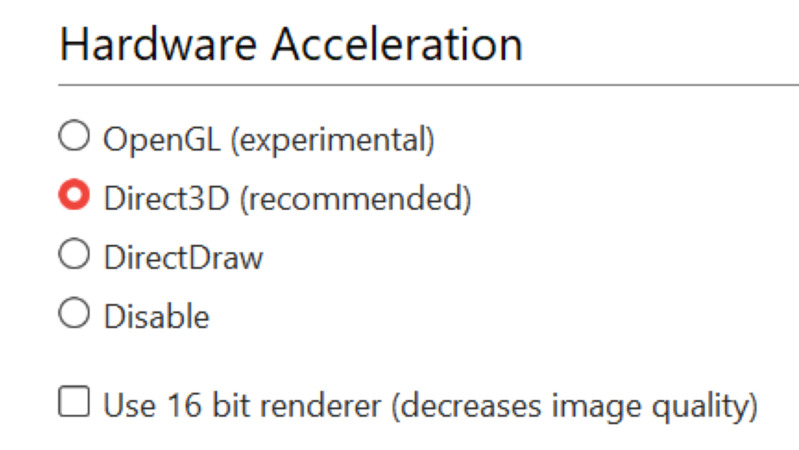
    Configuración de Direct3D de AnyDesk
  4. Disminuya la resolución de su dispositivo. Enviar una imagen de alta resolución puede ralentizar su dispositivo remoto, por lo que disminuir la resolución puede acelerar las cosas.

Documentación oficial de AnyDesk: Según la documentación de Configuración de Pantalla de AnyDesk, los ajustes de calidad controlan “la calidad de imagen y la velocidad según tu red y necesidades de uso”. La configuración de “Mejor rendimiento” está “optimizada para velocidad y baja latencia. Es útil en conexiones lentas o cuando se necesita una interacción rápida.”

Solución 3: Usa un adaptador de pantalla sin cabeza

Este dispositivo, que a menudo se parece a un conector HDMI, puede simular la presencia de un monitor de computadora, activar los controladores de pantalla del dispositivo y finalmente resolver el problema de “AnyDesk atascado en Esperando imagen”.

Para usar un adaptador de pantalla sin cabeza:

  • • Conecte el adaptador al puerto HDMI del dispositivo remoto.
  • • Reinicie el dispositivo remoto si es necesario.
  • • Intente reconectarse con AnyDesk. Ahora la pantalla debería transmitirse.

Recomendación oficial de AnyDesk: Según la guía de solución de problemas oficial de AnyDesk “Esperando imagen”: “Si no desea mantener un monitor conectado, considere usar un adaptador de pantalla sin cabeza. Este pequeño dispositivo engaña a la computadora haciéndole creer que un monitor está conectado, manteniendo los controladores de pantalla activos”. AnyDesk confirma que esta es la solución recomendada para configuraciones sin monitor que experimentan pantallas negras persistentes o errores de “Esperando imagen”.

Solución 4: Configure el Firewall para los Puertos de AnyDesk

AnyDesk utiliza puertos TCP específicos que deben estar abiertos para que la conexión principal funcione correctamente.

  • • Puertos necesarios para la conexión (TCP): 80, 443, 6568

AnyDesk puede establecer una conexión remota si al menos uno de estos puertos TCP está abierto.

  • • Puertos necesarios para descubrimiento (UDP opcional): 50001–50003

Estos puertos UDP son utilizados exclusivamente por la función de Descubrimiento de AnyDesk para encontrar otros dispositivos AnyDesk en la red local. No son necesarios para resolver el problema de “Esperando imagen”, pero pueden ser necesarios para que funcione dicha función.

Firewall de Windows:

  • • Abre el Firewall de Windows Defender → Configuración avanzada
  • • Reglas de entrada → Nueva regla → Puerto (TCP) → introduce 80,443,6568 → Permitir
  • • Repite para las reglas de salida

Prueba rápida: Desactiva temporalmente el Firewall de Windows. Si la imagen se carga, el firewall está bloqueando AnyDesk.

Documentación oficial de AnyDesk: Según la documentación de mensajes de error de AnyDesk, los códigos de error de Windows (win32_10060, win32_11001, win32_10054) indican configuraciones incorrectas del firewall. La documentación oficial indica: “Estos códigos de error son generados por Windows y usualmente indican configuraciones incorrectas del firewall.”

Si ya has probado todas las soluciones mencionadas pero el problema persiste, aquí tienes una lista de consejos posteriores a la revisión que puedes considerar:

1. Actualiza AnyDesk.
Una versión desactualizada de AnyDesk puede causar fallos y errores. Por lo tanto, actualiza AnyDesk desde su menú e instala la versión más reciente.

2. Reinstala AnyDesk.
Desinstala AnyDesk desde el Panel de Control, reinicia tu computadora y vuelve a instalar la versión más reciente desde el sitio web oficial. Esto reinicia la configuración y los ajustes de la aplicación, lo que puede resolver el error de “AnyDesk conectado, esperando imagen”.

3. Verifica los Requisitos del Sistema y la Compatibilidad.
Asegúrate de que tu sistema cumpla con los requisitos de AnyDesk. Actualiza tu sistema operativo y cierra aplicaciones innecesarias para mejorar el rendimiento.

Por qué HelpWire es la solución, no solo otro parche

Los pasos anteriores son soluciones reales para un problema que no debería existir en primer lugar. HelpWire, en cambio, está diseñado para conectarte rápidamente sin problemas como la pantalla negra de AnyDesk o los errores de “esperando imagen”. Es una alternativa gratuita a AnyDesk y se configura en unos dos minutos.

HelpWire vs AnyDesk Gratis: Lo que realmente obtienes

Característica HelpWire AnyDesk Gratis
Acceso desatendido sin soluciones alternativas de pantalla ✅ Incluido ⚠️ Riesgo de pantalla negra en máquinas inactivas o de clase servidor
Estabilidad de conexión en redes variables ✅ Renderizado confiable en todo tipo de sesiones ⚠️ Renderizado sensible al ancho de banda y la configuración de calidad
Configuración de firewall/puerto requerida ✅ No se necesitan reglas de puerto manuales ⚠️ Requiere que los puertos TCP 80, 443 o 6568 estén abiertos
Precio ✅ Gratis ✅ Gratis (con restricciones de funciones)