
AnyDesk Görüntü Bekleniyor Sorunu Nasıl Giderilir
- HelpWire
- →
- Blog
- →
- Anydesk not working
- →
- AnyDesk Waiting for Image
AnyDesk’in “Görüntü Bekleniyor” hatası genellikle dört yaygın sorundan birine işaret eder: bağlantısı kesilmiş bir monitör, dengesiz internet, güvenlik duvarı kısıtlamaları veya yanlış yapılandırılmış ekran ayarları. Çözüm genellikle basit ve hızlıdır.
Neden olur?: Yazılım bağlantıyı başarıyla kurar fakat ekran verisini alamaz. AnyDesk’in resmi dokümantasyonu ana nedeni doğrular: “Eğer bir Görüntü bekleniyor mesajı ya da siyah bir ekran görüyorsanız… uzak cihazdaki ekran sürücüleri devre dışı bırakılmış ya da kapatılmış olabilir. Bu sorun modern donanımlarda yaygındır, çünkü monitör algılanmadığında ekran sürücüleri sıklıkla devre dışı kalır. Aktif ekran sürücüleri olmadan AnyDesk görsel veriyi alamaz ve bu da siyah ekranla sonuçlanır.”
Denenecek çözümler:
- • Oturumu bağlantısını kesip tekrar bağlayın – Geçici aksaklıkları genellikle çözer
- • Çözünürlüğü otomatik olarak ayarlayın AnyDesk’in ekran ayarlarından
- • Kalite ayarlarını değiştirin görüntü kalitesi yerine hızı önceliklendirin
- • Güvenlik duvarınızı kontrol edin AnyDesk’in engellenmediğinden emin olun
- • Başsız bir ekran adaptörü kullanın monitörsüz bir cihaza erişiyorsanız
Eğer bunlar sorunu çözmezse, HelpWire gibi daha güvenilir bir alternatife geçmeyi düşünebilirsiniz. Bilmeniz gerekenler burada.
AnyDesk "Görüntü Bekleniyor" Hatasını Düzeltme
Önerdiğimiz çözümü uygulamadan önce, tüm ihtimalleri kapsamak için önce bu ön kontrol ipuçlarını uygulayın.
2. Kararlı İnternet Bağlantısından Emin Olun: Daha tutarlı ve güvenilir bir internet için, yönlendiriciye doğrudan Ethernet kablosuyla bağlanmak Wifi’a tercih edilir. Yönlendiricinizin mevcut performansını belirlemek için çevrimiçi hız testi aracıyla bir hız testi yapın.
3. Güvenlik Duvarı Ayarlarını Kontrol Edin: Güvenlik duvarlarınızın AnyDesk’e izin verdiğinden emin olmak için “Güvenlik Duvarı ve Ağ Koruması”na gidin, “Ayarları değiştir” seçeneğini etkinleştirin ve AnyDesk’e karşılık gelen hem “özel” hem de “genel” kutuları işaretleyin.
Çözüm 1: Otomatik Uyumlu Çözünürlüğü Etkinleştir
Bilgisayar cihazınızın görüntü ayarlarını açarak AnyDesk’in “Görüntü Bekleniyor” sorununu etkili bir şekilde çözebilirsiniz. İşte nasıl yapacağınız:
-
Oturumu başlatın ve “Görüntü bekleniyor” mesajı görünene kadar bekleyin.
-
“Actions” altında yıldırım simgesine tıklayın ve Ctrl+Alt+Del seçeneğini seçin (Bu adıma kadar ‘Otomatik çözünürlük uyarlama’ seçeneği gri olarak kalacaktır).
-
İptal’e tıklayın.
-
“Görüntü Ayarları” (monitör simgesi) altında, Çözünürlüğü Otomatik Ayarla’yı seçin.
-
Bu sorunu çözmezse, istemci pencerenizi yeniden boyutlandırın ve tekrar Otomatik çözünürlüğe uyum seçeneğini deneyin.
Resmi AnyDesk dokümantasyonu:‘na göre AnyDesk’in Ekran Ayarları rehberi, Otomatik çözünürlük uyarlama özelliği “uzak çözünürlüğü pencerenize uyacak şekilde ayarlar. Oturum sona erdikten sonra uzak ayarlar geri yüklenir.” Bu, uzak ekranın yerel ekran kapasitenize uygun olmasını sağlar ve uzak sistemin yapılandırmasını kalıcı olarak değiştirmez.
Çözüm 2: En İyi Performans için AnyDesk Ayarlarını Düzenleyin
Genellikle, mevcut ayarlarınızda küçük bir değişiklik yapmak sorunu çözebilir. AnyDesk genellikle “Görüntü Bekleniyor” sorununu çözebileceğiniz bazı ayarlanabilir performans ayarlarıyla birlikte gelir.
-
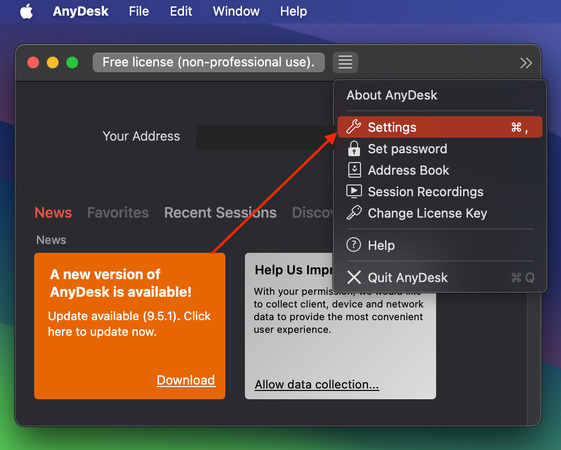
AnyDesk’i açın ve ayarlara gidin. Menü simgesini arayın; bu, üç yatay çizgi veya nokta olabilir, ardından ayarlara devam edin.
-
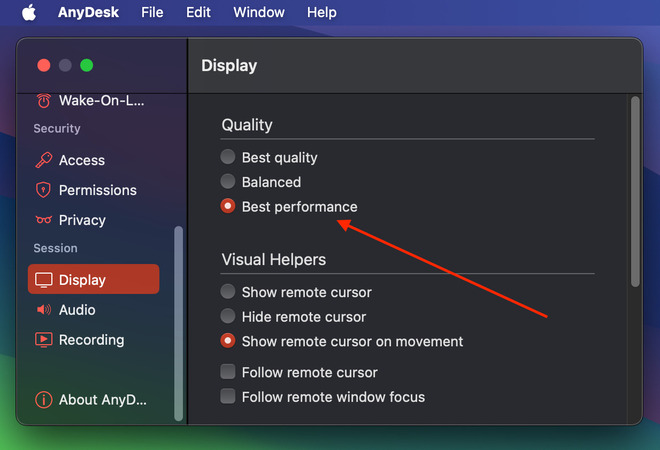
Kalite Ayarlarını Ayarlayın. Bunu yapmak için, “Ekran” → “Kalite” sekmesine gidin. Sistemin görüntü kalitesi yerine daha hızlı bir bağlantıyı tercih etmesini sağlamak için “En iyi performans” olarak ayarlamak isteyebilirsiniz.
-
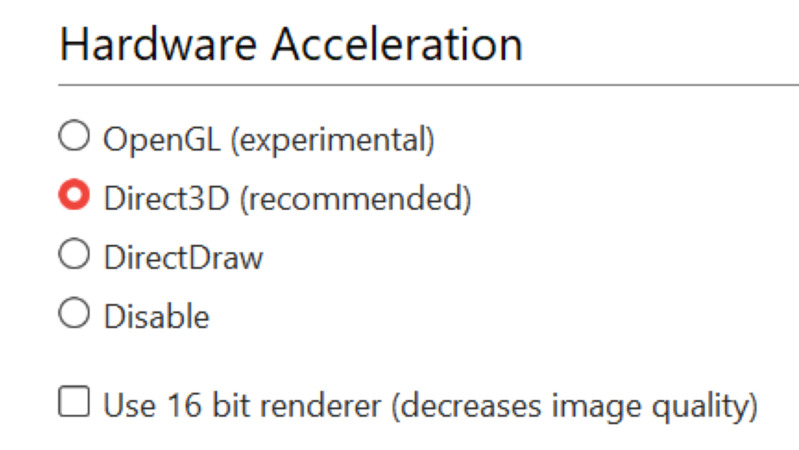
Donaanım Hızlandırma / Yorumlayıcı (2025 güncellemesi). Diğer bir seçenek ise Donanım Hızlandırmayı devre dışı bırakmaktır; çünkü bu özelliğin etkinleştirilmesi bazen AnyDesk’in performansına zarar verebilir. Bu seçenek “Video Ayarları” altında bulunur ve buradan kapatabilirsiniz. Tamamen devre dışı bırakmadan önce, önce yorumlayıcıları değiştirmeyi deneyin, mevcut sürümlerde önerilen varsayılan Direct3D’dir. Sorunlar devam ederse şu sırayla geçiş yapın: Direct3D → DirectDraw → OpenGL. Yalnızca bundan sonra Donanım Hızlandırmayı devre dışı bırakmayı düşünün.
-
Cihazınızın çözünürlüğünü düşürün. Yüksek çözünürlüklü bir görüntü göndermek uzaktaki cihazınızı yavaşlatabilir, bu nedenle çözünürlüğü düşürmek işleri hızlandırabilir.
Resmi AnyDesk dokümantasyonu: Şuna göre AnyDesk’in Ekran Ayarları dokümantasyonu, kalite ayarları “ağınıza ve kullanım ihtiyaçlarınıza göre görüntü kalitesini ve hızı kontrol eder.” “En iyi performans” ayarı ise “hız ve düşük gecikme için optimize edilmiştir. Daha yavaş bağlantılarda veya hızlı etkileşim gerektiğinde kullanışlıdır.”
Çözüm 3: Başsız Bir Görüntü Adaptörü Kullanın
Genellikle bir HDMI fişine benzeyen bu cihaz, bir bilgisayar monitörünün varlığını taklit edebilir, cihazın görüntü sürücülerini etkinleştirmesini tetikleyebilir ve sonunda “AnyDesk Görüntü Bekleniyor’da Takılı Kaldı” sorununu çözebilir.
Headless görüntü adaptörünü kullanmak için:
- • Adaptörü uzaktaki cihazın HDMI girişine takın.
- • Gerekirse uzaktaki cihazı yeniden başlatın.
- • AnyDesk ile tekrar bağlanmayı deneyin. Artık görüntü iletilmelidir.
Resmi AnyDesk önerisi: AnyDesk’in resmi “Görüntü Bekleniyor” sorun giderme rehberine göre: “Bir monitörü bağlı tutmak istemiyorsanız, headless bir ekran adaptörü kullanmayı düşünebilirsiniz. Bu küçük cihaz, bilgisayarı bir monitörün takılı olduğuna inandırarak görüntü sürücülerinin aktif kalmasını sağlar.” AnyDesk, monitörsüz kurulumlarda kalıcı siyah ekran veya “Görüntü Bekleniyor” hatası yaşayanlar için bunun önerilen çözüm olduğunu doğrulamaktadır.
Çözüm 4: AnyDesk Portları için Güvenlik Duvarını Yapılandırın
AnyDesk’in düzgün çalışabilmesi için belirli TCP portlarının açık olması gerekir.
- • Bağlantı için Gerekli Portlar (TCP): 80, 443, 6568
Bu TCP portlarından en az biri açık olduğunda AnyDesk uzaktan bağlantı kurabilir.
- • Keşif için Gerekli Portlar (İsteğe Bağlı UDP): 50001–50003
Bu UDP portları, AnyDesk’in Keşif özelliği tarafından yerel ağdaki diğer AnyDesk cihazlarını bulmak için kullanılır. “Görüntü Bekleniyor” sorununu çözmek için gerekli değildirler, ancak özellikle bu özelliğin çalışması için gerekebilirler.
Windows Güvenlik Duvarı:
- • Windows Defender Güvenlik Duvarı’nı açın → Gelişmiş ayarlar
- • Gelen Kurallar → Yeni Kural → Port (TCP) → 80,443,6568 girin → İzin Ver
- • Aynısını Giden Kurallar için de tekrarlayın
Hızlı test: Windows Güvenlik Duvarı’nı geçici olarak devre dışı bırakın. Eğer görüntü yüklenirse, güvenlik duvarı AnyDesk’i engelliyordur.
Resmi AnyDesk belgeleri: AnyDesk’in Hata Mesajları belgelerine göre, Windows hata kodları (win32_10060, win32_11001, win32_10054) güvenlik duvarı yanlış yapılandırmalarını gösterir. Resmi belgede şöyle denir: “Bu hata kodları Windows tarafından üretilir ve genellikle güvenlik duvarı yanlış yapılandırmalarına işaret eder.”
Eğer bahsedilen tüm çözümleri denediyseniz ancak sorun devam ediyorsa, işte göz önünde bulundurmanız gereken ek kontrol ipuçlarının bir listesi:
Eski bir AnyDesk sürümü hatalara ve sorunlara neden olabilir. Bu nedenle, AnyDesk’i menüsünden güncelleyin ve en son sürümünü yükleyin.
2. AnyDesk’i Yeniden Yükleyin.
AnyDesk’i Denetim Masası üzerinden kaldırın, bilgisayarınızı yeniden başlatın ve resmi web sitesinden en son sürümü yeniden yükleyin. Bu işlem uygulamanın ayarlarını ve yapılandırmasını yeniler ve “AnyDesk bağlandı, görüntü bekleniyor” hatasını çözebilir.
3. Sistem Gereksinimlerini ve Uyumluluğu Kontrol Edin.
Sisteminizin AnyDesk’in gereksinimlerini karşıladığından emin olun. İşletim sisteminizi güncelleyin ve gereksiz uygulamaları kapatarak performansı artırın.
Neden HelpWire Çözüm, Sadece Başka Bir Yama Değil
Yukarıdaki adımlar, aslında var olmaması gereken bir sorunun gerçek çözümleridir. HelpWire ise, AnyDesk’in siyah ekranı veya “görüntü bekleniyor” hatası gibi sorunlar olmadan sizi hızlıca bağlamak için tasarlanmıştır. Ücretsiz bir AnyDesk alternatifi olup, kurulumu yaklaşık iki dakika sürer.
HelpWire vs AnyDesk Ücretsiz: Aslında Ne Elde Edersiniz
| Özellik | HelpWire | AnyDesk Ücretsiz |
|---|---|---|
| Görüntü olmadan uzaktan erişim (ekstra işlem gerekmeden) | ✅ Dahil | ⚠️ Pasif veya sunucu sınıfı makinelerde siyah ekran riski |
| Değişken ağlarda bağlantı kararlılığı | ✅ Oturum türleri arasında güvenilir görüntüleme | ⚠️ Bant genişliği ve kalite ayarlarına duyarlı görüntüleme |
| Güvenlik duvarı/port yapılandırması gerekli mi? | ✅ Elle port kuralı gerektirmez | ⚠️ TCP 80, 443 veya 6568’in açık olması gerekir |
| Fiyat | ✅ Ücretsiz | ✅ Ücretsiz (özellik sınırlamalarıyla) |