
AnyDesk Klavye Çalışmıyor Hızlı Çözümler

- HelpWire
- →
- Blog
- →
- Anydesk not working
- →
- AnyDesk Keyboard Not Working
AnyDesk harika bir uzaktan erişim aracıdır, ancak bazen uzaktaki klavye gibi bilgisayar çevre birimlerine erişimde aksaklıklar yaşanabilir. Bu tür aksaklıklar meydana geldiğinde, bazı kısayollar çalışmaz veya uzaktaki klavye tamamen tepkisiz hale gelir. Bu makalede, birkaç basit yöntemle AnyDesk klavyenin çalışmama sorununu nasıl düzelteceğinizi göstereceğiz.
AnyDesk Klavye Kısayolları Çalışmıyor
Klavye kısayolları, AnyDesk uzaktan oturumlarının en yaygın kayıpları arasındadır. Sorun, yerel ve uzak klavyeler arasındaki düzen uyumsuzluklarından, kısıtlanmış pano erişiminden veya kısayol iletimini engelleyen Mac’e özgü ayarlardan kaynaklanabilir.
Çözüm 1: AnyDesk'i Yeniden Başlatın
Bu, AnyDesk klavye kısayollarının çalışmamasına neden olabilecek küçük aksaklıkları düzeltecektir.
Çözüm 2: Klavye Düzenini OTOMATİK'ten 1:1'e Geçirin
Yalnızca klavye kısayollarınız çalışmıyorsa, örneğin AnyDesk kopyala-yapıştır çalışmıyorsa, yerel ve uzak klavyeler arasında çeviri sorunları olabilir. Örneğin, yerel bir QWERTY klavyede A tuşuna basmak, uzak bir AZERTY klavyede Q çıkışı verecektir.
Doğrudan giriş sağlamak için, üstteki klavye düğmesine tıklayın ve 1:1‘i seçin. Bu, fiziksel klavyenizin düzenini kullanacaktır.
Çözüm 3: Bilgisayarın pano erişimini etkinleştir
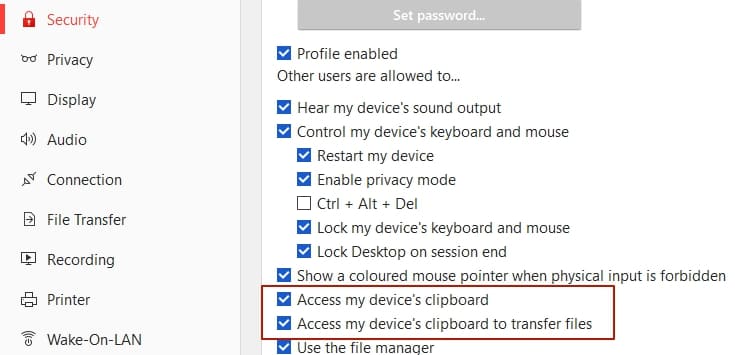
Eğer Ctrl+C, Ctrl+V kısayollarının çalışmadığını fark ederseniz, Güvenlik sekmesinde şu seçenekleri etkinleştirin: “Bilgisayarımın klavye ve faresini kontrol et”, “Bilgisayarımın panosuna eriş”, “Dosya transferi için bilgisayarımın panosuna eriş”.
Çözüm 4: Mac için AnyDesk'te “Klavye Kısayollarını Aktar”ı Etkinleştir
Mac için AnyDesk’te, Ayarlar > Kullanıcı Arayüzü bölümüne gidin. Ardından, Klavye kısayollarını ilet seçeneğini etkinleştirin.
Bu, Mac’teki tüm standart kısayolların iletilmesini ve uzaktaki Mac’e uygulanmasını sağlayacaktır.
Çözüm 5: Mac için AnyDesk’te “Tüm Uzaktan Klavye Kısayollarını Kabul Et” seçeneğini etkinleştirin
Yerel Mac’inizde özel kısayolları kullanmak istiyorsanız, Ayarlar > Kullanıcı Arayüzü bölümüne gidin ve Tüm uzaktan klavye kısayollarını kabul et seçeneğini etkinleştirin.
Bu kısayolların ne yaptığına bağlı olarak bazı izinler istenebilir.
Platformlar Arası Kısayollar
Platformlar arası oturumlar sırasında, uzak bilgisayarın yalnızca kendi işletim sisteminde tanımlı olan kısayolları kabul ettiğini unutmayın. Aşağıdaki işletim sistemine özgü kısayolları hatırlayın.
| Windows (ve Linux) | macOS |
|---|---|
| Ctrl | Control |
| Alt | Option |
| Windows (Linux için Super) | Command |
Windows (veya Linux)’dan macOS’a Kopyalama ve Yapıştırma
-
Windows veya Linux’ta Ctrl + C tuşlarına basın.
-
macOS’ta Windows (veya Super) + V tuşlarına basın.
macOS’tan Windows’a (veya Linux’a) Kopyalama ve Yapıştırma
-
macOS’te Command + C tuşlarına basın.
-
Yapıştırmak için Control + V tuşlarına basın.
Windows (veya Linux) üzerinden macOS Spotlight’ı Açma
-
Windows (veya Super) + Boşluk tuşlarına basın.
AnyDesk Klavyesi Tamamen Tepkisiz
Çözüm 1: Uzaktan Klavye Erişimini Etkinleştir
Uzak klavyeye hiç erişiminiz olmayabilir. Uzaktan bilgisayarın sahibinden bu adımları uzaktan bilgisayarda gerçekleştirmesini isteyin.
-
AnyDesk’te, Ayarlar > Gizlilik bölümüne gidin.
-
Cihazımın klavyesini ve faresini kontrol et seçeneğini etkinleştir.
Çözüm 2: Yükseltme Talep Et
Windows Kullanıcı Hesabı Denetimi ayarları, bir yönetici hesabından onay alınmadan değişiklik yapılmasını engelleyebilir. Yükseltilmiş erişim istemek için bu adımları izleyin.
-
Yerel makinenizde, İşlemler açılır menüsünü açın.
-
Yükseltme talebi seçin.
-
Uzak bilgisayarda, kullanıcının yükseltme için UAC istemini kabul etmesi gerekir.
-
İzin verildiğinde, yeni bir uzaktan oturum davetiyesi göreceksiniz.
-
Davetiyeyi kabul et.
Çözüm 3: Müdahalesiz Erişime İzin Ver
Denetimsiz erişim, uzaktaki cihazda biri bulunmasa bile bilgisayarı kullanmanıza olanak tanır. Bunu etkinleştirmek, klavye erişimiyle ilgili kısıtlamaları aşabilir.
-
AnyDesk’te, Ayarlar > Güvenlik bölümüne gidin.
-
İzin Profili altında, açılır menüyü açın ve Denetimsiz Erişim‘i seçin.
-
Şifre Belirle seçeneğine tıklayın.
-
Tercih ettiğiniz anahtarı girin ve Uygula’ya tıklayın.
Çözüm 4: Davet Gönderirken Tam Erişim Talep Edin
Bir oturum isteği gönderirken, erişim profilini Varsayılan’dan Tam Erişim’e değiştirin. Bu, klavye dahil olmak üzere bilgisayarın tüm özelliklerine tam erişim sağlayacaktır.
-
Yeni Oturum’a gidin ve Davet Et’e tıklayın.
-
Profil açılır menüsünü açın ve Tam Erişim seçeneğini seçin.
-
Davet Et’e tıklayın.
Çözüm 5: AnyDesk'i güncelleyin
AnyDesk masaüstü uygulamanız, klavye erişiminde sorunlara yol açan bazı hatalarla karşılaşmış olabilir. Sorunu düzeltmek için önemli iyileştirmeler ve güvenlik yamaları içeren güncellemeleri yükleyin.
Çözüm 6: AnyDesk'i yeniden yükleyin
Güncelleme işe yaramazsa, uygulamayı yeniden yükleyin. Bu şekilde, AnyDesk’in yeni bir kopyasını kullanabilir ve tepki vermeyen klavyelerle karşılaşma ihtimalinizi azaltabilirsiniz.
Neden HelpWire Klavye Kontrolü İçin Tercih Edilen Seçimdir, Geçici Bir Çözüm Değildir
Uygulamayı zaten yeniden başlattınız, düzenleri değiştirdiniz, izinlerin peşinden koştunuz ve klavye hala oturumun ortasında bozuluyor mu? Bu, AnyDesk sorunlarını yamalamaktaki sorun: çözümler kalıcı olmuyor. AnyDesk’e en iyi alternatiflerden biri olan HelpWire, bu tür giriş hatalarından kaçınır ve oturumlar arasında tutarlı klavye kontrolü sunar. Ücretsizdir ve başlatması sadece bir dakika sürer.
HelpWire vs AnyDesk Ücretsiz: Gerçekte Ne Elde Ediyorsunuz
| Özellik | HelpWire | AnyDesk Ücretsiz |
|---|---|---|
| Klavye girişi kararlılığı | ✅ Oturumlar arasında tutarlı | ⚠️ Rastgele kopmalar, yanıtsız giriş |
| Platformlar arası kısayollar | ✅ Güvenilir eşleme (Win/macOS/Linux) | ⚠️ Yanlış çalışabilir veya manuel düzeltme gerekebilir |
| Kopyala/yapıştır işlevselliği | ✅ Yeniden yapılandırma olmadan çalışır | ⚠️ Ayarların etkinleştirilmesini gerektirir, başarısız olabilir |
| Oturum güvenilirliği | ✅ Kararlı kontrol, daha az kesinti | ⚠️ Yeniden bağlandıktan veya güncellemelerden sonra hatalar |
| Kurulum çabası | ✅ Minimum kurulum | ⚠️ Birden fazla ayarın ayarlanmasını gerektirir |
Mobilde AnyDesk Klavyesi Çalışmıyor Sorunu Nasıl Düzeltilir (iPhone & Android)
Bir masaüstü uygulamasını telefonunuzda kullanırken klavyeyle ilgili sorunlarla karşılaşabilirsiniz. Bunun yaygın nedeni, klavye erişiminin etkinleştirilmemiş olmasıdır. Bu durum AnyDesk ve benzeri diğer araçlarda oldukça sık görülmektedir.
AnyDesk klavye çalışmıyor Android sorununu çözmek için, uzaktaki oturumunuz sırasında klavyeyi manuel olarak açmanız gerekecektir. Bunu hem iPhone’da hem de Android’de klavyeyi çalıştırmak için yapabilirsiniz.
-
Mobil cihazınızda uzaktan masaüstü uygulamasını açın.
-
Yeni bir oturum başlatın. Daha sonra, kontrol etmek istediğiniz uzak bilgisayara bağlanın.
-
Uzak ekran yüklendikten sonra, uygulamanın logosuna veya araç çubuğuna dokunun. Oradan, Klavye simgesini seçin.
-
Bundan sonra ekranda klavye görünmelidir. Artık beklediğiniz gibi yazı yazabilir ve uzaktaki bilgisayarı kullanabilirsiniz.
iPhone Kullanıcıları için Düzeltme
Eğer AnyDesk iPhone klavyesi görünmeme sorunu ile karşılaşırsanız, bu iOS hareketini deneyin:
- • AnyDesk’te bir oturum aktifken, ekranın sağ kenarından ortaya doğru kaydırın ve sadece Klavye simgesine dokunun, böylece sorun ortadan kalkacaktır.