
AnyDesk Ctrl+Alt+Del Gönder: Neden Başarısız Olur ve Nasıl Düzeltilir

- HelpWire
- →
- Blog
- →
- Anydesk not working
- →
- AnyDesk Send Ctrl+Alt+Del
Eğer AnyDesk’te Ctrl+Alt+Del çalışmıyorsa, bunun nedeni Windows’un bu tuş kombinasyonunu nasıl ele aldığına dayanır. Yerel işletim sistemi, Ctrl+Alt+Del’i herhangi bir uygulama yakalayamadan önce kendisi yakalar, bu nedenle AnyDesk bunu ham bir klavye olayı olarak iletemez. Bunun yerine, AnyDesk bu komutu özel bir oturum komutu olarak gönderir ve bu komutun Windows giriş veya kilit ekranına ulaşabilmesi için iki koşulun karşılanması gerekir: AnyDesk’in uzaktaki makinede yeterli sistem ayrıcalıklarıyla kurulu olması ve aktif oturum profilinin bu eyleme izin vermesi gerekir. Aşağıdaki üç çözüm, bu koşullardan birinin veya her ikisinin karşılanmadığı tüm senaryoları kapsar.
Şu Anda Denenecek İki Şey
Aktif oturum sırasında Ctrl+Alt+Shift+Del tuşlarına basın. AnyDesk bunu uzaktaki cihaza Ctrl+Alt+Del olarak iletir, çünkü yerel işletim sistemi bu kombinasyonu algılamaz. Bir Mac’ten bağlanıyorsanız, bunun yerine İşlemler menüsünü kullanın, çünkü bu kısayol yalnızca Windows içindir.
Farenizi tercih ediyorsanız, oturum araç çubuğunda İşlemler’e tıklayın ve Ctrl+Alt+Del Gönder’i seçin.
Her iki yöntem de izin profili kısıtlamalarına tabidir ve etkin profil bu işlemi engelliyorsa çalışmaz. Eğer durum buysa, okumaya devam edin.
Gereksinim: Uzak Windows PC’de AnyDesk yüklü olmalıdır
Bu, çoğu sorun giderme rehberinin en sona gömdüğü adımdır. AnyDesk’in kendi dokümantasyonu, Ctrl+Alt+Del gönderme işleminin yalnızca AnyDesk uzak Windows makinesine kurulu olduğunda kullanılabildiğini belirtir. Sadece yürütülebilir dosyayı kurmadan çalıştırdığınız taşınabilir modda, AnyDesk Windows’a Güvenli Dikkat Dizisi göndermek için gereken sistem düzeyinde erişime sahip değildir.
Eğer karşı taraftaki kişi AnyDesk yürütülebilir dosyasını indirip kurmadan çalıştırdıysa, sorununuz budur.
Bunu düzeltmek için adımlar:
-
Uzak makinede, AnyDesk yükleyicisini çalıştırın ve tam kurulumu tamamlayın.
-
Kurulum sırasında, AnyDesk’in Windows ile başlamasını etkinleştirme seçeneğini açın.
-
Oturumu yeniden bağlayın.
-
Eylemler > Ctrl+Alt+Del Gönder’i tekrar deneyin.
Bu tek değişiklik, izin profillerini kontrol etmeye bile gerek duymayan çok sayıda kullanıcı için sorunu çözer.
İzin Profilini Düzelt Eğer Seçenek Hâlâ Devre Dışıysa
AnyDesk 7’den sonra, Ctrl+Alt+Del, özellikle özel veya yönetilen dağıtımlarda, aktif izin profiline bağlıdır. SAS izni, varsayılan olarak Tam Erişim profiline dahildir. Diğer profillerde ise yapılandırılma şekline bağlı olarak bu izin kapalı olabilir.
Ayarların yolu versiyona göre biraz değişiklik gösterebilir: Yapılandırmanıza bağlı olarak Ayarlar ve ardından Erişim ya da Ayarlar ve ardından İzinler’e gidin. İzin Profilleri’ni açın ve gelen veya gözetimsiz oturumlar için kullanılan profili düzenleyin. Ctrl+Alt+Del seçeneğini etkinleştirin, ardından bağlantıyı kesip tekrar bağlanın.
Adımlar:
-
Uzak bilgisayarda AnyDesk’i açın.
-
Ayarlar’a gidin, ardından Erişim veya Ayarlar’a gidin, ardından İzinler.
-
İzin Profillerini açın ve aktif profili seçin.
-
Ctrl+Alt+Del’i etkinleştir.
-
Oturumu bağlantısını kesip yeniden bağlayın.
İzinlerin uzaktaki tarafta verilmesi gerektiğini unutmayın. Yerel (bağlanan) kullanıcı bunu kendi başına etkinleştiremez.
Özel İstemci ve Yönetilen Dağıtım Yapılandırmalarını Düzelt
AnyDesk özel bir kurulum aracıyla dağıtıldıysa, GUI değiştiricisi etkisiz olabilir. Özel istemciler anahtar-değer yapılandırma çiftleri kullanır ve SAS izni açıkça belirtilmelidir. Bunun olmaması durumunda, izin arayüzde ne gösterilirse gösterilsin hariç tutulur.
Bunu profil yapılandırmanıza ekleyin:
ad.security.permission_profiles.profile1.permissions.sas=1
Profil bazında değil de küresel bir izin ayarı için şunu kullanın:
ad.security.permission_profiles.permissions.sas=1
Ctrl+Alt+Del de dahil olmak üzere daha kapsamlı bir profil bloğu şöyle görünür:
ad.security.permission_profiles.enable_previous_session=1 ad.security.permission_profiles.define.profile1=YourProfileName ad.security.permission_profiles.profile1.pwd=<hash> ad.security.permission_profiles.profile1.salt=<salt> ad.security.permission_profiles.profile1.permissions.sas=1 ad.security.permission_profiles.profile1.permissions.input=1 ad.security.permission_profiles.profile1.permissions.clipboard=1
AnyDesk, gelişmiş seçenekler dokümantasyonunda karma ve salt değerleri için bir oluşturucu sağlar. Birden çok makineyi yönetiyorsanız ve özel kurucunuz AnyDesk 7’den önce oluşturulduysa, yapılandırmanızdaki en muhtemel eksiklik budur.
HelpWire'ı Ücretsiz Bir AnyDesk Alternatifi Olarak Düşünün
Yukarıdaki düzeltmelerden sonra AnyDesk çalışmıyorsa, HelpWire hem kişisel hem de iş kullanımı için çalışan ücretsiz bir AnyDesk alternatifidir.
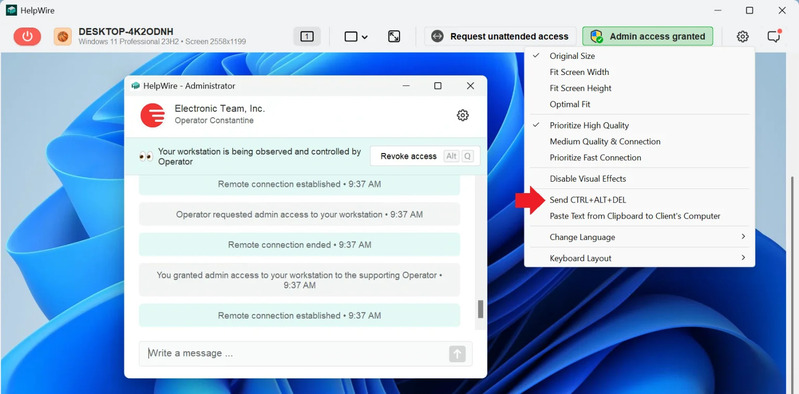
HelpWire, Ctrl+Alt+Del komutunu AnyDesk’ten farklı şekilde işler. Aktif bir oturum sırasında, uzak oturum arayüzünde bir tekerlekli sandalye simgesi görünür. Buna tıklamak, Ctrl+Alt+Del komutunu doğrudan uzak makineye gönderir ve Windows Güvenlik ekranını açar. Buradan, uzak uçtaki işletim sisteminin sürümüne bağlı olarak Görev Yöneticisi, kilit ekranı, kullanıcı değiştirme ve oturumu kapatma seçeneklerine erişim sağlarsınız. Bu seçenek, uzak makinede yönetici erişimi verildiğinde kullanılabilir.
-
Oturumlar başlatmak kolaydır.
Ekstra kurulum adımlarına gerek olmadan uzaktan destek oturumu başlatmak için benzersiz bir müşteri uygulama bağlantısı paylaşın.
-
Yerleşik sohbet.
Oturum sırasında uzaktaki makinedeki kişiyle iletişim kurun. Konuşma geçmişleri gelecekte başvurmak üzere kaydedilir.
-
Dosya transferi.
Dosyaları, ara depolamaya veya dosya barındırmaya ihtiyaç duymadan doğrudan uzak oturum penceresine sürükleyip bırakın.
-
Müşteri yönetimi.
Geçmiş destek oturumlarını takip edin, müşteri kayıtlarını tutun ve birden fazla müşteriyi tek bir arayüzden yönetin.
SSS
En yaygın neden, AnyDesk’in uzak Windows makinesine kurulu olmamasıdır. Ctrl+Alt+Del Gönderme işlemi, sistem düzeyinde ayrıcalıklar ile kurulu mod gerektirir. AnyDesk kuruluysa, kontrol edilmesi gereken bir sonraki şey etkin izin profilidir. Bu oturumu yöneten profil için SAS izni devre dışı bırakılmış olabilir.
Aktif bir oturum sırasında klavyenizde Ctrl+Alt+Shift+Del tuş bileşimini kullanın veya oturum araç çubuğunda Eylemler’e tıklayın ve Ctrl+Alt+Del Gönder’i seçin. Her iki yöntem de AnyDesk tarafından Windows istemcileri için belgelenmiştir. Hiçbiri mevcut değilse, AnyDesk’in uzaktaki makinede muhtemelen taşınabilir modda çalıştığı anlamına gelir.
Evet, uzak Windows makinesinde. AnyDesk, Ctrl+Alt+Del gönderme işleminin yalnızca AnyDesk uzak Windows PC’ye kurulu olduğunda mümkün olduğunu belirtmektedir. Taşınabilir yürütülebilir dosya çalıştırıldığında gerekli sistem erişimi sağlanmaz.
Yapılandırmanıza ad.security.permission_profiles.profile1.permissions.sas=1 ekleyin. Uygulama içi ayarlar anahtarı, özel istemci dağıtımları için geçerli değildir. Profil bazında değil de genel bir izin için ad.security.permission_profiles.permissions.sas=1 kullanın.