

Eğer kendinize AnyDesk neden çalışmıyor diye soruyorsanız ya da AnyDesk düzgün çalışmıyor fark ediyorsanız, yalnız değilsiniz. Kullanıcılar uzaktaki bir cihaza erişmeye çalışırken sıklıkla bağlantı hataları, siyah ekran, ses sorunları ya da ani oturum kesintileri gibi problemlerle karşılaşıyor. AnyDesk hızlı, hafif ve çoklu platform desteği ile bilinse de, teknik sorunlar yine de yaşanabilir.
Çoğu durumda, bu sorunlar istikrarsız internet bağlantısı, güvenlik duvarı veya antivirüs kısıtlamaları, yanlış güvenlik ayarları, eski yazılım sürümleri ya da eksik izinlerden kaynaklanır. İyi haber şu ki, bu problemlerin çoğu doğru sorun giderme adımlarıyla çözülebilir. Bu rehberde, en yaygın AnyDesk hatalarını, bunlara neyin sebep olduğunu ve nasıl hızlı ve etkili bir şekilde çözülebileceğini açıkça anlatacağız.
AnyDesk Hata Mesajları
Aşağıda, en yaygın AnyDesk hata mesajlarının bir özetini, bunlara neyin neden olduğunu ve her sorunu düzeltmek için atabileceğiniz pratik adımları bulacaksınız.
AnyDesk Ağ Sorunları
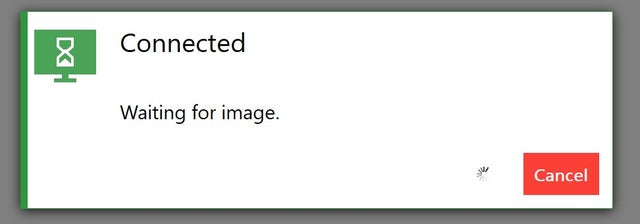
- Sorun: Görüntü bekleniyor.
- Sorun: Bu masa mevcut değil. Lütfen AnyDesk’in uzak bilgisayarda çalıştığından ve internete bağlı olduğundan emin olun.
- Sorun: AnyDesk sunucuya bağlı değil. Lütfen internet bağlantınızı kontrol edin.
Bu AnyDesk hatalarının en yaygın nedenleri yavaş veya dengesiz bir internet bağlantısı, AnyDesk ağından bağlantının kopması ve yanlış yapılandırılmış bir güvenlik duvarıdır.
Yukarıdaki sorunlardan birini yaşıyorsanız, internet bağlantınızı kontrol edin: modeminizin fişini çekin, 30 saniye bekleyin ve tekrar açın, daha iyi bir bağlantı için modeme yaklaşın veya doğrudan ISS’nize bağlanmak için Ethernet kablosu kullanmayı deneyin. Sorun devam ediyorsa, güvenlik duvarı yapılandırma ayarlarınızı kontrol edin.
“Görüntü bekleniyor” ve “AnyDesk sunucuya bağlı değil” sorunları için daha ayrıntılı adım adım yönergelerin yer aldığı ayrı makaleler hazırladık. Bağlantıları takip ederek bu makalelere göz atabilirsiniz.
Yanlış Yapılandırılmış Güvenlik Duvarı
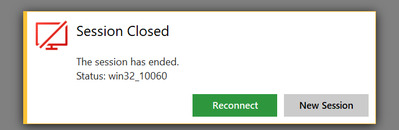
- Durum: win32_10060
- Durum: win32_11001
- Durum: win32_10054
- Durum: desk_rt_ipc_error
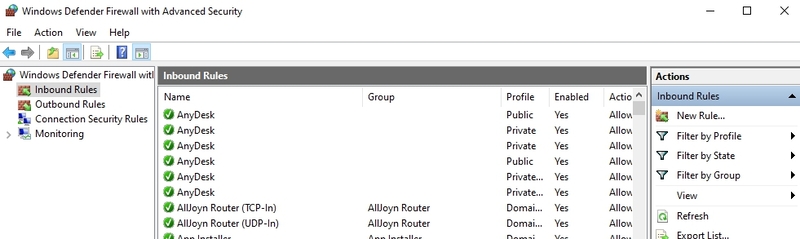
Bu hata mesajları Windows tarafından oluşturulmuştur. Genellikle yanlış yapılandırılmış bir güvenlik duvarından kaynaklanır. Hem yerel hem de uzak taraftaki güvenlik duvarı, AnyDesk bağlantısına müdahale etmemelidir. Bu nedenle, güvenlik duvarını AnyDesk’in bağlantı kurmasına izin verecek şekilde değiştirmek gerekebilir. Bazı durumlarda, AnyDesk’i *.net.anydesk.com kullanarak beyaz listeye eklemeniz gerekebilir.
AnyDesk’i taşınabilir modda çalıştırdığınızda ve ilk bağlantıyı başlattığınızda, AnyDesk’in Windows Güvenlik Duvarı üzerinden izin istemesini sağlayan bir pencere göreceksiniz. Eğer bu açılır pencere daha önce reddedildiyse, Windows Ayarları > Güncellemeler ve Güvenlik > Windows Güvenliği > Güvenlik Duvarı ve Ağ Koruması > Bir uygulamaya güvenlik duvarı üzerinden izin ver yolunu izleyin. “Ayarları değiştir”i etkinleştirerek AnyDesk için “özel” ve “herkese açık” kutucuklarını işaretleyebilirsiniz.
AnyDesk Sesi Çalışmıyor
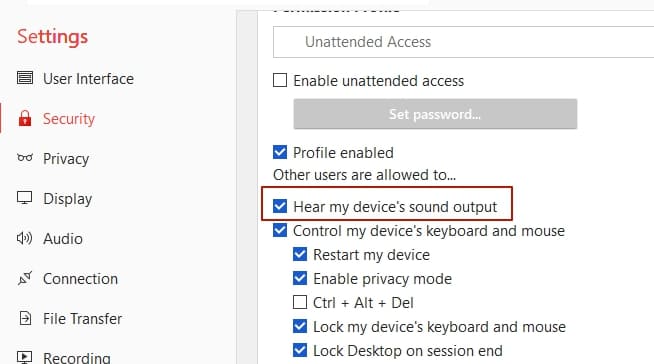
Bu masanın “Ses çıkışını ilet” seçeneğinin ses ayarlarında etkinleştirildiğinden emin olun. Ayrıca, “Güvenlik” sekmesine > “Gözetimsiz Erişim” ve “Uzak kullanıcılar için izinler” bölümlerine gidin ve diğer kullanıcıların bilgisayarınızın ses çıkışını duymasına izin verin.
AnyDesk Klavyesi Çalışmıyor
Uzak bir oturum sırasında klavyeniz yanıt vermiyorsa veya bazı kısayollar çalışmayı durdurduysa, sorun düzen uyumsuzlukları, eksik izinler, yetki kısıtlamaları veya güncel olmayan yazılımdan kaynaklanıyor olabilir. Olası nedenlerin tam bir dökümü ve adım adım çözümler için ayrıntılı rehberimize göz atın: AnyDesk Klavye Çalışmıyor Hızlı Çözümler.
AnyDesk Faresi Çalışmıyor
Uzaktan oturum sırasında fareniz yanıt vermiyorsa, bunun nedeni gizli imleçler, eksik izinler, giriş yapılandırma hataları veya IPv6 gibi bağlantı ayarları olabilir. Adım adım ayrıntılı bir sorun giderme rehberi için bakınız: AnyDesk Mouse Çalışmıyor Sorun Giderme Rehberi.
AnyDesk Ağ Zaman Aşımı
Bir ağ zaman aşımı hatası genellikle cihazlar arasındaki bağlantı kararsız hale geldiğinde veya bağlantı güvenlik duvarı, antivirüs ya da sunucu ile ilgili sorunlar tarafından kesintiye uğratıldığında ortaya çıkar. Bu durum uzaktaki oturum performansını önemli ölçüde etkileyebilir veya bağlantıların tamamen kurulmasını engelleyebilir. Bu sorunla karşılaşıyorsanız, adım adım hazırlanmış özel rehberimizi takip edin: AnyDesk Ağ Zaman Aşımı: Sorunu Düzeltmenin 7 Yolu.
AnyDesk Gecikmesi
AnyDesk oturumunuz yavaş çalışıyor veya yanıt vermiyorsa, bunun nedeni genellikle doğrudan bağlantı yerine röle bağlantısı kullanılması, görüntü kalitesi ayarlarının çok yüksek olması, oluşturucu (renderer) uyumsuzluğu ya da ağ kararsızlığıdır. Adım adım ayrıntılı sorun giderme kılavuzu için bkz.: AnyDesk Gecikmesi: Neden Yavaş ve Nasıl Düzeltilir?
AnyDesk Durum Mesajları
Şimdi, en yaygın Anydesk durum mesajlarına, bunların nedenlerine ve nasıl çözüleceklerine bir göz atalım.
Uzak Bilgisayara Giriş Yapılamadı. Bağlanabilmek için AnyDesk penceresinin uzak bilgisayarda açık olması gerekmektedir.
Uzaktaki bilgisayarda etkileşimli erişim devre dışı bırakılmışsa, bu yukarıda bahsedilen hataya neden olabilir. Etkileşimli erişim, gelen bağlantı isteklerinin görüntülenmesi için özelleştirilmelidir. Kurulum yapmak için kullanıcılar Ayarlar > Güvenlik > Etkileşimli erişim bölümüne gitmelidir.
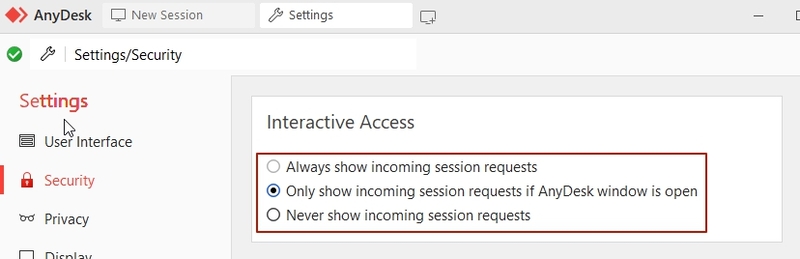
Seçebileceğiniz üç seçenek vardır: Her zaman izin ver, Sadece AnyDesk penceresi açıksa izin ver ve Devre Dışı Bırak. “Devre Dışı Bırak” seçeneği etkinleştirildiğinde, uzak cihaza yalnızca Denetimsiz erişim aracılığıyla erişebilirsiniz.
Oturum Uzak Tarafta Kesildi. Lütfen AnyDesk’in Oturumu Geri Yüklemeye Çalışırken Bekleyin.
Bir oturum bağlantısı kesilirse, yerel veya uzak tarafta “güvenilmeyen” IP adreslerinden gelen bağlantıları devre dışı bırakan bir antivirüs veya güvenlik duvarı olabilir.
İşte “AnyDesk bağlantısı kesildi, nasıl düzeltirim?” sorusunun cevabı: Eğer oturum kesintileriyle karşılaşıyorsanız, AnyDesk bağlantısının güvenlik duvarı ve antivirüs tarafından engellenmediğinden emin olun. Bu sorunu çözmek için, güvenlik duvarı veya antivirüs ayarlarında AnyDesk’i izin verilenler arasına alın.
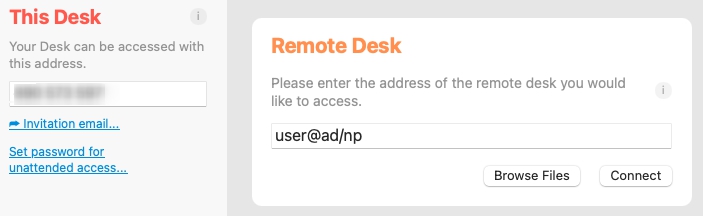
Alternatif olarak, her iki cihazda da Ayarlar > Bağlantılar ve Genel bölümüne giderek doğrudan bağlantıları devre dışı bırakmayı deneyebilirsiniz. Bağlanmaya çalıştığınız AnyDesk Kimliği veya Takma Adının (ör. user@ad/np) sonuna “/np” eklemek de bu sorunun çözülmesine yardımcı olabilir.
Oturum, Uzak Bilgisayarın Erişim Kontrol Ayarları Nedeniyle Reddedildi
Bu hata, kimliğiniz uzak istemcinin Erişim Kontrol Listesine eklenmediyse görüntülenir. Erişim kontrol ayarlarında beyaz listeye eklemek bu sorunu çözecektir.
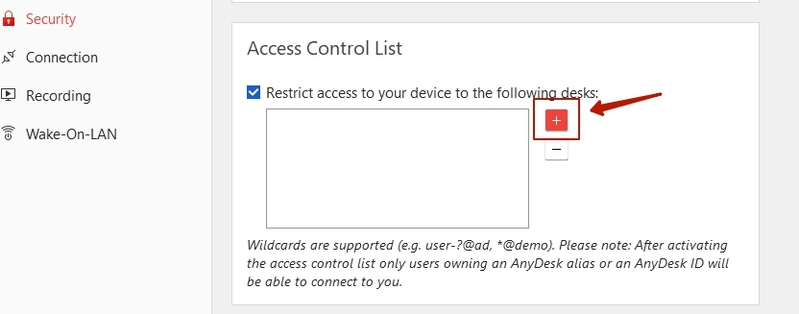
Beyaz liste, bağlantı kurmasına izin verilen cihazları belirler. Bu sayede kullanıcılar yetkisiz taraflardan bağlantı istekleri almazlar. Erişim Kontrol Listesi, AnyDesk tercihlerindeki “Güvenlik” sekmesinde bulunabilir. Erişim kontrolünün etkinleştirilebilmesi için güvenlik sekmesinin kilidi açılmış olmalıdır. Ardından, “+” düğmesi kullanılarak girişler eklenebilir. İşlem tamamlandığında, yalnızca beyaz listede yer alan kullanıcılar ilgili cihaza uzaktan erişim sağlayabilirler.
Lisansınız Daha Fazla Oturuma İzin Vermiyor. Lütfen Diğer Oturumları Kapatın veya Yükseltme İçin Satış Ekibiyle İletişime Geçin
Lisans oturum sınırınıza ulaşıldıysa, aşağıdaki mesajı göreceksiniz: “Lisansınız daha fazla oturuma izin vermiyor. Lütfen diğer oturumları kapatın veya yükseltme için satış departmanıyla iletişime geçin.” Uygulamayı sorunsuz kullanmaya devam etmek için yükseltme yapmanız gerekmektedir.
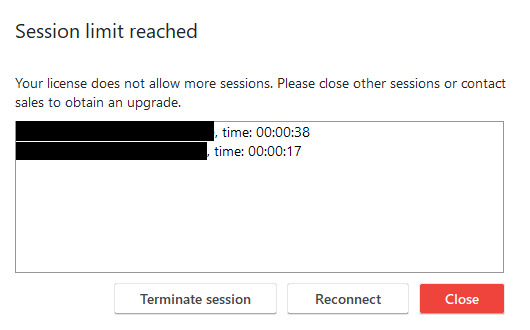
Nadir durumlarda, bitirilmemiş ve arka planda çalışmaya devam eden oturumlar nedeniyle de bu mesaj görünebilir. Bu durumda, oturumu my.anydesk.com’daki müşteri alanınızdan sonlandırmalısınız.
Oturum Sona Erdi. Durum: desk_rt_27
Bazen bir oturum, etkinlik olmaması nedeniyle otomatik olarak sona erebilir. Ayrıca, bu mesajın, uzak taraf Windows için AnyDesk 6.1.0 veya daha yenisini kullanıyorsa ve bağlanan taraf kullanmıyorsa gösterildiğini de belirtmek gerekir.
Kullandığınız AnyDesk sürümünü kontrol edin ve gerekirse güncelleyin. Oturum sırasında aktif kalın veya otomatik olarak bağlantınız kesildiğinde tekrar giriş yapın.
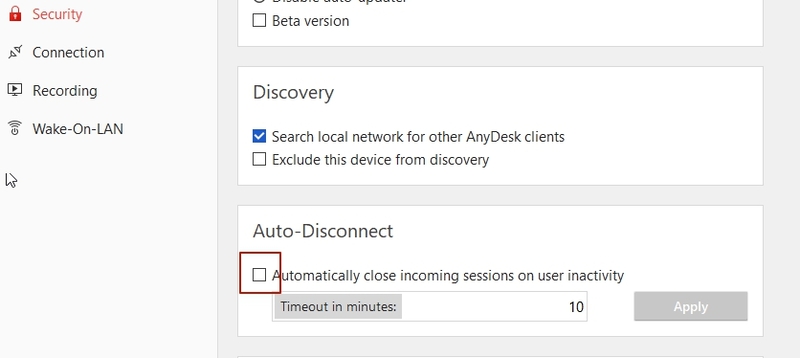
Alternatif olarak, Ayarlar > Güvenlik sekmesine giderek otomatik bağlantı kesme seçeneğini devre dışı bırakabilirsiniz. Ayrıca otomatik bağlantı kesme zaman aşımını da ayarlayabilirsiniz.
Bağlantı Sırasında AnyDesk Mesajları
“AnyDesk bağlanmıyor” sorunları nelerdir ve bunların üstesinden nasıl gelinir? Aşağıda, AnyDesk’e bağlanırken karşılaşabileceğiniz yaygın hata mesajlarını listeliyoruz.
Lütfen Uzak Kullanıcının UAC Penceresini Kabul Etmesini Bekleyin
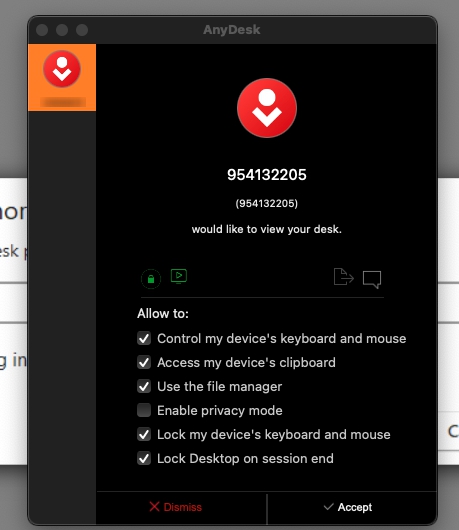
UAC, Kullanıcı Hesabı Denetimi anlamına gelir ve sistem ayarlarında ve dosyalarda yetkisiz değişikliklerin önlenmesine yardımcı olur. AnyDesk yükseltilmiş olarak çalışıyorsa, görev yöneticisi, antivirüs/güvenlik yazılımı gibi yönetici uygulamalarına AnyDesk üzerinden erişebilirsiniz. Siyah ekran ve üzeri çizili ok işareti, bağlanan kullanıcının UAC isteğini görüntüleme veya etkileşim hakkı olmadığını gösterir. Bu AnyDesk hatasını düzeltmek için uzak kullanıcıdan isteği onaylamasını ve gerekli hakları vermesini isteyin.
Çok Fazla Reddedilen Bağlantı Denemesi. Lütfen Daha Sonra Tekrar Deneyin.
Bu mesaj, uzak tarafın oturum isteğinizi birkaç kez reddettiğini gösterir. Bu nedenle, bir süre boyunca ek istek göndermek mümkün değildir. Uzak taraftan gözetimsiz erişim için size kimlik bilgileri sağlamasını isteyin veya daha sonra tekrar bağlanmayı deneyin.
AnyDesk Ayarları Tarafından Uzak Bilgisayara Giriş Yapılması Engellendi
Bu, uzak tarafın gelen bağlantıları ve bağlantı isteklerini engelleyecek şekilde yapılandırıldığı anlamına gelir. Bu sorunu çözmek için, uzak kullanıcıdan ayarları değiştirmesini ve oturum açmayı açmasını isteyin, böylece bağlanabilirsiniz.
Uzaktan Görüntü Sunucusu Desteklenmiyor (ör. Wayland)
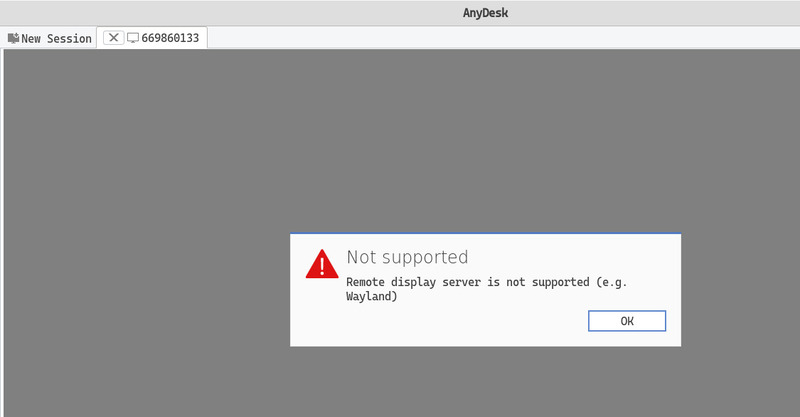
Eğer uzak tarafta Linux veya X11 gibi başka bir ekran sunucusu kullanılıyorsa, “Remote display server is not supported (örneğin, Wayland)” mesajı çıkacaktır. Bu konuyu detaylı olarak “AnyDesk Display Server Desteklenmiyor Hatası Nasıl Düzeltilir” başlıklı ayrı bir makalede ele aldık..”
Ölümcül Hata - AnyDesk Çöktü
Son olarak, bahsetmek önemlidir ki anydesk ölümcül program hatası hatası meydana gelebilir. Böyle bir hata oluştuğunda, teknik bilgiler içeren bir çökme iletişim kutusu görüntülenir. “Gönder” düğmesine tıklamak, tüm çökme detaylarını AnyDesk’in sunucularına iletecektir. Ayrıca, çökme raporunun bir kopyasını tüm gerekli detaylarla birlikte, ön çökme faaliyetlerinin raporu da dahil olmak üzere, AnyDesk destek ekibine göndererek daha fazla bilgi sağlayabilirsiniz.
Neden Başka Bir AnyDesk Düzeltmesi Yerine Uzaktan Erişim için HelpWire Kullanmalısınız?
Yukarıdaki tüm düzeltmeler belirli bir hatayı aşmanıza yardımcı olabilir, ancak sonraki bağlantı kopmalarını, izin engellemelerini veya başarısız oturumları tekrar yaşamanızı engellemez. HelpWire ise aktif çalışma sırasında zorunlu kesintilerden kaçınır ve uzaktaki cihaz üzerinde duyarlı kontrolü sürdürür. Bu, AnyDesk için ücretsiz bir alternatiftir, oturumlara daha hızlı girmenizi sağlar, kayıt gerektirmez ve daha az yapılandırma adımı gerektirir.
HelpWire vs AnyDesk Ücretsiz: Aslında Ne Alırsınız
| Özellik | HelpWire | AnyDesk Ücretsiz |
|---|---|---|
| Oturum başlatma güvenilirliği | ✅ Bağlantı tabanlı, karmaşık kurulum yok | ⚠️ Bazen yapılandırma veya izinler nedeniyle engelleniyor |
| Güvenlik duvarı/antivirüs uyumu | ✅ Herhangi bir yapılandırma gerekmez | ⚠️ Elle beyaz listeye alma gerekebilir |
| Oturum kararlılığı | ✅ Daha az rastgele kopma | ⚠️ Kesintiler ve yeniden bağlantı sorunları |
| İzinlerin yönetimi | ✅ Basit akış | ⚠️ UAC/erişim hataları yaygın |
| Sürekli bakım | ✅ Sürekli düzeltme gerektirmez | ⚠️ Düzenli sorun giderme gerekebilir |
AnyDesk Standart Hatalar ve Çözümleri
Hata mesajları | |
Resim bekleniyor. | Dengesiz internet bağlantısı, yanlış yapılandırılmış bir güvenlik duvarı veya genel ağ sorunları bu hataya neden olabilir. |
Bu masa kullanılamıyor. Lütfen AnyDesk’in uzak bilgisayarda çalıştığından ve internete bağlı olduğundan emin olun. | Dengesiz internet bağlantısı, yanlış yapılandırılmış bir güvenlik duvarı veya genel ağ sorunları bu hataya neden olabilir. |
AnyDesk sunucuya bağlı değil. Lütfen internet bağlantınızı kontrol edin | Dengesiz internet bağlantısı, yanlış yapılandırılmış bir güvenlik duvarı veya genel ağ sorunları “AnyDesk sunucuya bağlı değil” sorununa neden olabilir. |
Durum: win32_10060 | Bu hata kodu görüntülenirse, çoğu durumda yanlış yapılandırılmış bir güvenlik duvarı kaynaklıdır. |
Durum: win32_11001 | Bu hata kodu görüntülenirse, çoğu durumda yanlış yapılandırılmış bir güvenlik duvarı kaynaklıdır. |
Durum: win32_10054 | Bu hata kodu görüntülenirse, çoğu durumda yanlış yapılandırılmış bir güvenlik duvarı kaynaklıdır. |
Durum Mesajları | |
Uzak bilgisayara giriş yapılamadı. Bağlanmak için AnyDesk’in penceresi uzak bilgisayarda açık olmalıdır. | Uzak kullanıcı, Tüm gelen oturum isteklerini her zaman gösterecek şekilde Etkileşimli erişimi ayarlamalıdır. |
Oturum uzak tarafta kesildi. Lütfen AnyDesk oturumu geri yüklemeye çalışırken bekleyin. | Hatalı yapılandırılmış bir güvenlik duvarı nedeniyle bağlantı belirli bir süre sonra kesilebilir. |
Ağ bağlantısı beklenmedik bir şekilde kapatıldı. | Hatalı yapılandırılmış bir güvenlik duvarı nedeniyle bağlantı belirli bir süre sonra kesilebilir. |
Oturum, uzak bilgisayarın erişim kontrol ayarları nedeniyle reddedildi. | Bu mesaj, uzak istemcinin Erişim Kontrol Listesi’nde beyaz listeye eklenmediğiniz için gösterilmektedir. |
Lisansınız daha fazla oturuma izin vermiyor. Lütfen diğer oturumları kapatın veya yükseltme almak için satış ekibiyle iletişime geçin. | Lisanslı oturum sınırına ulaşıldıysa bu mesajı görürsünüz. Bazen oturumlar sona ermez ve arka planda çalışmaya devam eder. Bu durumda, oturumu my.anydesk.com’daki istemci alanından sonlandırmanız gerekir. |
Oturum sona erdi. Durum: desk_rt_27 | Bu hatanın nedeni şudur: oturum, etkinlik olmadığı için otomatik olarak kesildi; Not: Mesaj, uzak taraf Windows için AnyDesk 6.1.0 veya daha sonrası kullanıyorsa ancak bağlı taraf kullanmıyorsa gösterilir. |
Bağlıyken mesajlar | |
Lütfen uzak kullanıcının UAC iletişim kutusunu kabul etmesini bekleyin. | Uzak taraftaki kullanıcı ya yönetici bilgilerini sağlamalı ya da UAC istemini reddetmelidir. |
Çok fazla reddedilen bağlantı denemesi. Lütfen daha sonra tekrar deneyin. | Uzak taraf birden fazla oturum isteğini reddettiği için bir süre oturuma bağlanamazsınız. |
Uzak bilgisayara giriş yapmak AnyDesk ayarları tarafından engelleniyor. | Gelen bağlantılara uzak taraftan izin verilmiyor. Bu, “Güvenlik” sekmesindeki ayarlardan yapılandırılabilir. |
Uzak ekran sunucusu desteklenmiyor (örn. Wayland) | Bu mesaj, uzak tarafta Linux veya başka bir ekran sunucusu kullanıldığında görünür. |