

Se ti stai chiedendo perché AnyDesk non funziona o stai notando che AnyDesk non funziona correttamente, non sei solo. Gli utenti riscontrano spesso problemi come errori di connessione, schermi neri, problemi audio o improvvise interruzioni della sessione quando cercano di accedere a un dispositivo remoto. Anche se AnyDesk è noto per essere veloce, leggero e multipiattaforma, possono comunque verificarsi problemi tecnici.
Nella maggior parte dei casi, questi problemi sono causati da connessioni Internet instabili, restrizioni del firewall o dell’antivirus, impostazioni di sicurezza errate, versioni del software non aggiornate o permessi mancanti. La buona notizia è che la maggior parte di questi problemi può essere risolta con i giusti passaggi di risoluzione dei problemi. In questa guida, spiegheremo chiaramente gli errori più comuni di AnyDesk, cosa li causa e come risolverli rapidamente ed efficacemente.
Messaggi di errore AnyDesk
Di seguito troverai una panoramica dei messaggi di errore AnyDesk più comuni, le cause e i passaggi pratici che puoi seguire per risolvere ciascun problema.
Problemi di rete AnyDesk
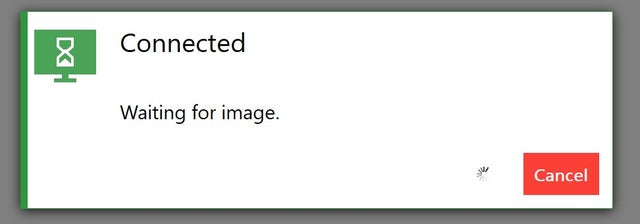
- Problema: In attesa dell’immagine.
- Problema: Questa postazione non è disponibile. Assicurati che AnyDesk sia in esecuzione sul computer remoto e che sia connesso a Internet.
- Problema: AnyDesk non è connesso al server. Controlla la tua connessione a Internet.
Le cause più comuni per cui possono verificarsi questi errori su AnyDesk sono una connessione Internet lenta o instabile, disconnessione dalla rete AnyDesk e un firewall configurato in modo errato.
Se riscontri uno dei problemi sopra elencati, controlla la connessione a Internet: spegni il router, attendi 30 secondi e poi riaccendilo, avvicinati al router per una connessione migliore oppure prova a utilizzare un cavo Ethernet e collegati direttamente al tuo ISP. Se il problema persiste, controlla le impostazioni di configurazione del firewall.
Per le problematiche “In attesa dell’immagine” e “AnyDesk non è connesso al server”, abbiamo creato degli articoli separati con istruzioni dettagliate passo-passo. Puoi consultarli seguendo i link.
Firewall configurato in modo errato
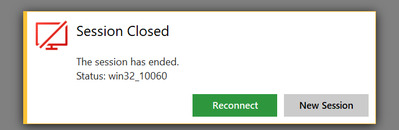
- Stato: win32_10060
- Stato: win32_11001
- Stato: win32_10054
- Stato: desk_rt_ipc_error
Questi messaggi di errore sono generati da Windows. Solitamente sono causati da un firewall configurato in modo errato. Il firewall sia sul lato locale che su quello remoto non dovrebbe interferire con la connessione AnyDesk. Pertanto, può essere necessario modificare il firewall per consentire ad AnyDesk di stabilire connessioni. In alcuni casi, potrebbe essere necessario inserire AnyDesk nella whitelist utilizzando *.net.anydesk.com.
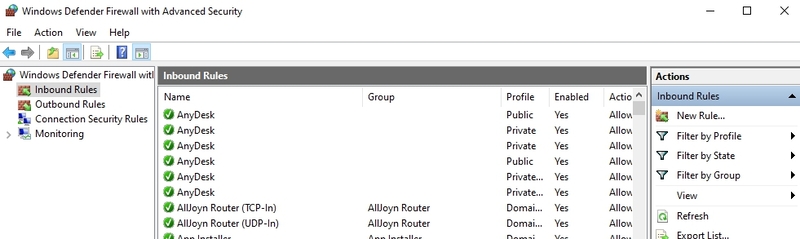
Quando esegui AnyDesk in modalità portatile e avvii la prima connessione, vedrai una finestra che ti chiederà di consentire AnyDesk attraverso il Firewall di Windows. Se questo popup è stato precedentemente rifiutato, vai su Impostazioni di Windows > Aggiornamenti e sicurezza > Sicurezza di Windows > Protezione firewall e della rete > Consenti un’app attraverso il firewall. Attivando “Modifica impostazioni”, puoi selezionare le caselle “privato” e “pubblico” per AnyDesk.
Audio AnyDesk non funziona
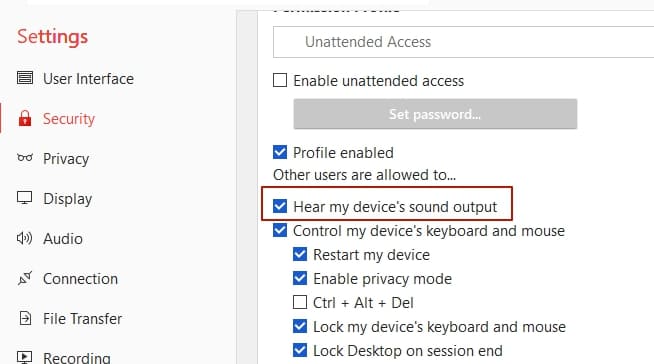
Assicurati che “Trasmetti l’uscita audio di questa postazione” sia abilitato nelle impostazioni audio. Inoltre, vai alla scheda “Sicurezza” > sezioni “Accesso non presidiato” e “Permessi per utenti remoti” e consenti agli altri utenti di ascoltare l’uscita audio del tuo computer.
Tastiera AnyDesk non funzionante
Se la tua tastiera non risponde durante una sessione remota o alcune scorciatoie smettono di funzionare, il problema potrebbe essere dovuto a discrepanze di layout, permessi mancanti, restrizioni di elevazione o software obsoleto. Per una panoramica completa delle possibili cause e delle soluzioni passo dopo passo, consulta la nostra guida dettagliata: Soluzioni rapide per tastiera AnyDesk non funzionante.
Il mouse AnyDesk non funziona
Se il tuo mouse non risponde durante una sessione remota, potrebbe essere dovuto a cursori nascosti, permessi mancanti, configurazioni errate dell’input o impostazioni di connettività come IPv6. Per una guida completa alla risoluzione dei problemi, consulta: Guida alla Risoluzione dei Problemi del Mouse AnyDesk Non Funzionante.
Timeout di rete AnyDesk
Un errore di timeout di rete si verifica generalmente quando la connessione tra i dispositivi diventa instabile o viene interrotta da problemi relativi a firewall, antivirus o server. Questo può influire notevolmente sulle prestazioni della sessione remota o impedire del tutto le connessioni. Se stai riscontrando questo problema, segui la nostra guida dettagliata passo-passo: AnyDesk Network Timeout: 7 Modi per Risolvere il Problema.
Latenza di AnyDesk
Se la tua sessione AnyDesk risulta lenta o poco reattiva, la causa è solitamente l’instradamento tramite relay invece di una connessione diretta, impostazioni di qualità dell’immagine troppo elevate, un renderer non adatto o un’instabilità della rete. Per una guida completa alla risoluzione dei problemi passo dopo passo, consulta: Latenza di AnyDesk: perché è lento e come risolvere il problema.
Messaggi di stato AnyDesk
Ora diamo un’occhiata ai messaggi di stato Anydesk più comuni, alle loro cause e a come risolverli.
Impossibile accedere al computer remoto. La finestra di AnyDesk deve essere aperta sul computer remoto per connettersi.
Se l’accesso interattivo è disabilitato sul computer remoto, ciò potrebbe causare l’errore sopra menzionato. L’accesso interattivo dovrebbe essere personalizzato in modo che le richieste di connessione in arrivo vengano visualizzate. Per la configurazione, gli utenti dovrebbero andare su Impostazioni > Sicurezza > Accesso interattivo.
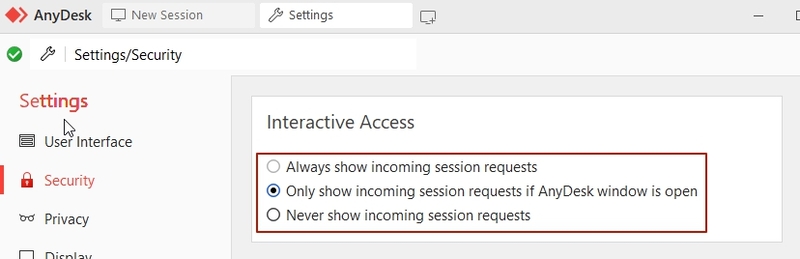
Ci sono tre opzioni tra cui scegliere: Consenti sempre, Consenti solo se la finestra di AnyDesk è aperta e Disabilita. Quando l’opzione “Disabilita” è attivata, puoi accedere al dispositivo remoto solo tramite Accesso non presidiato.
La sessione è stata interrotta dal lato remoto. Attendere mentre AnyDesk sta tentando di ripristinare la sessione.
Se una sessione si disconnette, potrebbe esserci un antivirus o un firewall lato locale o remoto che disabilita le connessioni da indirizzi IP “non attendibili”.
Ecco la risposta a “Come posso risolvere la disconnessione di AnyDesk?” Se riscontri interruzioni di sessione, assicurati che la connessione AnyDesk non sia bloccata da un firewall o da un antivirus. Per risolvere questo problema, consenti AnyDesk all’interno delle impostazioni del firewall o dell’antivirus.
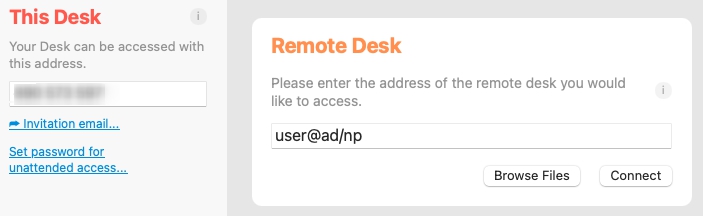
In alternativa, puoi provare a disabilitare le connessioni dirette andando su Impostazioni > Connessioni e Generale su entrambi i dispositivi. Aggiungere “/np” alla fine dell’AnyDesk-ID o Alias (es. utente@ad/np) a cui stai tentando di connetterti può anche aiutare a risolvere questo problema.
La sessione è stata negata a causa delle impostazioni di controllo accessi del computer remoto
Questo errore viene visualizzato se il tuo ID non è stato aggiunto all’elenco di controllo degli accessi del client remoto. L’inserimento nella whitelist nelle impostazioni di controllo degli accessi risolverà questo problema.
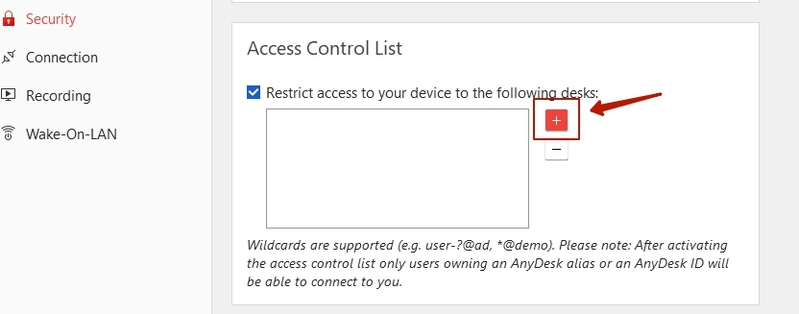
La whitelist specifica i dispositivi autorizzati a connettersi. Ciò garantisce che gli utenti non ricevano richieste di connessione da parti non autorizzate. La Lista di Controllo Accessi si trova nella scheda “Sicurezza” nelle preferenze di AnyDesk. Per attivare il controllo accessi, la scheda sicurezza deve essere sbloccata. Successivamente, le voci possono essere aggiunte utilizzando il pulsante “+”. Una volta terminato, solo gli utenti presenti nella whitelist potranno accedere da remoto a quel particolare dispositivo.
La tua licenza non consente ulteriori sessioni. Chiudi le altre sessioni o contatta il reparto vendite per ottenere un aggiornamento.
Se è stato raggiunto il limite di sessioni della tua licenza, vedrai il seguente messaggio: “La tua licenza non consente ulteriori sessioni. Chiudi altre sessioni o contatta il reparto vendite per ottenere un upgrade.” Quindi, per continuare a utilizzare l’app senza problemi, è necessario effettuare l’upgrade.
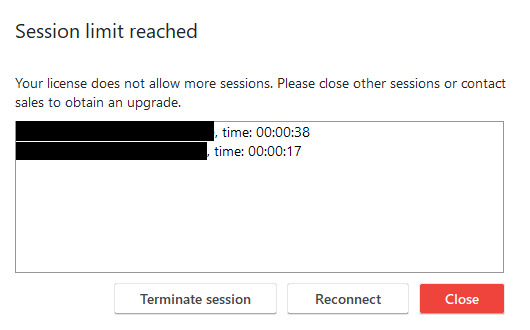
In alcuni rari casi, questo messaggio può comparire anche a causa di un malfunzionamento: quando le sessioni non sono state terminate e sono ancora in esecuzione in background. In questo caso, dovresti terminare la sessione nell’area clienti su my.anydesk.com.
La sessione è terminata. Stato: desk_rt_27
A volte una sessione può terminare automaticamente a causa dell’inattività. È anche importante notare che questo messaggio viene mostrato se la parte remota sta utilizzando AnyDesk 6.1.0 per Windows o versioni successive e la parte che si connette non lo è.
Verifica la versione di AnyDesk che stai utilizzando e aggiornala se necessario. Rimani attivo durante la sessione o accedi nuovamente quando vieni disconnesso automaticamente.
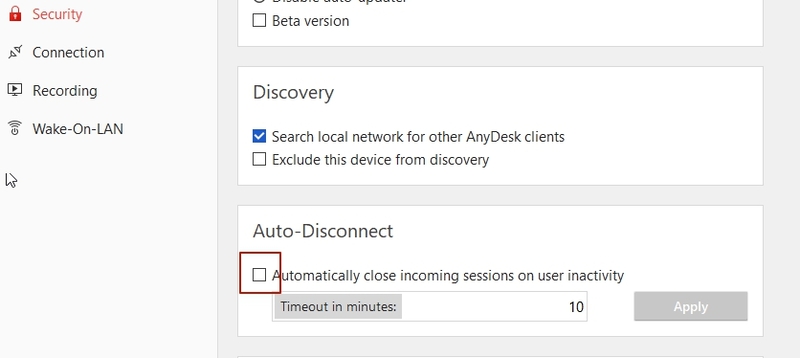
In alternativa, puoi andare su Impostazioni > scheda Sicurezza e disabilitare l’opzione di disconnessione automatica. Puoi anche impostare un timeout per la disconnessione automatica.
Messaggi AnyDesk durante la connessione
Quali sono i problemi di “AnyDesk non si connette” e come superarli? Di seguito elenchiamo i messaggi di errore più comuni che potresti incontrare durante la connessione a AnyDesk.
Attendere che l'utente remoto accetti la finestra di dialogo UAC
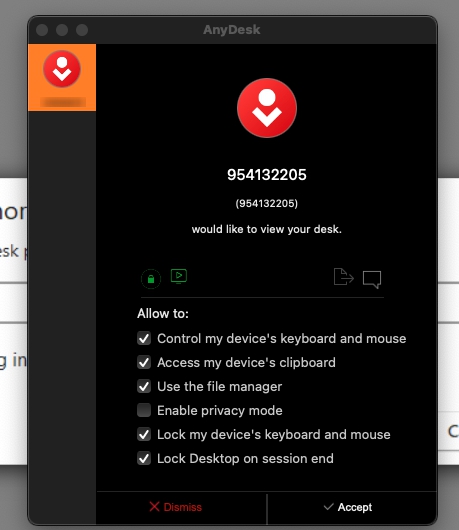
UAC sta per Controllo dell’Account Utente e aiuta a prevenire modifiche non autorizzate alle impostazioni di sistema e ai file. Se AnyDesk viene eseguito con privilegi elevati, è possibile accedere ad applicazioni amministrative come il task manager o software antivirus/di sicurezza tramite AnyDesk. Uno schermo nero e una freccia barrata indicano che l’utente collegato non ha i permessi per visualizzare o interagire con la richiesta UAC. Per risolvere questo errore di AnyDesk, chiedi all’utente remoto di confermare la richiesta e concedere i diritti.
Troppi tentativi di connessione respinti. Riprova più tardi.
Questo messaggio indica che la parte remota ha rifiutato più volte la tua richiesta di sessione. Per questo motivo, non è possibile inviare ulteriori richieste per un certo periodo di tempo. Chiedi alla parte remota di fornirti le credenziali per l’accesso non presidiato oppure prova a connetterti più tardi.
L'accesso al computer remoto è bloccato dalle impostazioni di AnyDesk
Questo significa che il lato remoto è configurato per bloccare qualsiasi connessione e richiesta di connessione in entrata. Per risolvere questo problema, chiedi all’utente remoto di modificare le impostazioni e sbloccare il logging così potrai connetterti.
Il server di visualizzazione remoto non è supportato (ad esempio, Wayland)
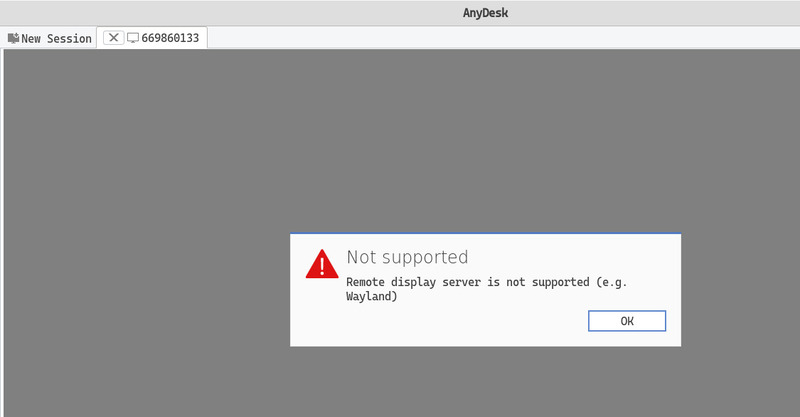
Se sul lato remoto viene utilizzato Linux o un altro server di visualizzazione, come X11, apparirà il messaggio “Il server di visualizzazione remoto non è supportato (ad esempio, Wayland)”. Abbiamo trattato questo argomento in dettaglio in un articolo separato intitolato “Correzione dell’errore AnyDesk Display Server Not Supported.”
Errore fatale - AnyDesk si è bloccato
Infine, è importante menzionare l’errore di errore fatale del programma anydesk. Quando si verifica un tale errore, viene visualizzata una finestra di dialogo di arresto anomalo contenente informazioni tecniche. Facendo clic sul pulsante “Invia” verranno inviati tutti i dettagli dell’arresto anomalo ai server di AnyDesk. Inoltre, puoi anche fornire ulteriori informazioni inviando una copia del rapporto di arresto con tutti i dettagli necessari, incluso un resoconto delle attività precedenti all’arresto, al team di supporto di AnyDesk.
Perché usare HelpWire per un accesso remoto stabile invece di un'altra soluzione AnyDesk
Tutte le soluzioni sopra possono aiutarti a superare un errore specifico, ma non impediscono che si verifichino nuovamente disconnessioni, blocchi di permessi o sessioni fallite. HelpWire invece evita interruzioni forzate durante il lavoro attivo e mantiene un controllo reattivo sul dispositivo remoto. È un alternativa gratuita ad AnyDesk, ti permette di accedere alle sessioni più rapidamente, non richiede registrazione e necessita di meno passaggi di configurazione.
HelpWire vs AnyDesk Gratis: Cosa Ottieni Davvero
| Funzionalità | HelpWire | AnyDesk Free |
|---|---|---|
| Affidabilità dell’avvio della sessione | ✅ Basata su link, nessuna configurazione complessa | ⚠️ A volte bloccata da configurazioni o permessi |
| Interferenza di firewall/antivirus | ✅ Nessuna configurazione necessaria | ⚠️ Può richiedere l’inserimento manuale nella whitelist |
| Stabilità della sessione | ✅ Meno interruzioni casuali | ⚠️ Interruzioni e problemi di riconnessione |
| Gestione dei permessi | ✅ Flusso semplice | ⚠️ Errori UAC/accesso sono comuni |
| Manutenzione continua | ✅ Nessuna correzione costante richiesta | ⚠️ Può essere necessaria assistenza regolare |
Errori e Soluzioni Standard di AnyDesk
Messaggi di errore | |
In attesa dell’immagine. | Una connessione Internet instabile, un firewall mal configurato o problemi generali con una rete possono causare questo errore. |
Questa scrivania non è disponibile. Assicurati che AnyDesk sia attivo sul computer remoto e che sia connesso a Internet. | Una connessione Internet instabile, un firewall mal configurato o problemi generali con una rete possono causare questo errore. |
AnyDesk non è connesso al server. Controlla la tua connessione Internet | Una connessione Internet instabile, un firewall mal configurato o problemi generali con una rete possono causare il problema “AnyDesk non connesso al server”. |
Stato: win32_10060 | Se viene visualizzato questo codice di errore, nella maggior parte dei casi è causato da un firewall configurato in modo errato. |
Stato: win32_11001 | Se viene visualizzato questo codice di errore, nella maggior parte dei casi è causato da un firewall configurato in modo errato. |
Stato: win32_10054 | Se viene visualizzato questo codice di errore, nella maggior parte dei casi è causato da un firewall configurato in modo errato. |
Messaggi di stato | |
Impossibile effettuare l’accesso al computer remoto. La finestra di AnyDesk deve essere aperta sul computer remoto per poter connettere. | L’utente remoto deve impostare l’accesso interattivo per mostrare sempre tutte le richieste di sessione in arrivo. |
La sessione è stata interrotta dal lato remoto. Attendere mentre AnyDesk prova a ripristinare la sessione. | La connessione potrebbe essere interrotta dopo un certo periodo di tempo a causa di un firewall configurato in modo errato. |
La connessione di rete è stata chiusa inaspettatamente. | La connessione potrebbe essere interrotta dopo un certo periodo di tempo a causa di un firewall configurato in modo errato. |
La sessione è stata negata a causa delle impostazioni di controllo dell’accesso del computer remoto. | Questo messaggio viene mostrato perché non sei stato inserito nella whitelist nella lista di controllo accessi del client remoto. |
La tua licenza non consente ulteriori sessioni. Chiudi le altre sessioni o contatta il reparto vendite per ottenere un aggiornamento. | Se è stato raggiunto il limite di sessioni concesse dalla licenza, vedrai questo messaggio. A volte le sessioni non vengono chiuse e continuano a essere eseguite in background. In questo caso, è necessario terminare la sessione nell’area cliente su my.anydesk.com. |
La sessione è terminata. Stato: desk_rt_27 | Il motivo di questo errore è il seguente: la sessione è stata interrotta automaticamente per inattività; Nota: Il messaggio viene mostrato se il lato remoto utilizza AnyDesk 6.1.0 per Windows o superiore, ma il lato collegato no. |
Messaggi durante la connessione | |
Attendere che l’utente remoto accetti la finestra di dialogo UAC. | La parte remota dovrebbe fornire le credenziali di amministratore oppure rifiutare il prompt UAC. |
Troppi tentativi di connessione rifiutati. Riprova più tardi. | La parte remota ha negato più richieste di sessione, quindi non puoi connetterti alla sessione per un certo periodo. |
L’accesso al computer remoto è bloccato dalle impostazioni di AnyDesk. | Le connessioni in entrata non sono consentite dalla parte remota. Può essere configurato nelle impostazioni sotto la scheda “Sicurezza”. |
Il server di visualizzazione remoto non è supportato (es. Wayland) | Questo messaggio appare quando viene utilizzato Linux o un altro server di visualizzazione dalla parte remota. |