
Soluzioni rapide per tastiera AnyDesk non funzionante

- HelpWire
- →
- Blog
- →
- Anydesk not working
- →
- AnyDesk Keyboard Not Working
AnyDesk è un ottimo strumento di controllo remoto, ma a volte può avere delle interruzioni quando si accede alle periferiche del computer, come le tastiere remote. Quando si verificano queste interruzioni, alcuni collegamenti rapidi potrebbero non funzionare oppure la tastiera remota potrebbe diventare completamente non reattiva. In questo articolo, ti mostreremo come risolvere il problema della tastiera AnyDesk che non funziona utilizzando alcuni semplici metodi.
I tasti di scelta rapida di AnyDesk non funzionano
Le scorciatoie da tastiera sono tra le vittime più comuni delle sessioni remote di AnyDesk. Il problema può derivare da incongruenze di layout tra le tastiere locale e remota, accesso limitato agli appunti, o da impostazioni specifiche di Mac che bloccano la trasmissione delle scorciatoie.
Soluzione 1: Riavvia AnyDesk
Questo risolverà eventuali piccoli problemi che potrebbero essere la causa del malfunzionamento delle scorciatoie da tastiera di AnyDesk.
Soluzione 2: Passa da AUTO a Layout Tastiera 1:1
Se solo le scorciatoie da tastiera non funzionano, come il copia-incolla di AnyDesk che non funziona, potrebbero esserci problemi di traduzione tra le tastiere locale e remota. Ad esempio, premendo A su una tastiera QWERTY locale verrà visualizzata una Q su una tastiera AZERTY remota.
Per garantire l’input diretto, clicca sul pulsante della tastiera in alto e scegli 1:1. In questo modo verrà utilizzata la disposizione della tastiera fisica.
Soluzione 3: Abilitare l’accesso agli appunti del computer
Se riscontri che le scorciatoie Ctrl+C, Ctrl+V non funzionano, abilita le seguenti opzioni: “Controlla la tastiera e il mouse del mio computer”, “Accedi agli appunti del mio computer”, “Accedi agli appunti del mio computer per trasferire file” nella scheda Sicurezza.
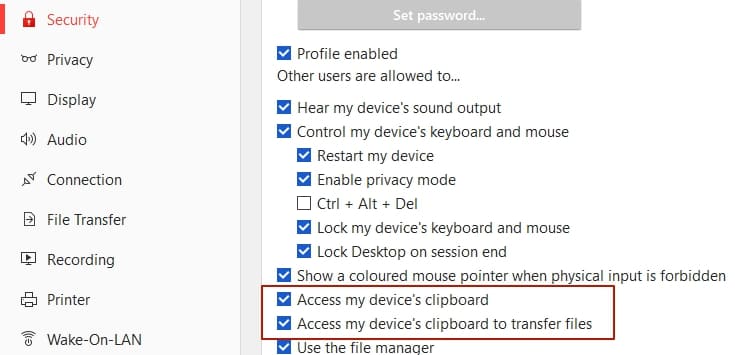
Soluzione 4: Abilita “Trasmetti le scorciatoie da tastiera” in AnyDesk per Mac
In AnyDesk per Mac, vai su Impostazioni > Interfaccia Utente. Quindi, abilita Trasmetti scorciatoie da tastiera.
In questo modo tutte le scorciatoie standard su Mac verranno trasmesse e applicate al Mac remoto.
Soluzione 5: Abilita "Accetta tutte le scorciatoie da tastiera remote" in AnyDesk per Mac
Se vuoi utilizzare le scorciatoie personalizzate sul tuo Mac locale, vai su Impostazioni > Interfaccia utente e abilita Accetta tutte le scorciatoie da tastiera remote.
Potrebbero essere richieste alcune autorizzazioni, a seconda di ciò che fanno queste scorciatoie.
Scorciatoie multipiattaforma
Durante le sessioni multipiattaforma, nota che il computer remoto accetta solo le scorciatoie definite dal suo sistema operativo. Ricorda le seguenti scorciatoie specifiche del sistema operativo.
| Windows (e Linux) | macOS |
|---|---|
| Ctrl | Control |
| Alt | Option |
| Windows (Super per Linux) | Command |
Copia e incolla da Windows (o Linux) a macOS
-
Premi Ctrl + C su Windows o Linux.
-
Premi Windows (o Super) + V su macOS.
Copiare e incollare da macOS a Windows (o Linux)
-
Premi Comando + C su macOS.
-
Premi Control + V per incollare.
Aprire Spotlight di macOS da Windows (o Linux)
-
Premi Windows (o Super) + Spazio.
Tastiera AnyDesk completamente non reattiva
Soluzione 1: Abilita l'accesso remoto alla tastiera
Potresti non avere alcun accesso alla tastiera remota. Chiedi al proprietario di eseguire questi passaggi sul computer remoto.
-
In AnyDesk, vai su Impostazioni > Privacy.
-
Abilita l’opzione Controlla la tastiera e il mouse del mio dispositivo.
Soluzione 2: Richiedi l'elevazione
Le impostazioni del Controllo dell’account utente di Windows potrebbero impedire modifiche senza l’approvazione di un account amministratore. Richiedi l’accesso elevato seguendo questi passaggi.
-
Sul tuo computer locale, apri il menu a discesa Azioni.
-
Seleziona Richiedi elevazione.
-
Sul computer remoto, l’utente dovrebbe accettare il prompt UAC per l’elevazione.
-
Una volta consentito, vedrai un nuovo invito a una sessione remota.
-
Accetta l’invito.
Soluzione 3: Consenti accesso non presidiato
L’accesso non presidiato consente di operare il computer anche senza che qualcuno stia utilizzando il dispositivo remoto. L’abilitazione di questa funzione potrebbe bypassare eventuali restrizioni sull’accesso alla tastiera.
-
In AnyDesk, vai su Impostazioni > Sicurezza.
-
In Profilo Autorizzazioni, apri il menu a discesa e seleziona Accesso non presidiato.
-
Fai clic su Imposta Password.
-
Inserisci la chiave preferita e fai clic su Applica.
Soluzione 4: Richiedi l'accesso completo quando invii un invito
Quando invii una richiesta di sessione, cambia il profilo di accesso da Predefinito a Accesso Completo. Questo ti darà accesso completo alle funzionalità del computer, inclusa la tastiera.
-
Vai su Nuova sessione e clicca su Invita.
-
Apri il menu a discesa Profilo e scegli Accesso completo.
-
Fai clic su Invita.
Soluzione 5: Aggiorna AnyDesk
La tua app desktop AnyDesk potrebbe aver riscontrato alcuni bug che causano problemi con l’accesso alla tastiera. Installa gli aggiornamenti, che contengono importanti miglioramenti e patch di sicurezza, per risolvere il problema.
Soluzione 6: reinstalla AnyDesk
Se l’aggiornamento non funziona, reinstalla l’app. In questo modo, potrai utilizzare una copia nuova di AnyDesk e ridurre le possibilità di incontrare tastiere non reattive.
Perché HelpWire è la scelta ideale per il controllo della tastiera, non una soluzione temporanea
Hai già riavviato l’app, cambiato layout, controllato i permessi, eppure la tastiera continua a bloccarsi a metà sessione? Questo è il problema delle soluzioni temporanee ai problemi di AnyDesk: le correzioni non durano. HelpWire, come una delle migliori alternative ad AnyDesk, evita questi errori di input e ti garantisce un controllo consistente della tastiera in tutte le sessioni. È gratuito e bastano solo pochi minuti per iniziare.
HelpWire vs AnyDesk Free: Cosa Ottieni Davvero
| Funzionalità | HelpWire | AnyDesk Gratis |
|---|---|---|
| Stabilità dell’input da tastiera | ✅ Costante tra le sessioni | ⚠️ Interruzioni casuali, input non reattivo |
| Scorciatoie cross-platform | ✅ Mappatura affidabile (Win/macOS/Linux) | ⚠️ Possono non funzionare o richiedere correzioni manuali |
| Funzionalità copia/incolla | ✅ Funziona senza riconfigurazione | ⚠️ Richiede attivazione nelle impostazioni, può fallire |
| Affidabilità della sessione | ✅ Controllo stabile, meno interruzioni | ⚠️ Problemi dopo riconnessioni o aggiornamenti |
| Sforzo di configurazione | ✅ Configurazione minima | ⚠️ Richiede la modifica di diverse impostazioni |
Correggi la tastiera AnyDesk che non funziona su dispositivi mobili (iPhone e Android)
Potresti riscontrare problemi relativi alla tastiera mentre usi un’app desktop sul tuo telefono. Il motivo più comune è che l’accesso alla tastiera non è attivato. Questo succede spesso in app come AnyDesk e altri strumenti simili.
Per risolvere il problema della tastiera di AnyDesk che non funziona su Android, dovrai attivare manualmente la tastiera durante la tua sessione remota. Puoi farlo sia su iPhone che su Android per far funzionare la tastiera.
-
Apri l’app desktop remoto sul tuo dispositivo mobile.
-
Inizia una nuova sessione. Quindi, connettiti al computer remoto che desideri controllare.
-
Una volta che lo schermo remoto si carica, tocca il logo dell’app o la barra degli strumenti. Da lì, seleziona l’icona della tastiera.
-
La tastiera su schermo dovrebbe apparire dopo di ciò. Ora puoi digitare e utilizzare il computer remoto come previsto.
Soluzione per utenti iPhone
Se hai il problema della tastiera AnyDesk che non compare su iPhone, prova questo gesto iOS:
- •Mentre una sessione è attiva su AnyDesk, scorri dal bordo destro dello schermo verso il centro e tocca semplicemente l’icona della tastiera per far sparire il problema.