
Correções Rápidas para o Teclado do AnyDesk Não Funcionando

- HelpWire
- →
- Blog
- →
- Anydesk not working
- →
- AnyDesk Keyboard Not Working
AnyDesk é uma ótima ferramenta de acesso remoto, mas às vezes pode apresentar falhas ao acessar periféricos do computador, como teclados remotos. Quando essas falhas ocorrem, alguns atalhos podem não funcionar ou o teclado remoto pode ficar totalmente sem resposta. Neste artigo, mostraremos como corrigir o problema do teclado do AnyDesk não funcionar usando alguns métodos simples.
Atalhos de Teclado do AnyDesk Não Funcionam
Atalhos de teclado estão entre as perdas mais comuns em sessões remotas do AnyDesk. O problema pode ser causado por incompatibilidades de layout entre os teclados local e remoto, acesso restrito à área de transferência ou configurações específicas do Mac que bloqueiam a transmissão de atalhos.
Solução 1: Reinicie o AnyDesk
Isso corrigirá quaisquer pequenos problemas que possam ser a razão dos atalhos de teclado do AnyDesk não estarem funcionando.
Solução 2: Alterar de AUTO para Layout de Teclado 1:1
Se apenas os atalhos do seu teclado não funcionarem, como o copiar e colar do AnyDesk não funcionar, pode haver problemas de tradução entre os teclados local e remoto. Por exemplo, pressionar A em um teclado QWERTY local resultará em Q em um teclado AZERTY remoto.
Para garantir a entrada direta, clique no botão do teclado no topo e escolha 1:1. Isso usará o layout físico do seu teclado.
Solução 3: Ative o acesso à área de transferência do computador
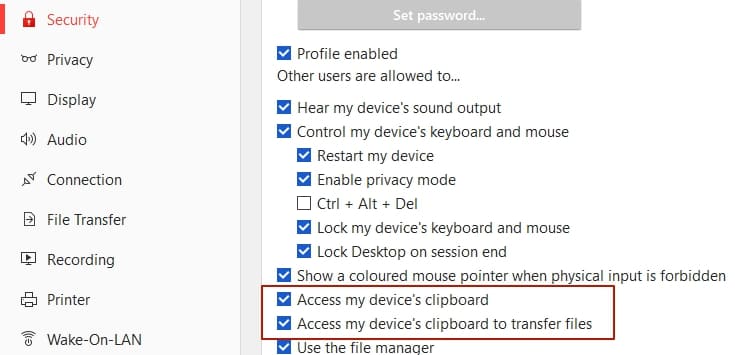
Se você perceber que os atalhos Ctrl+C e Ctrl+V não funcionam, ative as seguintes opções: “Controlar o teclado e o mouse do meu computador”, “Acessar a área de transferência do meu computador”, “Acessar a área de transferência do meu computador para transferir arquivos” na guia Segurança.
Solução 4: Ative “Transmitir Atalhos de Teclado” no AnyDesk para Mac
No AnyDesk para Mac, vá em Configurações > Interface do Usuário. Em seguida, ative Transmitir atalhos de teclado.
Isso garantirá que todos os atalhos padrão no Mac sejam transmitidos e aplicados ao Mac remoto.
Solução 5: Ative “Aceitar todos os atalhos de teclado remoto” no AnyDesk para Mac
Se você quiser usar os atalhos personalizados no seu Mac local, vá em Ajustes > Interface do Usuário e ative Aceitar todos os atalhos de teclado remotos.
Algumas permissões podem ser solicitadas, dependendo do que esses atalhos fazem.
Atalhos Multiplataforma
Durante sessões entre plataformas, note que o computador remoto aceita apenas os atalhos definidos em seu sistema operacional. Lembre-se dos seguintes atalhos específicos do sistema operacional.
| Windows (e Linux) | macOS |
|---|---|
| Ctrl | Control |
| Alt | Option |
| Windows (Super para Linux) | Command |
Copiando e colando do Windows (ou Linux) para o macOS
-
Pressione Ctrl + C no Windows ou Linux.
-
Pressione Windows (ou Super) + V no macOS.
Copiando e Colando do macOS para o Windows (ou Linux)
-
Pressione Command + C no macOS.
-
Pressione Control + V para colar.
Abrindo o Spotlight do macOS a partir do Windows (ou Linux)
-
Pressione Windows (ou Super) + Espaço.
Teclado do AnyDesk Completamente Sem Resposta
Solução 1: Ativar Acesso Remoto ao Teclado
Você pode não ter acesso ao teclado remoto. Peça ao proprietário para realizar estas etapas no computador remoto.
-
No AnyDesk, vá para Configurações > Privacidade.
-
Ative a opção Controlar o teclado e o mouse do meu dispositivo.
Solução 2: Solicitar Elevação
As configurações de Controle de Conta de Usuário do Windows podem impedir alterações sem a aprovação de uma conta de administrador. Solicite acesso elevado seguindo estes passos.
-
No seu computador local, abra o menu suspenso Ações.
-
Selecione Solicitar elevação.
-
No computador remoto, o usuário deve aceitar o prompt do UAC para elevação.
-
Depois de permitido, você verá um novo convite para sessão remota.
-
Aceite o convite.
Solução 3: Permitir Acesso Não Assistido
O acesso não assistido permite que você opere o computador mesmo sem alguém no dispositivo remoto. Ativar isso pode contornar quaisquer restrições ao acesso ao teclado.
-
No AnyDesk, vá para Configurações > Segurança.
-
Em Perfil de Permissão, abra o menu suspenso e selecione Acesso Não Assistido.
-
Clique em Definir Senha.
-
Insira sua chave preferida e clique em Aplicar.
Solução 4: Solicitar Acesso Total ao Enviar um Convite
Ao enviar uma solicitação de sessão, altere o perfil de acesso de Padrão para Acesso Total. Isso lhe dará acesso completo aos recursos do computador, incluindo o teclado.
-
Vá para Nova Sessão e clique em Convidar.
-
Abra o menu suspenso de Perfil e escolha Acesso Total.
-
Clique em Convidar.
Solução 5: Atualize o AnyDesk
Seu aplicativo de desktop AnyDesk pode ter encontrado alguns bugs que estão causando problemas com o acesso ao teclado. Instale as atualizações, que contêm melhorias importantes e correções de segurança, para resolver o problema.
Solução 6: Reinstale o AnyDesk
Se a atualização não funcionar, reinstale o aplicativo. Assim, você pode usar uma cópia nova do AnyDesk e diminuir as chances de encontrar teclados sem resposta.
Por que o HelpWire é a escolha ideal para controle de teclado, e não uma solução temporária
Você já reiniciou o app, alternou layouts, verificou permissões, e o teclado ainda para de funcionar no meio da sessão? Esse é o problema de remendar problemas do AnyDesk: as correções não duram. O HelpWire, sendo uma das melhores alternativas ao AnyDesk, evita esses bugs de input e garante controle consistente do teclado em todas as sessões. É gratuito e leva apenas um minuto para começar.
HelpWire vs AnyDesk Grátis: O Que Você Realmente Recebe
| Recurso | HelpWire | AnyDesk Grátis |
|---|---|---|
| Estabilidade da entrada do teclado | ✅ Consistente entre sessões | ⚠️ Quedas aleatórias, entrada não responsiva |
| Atalhos multiplataforma | ✅ Mapeamento confiável (Win/macOS/Linux) | ⚠️ Pode falhar ou exigir correções manuais |
| Funcionalidade de copiar/colar | ✅ Funciona sem reconfiguração | ⚠️ Requer ativação de configurações, pode falhar |
| Confiabilidade da sessão | ✅ Controle estável, menos interrupções | ⚠️ Falhas após reconexões ou atualizações |
| Esforço de configuração | ✅ Configuração mínima | ⚠️ Requer ajuste de múltiplas configurações |
Corrigir o teclado do AnyDesk não funcionando no celular (iPhone e Android)
Você pode encontrar problemas relacionados ao teclado ao usar um aplicativo de desktop no seu telefone. O motivo mais comum é o acesso ao teclado não estar ativado. Isso acontece com frequência em aplicativos como o AnyDesk e outras ferramentas semelhantes.
Para resolver o problema do teclado do AnyDesk não funcionar no Android, você precisará ativar manualmente o teclado durante sua sessão remota. Você pode fazer isso em um iPhone ou em um Android para que o teclado funcione.
-
Abra o aplicativo de área de trabalho remota no seu dispositivo móvel.
-
Inicie uma nova sessão. Em seguida, conecte-se ao computador remoto que você deseja controlar.
-
Depois que a tela remota carregar, toque no logo do app ou na barra de ferramentas. Lá, escolha o ícone de teclado.
-
O teclado na tela deve aparecer em seguida. Agora você pode digitar e usar o computador remoto como esperado.
Correção para Usuários de iPhone
Se o problema do teclado AnyDesk no iPhone não aparecer acontecer com você, tente este gesto no iOS:
- •Enquanto uma sessão estiver ativa no AnyDesk, deslize da borda direita da tela para o meio e apenas toque no ícone de teclado para fazer o problema desaparecer.