
El teclado de AnyDesk no funciona Soluciones rápidas

- HelpWire
- →
- Blog
- →
- Anydesk not working
- →
- AnyDesk Keyboard Not Working
AnyDesk es una excelente herramienta de escritorio remoto, pero a veces puede tener fallos al acceder a periféricos del ordenador como los teclados remotos. Cuando ocurren estos fallos, o ciertos atajos no funcionan o el teclado remoto se vuelve completamente insensible. En este artículo, te mostraremos cómo solucionar el problema de que el teclado de AnyDesk no funcione usando algunos métodos sencillos.
Los atajos de teclado de AnyDesk no funcionan
Los atajos de teclado son unas de las principales víctimas durante las sesiones remotas de AnyDesk. El problema puede originarse por desajustes en la distribución entre los teclados local y remoto, acceso restringido al portapapeles o configuraciones específicas de Mac que bloquean la transmisión de atajos.
Solución 1: Reinicia AnyDesk
Esto solucionará cualquier fallo menor que pueda ser la razón por la que los atajos de teclado de AnyDesk no funcionan.
Solución 2: Cambia de AUTO a Distribución de Teclado 1:1
Si solo tus atajos de teclado no funcionan, como cuando el copiar y pegar de AnyDesk no funciona, podría haber problemas de traducción entre los teclados local y remoto. Por ejemplo, al presionar A en un teclado QWERTY local, se producirá una Q en un teclado AZERTY remoto.
Para asegurar la entrada directa, haz clic en el botón de teclado en la parte superior y selecciona 1:1. Esto utilizará la distribución de tu teclado físico.
Solución 3: Habilitar el acceso al portapapeles de la computadora
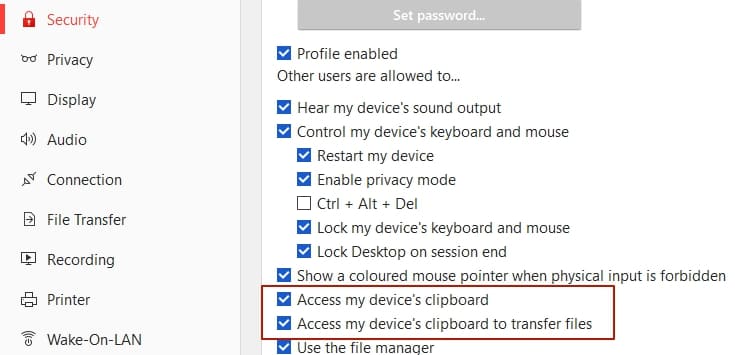
Si encuentra que las teclas rápidas Ctrl+C, Ctrl+V no funcionan, habilite las siguientes opciones: “Controlar el teclado y el ratón de mi ordenador”, “Acceder al portapapeles de mi ordenador”, “Acceder al portapapeles de mi ordenador para transferir archivos” en la pestaña de Seguridad.
Solución 4: Activa “Transmitir atajos de teclado” en AnyDesk para Mac
En AnyDesk para Mac, ve a Configuración > Interfaz de usuario. Luego, activa Transmitir atajos de teclado.
Esto asegurará que todos los atajos estándar en Mac se transmitan y apliquen al Mac remoto.
Solución 5: Habilita “Aceptar todos los atajos de teclado remotos” en AnyDesk para Mac
Si deseas usar los atajos personalizados en tu Mac local, ve a Configuración > Interfaz de usuario y activa Aceptar todos los atajos de teclado remotos.
Es posible que se soliciten algunos permisos, dependiendo de lo que hagan estos atajos.
Atajos multiplataforma
Durante las sesiones multiplataforma, tenga en cuenta que el ordenador remoto solo acepta los atajos definidos en su sistema operativo. Recuerde los siguientes atajos específicos del sistema operativo.
| Windows (y Linux) | macOS |
|---|---|
| Ctrl | Control |
| Alt | Opción |
| Windows (Super para Linux) | Comando |
Copiar y pegar desde Windows (o Linux) a macOS
-
Presiona Ctrl + C en Windows o Linux.
-
Presiona Windows (o Super) + V en macOS.
Copiar y pegar desde macOS a Windows (o Linux)
-
Presiona Comando + C en macOS.
-
Presiona Control + V para pegar.
Abrir Spotlight de macOS desde Windows (o Linux)
-
Presiona Windows (o Super) + Espacio.
El teclado de AnyDesk no responde en absoluto
Solución 1: Habilitar el acceso remoto al teclado
Es posible que no tengas acceso al teclado remoto en absoluto. Pide al propietario que realice estos pasos en el ordenador remoto.
-
En AnyDesk, ve a Configuración > Privacidad.
-
Habilita la opción Controlar el teclado y el ratón de mi dispositivo.
Solución 2: Solicitar elevación
La configuración de Control de cuentas de usuario de Windows podría impedir cambios sin la aprobación de una cuenta de administrador. Solicite acceso elevado siguiendo estos pasos.
-
En tu máquina local, abre el menú desplegable Acciones.
-
Seleccione Solicitar elevación.
-
En la computadora remota, el usuario debe aceptar el aviso de UAC para la elevación.
-
Una vez permitido, verás una nueva invitación a una sesión remota.
-
Acepta la invitación.
Solución 3: Permitir acceso desatendido
El acceso desatendido te permite operar el ordenador incluso sin que haya alguien al mando del dispositivo remoto. Al habilitar esta opción, podrías evitar cualquier restricción de acceso al teclado.
-
En AnyDesk, ve a Ajustes > Seguridad.
-
En Perfil de Permisos, abre el menú desplegable y selecciona Acceso No Supervisado.
-
Haz clic en Establecer contraseña.
-
Ingrese su clave preferida y haga clic en Aplicar.
Solución 4: Solicitar acceso completo al enviar una invitación
Al enviar una solicitud de sesión, cambia el perfil de acceso de Predeterminado a Acceso Total. Esto te dará acceso completo a las funciones de la computadora, incluido su teclado.
-
Ve a Nueva sesión y haz clic en Invitar.
-
Abra el menú desplegable de Perfil y elija Acceso Completo.
-
Haz clic en Invitar.
Solución 5: Actualizar AnyDesk
Es posible que tu aplicación de escritorio AnyDesk haya encontrado algunos errores que están causando problemas con el acceso al teclado. Instala las actualizaciones, que contienen mejoras importantes y parches de seguridad, para solucionar el problema.
Solución 6: Reinstalar AnyDesk
Si actualizar no funciona, reinstala la aplicación. De esta manera, podrás usar una copia nueva de AnyDesk y reducir las posibilidades de encontrar teclados que no respondan.
Por qué HelpWire es la opción preferida para el control del teclado, no una solución temporal
¿Ya reiniciaste la app, cambiaste los diseños, revisaste los permisos y el teclado sigue fallando a mitad de la sesión? Ese es el problema de intentar solucionar los inconvenientes de AnyDesk: las soluciones no son duraderas. HelpWire, como una de las mejores alternativas a AnyDesk, evita estos fallos de ingreso y te brinda un control consistente del teclado en todas las sesiones. Es gratis y solo te tomará un minuto comenzar.
HelpWire vs AnyDesk Gratis: Lo que Realmente Obtienes
| Funcionalidad | HelpWire | AnyDesk Gratis |
|---|---|---|
| Estabilidad de entrada de teclado | ✅ Consistente en todas las sesiones | ⚠️ Caídas aleatorias, entrada no responde |
| Atajos multiplataforma | ✅ Mapeo confiable (Win/macOS/Linux) | ⚠️ Puede fallar o requerir correcciones manuales |
| Funcionalidad de copiar/pegar | ✅ Funciona sin reconfiguración | ⚠️ Requiere activar ajustes, puede fallar |
| Fiabilidad de la sesión | ✅ Control estable, menos interrupciones | ⚠️ Fallos tras reconectar o actualizar |
| Esfuerzo de configuración | ✅ Configuración mínima | ⚠️ Requiere ajustar múltiples configuraciones |
Soluciona el teclado de AnyDesk que no funciona en el móvil (iPhone y Android)
Puede que tengas problemas relacionados con el teclado mientras usas una aplicación de escritorio en tu teléfono. La razón más común es que el acceso al teclado no está activado. Esto sucede con bastante frecuencia en aplicaciones como AnyDesk y otras herramientas similares.
Para resolver el problema de que el teclado de AnyDesk no funciona en Android, tendrás que activar manualmente el teclado durante tu sesión remota. Puedes hacerlo en un iPhone o en un Android para que el teclado funcione.
-
Abre la aplicación de escritorio remoto en tu dispositivo móvil.
-
Inicia una nueva sesión. Luego, conéctate al ordenador remoto que deseas controlar.
-
Una vez que la pantalla remota se cargue, toca el logo de la app o la barra de herramientas. Allí, selecciona el icono de teclado.
-
El teclado en pantalla debería aparecer después de eso. Ahora puedes escribir y usar el ordenador remoto como se espera.
Solución para usuarios de iPhone
Si tienes el problema de que el teclado de AnyDesk no aparece en iPhone, prueba este gesto en iOS:
- •Mientras una sesión está activa en AnyDesk, desliza desde el borde derecho de la pantalla hacia el centro y simplemente toca el icono de teclado para que el problema desaparezca.