
AnyDesk-Tastatur funktioniert nicht – Schnelle Lösungen

- HelpWire
- →
- Blog
- →
- Anydesk not working
- →
- AnyDesk Keyboard Not Working
AnyDesk ist ein großartiges Fernzugriffstool, kann jedoch gelegentlich Aussetzer beim Zugriff auf Computerperipheriegeräte wie entfernte Tastaturen haben. Wenn solche Aussetzer auftreten, funktionieren entweder bestimmte Tastenkombinationen nicht oder die entfernte Tastatur reagiert überhaupt nicht. In diesem Artikel zeigen wir Ihnen, wie Sie das Problem “AnyDesk-Tastatur funktioniert nicht” mit ein paar einfachen Methoden beheben können.
AnyDesk-Tastenkombinationen funktionieren nicht
Tastenkombinationen gehören zu den häufigsten Problemen bei AnyDesk-Remote-Sitzungen. Das Problem kann auf Layout-Unterschiede zwischen lokalen und entfernten Tastaturen, eingeschränkten Zwischenablagezugriff oder Mac-spezifische Einstellungen zurückzuführen sein, die die Übertragung von Tastenkombinationen blockieren.
Lösung 1: Starten Sie AnyDesk neu
Dadurch werden kleinere Störungen behoben, die der Grund dafür sein könnten, dass AnyDesk-Tastenkombinationen nicht funktionieren.
Lösung 2: Wechseln Sie von AUTO auf 1:1 Tastaturlayout
Wenn nur Ihre Tastenkombinationen nicht funktionieren, wie zum Beispiel wenn das Kopieren und Einfügen in AnyDesk nicht funktioniert, kann es zu Übersetzungsproblemen zwischen der lokalen und der entfernten Tastatur kommen. Zum Beispiel gibt das Drücken von A auf einer lokalen QWERTY-Tastatur auf einer entfernten AZERTY-Tastatur ein Q aus.
Um die direkte Eingabe sicherzustellen, klicken Sie oben auf die Tastaturschaltfläche und wählen Sie 1:1. Dies verwendet das Layout Ihrer physischen Tastatur.
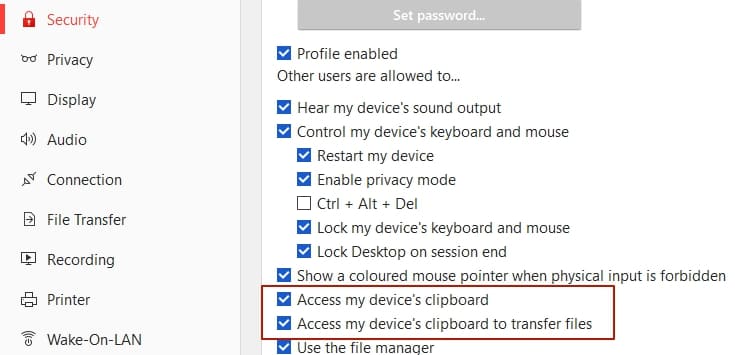
Lösung 3: Zugriff auf die Zwischenablage des Computers aktivieren
Wenn Sie feststellen, dass die Tastenkombinationen Strg+C, Strg+V nicht funktionieren, aktivieren Sie die folgenden Optionen: „Tastatur und Maus meines Computers steuern“, „Zwischenablage meines Computers verwenden“, „Zwischenablage meines Computers für Dateiübertragungen verwenden“ im Tab Sicherheit.
Lösung 4: Aktivieren Sie „Tastenkombinationen übertragen“ in AnyDesk für Mac
Gehen Sie in AnyDesk für Mac zu Einstellungen > Benutzeroberfläche. Aktivieren Sie dann Tastaturkürzel übertragen.
Dadurch wird sichergestellt, dass alle Standardkürzel auf dem Mac übertragen und auf den entfernten Mac angewendet werden.
Lösung 5: Aktivieren Sie „Alle Remote-Tastenkombinationen akzeptieren“ in AnyDesk für Mac
Wenn Sie die benutzerdefinierten Tastenkombinationen auf Ihrem lokalen Mac verwenden möchten, gehen Sie zu Einstellungen > Benutzeroberfläche und aktivieren Sie Alle entfernten Tastenkombinationen akzeptieren.
Je nachdem, was diese Tastenkombinationen tun, könnten einige Berechtigungen abgefragt werden.
Plattformübergreifende Kurzbefehle
Beachten Sie während plattformübergreifender Sitzungen, dass der entfernte Computer nur die auf seinem Betriebssystem definierten Tastenkombinationen akzeptiert. Merken Sie sich die folgenden betriebssystemspezifischen Tastenkombinationen.
| Windows (und Linux) | macOS |
|---|---|
| Strg | Control |
| Alt | Option |
| Windows (Super für Linux) | Command |
Kopieren und Einfügen von Windows (oder Linux) zu macOS
-
Drücken Sie Strg + C unter Windows oder Linux.
-
Drücken Sie Windows (oder Super) + V unter macOS.
Kopieren und Einfügen von macOS zu Windows (oder Linux)
-
Drücken Sie Befehl + C auf macOS.
-
Drücken Sie Strg + V, um einzufügen.
Öffnen von macOS Spotlight unter Windows (oder Linux)
-
Drücken Sie Windows (oder Super) + Leertaste.
AnyDesk-Tastatur völlig ohne Reaktion
Lösung 1: Aktivieren Sie den Fernzugriff auf die Tastatur
Es könnte sein, dass Sie überhaupt keinen Zugriff auf die entfernte Tastatur haben. Bitten Sie den Besitzer, diese Schritte auf dem entfernten Computer durchzuführen.
-
Gehen Sie in AnyDesk zu Einstellungen > Privatsphäre.
-
Aktivieren Sie die Option Tastatur und Maus meines Geräts steuern.
Lösung 2: Erhöhung anfordern
Die Einstellungen der Benutzerkontensteuerung in Windows können Änderungen ohne Zustimmung eines Administratorkontos verhindern. Fordern Sie erhöhten Zugriff mit diesen Schritten an.
-
Öffnen Sie auf Ihrem lokalen Computer das Aktionen-Dropdown.
-
Wählen Sie Anfrage Erhöhung.
-
Auf dem Remote-Computer sollte der Benutzer die UAC-Aufforderung zur Erhöhung der Berechtigungen akzeptieren.
-
Sobald die Erlaubnis erteilt wurde, sehen Sie eine neue Einladung zur Remote-Sitzung.
-
Akzeptiere die Einladung.
Lösung 3: Unbeaufsichtigten Zugriff erlauben
Unbeaufsichtigter Zugriff ermöglicht es Ihnen, den Computer zu bedienen, auch wenn niemand das Remote-Gerät bedient. Das Aktivieren dieser Option kann eventuell bestehende Einschränkungen beim Tastaturzugriff umgehen.
-
Gehen Sie in AnyDesk zu Einstellungen > Sicherheit.
-
Unter Berechtigungs–Profil öffnen Sie das Drop-down-Menü und wählen Sie Unbeaufsichtigter Zugang aus.
-
Klicken Sie auf Passwort festlegen.
-
Geben Sie Ihren bevorzugten Schlüssel ein und klicken Sie auf Übernehmen.
Lösung 4: Anfrage auf vollständigen Zugriff beim Senden einer Einladung
Wenn Sie eine Sitzungsanfrage senden, ändern Sie das Zugriffsprofil von Standard auf Vollzugriff. Dadurch erhalten Sie vollständigen Zugriff auf die Funktionen des Computers, einschließlich der Tastatur.
-
Gehen Sie zu Neue Sitzung und klicken Sie auf Einladen.
-
Öffnen Sie das Profil-Dropdown und wählen Sie Voll Zugriff.
-
Klicken Sie auf Einladen.
Lösung 5: Aktualisieren Sie AnyDesk
Ihre AnyDesk-Desktop-App könnte auf einige Fehler gestoßen sein, die Probleme mit dem Tastaturzugriff verursachen. Installieren Sie Updates, die wichtige Verbesserungen und Sicherheitspatches enthalten, um das Problem zu beheben.
Lösung 6: AnyDesk neu installieren
Wenn das Aktualisieren nicht funktioniert, installiere die App neu. Auf diese Weise kannst du eine frische Kopie von AnyDesk verwenden und die Wahrscheinlichkeit verringern, auf nicht reagierende Tastaturen zu stoßen.
Warum HelpWire die erste Wahl für Tastatursteuerung ist und keine vorübergehende Lösung
Sie haben die App bereits neu gestartet, Layouts umgeschaltet, Berechtigungen überprüft, und trotzdem funktioniert die Tastatur mitten in der Sitzung nicht mehr? Das ist das Problem beim Beheben von AnyDesk-Problemen: Die Lösungen halten nicht dauerhaft. HelpWire, als eine der besten Alternativen zu AnyDesk, vermeidet diese Eingabefehler und bietet Ihnen durchgehend zuverlässige Tastaturkontrolle über alle Sitzungen hinweg. Es ist kostenlos und die Einrichtung dauert nur eine Minute.
HelpWire vs AnyDesk Free: Was Sie tatsächlich bekommen
| Funktion | HelpWire | AnyDesk Free |
|---|---|---|
| Tastatureingabestabilität | ✅ Konsistent über Sitzungen hinweg | ⚠️ Zufällige Aussetzer, keine Eingabe möglich |
| Plattformübergreifende Shortcuts | ✅ Zuverlässige Zuordnung (Win/macOS/Linux) | ⚠️ Können fehlschlagen oder manuell angepasst werden müssen |
| Kopieren/Einfügen-Funktion | ✅ Funktioniert ohne Neukonfiguration | ⚠️ Aktivierung in den Einstellungen erforderlich, kann fehlschlagen |
| Sitzungszuverlässigkeit | ✅ Stabile Steuerung, weniger Unterbrechungen | ⚠️Störungen nach erneutem Verbinden oder Updates |
| Einrichtungsaufwand | ✅ Minimaler Aufwand | ⚠️ Mehrere Einstellungen müssen angepasst werden |
Beheben Sie, dass die AnyDesk-Tastatur auf dem Handy (iPhone & Android) nicht funktioniert
Sie könnten auf Probleme im Zusammenhang mit der Tastatur stoßen, wenn Sie eine Desktop-App auf Ihrem Telefon verwenden. Der häufigste Grund dafür ist, dass der Tastaturzugriff nicht aktiviert ist. Dies kommt ziemlich oft bei Apps wie AnyDesk und anderen ähnlichen Tools vor.
Um das Problem zu beheben, dass die AnyDesk-Tastatur unter Android nicht funktioniert, müssen Sie die Tastatur während Ihrer Remote-Sitzung manuell einschalten. Das können Sie sowohl auf einem iPhone als auch auf einem Android-Gerät tun, um die Tastatur zum Laufen zu bringen.
-
Öffnen Sie die Remote-Desktop-App auf Ihrem mobilen Gerät.
-
Beginnen Sie eine neue Sitzung. Verbinden Sie sich dann mit dem entfernten Computer, den Sie steuern möchten.
-
Sobald der entfernte Bildschirm geladen ist, tippen Sie auf das App-Logo oder die Symbolleiste. Wählen Sie dort das Tastatursymbol.
-
Die Bildschirmtastatur sollte danach erscheinen. Sie können nun wie erwartet tippen und den entfernten Computer verwenden.
Fix für iPhone-Nutzer
Wenn das Problem auftritt, dass die AnyDesk-Tastatur auf dem iPhone nicht angezeigt wird, probiere diese iOS-Geste aus:
- •Während eine Sitzung in AnyDesk aktiv ist, wische vom rechten Bildschirmrand zur Mitte und tippe einfach auf das Tastatur-Symbol, um das Problem zu beheben.