
Clavier AnyDesk ne fonctionne pas Solutions rapides

- HelpWire
- →
- Blog
- →
- Anydesk not working
- →
- AnyDesk Keyboard Not Working
AnyDesk est un excellent outil d’accès à distance, mais il peut parfois présenter des défaillances lors de l’accès aux périphériques informatiques tels que les claviers à distance. Lorsque de telles défaillances se produisent, certains raccourcis ne fonctionnent pas ou le clavier à distance devient totalement non réactif. Dans cet article, nous vous montrons comment résoudre le problème de clavier AnyDesk qui ne fonctionne pas à l’aide de quelques méthodes simples.
Les raccourcis clavier AnyDesk ne fonctionnent pas
Les raccourcis clavier figurent parmi les victimes les plus courantes des sessions à distance AnyDesk. Le problème peut provenir d’incompatibilités de disposition entre les claviers local et distant, d’un accès restreint au presse-papiers, ou de paramètres spécifiques à Mac qui bloquent la transmission des raccourcis.
Solution 1: Redémarrer AnyDesk
Cela corrigera les petits dysfonctionnements qui pourraient être la cause du non-fonctionnement des raccourcis clavier AnyDesk.
Solution 2 : Passer de la disposition de clavier AUTO à 1:1
Si seulement vos raccourcis clavier ne fonctionnent pas, comme le copier-coller sur AnyDesk qui ne marche pas, il peut y avoir des problèmes de traduction entre les claviers local et distant. Par exemple, appuyer sur A sur un clavier QWERTY local produira un Q sur un clavier AZERTY distant.
Pour assurer une saisie directe, cliquez sur le bouton clavier en haut et choisissez 1:1. Cela utilisera la disposition de votre clavier physique.
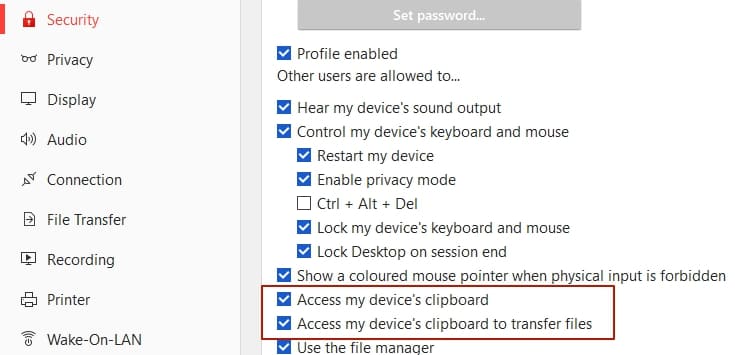
Solution 3 : Activer l’accès au presse-papiers de l’ordinateur
Si vous constatez que les raccourcis Ctrl+C, Ctrl+V ne fonctionnent pas, activez les options suivantes : « Contrôler le clavier et la souris de mon ordinateur », « Accéder au presse-papiers de mon ordinateur », « Accéder au presse-papiers de mon ordinateur pour transférer des fichiers » dans l’onglet Sécurité.
Solution 4 : Activez «Transmettre les raccourcis clavier dans AnyDesk pour Mac
Dans AnyDesk pour Mac, allez dans Paramètres > Interface utilisateur. Ensuite, activez Transmettre les raccourcis clavier.
Cela garantira que tous les raccourcis standards sur Mac seront transmis et appliqués au Mac distant.
Solution 5 : Activer «Accepter tous les raccourcis clavier à distance dans AnyDesk pour Mac
Si vous souhaitez utiliser les raccourcis personnalisés sur votre Mac local, allez dans Réglages > Interface utilisateur et activez Accepter tous les raccourcis clavier distants.
Certaines autorisations peuvent être demandées, selon ce que font ces raccourcis.
Raccourcis multiplateformes
Lors des sessions multiplateformes, notez que l’ordinateur distant n’accepte que les raccourcis définis sur son propre système d’exploitation. N’oubliez pas les raccourcis spécifiques à chaque système d’exploitation ci-dessous.
| Windows (et Linux) | macOS |
|---|---|
| Ctrl | Contrôle |
| Alt | Option |
| Windows (Super pour Linux) | Commande |
Copier et coller depuis Windows (ou Linux) vers macOS
-
Appuyez sur Ctrl + C sous Windows ou Linux.
-
Appuyez sur Windows (ou Super) + V sur macOS.
Copier et coller depuis macOS vers Windows (ou Linux)
-
Appuyez sur Commande + C sur macOS.
-
Appuyez sur Contrôle + V pour coller.
Ouvrir Spotlight de macOS depuis Windows (ou Linux)
-
Appuyez sur Windows (ou Super) + Espace.
Clavier AnyDesk totalement non réactif
Solution 1 : Activer l'accès au clavier à distance
Vous pourriez ne pas avoir du tout accès au clavier à distance. Demandez au propriétaire d’effectuer ces étapes sur l’ordinateur distant.
-
Dans AnyDesk, allez dans Paramètres > Confidentialité.
-
Activez l’option Contrôler le clavier et la souris de mon appareil.
Solution 2: Demander une élévation
Les paramètres de contrôle de compte d’utilisateur Windows peuvent empêcher les modifications sans l’approbation d’un compte administrateur. Demandez un accès élevé en suivant ces étapes.
-
Sur votre machine locale, ouvrez le menu déroulant Actions.
-
Sélectionnez Demander élévation.
-
Sur l’ordinateur distant, l’utilisateur doit accepter l’invite UAC pour l’élévation.
-
Une fois autorisé, vous verrez une nouvelle invitation à une session à distance.
-
Acceptez l’invitation.
Solution 3 : Autoriser l’accès sans surveillance
L’accès sans surveillance vous permet d’utiliser l’ordinateur même en l’absence d’une personne devant l’appareil distant. L’activation de cette option peut contourner certaines restrictions d’accès au clavier.
-
Dans AnyDesk, allez dans Paramètres > Sécurité.
-
Sous Profil d’autorisation, ouvrez le menu déroulant et sélectionnez Accès non assisté.
-
Cliquez sur Définir le mot de passe.
-
Entrez votre clé préférée et cliquez sur Appliquer.
Solution 4 : Demander un accès complet lors de l’envoi d’une invitation
Lors de l’envoi d’une demande de session, changez le profil d’accès de Défaut à Accès complet. Cela vous donnera un accès total aux fonctionnalités de l’ordinateur, y compris à son clavier.
-
Allez à Nouvelle session et cliquez sur Inviter.
-
Ouvrez le menu déroulant Profil et choisissez Accès complet.
-
Cliquez sur Inviter.
Solution 5 : Mettre à jour AnyDesk
Votre application de bureau AnyDesk a peut-être rencontré des bugs causant des problèmes d’accès au clavier. Installez les mises à jour, qui contiennent des améliorations importantes et des correctifs de sécurité, pour résoudre le problème.
Solution 6 : Réinstaller AnyDesk
Si la mise à jour ne fonctionne pas, réinstallez l’application. Ainsi, vous pourrez utiliser une copie neuve d’AnyDesk et réduire les risques de rencontrer des claviers non réactifs.
Pourquoi HelpWire est le choix de référence pour le contrôle du clavier, et non une solution temporaire
Vous avez déjà redémarré l’application, changé la disposition des fenêtres, vérifié les autorisations, et le clavier cesse toujours de fonctionner au milieu d’une session ? Voilà le problème avec le bricolage des problèmes AnyDesk : les correctifs ne tiennent pas. HelpWire, en tant que l’une des meilleures alternatives à AnyDesk, évite ces bugs de saisie et vous garantit un contrôle clavier fiable d’une session à l’autre. C’est gratuit et il ne faut qu’une minute pour commencer.
HelpWire vs AnyDesk Gratuit : Ce que vous obtenez réellement
| Fonctionnalité | HelpWire | AnyDesk Gratuit |
|---|---|---|
| Stabilité de la saisie clavier | ✅ Cohérente entre les sessions | ⚠️ Décrochages aléatoires, saisie non réactive |
| Raccourcis multiplateformes | ✅ Mappage fiable (Win/macOS/Linux) | ⚠️ Peut mal fonctionner ou nécessiter des corrections manuelles |
| Fonctionnalité copier/coller | ✅ Fonctionne sans reconfiguration | ⚠️ Nécessite d’activer des paramètres, peut échouer |
| Fiabilité de la session | ✅ Contrôle stable, moins d’interruptions | ⚠️ Bugs après reconnexion ou mises à jour |
| Effort de configuration | ✅ Configuration minimale | ⚠️ Nécessite d’ajuster plusieurs paramètres |
Résoudre le problème de clavier AnyDesk ne fonctionnant pas sur mobile (iPhone & Android)
Vous pouvez rencontrer des problèmes liés au clavier lorsque vous utilisez une application de bureau sur votre téléphone. La raison la plus courante est que l’accès au clavier n’est pas activé. Cela arrive assez souvent dans des applications comme AnyDesk et d’autres outils similaires.
Pour résoudre le problème du clavier AnyDesk ne fonctionnant pas sur Android, vous devrez activer manuellement le clavier pendant votre session à distance. Vous pouvez le faire sur un iPhone ou un Android afin de faire fonctionner le clavier.
-
Ouvrez l’application de bureau à distance sur votre appareil mobile.
-
Démarrer une nouvelle session. Ensuite, connectez-vous à l’ordinateur distant que vous souhaitez contrôler.
-
Une fois que l’écran distant est chargé, touchez le logo de l’application ou la barre d’outils. Là, choisissez l’icône du clavier.
-
Le clavier à l’écran devrait apparaître après cela. Vous pouvez maintenant taper et utiliser l’ordinateur distant comme prévu.
Correctif pour les utilisateurs d’iPhone
Si le clavier AnyDesk ne s’affiche pas sur votre iPhone, essayez ce geste iOS :
- •Pendant qu’une session est active sur AnyDesk, faites glisser depuis le bord droit de l’écran vers le centre et appuyez simplement sur l’icône Clavier pour faire disparaître le problème.