
AnyDesk Envoyer Ctrl+Alt+Suppr : Pourquoi cela échoue et comment y remédier

- HelpWire
- →
- Blog
- →
- Anydesk not working
- →
- AnyDesk Send Ctrl+Alt+Del
Si Ctrl+Alt+Suppr ne fonctionne pas dans AnyDesk, cela s’explique par la manière dont Windows gère cette combinaison de touches. Le système d’exploitation local capture Ctrl+Alt+Suppr avant que toute application puisse l’intercepter, donc AnyDesk ne peut pas la transmettre comme un simple événement clavier. À la place, AnyDesk l’envoie via une commande de session dédiée, et pour que cette commande atteigne l’écran de connexion ou de verrouillage de Windows, deux conditions doivent être réunies : AnyDesk doit être installé sur la machine distante avec des privilèges système suffisants, et le profil de session actif doit autoriser cette action. Les trois solutions ci-dessous couvrent chaque scénario où l’une ou les deux conditions ne sont pas remplies.
Deux choses à essayer dès maintenant
Appuyez sur Ctrl+Alt+Shift+Del pendant la session active. AnyDesk le transmet à l’appareil distant sous la forme Ctrl+Alt+Del car le système d’exploitation local ne l’intercepte pas. Depuis un Mac, utilisez plutôt le menu Actions car ce raccourci est uniquement disponible sous Windows.
Si vous préférez utiliser la souris, cliquez sur Actions dans la barre d’outils de session et sélectionnez Envoyer Ctrl+Alt+Del.
Les deux méthodes sont soumises aux restrictions du profil d’autorisation et ne fonctionneront pas si le profil actif bloque l’action. Si c’est le cas, continuez votre lecture.
Exigence : AnyDesk doit être installé sur le PC Windows distant
C’est l’étape que la plupart des guides de dépannage placent à la fin. La documentation d’AnyDesk elle-même indique que l’action Envoyer Ctrl+Alt+Suppr n’est disponible que lorsque AnyDesk est installé sur la machine Windows distante. Le mode portable, où vous exécutez simplement l’exécutable sans l’installer, ne permet pas à AnyDesk d’obtenir l’accès au système nécessaire pour envoyer la Séquence d’Attention Sécurisée à Windows.
Si la personne à l’autre bout a téléchargé l’exécutable AnyDesk et l’a lancé sans l’installer, c’est là que réside votre problème.
Étapes pour le corriger :
-
Sur la machine distante, exécutez l’installateur AnyDesk et effectuez une installation complète.
-
Lors de l’installation, activez l’option permettant de lancer AnyDesk avec Windows.
-
Reconnectez la session.
-
Essayez Actions > Envoyer Ctrl+Alt+Suppr à nouveau.
Ce simple changement résout le problème pour une grande partie des utilisateurs qui ne vont jamais jusqu’à vérifier les profils d’autorisations.
Corriger le profil d'autorisation si l'option est toujours désactivée
Après AnyDesk 7, Ctrl+Alt+Del dépend du profil d’autorisation actif, en particulier dans les déploiements personnalisés ou gérés. L’autorisation SAS est incluse par défaut dans le profil Accès complet. D’autres profils peuvent l’avoir désactivée selon leur configuration.
Le chemin d’accès aux paramètres varie légèrement selon la version : allez dans Paramètres, puis Accès ou Paramètres, puis Autorisations, selon votre version. Ouvrez Profils d’autorisations et modifiez le profil utilisé pour les sessions entrantes ou sans surveillance. Activez l’option Ctrl+Alt+Del, puis déconnectez-vous et reconnectez-vous.
Étapes :
-
Sur le PC distant, ouvrez AnyDesk.
-
Allez dans Paramètres, puis Accès ou Paramètres, puis Autorisations.
-
Ouvrez Profils d’autorisations et sélectionnez le profil actif.
-
Activer Ctrl+Alt+Suppr.
-
Déconnectez puis reconnectez la session.
Notez que les autorisations doivent être accordées du côté distant. L’utilisateur local (qui se connecte) ne peut pas activer cela pour lui-même.
Corriger les configurations personnalisées du client et du déploiement géré
Si AnyDesk est déployé via un installateur personnalisé, le bouton bascule de l’interface graphique peut ne pas avoir d’effet. Les clients personnalisés utilisent des paires de configuration clé-valeur, et l’autorisation SAS doit être déclarée explicitement. Sans cela, l’autorisation sera exclue, quel que soit l’état affiché dans l’interface.
Ajoutez ceci à la configuration de votre profil :
ad.security.permission_profiles.profile1.permissions.sas=1
Pour une configuration d’autorisation globale plutôt que spécifique au profil, utilisez :
ad.security.permission_profiles.permissions.sas=1
Un bloc de profil plus complet incluant Ctrl+Alt+Suppr ressemble à ceci :
ad.security.permission_profiles.enable_previous_session=1 ad.security.permission_profiles.define.profile1=YourProfileName ad.security.permission_profiles.profile1.pwd=<hash> ad.security.permission_profiles.profile1.salt=<salt> ad.security.permission_profiles.profile1.permissions.sas=1 ad.security.permission_profiles.profile1.permissions.input=1 ad.security.permission_profiles.profile1.permissions.clipboard=1
AnyDesk fournit un générateur pour les valeurs de hash et de salt dans la documentation des options avancées. Si vous gérez plusieurs machines et que vous avez construit votre installateur personnalisé avant la sortie d’AnyDesk 7, il s’agit probablement du point manquant dans votre configuration.
Considérez HelpWire comme une alternative gratuite à AnyDesk
Si AnyDesk ne fonctionne pas après les correctifs ci-dessus, HelpWire est une alternative gratuite à AnyDesk qui fonctionne aussi bien pour un usage personnel que professionnel.
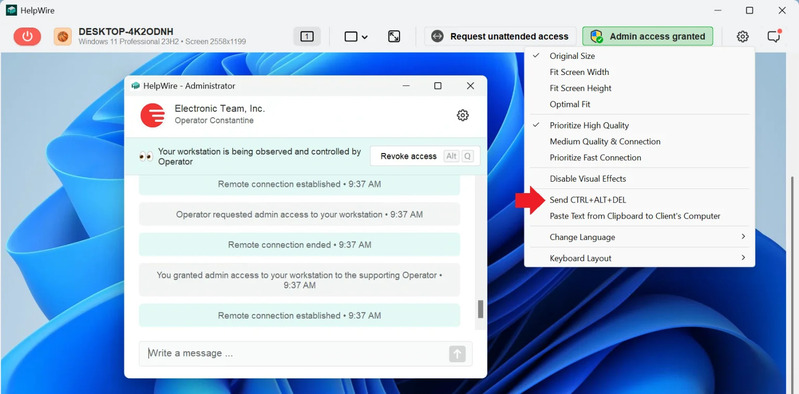
HelpWire gère Ctrl+Alt+Suppr différemment de AnyDesk. Pendant une session active, une icône de fauteuil roulant apparaît dans l’interface de la session à distance. En cliquant dessus, la commande Ctrl+Alt+Suppr est envoyée directement à la machine distante, ouvrant l’écran de sécurité Windows. À partir de là, vous avez accès au Gestionnaire des tâches, à l’écran de verrouillage, au changement d’utilisateur et aux options de déconnexion, selon la version du système d’exploitation du côté distant. L’option est disponible lorsque l’accès administrateur a été accordé sur la machine distante.
-
Les sessions sont faciles à initier.
Partagez un lien d'application client unique pour démarrer une session d'assistance à distance sans étapes de configuration supplémentaires.
-
Chat intégré.
Communiquez avec la personne sur la machine distante pendant la session. Les historiques de conversation sont enregistrés pour référence future.
-
Transfert de fichiers.
Faites glisser et déposez les fichiers directement dans la fenêtre de la session distante sans avoir besoin de stockage intermédiaire ou d’hébergement de fichiers.
-
Gestion des clients.
Suivez les sessions d’assistance précédentes, conservez les dossiers des clients et gérez plusieurs clients depuis une seule interface.
FAQ
La raison la plus courante est qu’AnyDesk n’est pas installé sur la machine Windows distante. L’action Envoyer Ctrl+Alt+Suppr nécessite un mode installé avec des privilèges au niveau du système. Si AnyDesk est installé, la prochaine chose à vérifier est le profil d’autorisations actif. L’autorisation SAS peut être désactivée pour le profil gérant cette session.
Utilisez Ctrl+Alt+Shift+Suppr sur votre clavier pendant une session active, ou cliquez sur Actions dans la barre d’outils de session et sélectionnez Envoyer Ctrl+Alt+Suppr. Les deux méthodes sont documentées par AnyDesk pour les clients Windows. Si aucune n’est disponible, il est probable qu’AnyDesk fonctionne en mode portable sur la machine distante.
Oui, sur la machine Windows distante. AnyDesk indique que l’action Envoyer Ctrl+Alt+Suppr n’est disponible que lorsque AnyDesk est installé sur le PC Windows distant. L’exécution de l’exécutable portable ne fournit pas l’accès système requis.
Ajoutez ad.security.permission_profiles.profile1.permissions.sas=1 à votre configuration. Le bouton de configuration dans l’application ne s’applique pas aux déploiements clients personnalisés. Pour une permission globale plutôt que spécifique à un profil, utilisez ad.security.permission_profiles.permissions.sas=1 à la place.