
AnyDesk Strg+Alt+Entf senden: Warum es fehlschlägt und wie man es behebt

- HelpWire
- →
- Blog
- →
- Anydesk not working
- →
- AnyDesk Send Ctrl+Alt+Del
Wenn Strg+Alt+Entf in AnyDesk nicht funktioniert, liegt der Grund darin, wie Windows diese Tastenkombination verarbeitet. Das lokale Betriebssystem fängt Strg+Alt+Entf ab, bevor eine Anwendung darauf zugreifen kann, daher kann AnyDesk sie nicht als rohes Tastaturereignis weiterleiten. Stattdessen sendet AnyDesk die Kombination über einen speziellen Sitzungsbefehl, und damit dieser Befehl den Windows-Anmelde- oder Sperrbildschirm erreicht, müssen zwei Bedingungen erfüllt sein: AnyDesk muss auf dem entfernten Rechner mit ausreichenden Systemrechten installiert sein, und das aktive Sitzungsprofil muss die Aktion erlauben. Die drei folgenden Lösungen decken alle Szenarien ab, in denen eine oder beide dieser Bedingungen nicht erfüllt sind.
Zwei Dinge, die Sie jetzt ausprobieren können
Drücken Sie während der aktiven Sitzung Strg+Alt+Shift+Entf. AnyDesk leitet dies als Strg+Alt+Entf an das entfernte Gerät weiter, da das lokale Betriebssystem die Tastenkombination nicht abfängt. Von einem Mac aus verwenden Sie stattdessen das Menü Aktionen, da diese Tastenkombination nur für Windows gilt.
Wenn Sie lieber die Maus verwenden, klicken Sie in der Sitzungswerkzeugleiste auf Aktionen und wählen Sie Strg+Alt+Entf senden.
Beide Methoden unterliegen den Einschränkungen des Berechtigungsprofils und funktionieren nicht, wenn das aktive Profil die Aktion blockiert. Wenn dies der Fall ist, lesen Sie weiter.
Anforderung: AnyDesk muss auf dem entfernten Windows-PC installiert sein
Dies ist der Schritt, den die meisten Fehlerbehebungsanleitungen erst am Ende erwähnen. In der eigenen Dokumentation von AnyDesk heißt es, dass die Aktion „Strg+Alt+Entf senden“ nur verfügbar ist, wenn AnyDesk auf dem entfernten Windows-Computer installiert ist. Im portablen Modus, in dem Sie die ausführbare Datei einfach ohne Installation ausführen, hat AnyDesk nicht den erforderlichen Systemzugriff, um die sichere Aufmerksamkeitstastenkombination an Windows zu senden.
Wenn die Person am anderen Ende die AnyDesk-Exe-Datei heruntergeladen und ohne Installation ausgeführt hat, liegt hier Ihr Problem.
Schritte zur Behebung:
-
Führen Sie auf dem entfernten Rechner das AnyDesk-Installationsprogramm aus und schließen Sie die vollständige Installation ab.
-
Aktivieren Sie während der Installation die Option, AnyDesk zusammen mit Windows zu starten.
-
Stellen Sie die Sitzung wieder her.
-
Versuchen Sie es erneut mit Aktionen > Strg+Alt+Entf senden.
Diese einzelne Änderung löst das Problem für einen großen Teil der Nutzer, die niemals so weit kommen, die Berechtigungsprofile zu überprüfen.
Berechtigungsprofil beheben, wenn die Option weiterhin deaktiviert ist
Nach AnyDesk 7 hängt Ctrl+Alt+Entf vom aktiven Berechtigungsprofil ab, insbesondere bei benutzerdefinierten oder verwalteten Bereitstellungen. Die SAS-Berechtigung ist standardmäßig im Profil „Voller Zugriff“ enthalten. Andere Profile können sie je nach Konfiguration deaktiviert haben.
Der Pfad zu den Einstellungen variiert je nach Version leicht: Gehen Sie zu Einstellungen und dann zu Zugriff oder zu Einstellungen und dann zu Berechtigungen, je nach Ihrer Version. Öffnen Sie Berechtigungsprofile und bearbeiten Sie das für eingehende oder unbeaufsichtigte Sitzungen verwendete Profil. Aktivieren Sie die Option für Ctrl+Alt+Entf, dann trennen Sie die Verbindung und stellen Sie sie erneut her.
Schritte:
-
Öffnen Sie AnyDesk auf dem entfernten PC.
-
Gehen Sie zu Einstellungen, dann Zugriff oder Einstellungen, dann Berechtigungen.
-
Öffnen Sie Berechtigungsprofile und wählen Sie das aktive Profil aus.
-
Aktiviere Strg+Alt+Entf.
-
Trennen Sie die Sitzung und stellen Sie die Verbindung erneut her.
Beachten Sie, dass die Berechtigungen auf der entfernten Seite erteilt werden müssen. Der lokale (verbindende) Benutzer kann dies nicht für sich selbst aktivieren.
Behebung benutzerdefinierter Client- und verwalteter Bereitstellungskonfigurationen
Wenn AnyDesk über einen benutzerdefinierten Installer bereitgestellt wird, hat das GUI-Umschaltelement möglicherweise keine Wirkung. Benutzerdefinierte Clients verwenden Konfigurationspaare aus Schlüssel und Wert, und die SAS-Berechtigung muss explizit deklariert werden. Ohne diese wird die Berechtigung unabhängig davon ausgeschlossen, was in der Oberfläche angezeigt wird.
Fügen Sie dies Ihrer Profilkonfiguration hinzu:
ad.security.permission_profiles.profile1.permissions.sas=1
Für eine globale Berechtigungseinstellung statt profilbezogen nutzen Sie:
ad.security.permission_profiles.permissions.sas=1
Ein vollständiger Profilblock, der Strg+Alt+Entf beinhaltet, sieht so aus:
ad.security.permission_profiles.enable_previous_session=1 ad.security.permission_profiles.define.profile1=YourProfileName ad.security.permission_profiles.profile1.pwd=<hash> ad.security.permission_profiles.profile1.salt=<salt> ad.security.permission_profiles.profile1.permissions.sas=1 ad.security.permission_profiles.profile1.permissions.input=1 ad.security.permission_profiles.profile1.permissions.clipboard=1
AnyDesk bietet einen Generator für die Hash- und Salt-Werte in der Dokumentation zu den erweiterten Optionen. Wenn Sie mehrere Rechner verwalten und Ihren benutzerdefinierten Installer vor AnyDesk 7 erstellt haben, ist dies höchstwahrscheinlich die Lücke in Ihrer Konfiguration.
Betrachten Sie HelpWire als kostenlose Alternative zu AnyDesk
Wenn AnyDesk nicht funktioniert nach den oben genannten Lösungen, ist HelpWire eine kostenlose AnyDesk-Alternative, die sowohl für den privaten als auch den geschäftlichen Gebrauch geeignet ist.
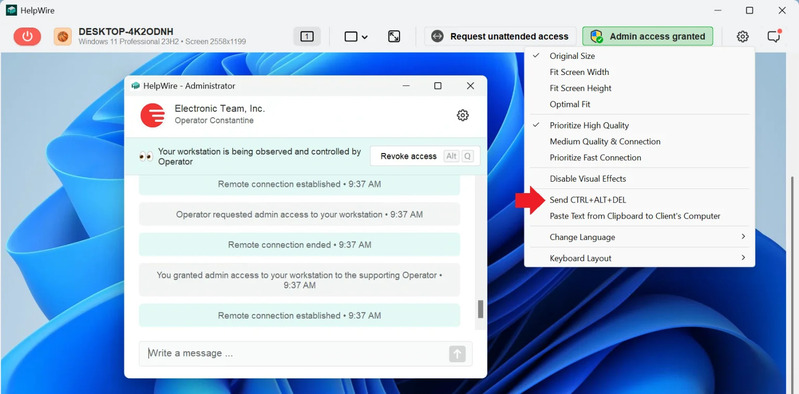
HelpWire behandelt Strg+Alt+Entf anders als AnyDesk. Während einer aktiven Sitzung erscheint ein Rollstuhlsymbol in der Fernsitzungsoberfläche. Wenn Sie darauf klicken, wird der Befehl Strg+Alt+Entf direkt an die entfernte Maschine gesendet und der Windows-Sicherheitsbildschirm geöffnet. Von dort aus haben Sie je nach Betriebssystemversion Zugriff auf den Task-Manager, die Sperrbildschirmfunktion, den Benutzerwechsel und Abmeldeoptionen auf der entfernten Seite. Die Option ist verfügbar, wenn auf dem entfernten Gerät Administratorzugriff gewährt wurde.
-
Sitzungen sind einfach zu starten.
Teilen Sie einen einzigartigen Link für die Kunden-App, um eine Remote-Support-Sitzung ohne zusätzliche Einrichtungsschritte zu starten.
-
Integrierter Chat.
Kommunizieren Sie während der Sitzung mit der Person auf dem entfernten Rechner. Gesprächsverläufe werden für zukünftige Referenzzwecke gespeichert.
-
Dateiübertragung.
Ziehen Sie Dateien per Drag & Drop direkt in das Fenster der Remote-Sitzung, ohne dass Zwischenspeicher oder File-Hosting erforderlich sind.
-
Kundenmanagement.
Verfolgen Sie vergangene Support-Sitzungen, führen Sie Kundenakten und verwalten Sie mehrere Kunden über eine einzige Benutzeroberfläche.
FAQ
Der häufigste Grund ist, dass AnyDesk auf dem entfernten Windows-Computer nicht installiert ist. Die Aktion “Strg+Alt+Entf senden” erfordert den Installationsmodus mit Systemberechtigungen. Falls AnyDesk installiert ist, sollte als nächstes das aktive Berechtigungsprofil überprüft werden. Die SAS-Berechtigung kann für das Profil, das diese Sitzung verwaltet, deaktiviert sein.
Verwenden Sie während einer aktiven Sitzung Strg+Alt+Umschalt+Entf auf Ihrer Tastatur, oder klicken Sie in der Sitzungs-Symbolleiste auf Aktionen und wählen Sie Strg+Alt+Entf senden aus. Beide Methoden sind von AnyDesk für Windows-Clients dokumentiert. Falls keine der beiden Möglichkeiten verfügbar ist, läuft AnyDesk wahrscheinlich im portablen Modus auf dem entfernten Rechner.
Ja, auf dem entfernten Windows-Computer. AnyDesk gibt an, dass die Aktion Strg+Alt+Entf senden nur verfügbar ist, wenn AnyDesk auf dem entfernten Windows-PC installiert ist. Das Ausführen der portablen ausführbaren Datei bietet keinen erforderlichen Systemzugriff.
Fügen Sie ad.security.permission_profiles.profile1.permissions.sas=1 zu Ihrer Konfiguration hinzu. Der Schalter in den App-Einstellungen gilt nicht für benutzerdefinierte Client-Bereitstellungen. Für eine globale Berechtigung anstelle einer profilspezifischen verwenden Sie stattdessen ad.security.permission_profiles.permissions.sas=1.