
AnyDesk Enviar Ctrl+Alt+Supr: Por qué falla y cómo solucionarlo

- HelpWire
- →
- Blog
- →
- Anydesk not working
- →
- AnyDesk Send Ctrl+Alt+Del
Si Ctrl+Alt+Del no funciona en AnyDesk, la razón se debe a cómo Windows maneja esa combinación de teclas. El sistema operativo local captura Ctrl+Alt+Del antes de que cualquier aplicación pueda interceptarla, por lo que AnyDesk no puede enviarla como un evento de teclado en bruto. En su lugar, AnyDesk la envía a través de un comando de sesión dedicado, y para que ese comando llegue a la pantalla de inicio de sesión o de bloqueo de Windows, se deben cumplir dos condiciones: AnyDesk debe estar instalado en la máquina remota con los privilegios de sistema suficientes, y el perfil de sesión activo debe permitir la acción. Las tres soluciones a continuación cubren todos los escenarios en los que no se cumple una o ambas condiciones.
Dos cosas para probar ahora mismo
Presiona Ctrl+Alt+Shift+Del durante la sesión activa. AnyDesk lo reenvía al dispositivo remoto como Ctrl+Alt+Del porque el sistema operativo local no lo captura. Desde un Mac, utiliza el menú Acciones ya que este atajo es solo para Windows.
Si prefieres el ratón, haz clic en Acciones en la barra de herramientas de la sesión y selecciona Enviar Ctrl+Alt+Del.
Ambos métodos están sujetos a las restricciones del perfil de permisos y no funcionarán si el perfil activo bloquea la acción. Si ese es el caso, sigue leyendo.
Requisito: AnyDesk debe estar instalado en el PC con Windows remoto
Este es el paso que la mayoría de las guías de solución de problemas dejan para el final. La documentación oficial de AnyDesk indica que la acción de Enviar Ctrl+Alt+Su solo está disponible cuando AnyDesk está instalado en la máquina remota con Windows. El modo portátil, en el que solo ejecutas el archivo ejecutable sin instalarlo, no le da a AnyDesk el acceso a nivel de sistema necesario para enviar la Secuencia de Atención Segura a Windows.
Si la persona en el otro extremo descargó el ejecutable de AnyDesk y lo ejecutó sin instalarlo, ese es tu problema.
Pasos para solucionarlo:
-
En la máquina remota, ejecuta el instalador de AnyDesk y completa una instalación completa.
-
Durante la configuración, habilita la opción para iniciar AnyDesk con Windows.
-
Reconectar la sesión.
-
Intenta Acciones > Enviar Ctrl+Alt+Supr de nuevo.
Este único cambio resuelve el problema para una gran parte de los usuarios que nunca llegan a revisar los perfiles de permisos.
Corregir el perfil de permisos si la opción todavía está deshabilitada
Después de AnyDesk 7, Ctrl+Alt+Supr depende del perfil de permisos activo, particularmente en implementaciones personalizadas o gestionadas. El permiso SAS está incluido de forma predeterminada en el perfil de Acceso Completo. Otros perfiles pueden tenerlo desactivado dependiendo de cómo fueron configurados.
La ruta de configuración varía ligeramente según la versión: ve a Configuración y luego a Acceso, o Configuración y luego a Permisos, dependiendo de tu versión. Abre Perfiles de Permisos y edita el perfil utilizado para sesiones entrantes o desatendidas. Activa la opción Ctrl+Alt+Supr, luego desconéctate y vuelve a conectarte.
Pasos:
-
En el PC remoto, abre AnyDesk.
-
Ve a Configuración, luego Acceso o Configuración, luego Permisos.
-
Abre Perfiles de permisos y selecciona el perfil activo.
-
Habilitar Ctrl+Alt+Supr.
-
Desconecta y vuelve a conectar la sesión.
Tenga en cuenta que los permisos deben ser concedidos en el lado remoto. El usuario local (conectando) no puede habilitar esto por sí mismo.
Solucionar configuraciones personalizadas de cliente y de implementación gestionada
Si AnyDesk se implementa mediante un instalador personalizado, el interruptor de la interfaz gráfica puede no tener efecto. Los clientes personalizados utilizan pares de configuración clave-valor, y el permiso SAS debe declararse explícitamente. Sin este, el permiso se excluye independientemente de lo que muestre la interfaz.
Agregue esto a la configuración de su perfil:
ad.security.permission_profiles.profile1.permissions.sas=1
Para un ajuste de permiso global en lugar de específico de perfil, utilice:
ad.security.permission_profiles.permissions.sas=1
Un bloque de perfil más completo que incluye Ctrl+Alt+Del se ve así:
ad.security.permission_profiles.enable_previous_session=1 ad.security.permission_profiles.define.profile1=YourProfileName ad.security.permission_profiles.profile1.pwd=<hash> ad.security.permission_profiles.profile1.salt=<salt> ad.security.permission_profiles.profile1.permissions.sas=1 ad.security.permission_profiles.profile1.permissions.input=1 ad.security.permission_profiles.profile1.permissions.clipboard=1
AnyDesk proporciona un generador para los valores de hash y salt en la documentación de opciones avanzadas. Si está gestionando múltiples máquinas y creó su instalador personalizado antes de la versión 7 de AnyDesk, esta es la carencia más probable en su configuración.
Considere HelpWire como una alternativa gratuita a AnyDesk
Si AnyDesk no está funcionando después de las soluciones anteriores, HelpWire es una alternativa gratuita a AnyDesk que funciona tanto para uso personal como empresarial.
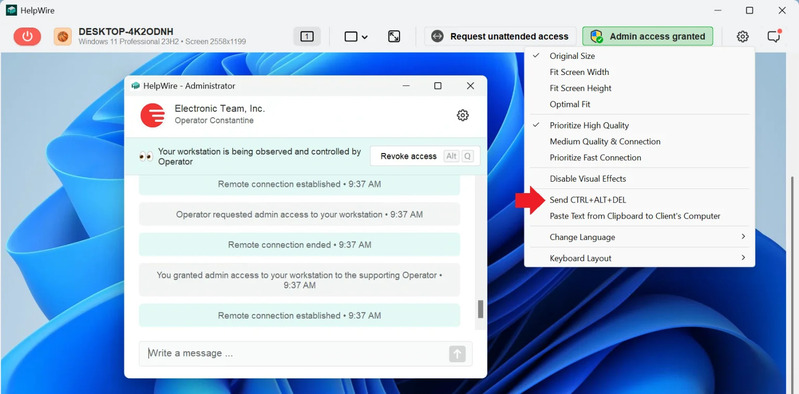
HelpWire maneja Ctrl+Alt+Supr de manera diferente a AnyDesk. Durante una sesión activa, aparece un ícono de silla de ruedas en la interfaz de la sesión remota. Al hacer clic en él, se envía el comando Ctrl+Alt+Supr directamente a la máquina remota, abriendo la pantalla de Seguridad de Windows. Desde allí tienes acceso al Administrador de tareas, la pantalla de bloqueo, el cambio de usuario y las opciones de cerrar sesión, dependiendo de la versión del sistema operativo en el extremo remoto. La opción está disponible cuando se ha concedido acceso de administrador en la máquina remota.
-
Las sesiones son fáciles de iniciar.
Comparte un enlace único de la aplicación cliente para iniciar una sesión de soporte remoto sin pasos de configuración adicionales.
-
Chat integrado.
Comuníquese con la persona en la máquina remota durante la sesión. Los historiales de conversación se guardan para referencia futura.
-
Transferencia de archivos.
Arrastra y suelta archivos directamente en la ventana de la sesión remota sin necesidad de almacenamiento intermedio ni alojamiento de archivos.
-
Gestión de clientes.
Realiza un seguimiento de sesiones de soporte anteriores, mantiene registros de clientes y gestiona múltiples clientes desde una sola interfaz.
Preguntas frecuentes
La razón más común es que AnyDesk no está instalado en la máquina remota con Windows. La acción Enviar Ctrl+Alt+Su requiere el modo instalado con privilegios a nivel de sistema. Si AnyDesk está instalado, lo siguiente que debe verificarse es el perfil de permisos activo. El permiso SAS puede estar deshabilitado para el perfil que gestiona esa sesión.
Utiliza Ctrl+Alt+Shift+Del en tu teclado durante una sesión activa, o haz clic en Acciones en la barra de herramientas de la sesión y selecciona Enviar Ctrl+Alt+Del. Ambos métodos están documentados por AnyDesk para clientes de Windows. Si ninguno está disponible, es probable que AnyDesk se esté ejecutando en modo portátil en la máquina remota.
Sí, en la máquina remota con Windows. AnyDesk indica que la acción Enviar Ctrl+Alt+Su solo está disponible cuando AnyDesk está instalado en la PC remota con Windows. Ejecutar el archivo ejecutable portátil no proporciona el acceso al sistema requerido.
Agregue ad.security.permission_profiles.profile1.permissions.sas=1 a su configuración. El interruptor de configuración dentro de la aplicación no se aplica a implementaciones personalizadas del cliente. Para un permiso global en lugar de específico de un perfil, use ad.security.permission_profiles.permissions.sas=1 en su lugar.