
AnyDesk Enviar Ctrl+Alt+Del: Por Que Falha e Como Corrigir

- HelpWire
- →
- Blog
- →
- Anydesk not working
- →
- AnyDesk Send Ctrl+Alt+Del
Se Ctrl+Alt+Del não estiver funcionando no AnyDesk, o motivo se resume à forma como o Windows lida com essa combinação de teclas. O sistema operacional local captura Ctrl+Alt+Del antes que qualquer aplicativo possa interceptá-la, então o AnyDesk não pode encaminhá-la como um evento de teclado bruto. Em vez disso, o AnyDesk a envia por meio de um comando de sessão dedicado e, para que esse comando chegue à tela de login ou bloqueio do Windows, duas condições precisam ser atendidas: o AnyDesk deve estar instalado na máquina remota com privilégios de sistema suficientes e o perfil de sessão ativo deve permitir a ação. As três soluções abaixo abrangem todos os cenários em que uma ou ambas essas condições não são atendidas.
Duas Coisas para Tentar Agora Mesmo
Pressione Ctrl+Alt+Shift+Del durante a sessão ativa. O AnyDesk encaminha isso para o dispositivo remoto como Ctrl+Alt+Del porque o sistema operacional local não o captura. Em um Mac, utilize o menu Ações, pois esse atalho é exclusivo do Windows.
Se preferir usar o mouse, clique em Ações na barra de ferramentas da sessão e selecione Enviar Ctrl+Alt+Del.
Ambos os métodos estão sujeitos a restrições do perfil de permissões e não funcionarão se o perfil ativo bloquear a ação. Se for esse o caso, continue lendo.
Requisito: O AnyDesk deve estar instalado no PC remoto com Windows
Este é o passo que a maioria dos guias de solução de problemas deixa para o final. A própria documentação do AnyDesk afirma que a ação Enviar Ctrl+Alt+Del só está disponível quando o AnyDesk está instalado na máquina Windows remota. O modo portátil, em que você apenas executa o arquivo sem instalá-lo, não dá ao AnyDesk o acesso em nível de sistema necessário para enviar a Sequência de Atenção Segura para o Windows.
Se a pessoa do outro lado fez o download do executável do AnyDesk e o executou sem instalar, esse é o seu problema.
Passos para corrigir:
-
No computador remoto, execute o instalador do AnyDesk e conclua uma instalação completa.
-
Durante a configuração, ative a opção para iniciar o AnyDesk com o Windows.
-
Reconecte a sessão.
-
Tente Ações > Enviar Ctrl+Alt+Del novamente.
Essa única alteração resolve o problema para uma grande parte dos usuários que nunca chegam a verificar os perfis de permissão.
Corrigir Perfil de Permissão se a Opção Ainda Estiver Desativada
Após o AnyDesk 7, o Ctrl+Alt+Del depende do perfil de permissão ativo, especialmente em implantações personalizadas ou gerenciadas. A permissão SAS está incluída no perfil de Acesso Total por padrão. Outros perfis podem vir com ela desativada, dependendo de como foram configurados.
O caminho das configurações varia um pouco de acordo com a versão: vá para Configurações e depois Acesso ou Configurações e depois Permissões, dependendo da sua versão. Abra Perfis de Permissão e edite o perfil usado para sessões recebidas ou não assistidas. Ative a opção Ctrl+Alt+Del, depois desconecte e reconecte.
Passos:
-
No PC remoto, abra o AnyDesk.
-
Vá para Configurações e depois Acesso ou Configurações e depois Permissões.
-
Abra Perfis de Permissão e selecione o perfil ativo.
-
Ativar Ctrl+Alt+Del.
-
Desconecte e reconecte a sessão.
Observe que as permissões devem ser concedidas no lado remoto. O usuário local (que está se conectando) não pode ativar isso por conta própria.
Corrigir Configurações Personalizadas do Cliente e de Implantação Gerenciada
Se o AnyDesk for implantado através de um instalador personalizado, a alternância na interface gráfica pode não ter efeito. Clientes personalizados usam pares de configuração chave-valor, e a permissão SAS deve ser declarada explicitamente. Sem ela, a permissão é excluída independentemente do que é exibido na interface.
Adicione isto à sua configuração de perfil:
ad.security.permission_profiles.profile1.permissions.sas=1
Para uma configuração de permissão global, em vez de específica para um perfil, use:
ad.security.permission_profiles.permissions.sas=1
Um bloco de perfil mais completo que inclui Ctrl+Alt+Del fica assim:
ad.security.permission_profiles.enable_previous_session=1 ad.security.permission_profiles.define.profile1=SeuNomeDePerfil ad.security.permission_profiles.profile1.pwd=<hash> ad.security.permission_profiles.profile1.salt=<salt> ad.security.permission_profiles.profile1.permissions.sas=1 ad.security.permission_profiles.profile1.permissions.input=1 ad.security.permission_profiles.profile1.permissions.clipboard=1
O AnyDesk fornece um gerador para os valores de hash e salt em sua documentação de opções avançadas. Se você está gerenciando múltiplas máquinas e construiu seu instalador personalizado antes do lançamento do AnyDesk 7, esta é a lacuna mais provável em sua configuração.
Considere o HelpWire como uma alternativa gratuita ao AnyDesk
Se AnyDesk não está funcionando após as correções acima, HelpWire é uma alternativa gratuita ao AnyDesk que funciona tanto para uso pessoal quanto empresarial.
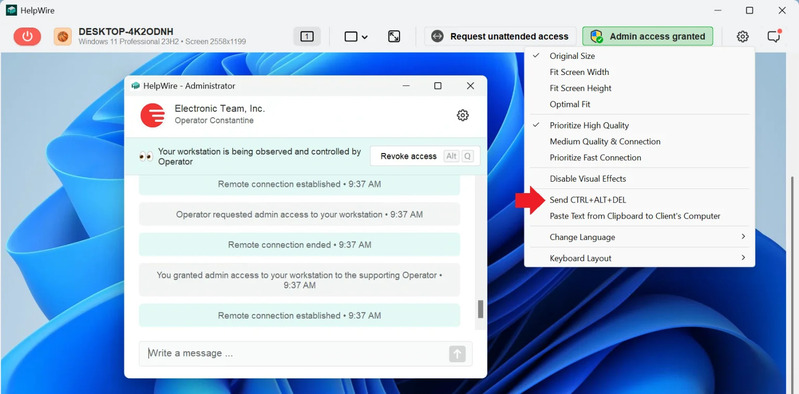
O HelpWire lida com Ctrl+Alt+Del de forma diferente do AnyDesk. Durante uma sessão ativa, um ícone de cadeira de rodas aparece na interface da sessão remota. Ao clicar nele, o comando Ctrl+Alt+Del é enviado diretamente para a máquina remota, abrindo a tela de Segurança do Windows. A partir daí, você tem acesso ao Gerenciador de Tarefas, tela de bloqueio, troca de usuário e opções de sair, dependendo da versão do sistema operacional na máquina remota. A opção está disponível quando o acesso de administrador foi concedido à máquina remota.
-
As sessões são fáceis de iniciar.
Compartilhe um link exclusivo do aplicativo do cliente para iniciar uma sessão de suporte remoto sem etapas adicionais de configuração.
-
Chat incorporado.
Comunique-se com a pessoa na máquina remota durante a sessão. Os históricos de conversas são salvos para referência futura.
-
Transferência de arquivo.
Arraste e solte arquivos diretamente na janela da sessão remota sem precisar de armazenamento intermediário ou hospedagem de arquivos.
-
Gestão de clientes.
Acompanhe sessões de suporte anteriores, mantenha registros de clientes e gerencie vários clientes a partir de uma única interface.
Perguntas Frequentes
O motivo mais comum é que o AnyDesk não está instalado na máquina Windows remota. A ação Enviar Ctrl+Alt+Del requer o modo instalado com privilégios de nível de sistema. Se o AnyDesk estiver instalado, o próximo passo é verificar o perfil de permissão ativo. A permissão SAS pode estar desativada para o perfil que está gerenciando essa sessão.
Use Ctrl+Alt+Shift+Del no seu teclado durante uma sessão ativa, ou clique em Ações na barra de ferramentas da sessão e selecione Enviar Ctrl+Alt+Del. Ambos os métodos são documentados pela AnyDesk para clientes Windows. Se nenhum deles estiver disponível, é provável que o AnyDesk esteja sendo executado no modo portátil na máquina remota.
Sim, na máquina Windows remota. A AnyDesk informa que a ação Enviar Ctrl+Alt+Del só está disponível quando o AnyDesk está instalado no PC remoto com Windows. Executar o executável portátil não fornece o acesso ao sistema necessário.
Adicione ad.security.permission_profiles.profile1.permissions.sas=1 à sua configuração. A opção de alternância nas configurações do aplicativo não se aplica a implantações de clientes personalizadas. Para uma permissão global em vez de específica do perfil, use ad.security.permission_profiles.permissions.sas=1.