
AnyDesk Invia Ctrl+Alt+Canc: Perché fallisce e come risolvere

- HelpWire
- →
- Blog
- →
- Anydesk not working
- →
- AnyDesk Send Ctrl+Alt+Del
Se Ctrl+Alt+Canc non funziona in AnyDesk, la ragione è legata al modo in cui Windows gestisce quella combinazione di tasti. Il sistema operativo locale intercetta Ctrl+Alt+Canc prima che qualsiasi applicazione possa captarla, quindi AnyDesk non può inviarla come evento tastiera diretto. Invece, AnyDesk la invia tramite un comando di sessione dedicato e, affinché questo comando raggiunga la schermata di accesso o blocco di Windows, devono essere soddisfatte due condizioni: AnyDesk deve essere installato sulla macchina remota con privilegi di sistema sufficienti e il profilo di sessione attivo deve permettere l’azione. Le tre soluzioni qui sotto coprono ogni scenario in cui una o entrambe queste condizioni non sono soddisfatte.
Due cose da provare subito
Premi Ctrl+Alt+Shift+Del durante la sessione attiva. AnyDesk inoltra questa combinazione al dispositivo remoto come Ctrl+Alt+Del perché il sistema operativo locale non la intercetta. Da un Mac, utilizza invece il menu Azioni poiché questa scorciatoia è solo per Windows.
Se preferisci il mouse, fai clic su Azioni nella barra degli strumenti della sessione e seleziona Invia Ctrl+Alt+Del.
Entrambi i metodi sono soggetti alle restrizioni del profilo delle autorizzazioni e non funzioneranno se il profilo attivo blocca l’azione. Se questo è il caso, continua a leggere.
Requisito: AnyDesk deve essere installato sul PC Windows remoto
Questo è il passaggio che la maggior parte delle guide di risoluzione dei problemi nascondono alla fine. La documentazione ufficiale di AnyDesk afferma che l’azione Invia Ctrl+Alt+Canc è disponibile solo quando AnyDesk è installato sulla macchina Windows remota. La modalità portatile, in cui si esegue semplicemente l’eseguibile senza installarlo, non fornisce ad AnyDesk l’accesso a livello di sistema necessario per inviare la Secure Attention Sequence a Windows.
Se la persona dall’altra parte ha scaricato l’eseguibile di AnyDesk e l’ha eseguito senza installarlo, questo è il tuo problema.
Passaggi per risolvere:
-
Sulla macchina remota, esegui l’installatore AnyDesk e completa un’installazione completa.
-
Durante la configurazione, abilita l’opzione per avviare AnyDesk con Windows.
-
Riconnetti la sessione.
-
Prova Azioni > Invia Ctrl+Alt+Canc di nuovo.
Questa singola modifica risolve il problema per una larga parte degli utenti che non arrivano mai a controllare i profili di autorizzazione.
Correggi il profilo di autorizzazione se l'opzione è ancora disabilitata
Dopo AnyDesk 7, Ctrl+Alt+Canc dipende dal profilo di autorizzazioni attivo, in particolare nelle installazioni personalizzate o gestite. L’autorizzazione SAS è inclusa nel profilo Accesso Completo di default. Altri profili possono averla disattivata, a seconda della configurazione.
Il percorso delle impostazioni varia leggermente a seconda della versione: vai su Impostazioni, poi Accesso oppure Impostazioni, poi Permessi, a seconda della tua build. Apri Profili di Permesso e modifica il profilo utilizzato per le sessioni in entrata o senza supervisione. Abilita l’opzione Ctrl+Alt+Canc, poi disconnettiti e riconnettiti.
Passaggi:
-
Sul PC remoto, apri AnyDesk.
-
Vai su Impostazioni, poi Accesso oppure Impostazioni, poi Permessi.
-
Apri Profili di autorizzazione e seleziona il profilo attivo.
-
Abilita Ctrl+Alt+Canc.
-
Disconnetti e riconnetti la sessione.
Nota che le autorizzazioni devono essere concesse sul lato remoto. L’utente locale (che si connette) non può abilitarle da solo.
Correggi configurazioni personalizzate del client e distribuzioni gestite
Se AnyDesk è distribuito tramite un programma di installazione personalizzato, il toggle dell’interfaccia grafica potrebbe non avere effetto. I client personalizzati utilizzano coppie di configurazione chiave-valore e l’autorizzazione SAS deve essere dichiarata esplicitamente. Senza di essa, il permesso viene escluso indipendentemente da ciò che appare nell’interfaccia.
Aggiungi questo alla configurazione del tuo profilo:
ad.security.permission_profiles.profile1.permissions.sas=1
Per una configurazione di permessi globale invece che specifica per profilo, utilizza:
ad.security.permission_profiles.permissions.sas=1
Un blocco profilo più completo che include Ctrl+Alt+Canc è il seguente:
ad.security.permission_profiles.enable_previous_session=1 ad.security.permission_profiles.define.profile1=YourProfileName ad.security.permission_profiles.profile1.pwd=<hash> ad.security.permission_profiles.profile1.salt=<salt> ad.security.permission_profiles.profile1.permissions.sas=1 ad.security.permission_profiles.profile1.permissions.input=1 ad.security.permission_profiles.profile1.permissions.clipboard=1
AnyDesk fornisce un generatore per i valori hash e salt nella sua documentazione delle opzioni avanzate. Se gestisci più macchine e hai creato il tuo programma di installazione personalizzato prima che AnyDesk 7 fosse rilasciato, questa è la lacuna più probabile nella tua configurazione.
Considera HelpWire come un'alternativa gratuita ad AnyDesk
Se AnyDesk non funziona dopo le soluzioni sopra, HelpWire è una alternativa gratuita ad AnyDesk che funziona sia per uso personale che aziendale.
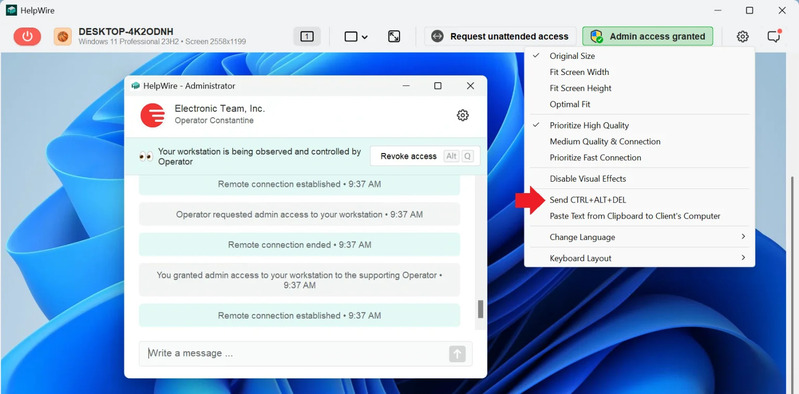
HelpWire gestisce Ctrl+Alt+Canc in modo diverso rispetto ad AnyDesk. Durante una sessione attiva, compare un’icona a forma di sedia a rotelle nell’interfaccia della sessione remota. Facendo clic su di essa si invia direttamente il comando Ctrl+Alt+Canc alla macchina remota, aprendo la schermata di sicurezza di Windows. Da lì si ha accesso a Gestione attività, blocco schermo, cambio utente e opzioni di disconnessione a seconda della versione del sistema operativo sul computer remoto. L’opzione è disponibile quando è stato concesso l’accesso amministratore sulla macchina remota.
-
Le sessioni sono facili da avviare.
Condividi un link unico dell'app client per avviare una sessione di supporto remoto senza passaggi di configurazione aggiuntivi.
-
Chat integrata.
Comunica con la persona sulla macchina remota durante la sessione. Le cronologie delle conversazioni vengono salvate per riferimento futuro.
-
Trasferimento file.
Trascina e rilascia i file direttamente nella finestra della sessione remota senza bisogno di uno storage intermedio o di un servizio di hosting file.
-
Gestione clienti.
Tieni traccia delle sessioni di supporto passate, mantieni i registri dei clienti e gestisci più clienti da un'unica interfaccia.
Domande frequenti
Il motivo più comune è che AnyDesk non è installato sulla macchina Windows remota. L’azione Invia Ctrl+Alt+Canc richiede la modalità installata con privilegi a livello di sistema. Se AnyDesk è installato, la prossima cosa da verificare è il profilo di autorizzazioni attivo. L’autorizzazione SAS potrebbe essere disabilitata per il profilo che gestisce quella sessione.
Usa Ctrl+Alt+Shift+Canc sulla tua tastiera durante una sessione attiva, oppure clicca su Azioni nella barra degli strumenti della sessione e seleziona Invia Ctrl+Alt+Canc. Entrambi i metodi sono documentati da AnyDesk per i client Windows. Se nessuno dei due è disponibile, è probabile che AnyDesk sia in modalità portatile sulla macchina remota.
Sì, sulla macchina Windows remota. AnyDesk afferma che l’azione Invia Ctrl+Alt+Canc è disponibile solo quando AnyDesk è installato sul PC Windows remoto. L’esecuzione dell’eseguibile portatile non fornisce l’accesso di sistema richiesto.
Aggiungi ad.security.permission_profiles.profile1.permissions.sas=1 alla tua configurazione. L’interruttore delle impostazioni in-app non si applica alle distribuzioni client personalizzate. Per un permesso globale anziché specifico del profilo, usa ad.security.permission_profiles.permissions.sas=1 invece.