
categories
Aggiornato il Pubblicato il in

Come disinstallare completamente AnyDesk: rimuovere AnyDesk dal registro

Author: Adetayo Sogbesan
Adetayo Sogbesan Article author

Nel corso degli anni, il lavoro da remoto ha introdotto nuovi strumenti, rendendo la collaborazione e l’accesso ai dispositivi più semplici da qualsiasi parte del mondo. Ora, sia gli utenti privati che quelli business possono risolvere i loro problemi relativi al software molto più rapidamente.

Per diversi motivi, come la protezione da truffe AnyDesk e attacchi ai desktop remoti in generale, la risoluzione di problemi di prestazioni o la risposta a preoccupazioni relative alla privacy, potresti decidere di disinstallare temporaneamente o definitivamente il software di accesso remoto. Questo articolo fornisce istruzioni chiare e dettagliate per rimuovere in sicurezza AnyDesk, uno strumento di accesso remoto ampiamente utilizzato, dai tuoi dispositivi.

Alternativa:  Se stai disinstallando AnyDesk alla ricerca di una soluzione più affidabile ed economica, prova HelpWire. Offre accesso remoto stabile e sicuro su Windows, macOS e Linux. Vai alla sezione Soluzione alternativa per esplorare questa opzione, oppure continua a leggere i suggerimenti.

Come disinstallare AnyDesk dai tuoi desktop

Di seguito è riportato un processo completo per disinstallare AnyDesk e i relativi file dal tuo desktop:

Come eliminare AnyDesk da Windows 11

Metodo 1. Disinstalla AnyDesk tramite l'elenco delle app installate

  1. Passaggio 1: Fai clic sul Menu Start e cerca App installate.
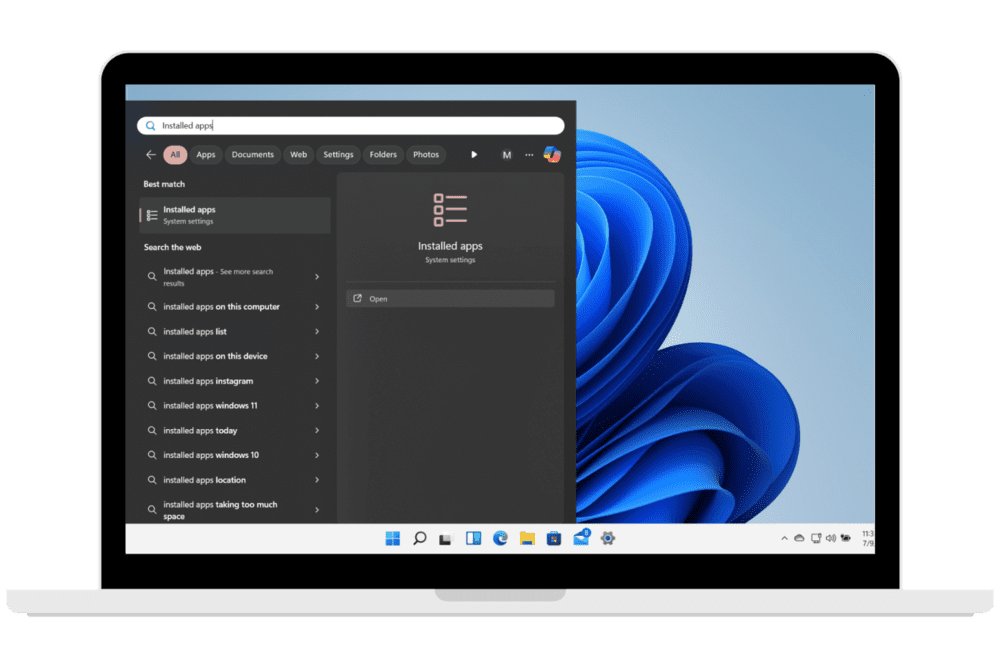
    App installate nel menu Start di Windows
  2. Passo 2: Fai clic sull’opzione Apri e trova AnyDesk nell’elenco delle app installate.
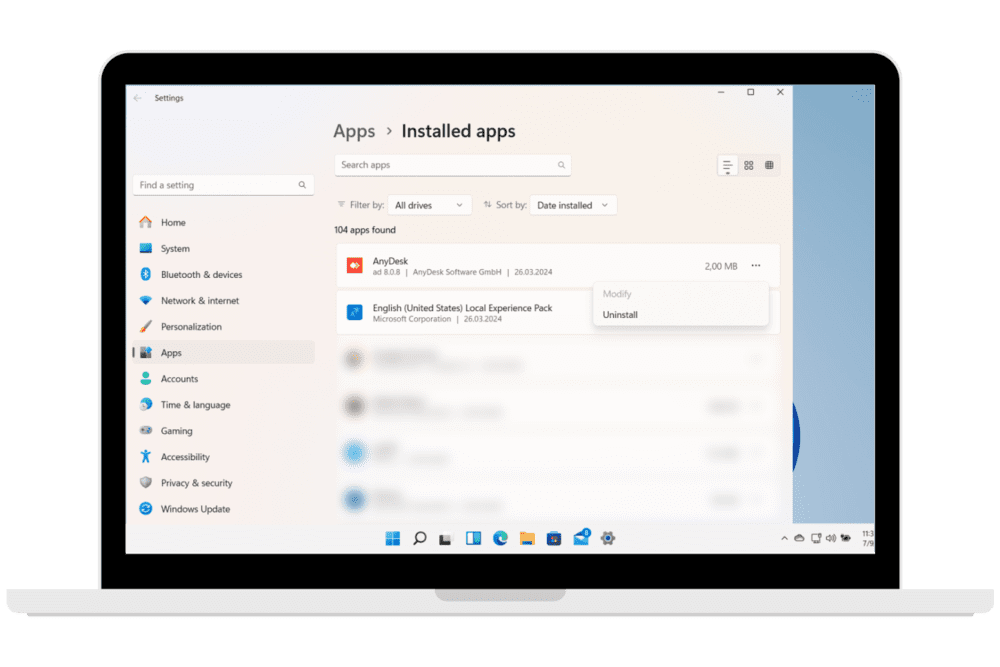
    AnyDesk nell'elenco delle app installate
  3. Passaggio 3: Clicca sui tre puntini e scegli l’opzione Disinstalla per iniziare il processo di disinstallazione.

Metodo 2. Disinstalla AnyDesk tramite UninstallString

  1. Passo 1: Premi insieme i tasti Win+R per aprire la finestra di dialogo Esegui.
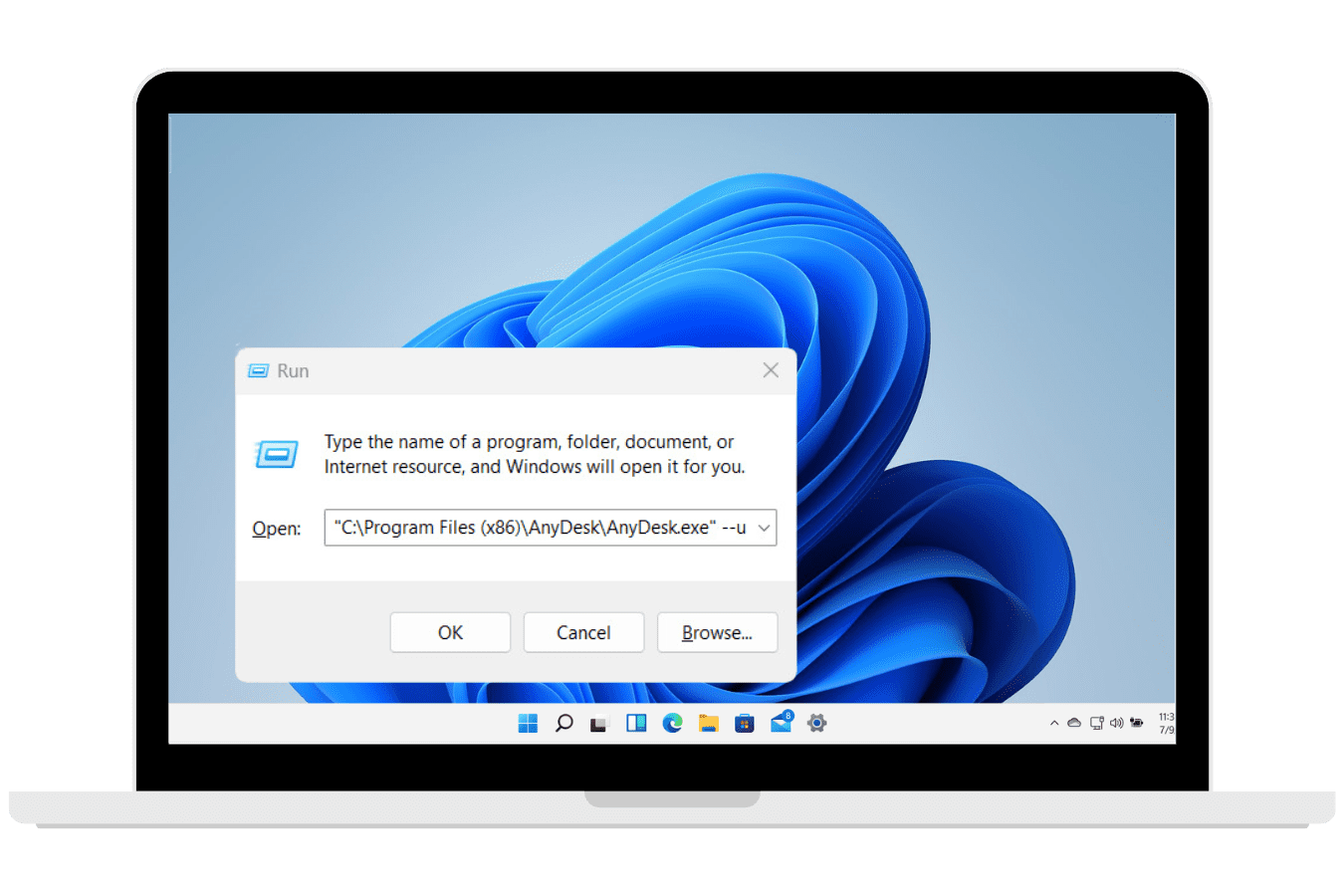
    Apertura della finestra di dialogo di Windows
  2. Passaggio 2: Copia la stringa di disinstallazione qui sotto, quindi incollala nella finestra di comando Esegui e fai clic su OK.

    "C:\Program Files (x86)\AnyDesk\AnyDesk.exe" --uninstall

  3. Passo 3: Segui attentamente le istruzioni sopra menzionate per disinstallare AnyDesk da Windows 11 con successo.
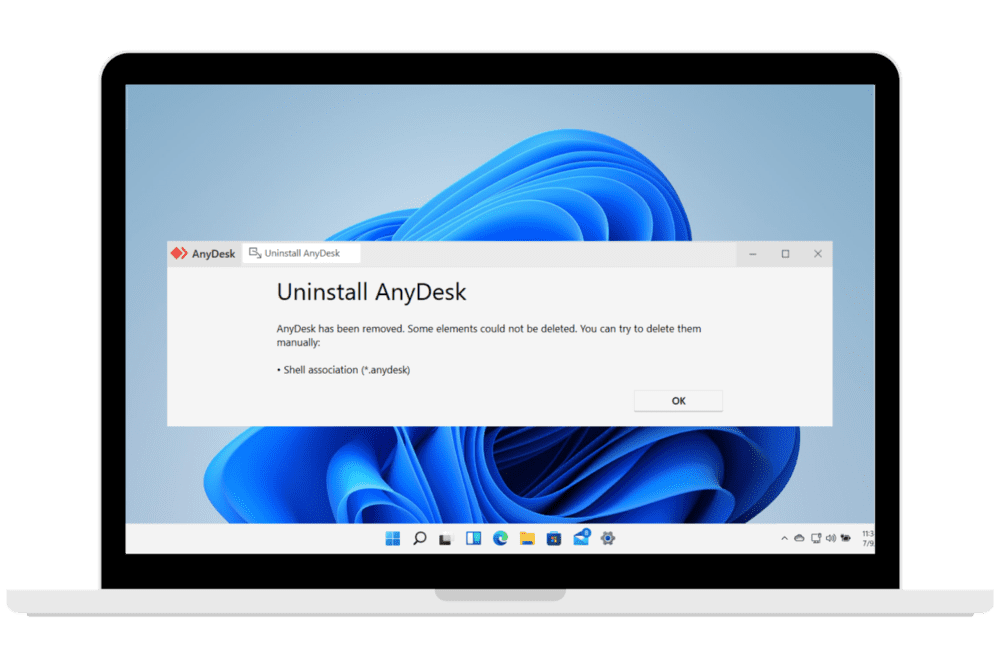
Rimuovi AnyDesk dal Registro e tutte le voci shell associate

Spesso, durante la disinstallazione di AnyDesk, viene visualizzato un messaggio che dice: “AnyDesk è stato rimosso. Alcuni elementi non possono essere eliminati. Puoi provare a eliminarli manualmente. Associazione shell (*.anydesk).”

Qui sotto trovi i passaggi per eliminare con successo questi elementi aggiuntivi dal tuo computer.

Prompt di disinstallazione di AnyDesk
  1. Passaggio 1: Disinstalla le directory residui di AnyDesk

    Spesso, dopo aver eliminato AnyDesk dal tuo dispositivo, potrebbero essere ancora presenti file residui che non sono stati eliminati. Puoi eliminare manualmente queste directory:

    C:\ProgramData\AnyDesk

    C:\Users\%userprofile%\AppData\Roaming\AnyDesk

    Qui, %userprofile% è il tuo nome utente.

    C:\Users\%userprofile%\AppData\Local\Temp\ (cerca e rimuovi eventuali file AnyDesk)

  2. Passaggio 2: Disinstalla le voci residue del registro di AnyDesk.

È importante notare che la modifica del Registro di Windows dovrebbe essere effettuata solo se si è a conoscenza dei rischi e si dispone anche di un backup funzionante e aggiornato.

Potresti ancora avere voci residue nel registro anche dopo aver disinstallato AnyDesk dal tuo computer, che possono comunque essere eliminate seguendo questi passaggi:

  1. Vai all’Editor del Registro di sistema del tuo computer premendo i tasti Win+R per aprire la finestra di dialogo Esegui e digita regedit.
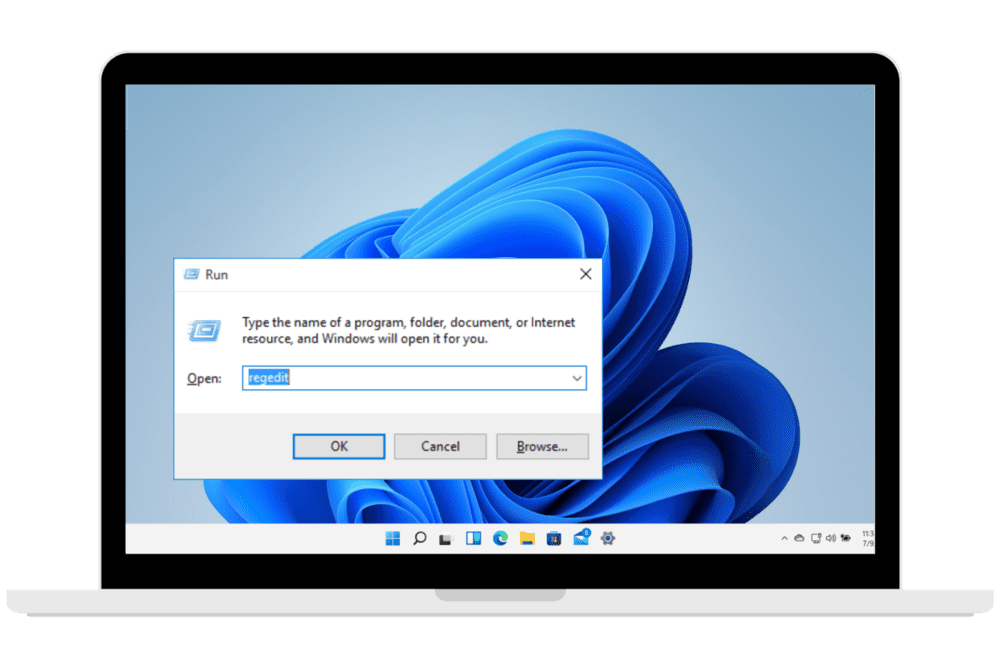
    Apertura di una finestra di dialogo di Windows
  2. Dal Registro di sistema in esecuzione, elimina manualmente le seguenti voci di registro:

    Computer\HKEY_CLASSES_ROOT\.anydesk
    Computer\HKEY_CLASSES_ROOT\AnyDesk
    Computer\HKEY_CLASSES_ROOT\Local Settings\Software\Microsoft\Windows\Shell\MuiCache\
    Cerca ed elimina le voci AnyDesk presenti lì.
    Computer\HKEY_CURRENT_USER\Software\Microsoft\Windows\CurrentVersion\Explorer\FileExts\.anydesk
    Computer\HKEY_LOCAL_MACHINE\SOFTWARE\RegisteredApplications\
    Cerca ed elimina le voci AnyDesk presenti lì.
    Computer\HKEY_LOCAL_MACHINE\SOFTWARE\Clients\Media\AnyDesk
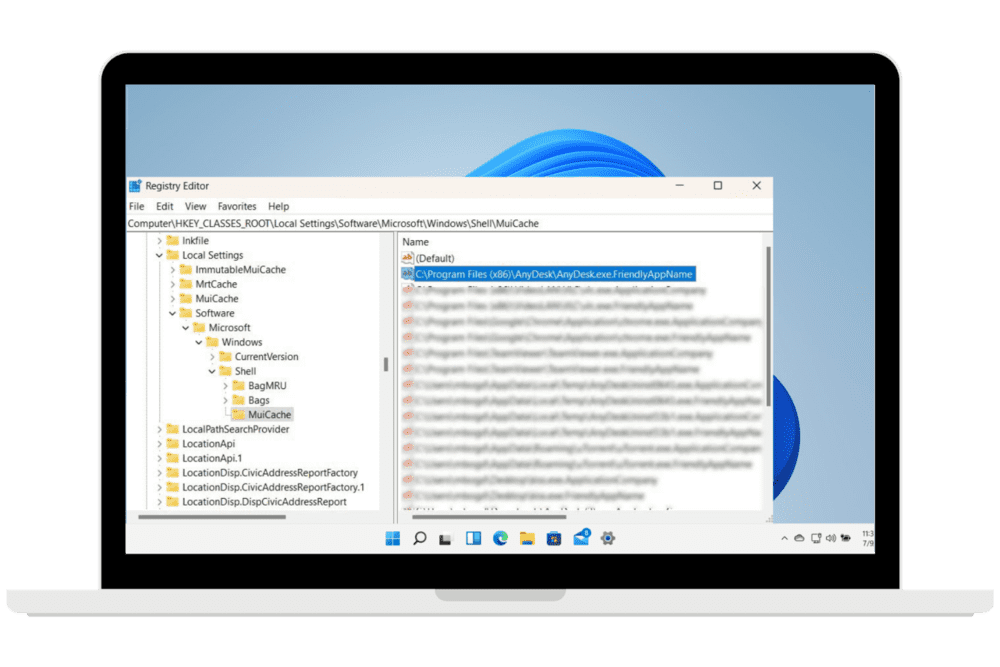
    Eliminazione delle voci di registro di AnyDesk

Come disinstallare completamente AnyDesk da Linux

  1. Passaggio 1: Apri il terminale dei comandi del tuo computer usando la scorciatoia da tastiera Ctrl+Alt+T.
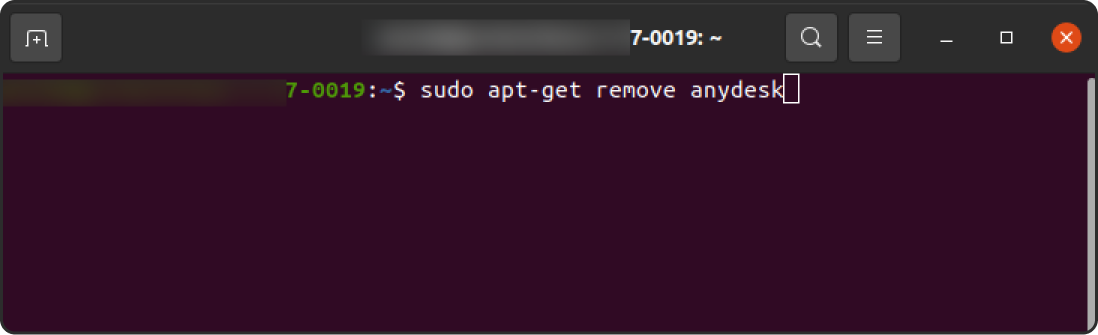
    Eliminazione di AnyDesk nel terminale dei comandi di Linux
  2. Passo 2: Inserisci il seguente comando per disinstallare ed eliminare qualsiasi repository AnyDesk trovato.

    sudo apt-get remove anydesk

Come eliminare AnyDesk dal tuo Mac

Disinstallare correttamente AnyDesk su Mac può essere complicato, non solo per i principianti sulla piattaforma ma anche a causa di possibili complicazioni durante il processo di disinstallazione.

Con questa guida completa, ti forniremo tutto ciò che devi sapere su come disinstallare AnyDesk sul tuo Mac. Ti guideremo anche attraverso il processo passo dopo passo, sia che tu non abbia più bisogno dell’app sia che stia riscontrando problemi nella disinstallazione.

Metodo 1: Disinstallare AnyDesk manualmente su Mac

Disinstallare manualmente l’app è il modo più semplice per rimuovere AnyDesk dal Mac senza bisogno di alcuno strumento aggiuntivo. Segui questi passaggi per assicurarti che l’app e i suoi file associati vengano eliminati correttamente dal tuo computer:

  1. Esci da AnyDesk: Prima di disinstallare AnyDesk, assicurati di aver chiuso l’applicazione. Puoi farlo cliccando su Barra dei menu di AnyDesk > Esci. Se l’applicazione non si chiude in questo modo, puoi premere Comando + Option + Esc. Quindi seleziona AnyDesk e clicca su Uscita forzata.
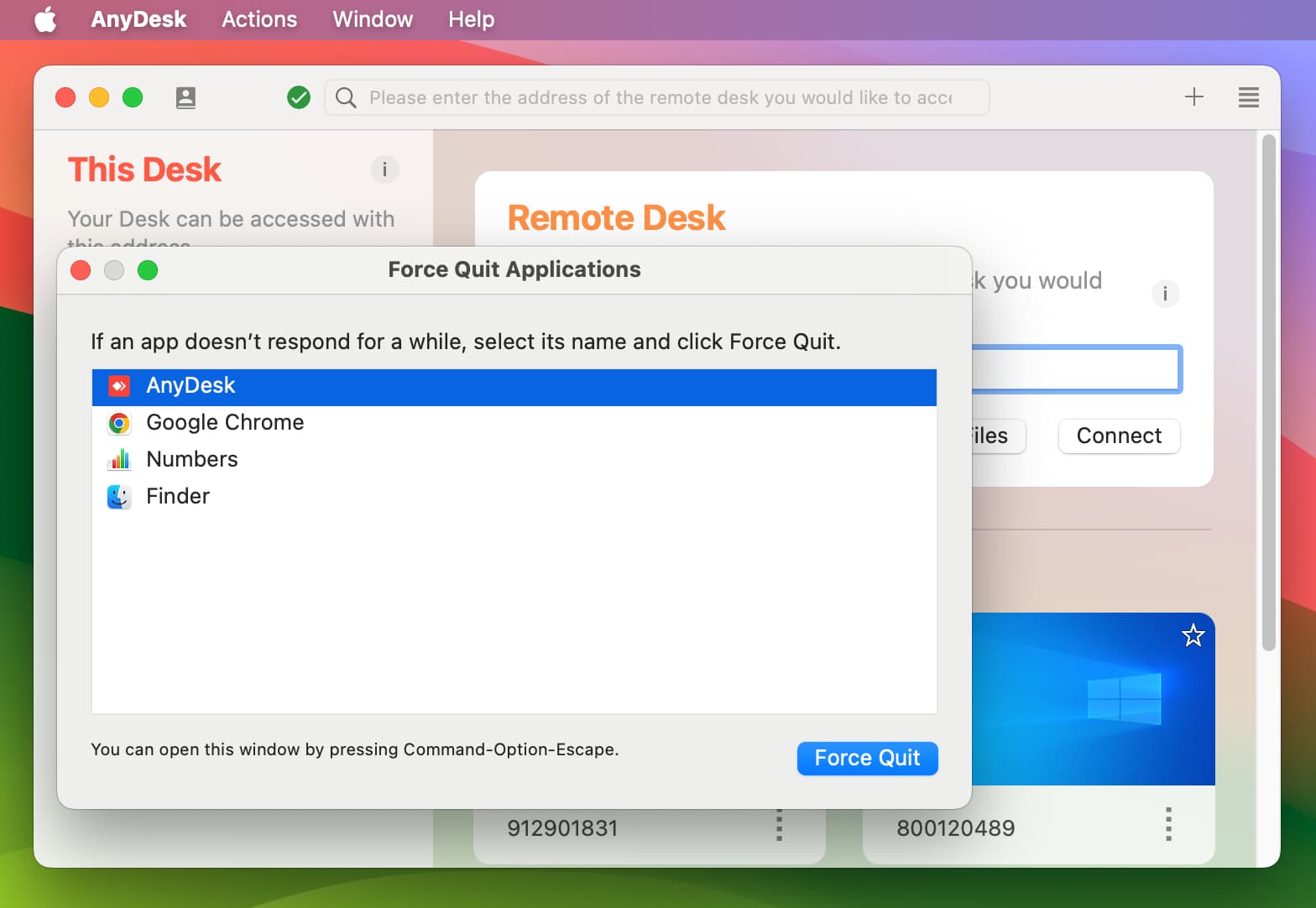
    come eliminare AnyDesk da Mac
  2. Seleziona AnyDesk dal Finder: Apri il Finder. Poi, vai nella cartella Applicazioni.

  3. Sposta AnyDesk nel Cestino: Ora, trova l’app AnyDesk, fai clic destro sull’icona dell’app e seleziona Sposta nel Cestino. In alternativa, puoi trascinare l’icona dell’app AnyDesk nel Cestino.
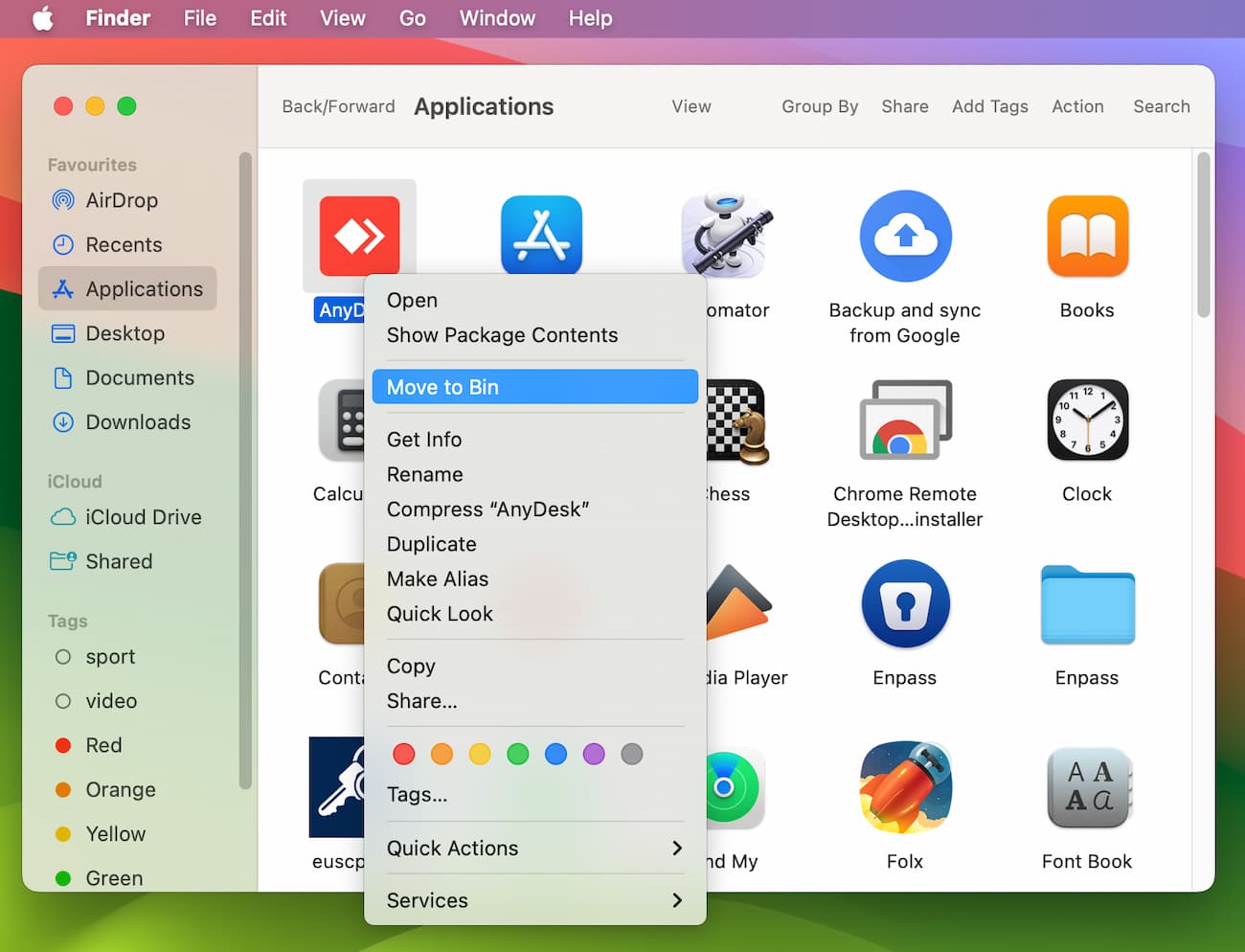
    Elimina AnyDesk
  4. Rimuovi i file associati: Per disinstallare completamente AnyDesk, devi anche rimuovere i file aggiuntivi ad esso correlati presenti sul tuo sistema. Questi file si trovano nelle cartelle ~/Library e contengono dati relativi ad AnyDesk. Questo include file delle Preferenze, file di Application Support, file di cache, tra gli altri.

    Per individuare e cancellare questi file, procedi come segue:

    a. Apri Finder.

    b. Nella barra del menu, clicca su Vai > Vai alla cartella. In alternativa, puoi premere la scorciatoia da tastiera Shift + Command + G.

    c. Inserisci le seguenti cartelle ~/Library una alla volta e clicca su Vai. (es. ~/Library/Folder)

    • Preferences/
    • Caches/
    • LaunchAgents/
    • LaunchDaemons/
    • Application Support/
    • Logs/

    d. Sposta i file e le cartelle relative ad AnyDesk nel Cestino.
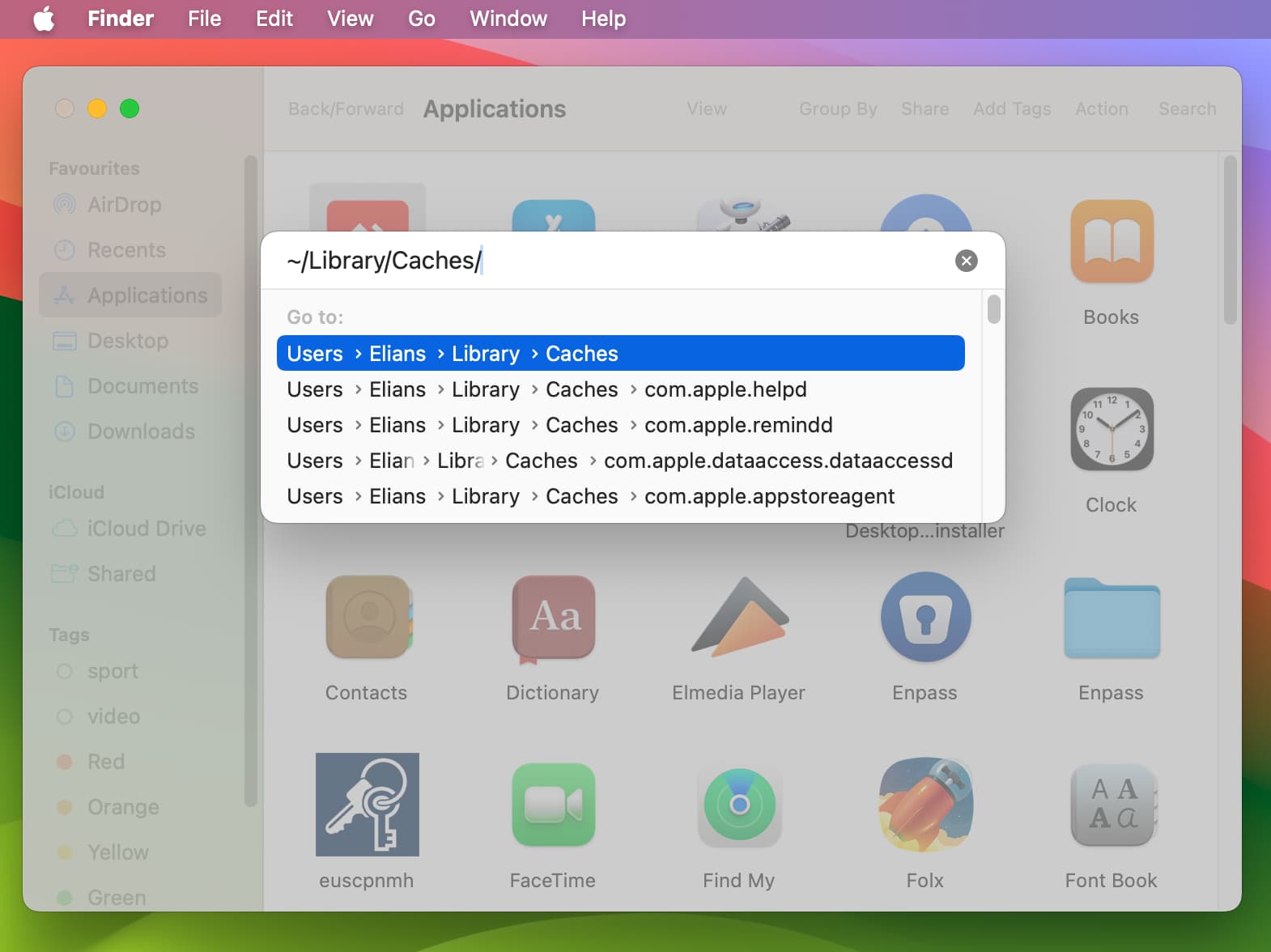
    Cancella la cache per disinstallare AnyDesk dal Mac
  5. Svuota la cartella Cestino: Dopo aver eliminato tutti i file relativi ad AnyDesk, assicurati di svuotare anche la cartella Cestino per rimuovere definitivamente i dati eliminati.

  6. Riavvia il tuo Mac: Infine, riavvia il dispositivo per garantire che tutte le modifiche abbiano avuto effetto e che AnyDesk sia stato disinstallato correttamente.

Metodo 2: Disinstalla AnyDesk con un'app di disinstallazione di terze parti

Per evitare di controllare manualmente diverse cartelle alla ricerca di file extra relativi ad AnyDesk, puoi utilizzare strumenti di disinstallazione di terze parti affidabili per svolgere il lavoro al posto tuo. Queste app offrono un modo più semplice su come rimuovere AnyDesk dal Mac, eliminando l’app stessa insieme a tutti i file ad essa correlati con pochi clic.

Ecco come eliminare AnyDesk dal Mac usando uno strumento di disinstallazione di terze parti:

  1. Scegli un’app disinstallatrice affidabile: Sono disponibili online molti strumenti di disinstallazione per Mac, inclusi CleanMyMac X, TrashMe e App Cleaner & Uninstaller. Poiché questi strumenti rispondono a esigenze diverse, ti consigliamo di leggere attentamente le caratteristiche di ciascuna app e scegliere quella che meglio si adatta alle tue preferenze specifiche.

  2. Scansiona il tuo Mac per i file di AnyDesk: Consenti all’app di disinstallazione scelta di eseguire la scansione di AnyDesk e dei file associati sul tuo Mac. Segui le istruzioni dello strumento, poiché questa fase può variare da un’app all’altra.

  3. Disinstalla AnyDesk: L’app dovrebbe mostrare tutti i file associati ad AnyDesk. Procedi a selezionare e rimuovere l’app AnyDesk e i relativi file. Quindi, assicurati che le modifiche siano correttamente applicate riavviando il tuo Mac.

Come rimuovere completamente AnyDesk dal cellulare

Capire come rimuovere completamente AnyDesk dal cellulare non è il compito più difficile che ci sia. Tuttavia, lo abbiamo reso ancora più semplice per te compilando qui sotto vari metodi:

Come rimuovere completamente AnyDesk dal telefono Android

Metodo 1. Disinstalla AnyDesk dal Google Play Store

  1. Apri l’app Google Play Store sul tuo dispositivo mobile e, in alto a destra dello schermo, tocca l’icona del Profilo.

  2. Tocca Gestisci app e dispositivi, quindi tocca Gestisci.

  3. Seleziona AnyDesk e tocca Disinstalla.
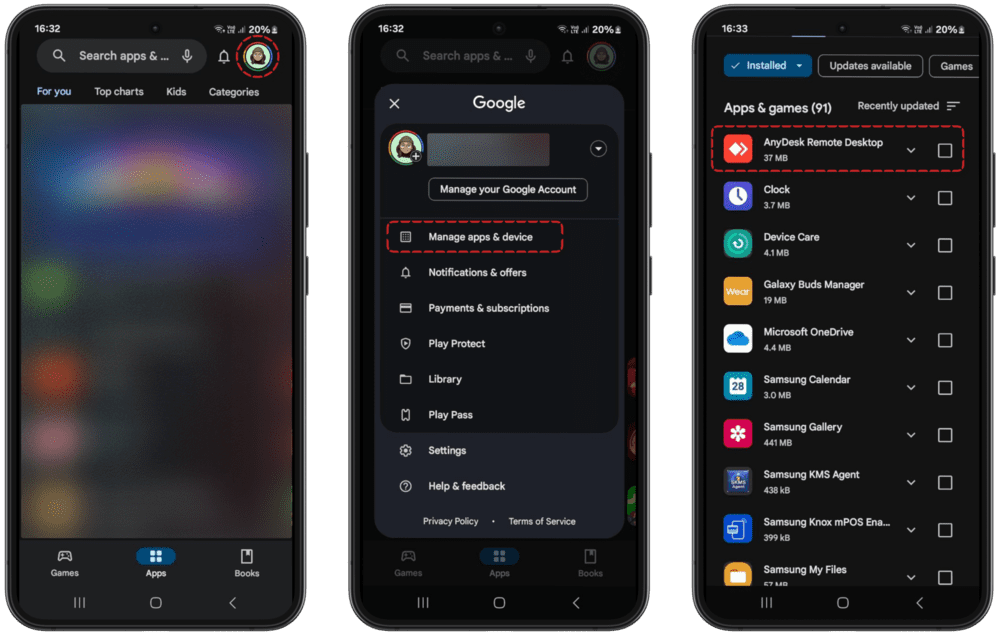
    Rimozione di AnyDesk dal Google Store

Metodo 2. Disinstalla AnyDesk dalle impostazioni

  1. Apri l’app Impostazioni sul tuo dispositivo mobile e clicca sull’opzione App o su App e notifiche.

  2. Vai su AnyDesk e selezionalo.

  3. Tocca su Disinstalla dal menu delle informazioni dell’app per eliminare completamente AnyDesk.
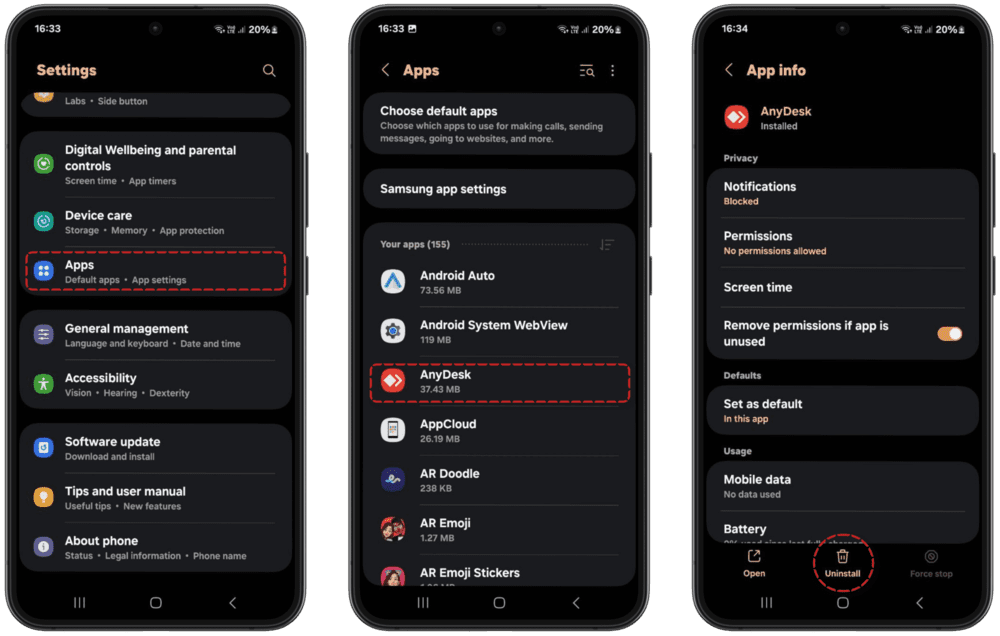
    Rimozione di AnyDesk nelle impostazioni Android

Come rimuovere completamente AnyDesk da iPhone

Metodo 1. Premi a lungo per disinstallare AnyDesk

  1. Tocca e tieni premuta l’app AnyDesk sulla schermata principale finché non inizia a tremare.

  2. Una volta che inizia a tremare, vedrai un segno nella parte superiore dell’icona dell’app.

  3. Clicca sul pulsante e tocca Elimina app per rimuovere l’app AnyDesk dal tuo iPhone.
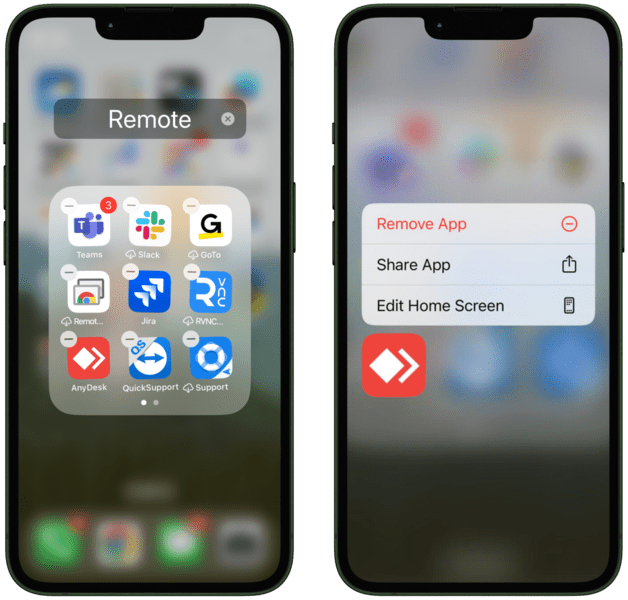
    Premi a lungo l'icona su iPhone

Metodo 2. Disinstalla nella memoria del telefono

  1. Vai su Impostazioni sul tuo iPhone, clicca su Generali, e poi clicca sull’opzione Spazio iPhone.

  2. Scorrendo, verrà visualizzato un elenco di tutte le app installate.
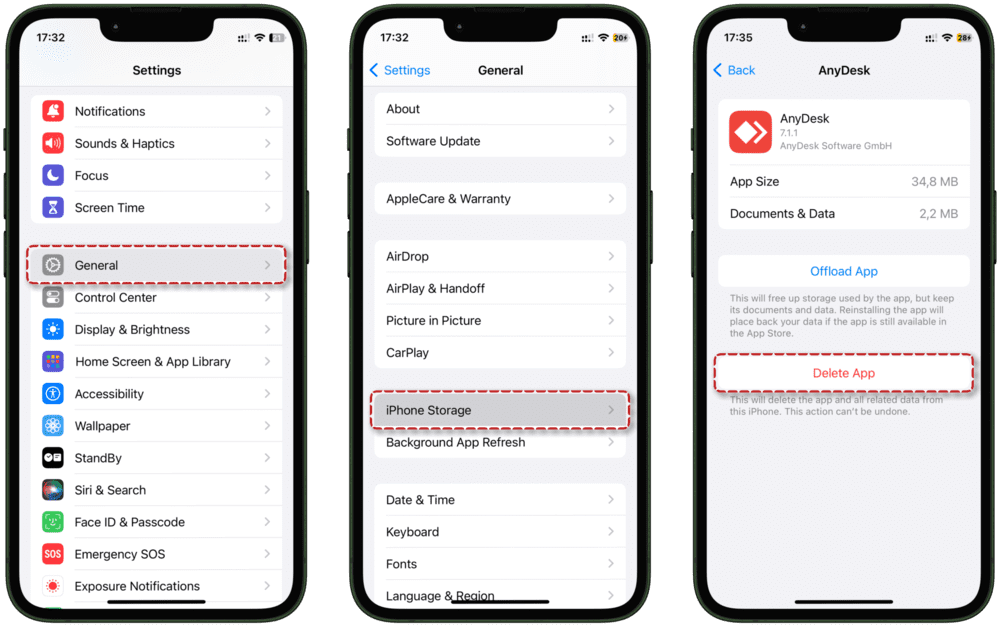
    Eliminazione completa di AnyDesk su iPhone
  3. Tocca sull’app AnyDesk e scegli Disinstalla per eliminarla.

Prova la migliore alternativa ad AnyDesk

Se stai pensando di disinstallare AnyDesk a causa di problemi continui, passare a HelpWire potrebbe essere una soluzione intelligente ed economica. HelpWire offre accesso remoto veloce, sicuro e affidabile, sia che tu stia fornendo supporto IT sia che tu lo stia utilizzando per scopi personali.

Perché scegliere HelpWire?
  • Connessione Rapida e Facile
    Accedi istantaneamente ai dispositivi remoti.
  • Supporto multipiattaforma
    Connettiti senza interruzioni su Windows, macOS e Linux.
  • Accesso non presidiato
    Controlla in modo sicuro i dispositivi in qualsiasi momento.
  • Trasferimento file senza sforzo
    Trascina e rilascia facilmente i file.
  • Interfaccia intuitiva
    Configurazione semplice con un design intuitivo.

E questo è solo l’inizio. HelpWire include molte altre funzionalità essenziali per migliorare la tua esperienza di supporto remoto. Scopri perché HelpWire è una migliore alternativa ad AnyDesk e confronta oggi stesso entrambe le soluzioni!

Conclusione

La disinstallazione di AnyDesk dovrebbe essere semplice utilizzando le procedure sopra menzionate, sia sul tuo computer che sul dispositivo mobile. Inoltre, se hai ancora bisogno di un’alternativa ad AnyDesk, prendi in considerazione HelpWire. È gratuito, veloce, intuitivo e la soluzione perfetta per le tue esigenze di accesso remoto.

Domande Frequenti

No, dopo aver disinstallato AnyDesk dal tuo dispositivo, il software non sarà più disponibile sul tuo dispositivo per l’uso, a meno che non reinstalli nuovamente l’app.

No, disinstallare il software impedisce ad AnyDesk di funzionare, a meno che non venga reinstallato sia sul dispositivo host che su quello client.