
categories
Atualizado em Publicado em in

Como desinstalar completamente o AnyDesk: remover o AnyDesk do registro

Author: Adetayo Sogbesan
Adetayo Sogbesan Article author

Ao longo dos anos, o trabalho remoto introduziu novas ferramentas, facilitando a colaboração e o acesso a dispositivos de qualquer lugar do mundo. Agora, tanto usuários pessoais quanto empresariais podem resolver seus problemas de software muito mais rapidamente.

Por vários motivos, como proteção contra golpes com o AnyDesk e ataques de área de trabalho remota em geral, para resolver problemas de desempenho ou responder a preocupações com a privacidade, você pode decidir desinstalar temporária ou permanentemente softwares de acesso remoto. Este artigo fornece instruções claras, passo a passo, para remover com segurança o AnyDesk, uma ferramenta amplamente utilizada de acesso remoto, de seus dispositivos.

Alternativa:  Se você está desinstalando o AnyDesk em busca de uma solução mais confiável e econômica, experimente o HelpWire. Ele oferece acesso remoto estável e seguro em Windows, macOS e Linux. Vá para a seção Solução Alternativa para explorar essa opção ou continue lendo as dicas.

Como desinstalar o AnyDesk dos seus desktops

Abaixo está um processo abrangente para desinstalar o AnyDesk e seus arquivos relacionados do seu desktop:

Como excluir o AnyDesk do Windows 11

Método 1. Desinstale o AnyDesk pela lista de aplicativos instalados

  1. Passo 1: Clique no Menu Iniciar e pesquise por Aplicativos Instalados.
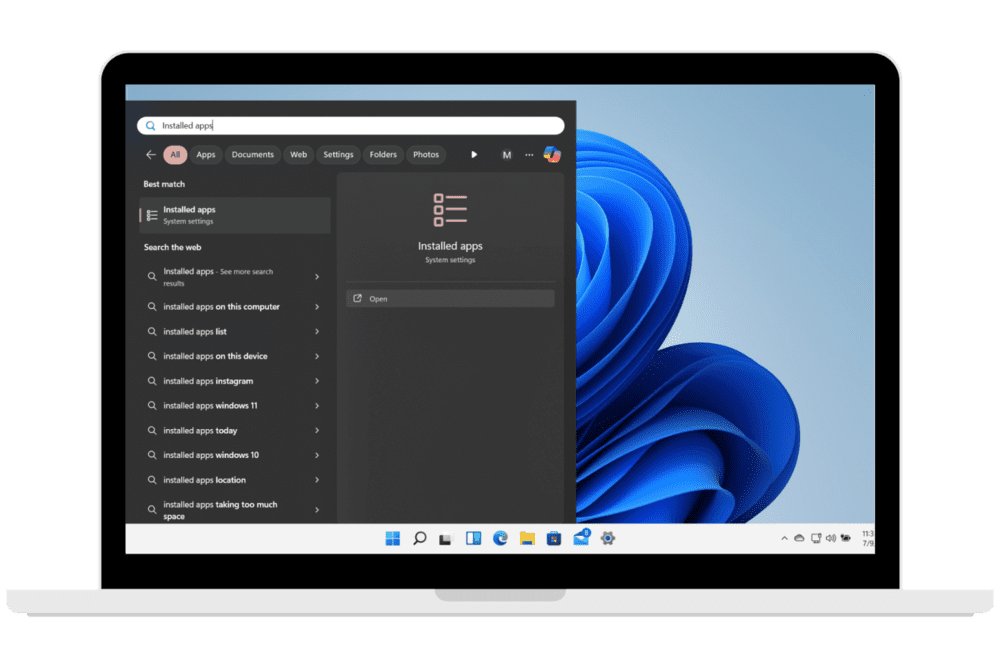
    Aplicativos Instalados no Menu Iniciar do Windows
  2. Passo 2: Clique na opção Abrir e localize o AnyDesk na lista de aplicativos instalados.
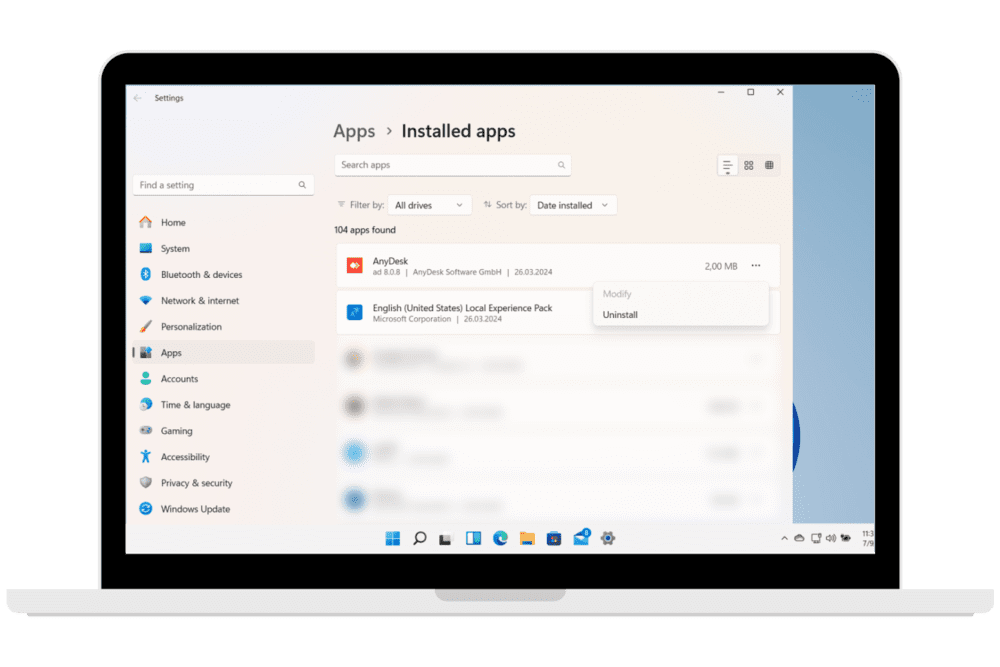
    AnyDesk na lista de aplicativos instalados
  3. Passo 3: Clique nos três pontos e escolha a opção Desinstalar para iniciar o processo de desinstalação.

Método 2. Desinstale o AnyDesk via UninstallString

  1. Passo 1: Pressione conjuntamente as teclas Win+R para abrir a caixa de diálogo Executar.
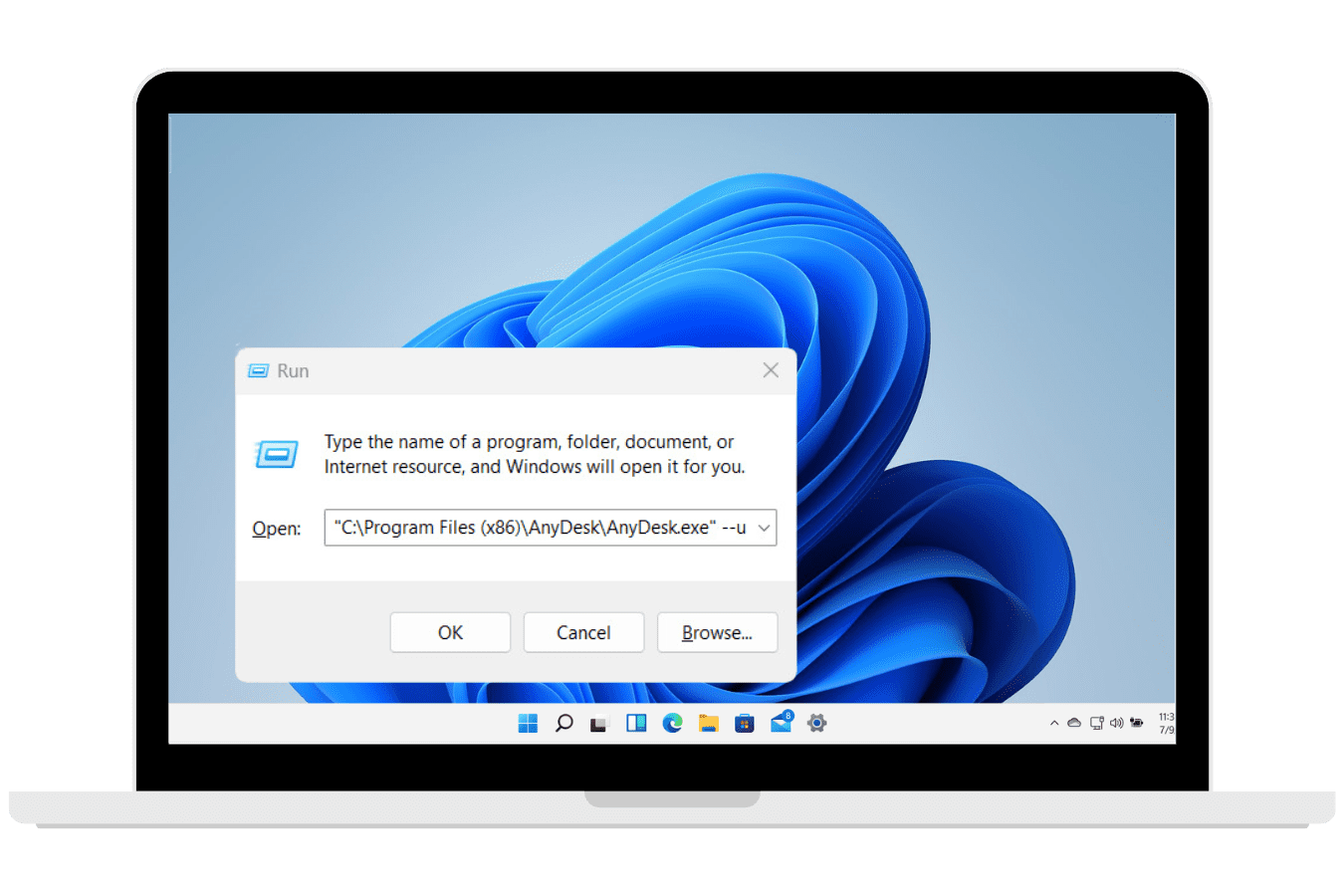
    Abrindo Caixa de Diálogo do Windows
  2. Passo 2: Copie a string de desinstalação abaixo, depois cole-a na janela do comando Executar e clique em OK.

    "C:\Program Files (x86)\AnyDesk\AnyDesk.exe" --uninstall

  3. Passo 3: Siga cuidadosamente as instruções mencionadas acima para desinstalar o AnyDesk do seu Windows 11 com sucesso.
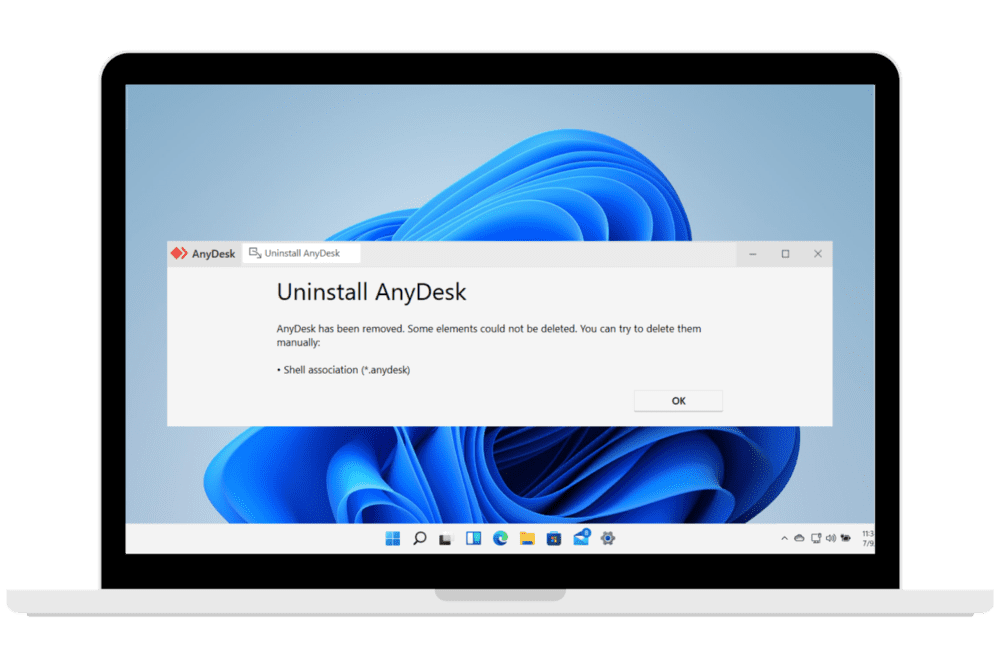
Remover AnyDesk do Registro e de Todas as Entradas de Shell Associadas

Frequentemente, ao desinstalar o AnyDesk, aparece uma mensagem dizendo: “AnyDesk foi removido. Alguns elementos não puderam ser excluídos. Você pode tentar excluí-los manualmente. Associação de Shell (*.anydesk).”

Abaixo estão os passos para excluir com sucesso esses elementos extras do seu computador.

Prompt de Desinstalação do AnyDesk
  1. Passo 1: Desinstale Diretórios Residuais do AnyDesk

    Frequentemente, após deletar o AnyDesk do seu dispositivo, ainda podem restar arquivos residuais que não foram excluídos. Você pode remover manualmente esses diretórios:

    C:\ProgramData\AnyDesk

    C:\Users\%userprofile%\AppData\Roaming\AnyDesk

    Aqui, %userprofile% é seu nome de usuário.

    C:\Users\%userprofile%\AppData\Local\Temp\ (procure e remova quaisquer arquivos AnyDesk)

  2. Etapa 2: Desinstale as entradas residuais do registro do AnyDesk.

É importante observar que alterar o Registro do Windows só deve ser realizado se você estiver familiarizado com os riscos e também tiver um backup atualizado funcionando.

Você ainda pode ter entradas residuais no registro mesmo após desinstalar o AnyDesk do seu computador, que ainda podem ser excluídas seguindo estes passos:

  1. Vá para o Editor de Registro do seu computador pressionando as teclas Win+R para abrir a caixa de diálogo Executar e digite regedit.
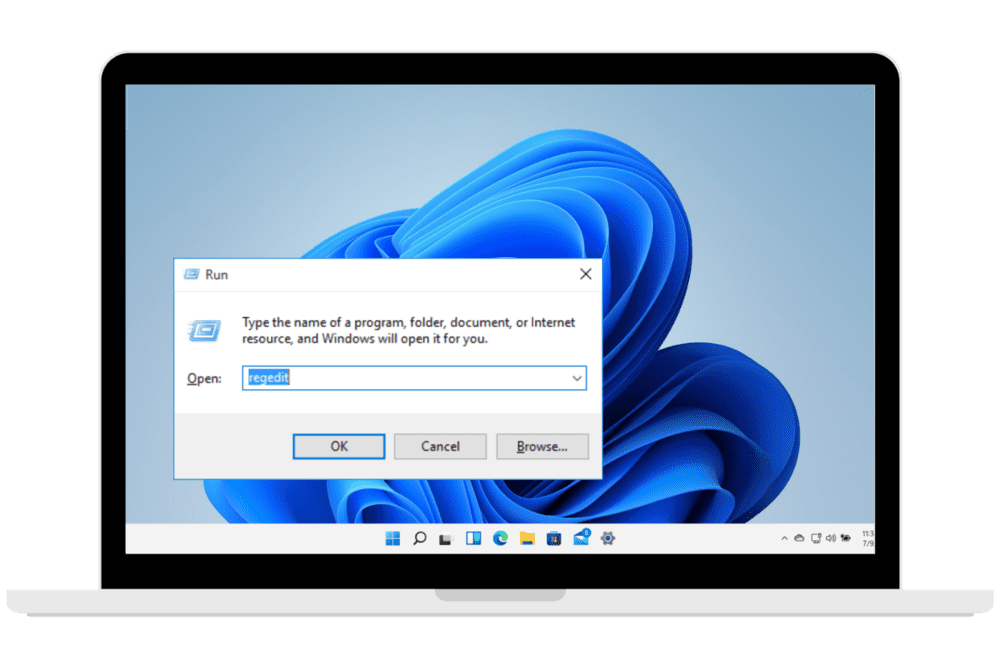
    Chamando uma caixa de diálogo do Windows
  2. No Editor do Registro em execução, exclua manualmente as seguintes entradas do registro:

    Computer\HKEY_CLASSES_ROOT\.anydesk
    Computer\HKEY_CLASSES_ROOT\AnyDesk
    Computer\HKEY_CLASSES_ROOT\Local Settings\Software\Microsoft\Windows\Shell\MuiCache\
    Pesquise e exclua as entradas AnyDesk lá.
    Computer\HKEY_CURRENT_USER\Software\Microsoft\Windows\CurrentVersion\Explorer\FileExts\.anydesk
    Computer\HKEY_LOCAL_MACHINE\SOFTWARE\RegisteredApplications\
    Pesquise e exclua as entradas AnyDesk lá.
    Computer\HKEY_LOCAL_MACHINE\SOFTWARE\Clients\Media\AnyDesk
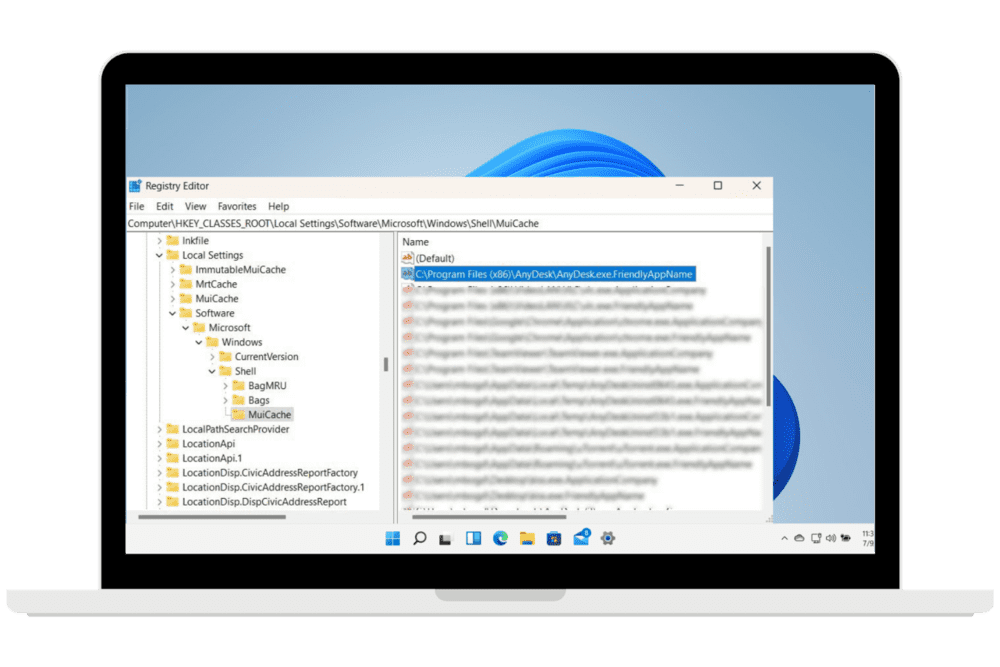
    Excluindo entradas de registro do AnyDesk

Como desinstalar completamente o AnyDesk do Linux

  1. Passo 1: Abra o terminal de comando do seu computador usando o atalho de teclado Ctrl+Alt+T.
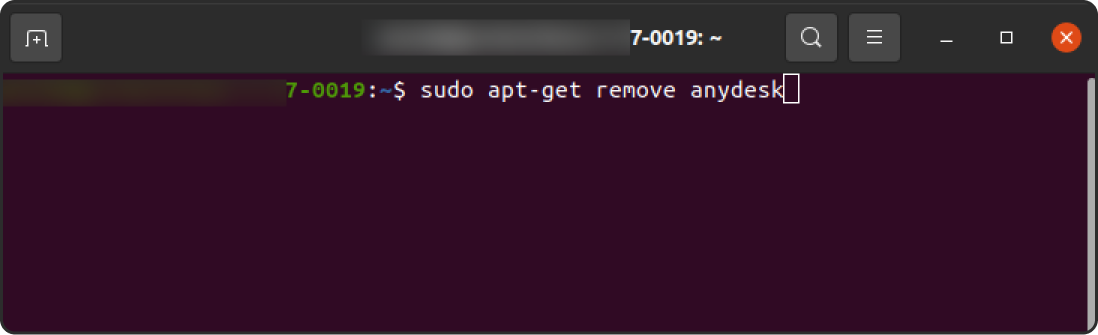
    Excluindo AnyDesk no terminal de comando do Linux
  2. Passo 2: Digite o seguinte comando para desinstalar e excluir qualquer repositório do AnyDesk encontrado.

    sudo apt-get remove anydesk

Como excluir o AnyDesk do seu Mac

Desinstalar corretamente o AnyDesk no Mac pode ser complicado, não apenas para iniciantes na plataforma, mas também devido a possíveis complicações durante o processo de desinstalação.

Com este guia completo, vamos te mostrar tudo o que você precisa saber sobre como desinstalar o AnyDesk no seu Mac. Também vamos te conduzir pelo passo a passo do processo, seja porque você não precisa mais do app ou está enfrentando problemas para desinstalá-lo.

Método 1: Desinstalar o AnyDesk no Mac Manualmente

Desinstalar o aplicativo manualmente é a maneira mais simples de remover o AnyDesk do Mac sem precisar de nenhuma ferramenta adicional para isso. Siga estes passos para garantir que o aplicativo e seus arquivos associados sejam devidamente excluídos do seu computador:

  1. Sair do AnyDesk: Antes de desinstalar o AnyDesk, certifique-se de que fechou o aplicativo. Você pode fazer isso clicando na Barra de Menu do AnyDesk > Sair. Se o aplicativo não fechar dessa forma, você pode pressionar Command + Option + Esc. Em seguida, selecione AnyDesk e clique em Forçar Encerrar.
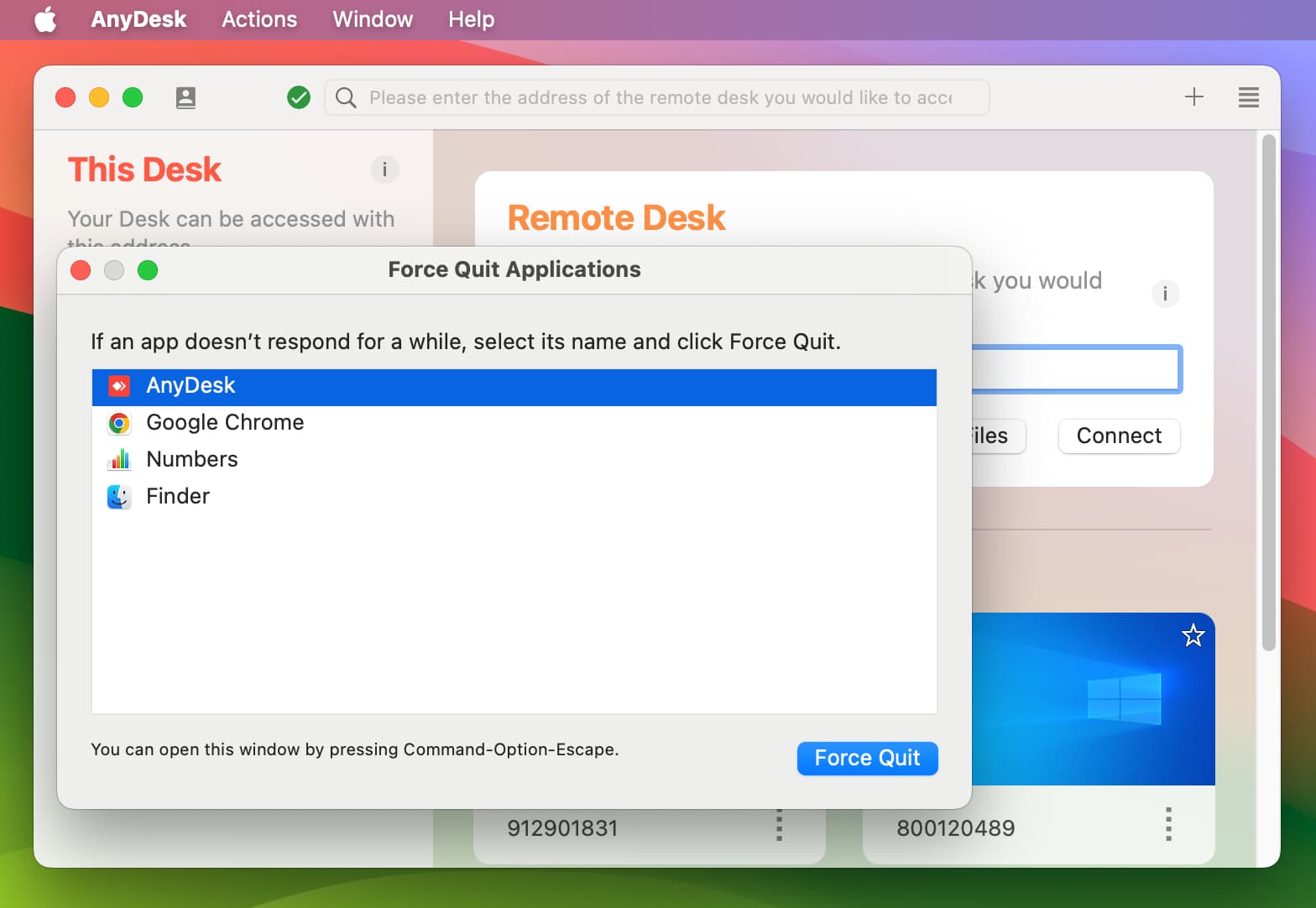
    como excluir o AnyDesk do Mac
  2. Selecione o AnyDesk no Finder: Abra o Finder. Em seguida, vá para a pasta Aplicativos.

  3. Mover o AnyDesk para o Lixo: Agora, localize o aplicativo AnyDesk, clique com o botão direito no ícone do aplicativo e selecione Mover para o Lixo. Alternativamente, você pode arrastar o ícone do aplicativo AnyDesk para a Lixeira.
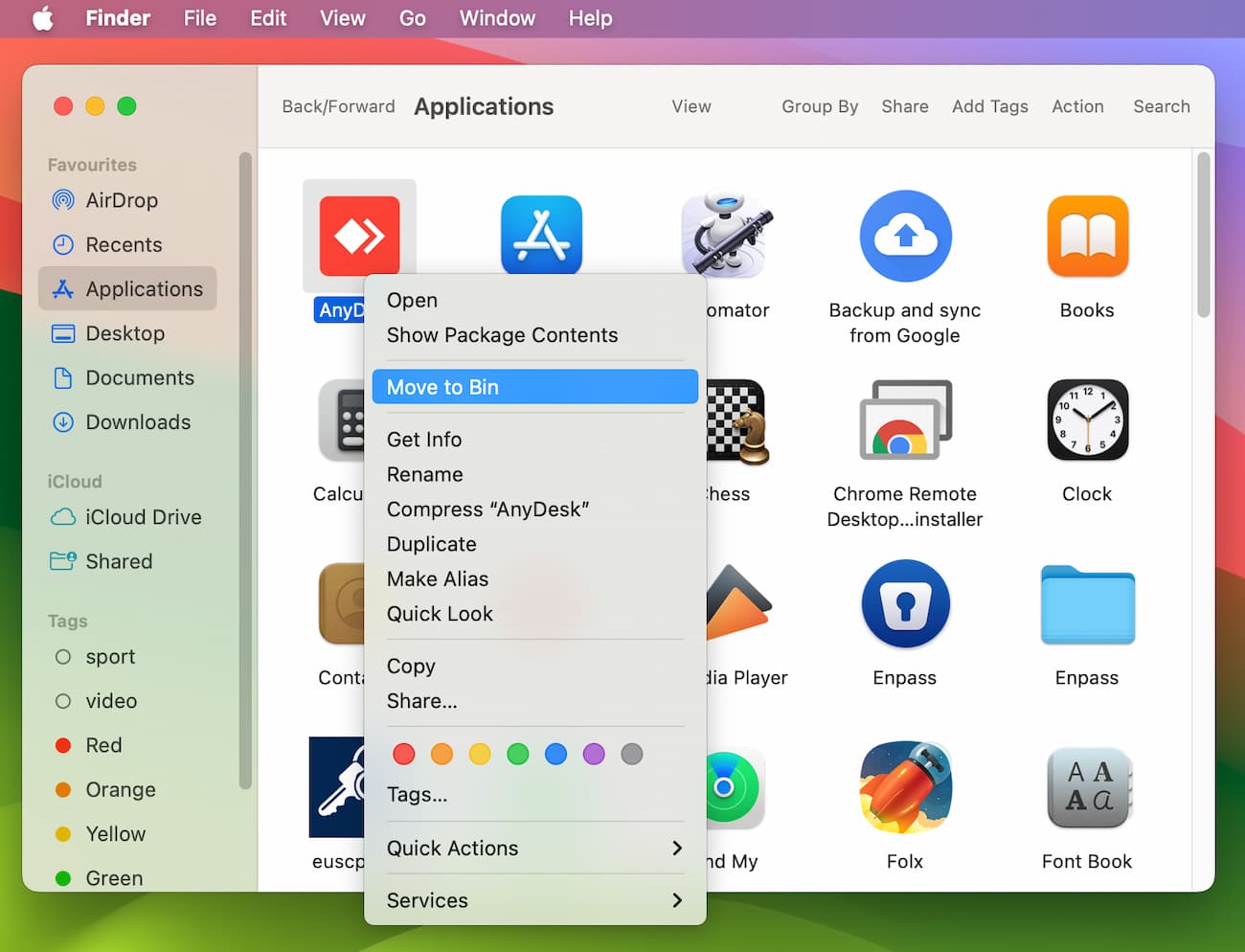
    Excluir AnyDesk
  4. Remover Arquivos Associados: Para desinstalar completamente o AnyDesk, você também precisa remover os arquivos adicionais relacionados a ele no seu sistema. Esses arquivos estão localizados nas pastas ~/Library, contendo dados sobre o AnyDesk. Isso inclui arquivos de Preferências, arquivos de Suporte ao Aplicativo e arquivos de cache, entre outros.

    Para localizar e excluir esses arquivos, faça o seguinte:

    a. Abra o Finder.

    b. Na barra de menu, clique em Ir > Ir para a Pasta. Alternativamente, você pode pressionar o atalho de teclado Shift + Command + G.

    c. Digite as seguintes pastas ~/Library uma de cada vez e clique em Ir. (por exemplo, ~/Library/Folder)

    • Preferences/
    • Caches/
    • LaunchAgents/
    • LaunchDaemons/
    • Application Support/
    • Logs/

    d. Mova os arquivos e pastas relacionados ao AnyDesk para a Lixeira.
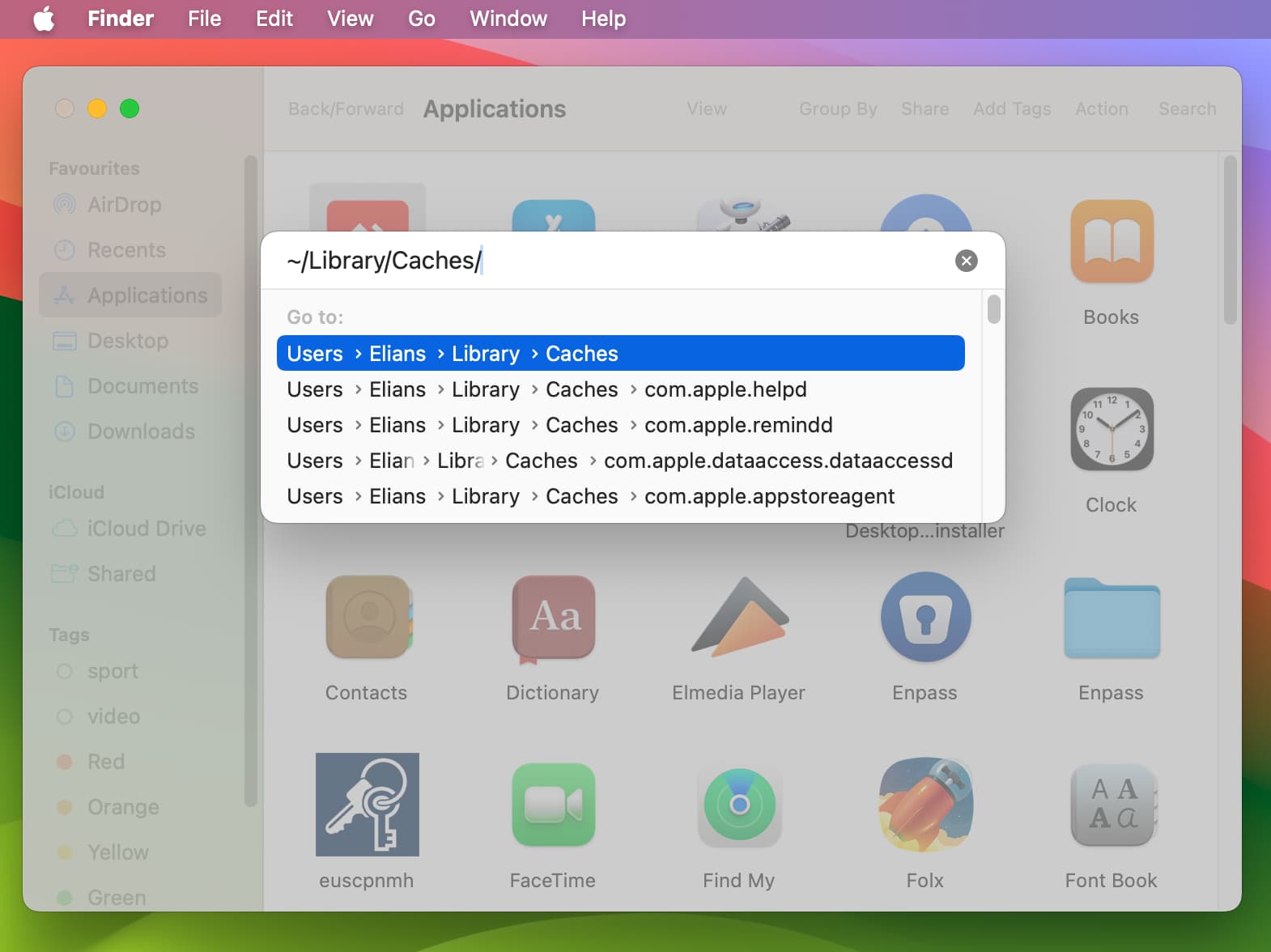
    Limpar cache para desinstalar o AnyDesk do Mac
  5. Esvazie a pasta Lixeira: Após excluir todos os arquivos relacionados ao AnyDesk, certifique-se de também esvaziar a pasta Lixeira para remover permanentemente os dados excluídos.

  6. Reinicie o seu Mac: Por fim, reinicie o seu dispositivo para garantir que todas as alterações tenham sido aplicadas e que o AnyDesk tenha sido completamente desinstalado.

Método 2: Exclua o AnyDesk com um aplicativo desinstalador de terceiros

Para evitar verificar manualmente diferentes pastas em busca de arquivos extras relacionados ao AnyDesk, você pode usar ferramentas confiáveis de desinstalação de terceiros para fazer o trabalho. Esses aplicativos oferecem uma maneira mais simples de como remover o AnyDesk do Mac, excluindo o próprio aplicativo junto com todos os arquivos relacionados a ele com apenas alguns cliques.

Veja como excluir o AnyDesk do Mac usando uma ferramenta de desinstalação de terceiros:

  1. Escolha um aplicativo desinstalador confiável: Muitas ferramentas desinstaladoras para Mac, incluindo CleanMyMac X, TrashMe e App Cleaner & Uninstaller, estão disponíveis online. Como essas ferramentas atendem a necessidades diferentes, recomendamos que você leia sobre as funcionalidades de cada aplicativo e escolha aquele que atende às suas preferências específicas.

  2. Analise seu Mac em busca de arquivos do AnyDesk: Permita que o aplicativo desinstalador escolhido faça uma varredura para localizar o AnyDesk e seus arquivos associados no seu Mac. Siga as instruções da ferramenta, pois esta etapa pode variar de um aplicativo para outro.

  3. Desinstale o AnyDesk: O aplicativo deve apresentar todos os arquivos associados ao AnyDesk. Prossiga selecionando e removendo o aplicativo AnyDesk e seus arquivos relacionados. Em seguida, certifique-se de que as alterações foram aplicadas corretamente reiniciando seu Mac.

Como remover o AnyDesk completamente do celular

Descobrir como remover o AnyDesk completamente do celular não é a tarefa mais difícil do mundo. Mesmo assim, tornamos ainda mais fácil para você, reunindo vários métodos abaixo:

Como remover completamente o AnyDesk do telefone Android

Método 1. Desinstale o AnyDesk pela Google Play Store

  1. Abra o aplicativo Google Play Store no seu celular e, no canto superior direito da tela, toque no ícone Perfil.

  2. Toque em Gerenciar apps e dispositivos, depois toque em Gerenciar.

  3. Selecione o AnyDesk e toque em Desinstalar.
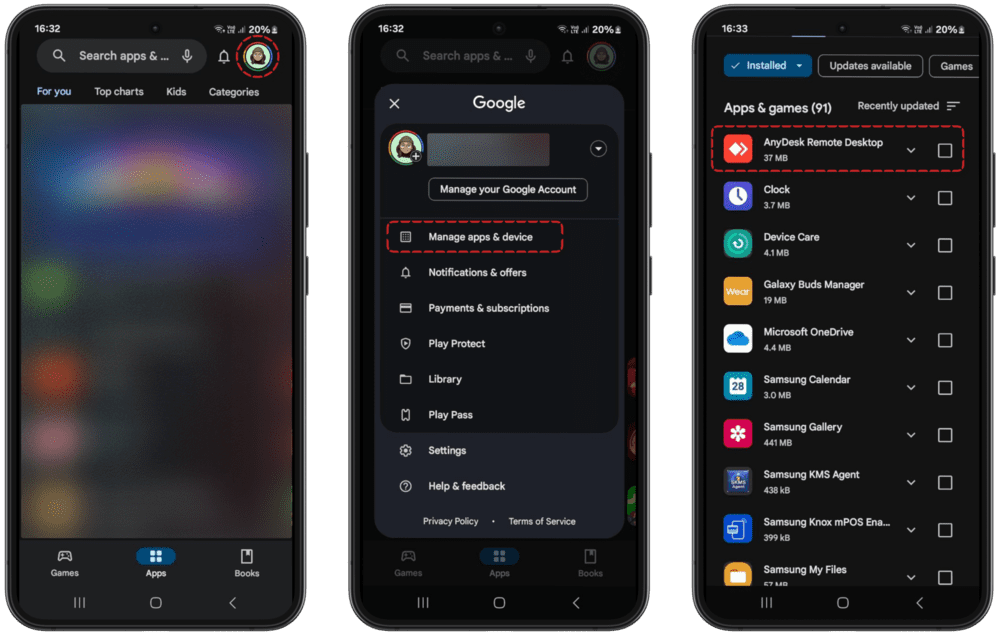
    Removendo AnyDesk na Google Store

Método 2. Desinstale o AnyDesk pelas suas configurações

  1. Abra o aplicativo Configurações no seu dispositivo móvel e clique na opção Apps ou Apps e notificações.

  2. Navegue até o AnyDesk e selecione-o.

  3. Toque em Desinstalar no menu de informações do aplicativo para excluir completamente o AnyDesk.
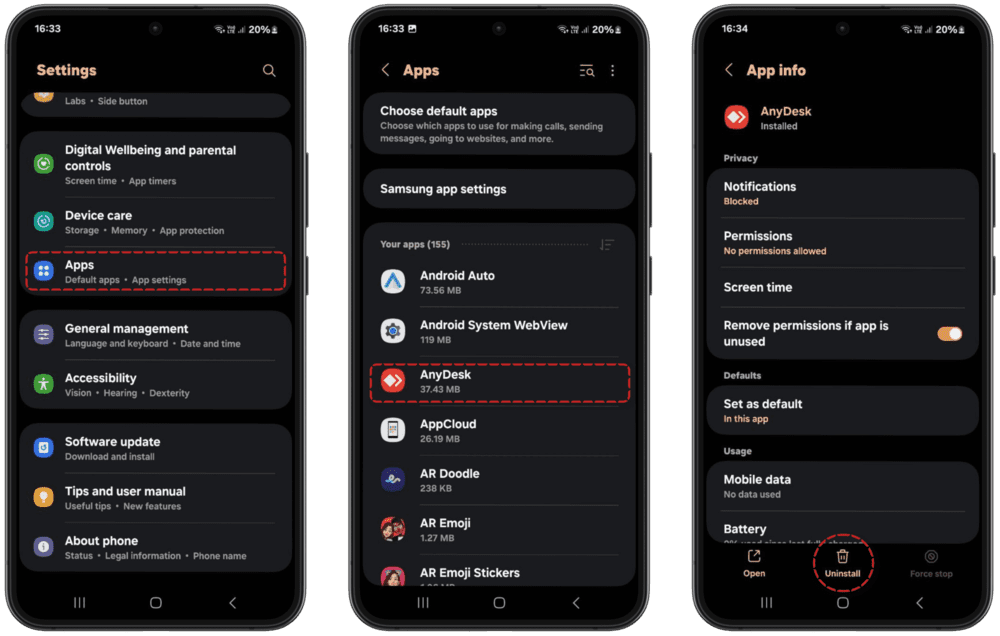
    Removendo AnyDesk nas configurações do Android

Como remover completamente o AnyDesk do iPhone

Método 1. Pressione e segure para desinstalar o AnyDesk

  1. Toque e segure o aplicativo AnyDesk na tela inicial até que ele comece a tremer.

  2. Assim que começar a tremer, você verá um símbolo no topo do ícone do aplicativo. 

  3. Clique no botão e toque em Apagar App para remover o aplicativo AnyDesk do seu iPhone.
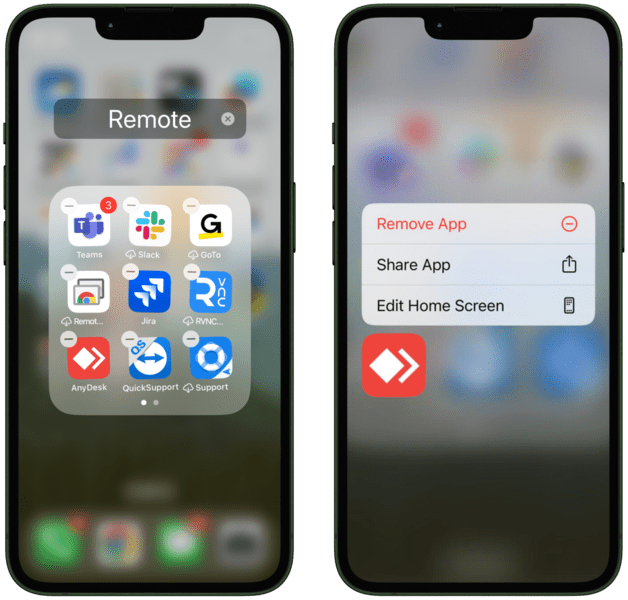
    Pressione e segure o ícone no iPhone

Método 2. Desinstalar no Armazenamento do Telefone

  1. Vá para Ajustes no seu iPhone, clique em Geral e depois clique na opção Armazenamento do iPhone.

  2. À medida que você rola, uma lista de todos os seus aplicativos instalados aparecerá.
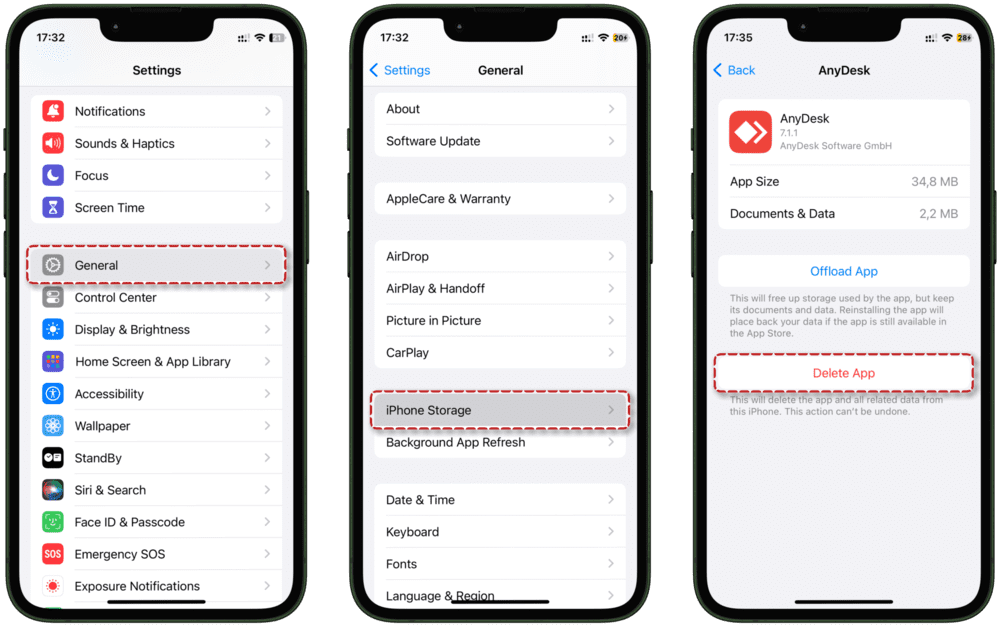
    Excluindo o AnyDesk completamente no iPhone
  3. Toque no aplicativo AnyDesk e escolha Desinstalar para excluí-lo.

Experimente a Melhor Alternativa ao AnyDesk

Se você está pensando em desinstalar o AnyDesk devido a problemas recorrentes, mudar para o HelpWire pode ser uma solução inteligente e econômica. O HelpWire oferece acesso remoto rápido, seguro e confiável, seja para fornecer suporte de TI ou para uso pessoal.
Por que escolher o HelpWire?
  • Conexão Rápida e Fácil
    Acesse dispositivos remotos instantaneamente.
  • Suporte Multiplataforma
    Conecte-se perfeitamente entre Windows, macOS e Linux.
  • Acesso Não Assistido
    Controle dispositivos com segurança a qualquer momento.
  • Transferência de Arquivos Sem Esforço
    Arraste e solte arquivos facilmente.
  • Interface Amigável
    Configuração simples com um design intuitivo.

E isso é só o começo. O HelpWire inclui muitos outros recursos essenciais para aprimorar sua experiência de suporte remoto. Descubra por que o HelpWire é uma das principais alternativas ao AnyDesk e compare as duas soluções hoje mesmo!

Conclusão

Desinstalar o AnyDesk deve ser um processo simples utilizando os procedimentos mencionados acima, seja no seu computador ou celular. Além disso, se você ainda precisar de uma alternativa ao AnyDesk, considere experimentar o HelpWire. É gratuito, rápido, intuitivo e se encaixa perfeitamente nas suas necessidades de acesso remoto.

Perguntas Frequentes

Não, após desinstalar o AnyDesk do seu dispositivo, o software não estará mais disponível em seu dispositivo para uso, a menos que você reinstale o aplicativo novamente.

Não, desinstalar o software impede o AnyDesk de funcionar, a menos que ele seja reinstalado tanto nos dispositivos host quanto nos dispositivos cliente.