
categories
Aktualisiert am Veröffentlicht am in

So deinstallieren Sie AnyDesk vollständig: Entfernen Sie AnyDesk aus der Registrierung

Author: Adetayo Sogbesan
Adetayo Sogbesan Article author

Im Laufe der Jahre haben neue Tools für das Arbeiten aus der Ferne die Zusammenarbeit und den Zugriff auf Geräte von überall auf der Welt erleichtert. Heute können sowohl private als auch geschäftliche Nutzer ihre softwarebezogenen Probleme deutlich schneller beheben.

Aus verschiedenen Gründen, wie etwa dem Schutz vor AnyDesk-Betrügereien und allgemeinen Angriffen auf Remote-Desktops, der Behebung von Leistungsproblemen oder als Reaktion auf Datenschutzbedenken, kann es sein, dass Sie sich entscheiden, Fernzugriffssoftware vorübergehend oder dauerhaft zu deinstallieren. Dieser Artikel bietet Ihnen eine klare, schrittweise Anleitung zum sicheren Entfernen von AnyDesk, einem weit verbreiteten Fernzugriffstool, von Ihren Geräten.

Alternative:  Wenn Sie AnyDesk deinstallieren, um nach einer zuverlässigeren und kostengünstigeren Lösung zu suchen, probieren Sie HelpWire aus. Es bietet stabile und sichere Fernzugriffe unter Windows, macOS und Linux. Springen Sie zum Abschnitt Alternative Lösung, um diese Option zu erkunden, oder lesen Sie weiter für weitere Tipps.

So deinstallieren Sie AnyDesk von Ihren Desktops

Nachfolgend finden Sie einen umfassenden Prozess zur Deinstallation von AnyDesk und den zugehörigen Dateien von Ihrem Desktop:

So löschen Sie AnyDesk aus Windows 11

Methode 1. Deinstallieren Sie AnyDesk über die Liste der installierten Apps

  1. Schritt 1: Klicken Sie auf das Startmenü und suchen Sie nach Installierte Apps.
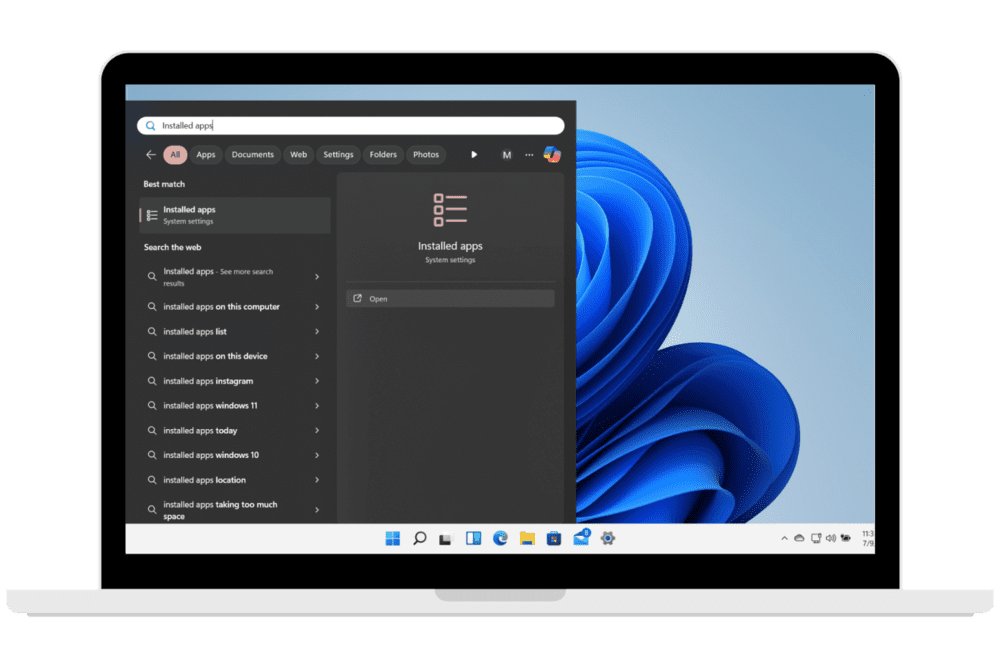
    Installierte Apps im Windows-Startmenü
  2. Schritt 2: Klicken Sie auf die Option Öffnen und suchen Sie AnyDesk in der Liste der installierten Apps.
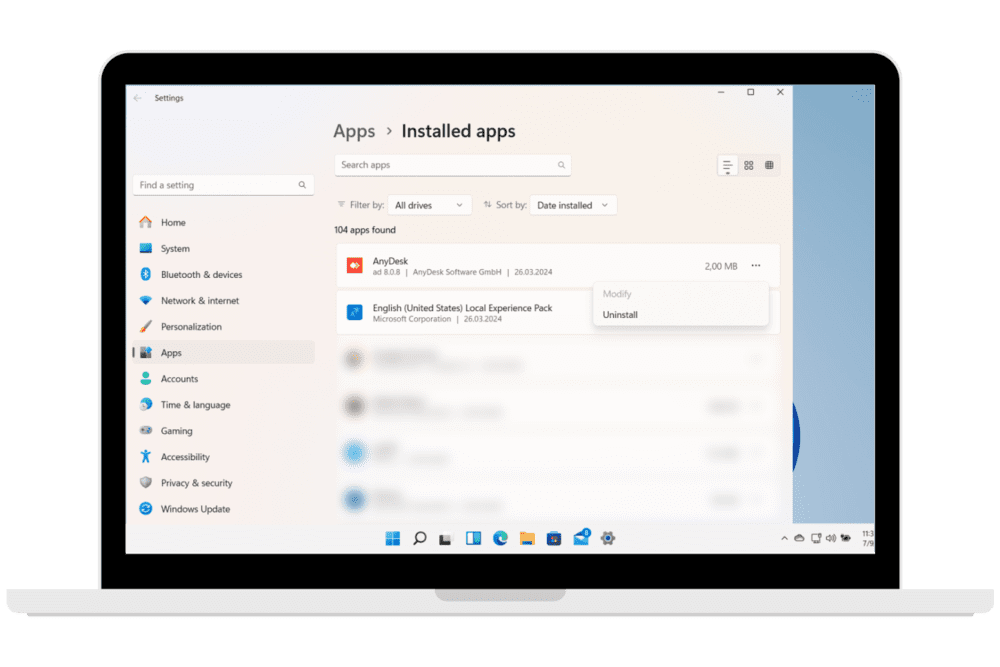
    AnyDesk in der Liste der installierten Apps
  3. Schritt 3: Klicken Sie auf die drei Punkte und wählen Sie die Option Deinstallieren, um den Deinstallationsvorgang zu starten.

Methode 2. Deinstallieren Sie AnyDesk über UninstallString

  1. Schritt 1: Drücken Sie gemeinsam die Win+R Tasten, um das Ausführen-Dialogfeld zu öffnen.
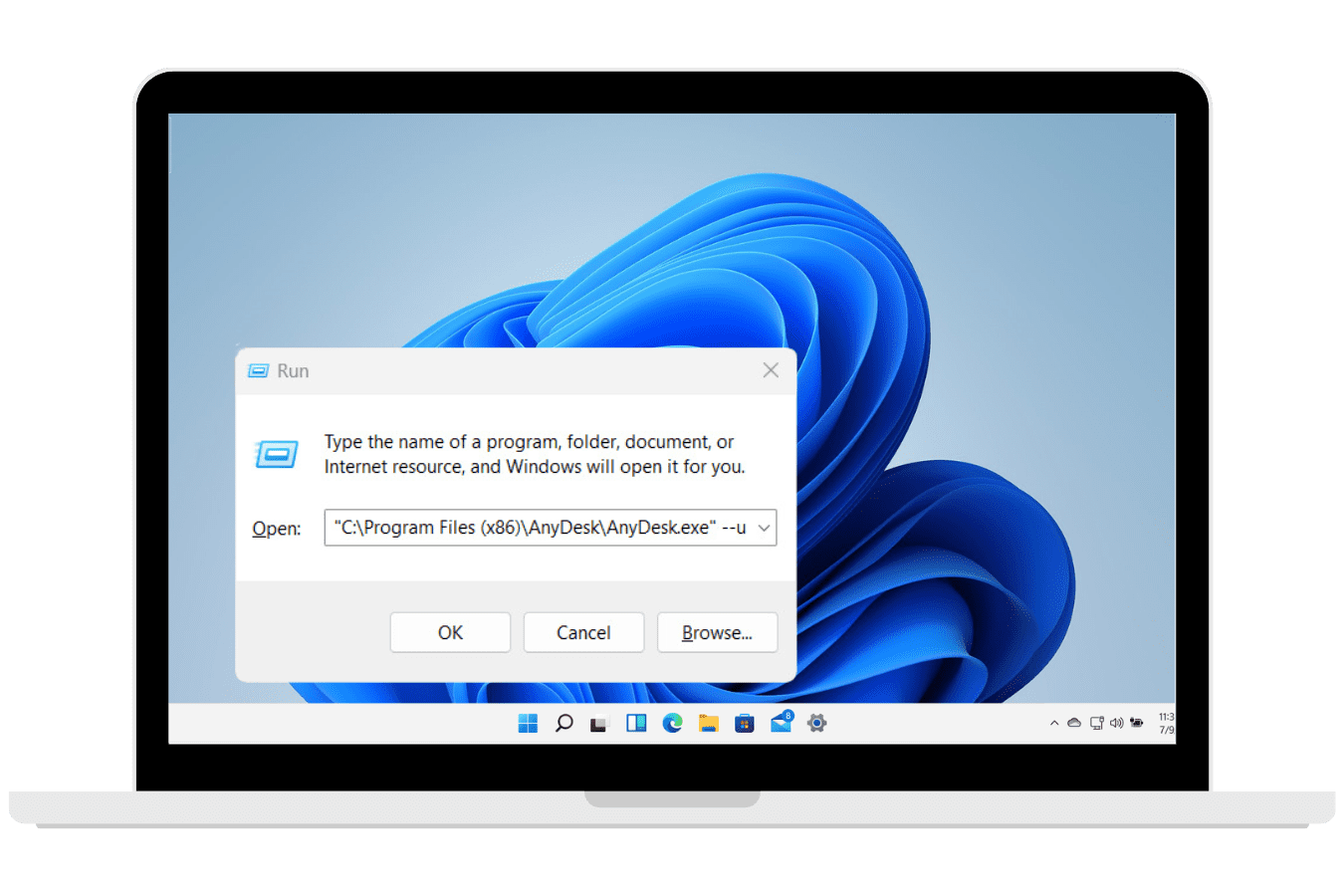
    Öffnen des Windows-Dialogfelds
  2. Schritt 2: Kopieren Sie den unten stehenden Deinstallationsbefehl und fügen Sie ihn in das Ausführen-Fenster ein, dann klicken Sie auf OK.

    "C:\Program Files (x86)\AnyDesk\AnyDesk.exe" --uninstall

  3. Schritt 3: Folgen Sie sorgfältig den oben genannten Anweisungen, um AnyDesk erfolgreich von Ihrem Windows 11 zu deinstallieren.
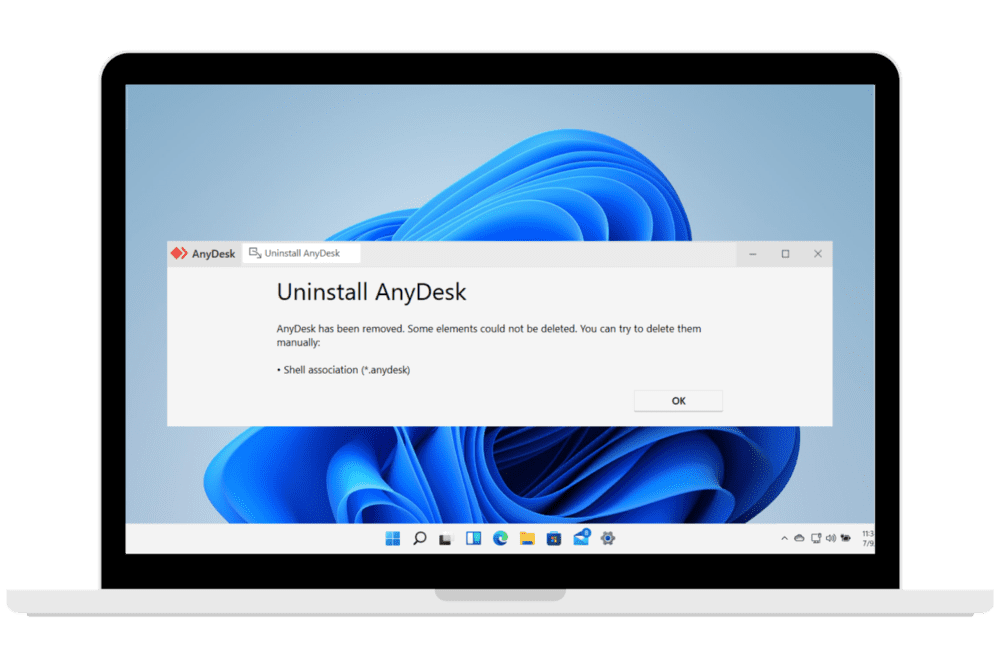
Entfernen Sie AnyDesk aus der Registrierung und allen zugehörigen Shell-Einträgen

Oft erscheint beim Deinstallieren von AnyDesk eine Meldung mit dem Hinweis: „AnyDesk wurde entfernt. Einige Elemente konnten nicht gelöscht werden. Sie können versuchen, diese manuell zu löschen. Shell-Verknüpfung (*.anydesk).”

Nachfolgend finden Sie Schritte, um diese zusätzlichen Elemente erfolgreich von Ihrem Computer zu löschen.

AnyDesk Deinstallationsaufforderung
  1. Schritt 1: Restverzeichnisse von AnyDesk deinstallieren

    Häufig bleiben nach dem Löschen von AnyDesk auf Ihrem Gerät noch Restdateien zurück, die nicht entfernt wurden. Sie können diese Verzeichnisse manuell löschen:

    C:\ProgramData\AnyDesk

    C:\Users\%userprofile%\AppData\Roaming\AnyDesk

    Hier ist  %userprofile% Ihr Benutzername.

    C:\Users\%userprofile%\AppData\Local\Temp\ (suchen und alle AnyDesk-Dateien entfernen)

  2. Schritt 2: Deinstallieren Sie verbleibende AnyDesk-Registrierungseinträge.

Es ist wichtig zu beachten, dass Änderungen an der Windows-Registrierung nur vorgenommen werden sollten, wenn Sie sich der Risiken bewusst sind und eine aktuelle, funktionierende Sicherung haben.

Es können auch nach der Deinstallation von AnyDesk auf Ihrem Computer noch verbleibende Registrierungseinträge vorhanden sein, die Sie mit den folgenden Schritten löschen können:

  1. Gehen Sie zum Registrierungs-Editor Ihres Computers, indem Sie die Tasten Win+R drücken, um das Ausführen-Dialogfeld zu öffnen, und geben Sie regedit ein.
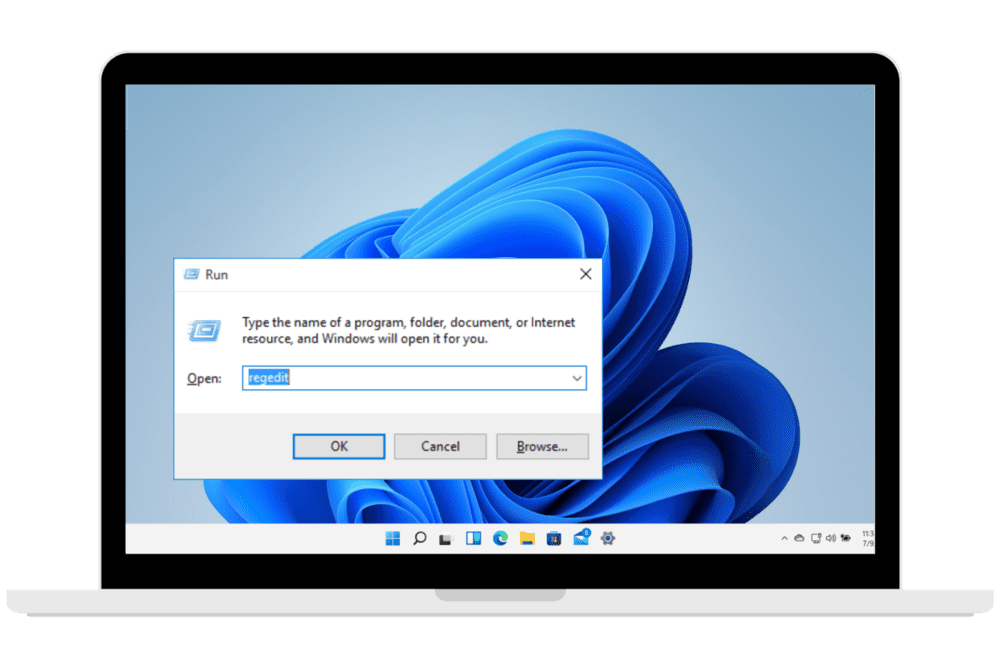
    Aufrufen eines Windows-Dialogfelds
  2. Löschen Sie bei geöffnetem Registrierungs-Editor manuell die folgenden Registrierungseinträge:

    Computer\HKEY_CLASSES_ROOT\.anydesk
    Computer\HKEY_CLASSES_ROOT\AnyDesk
    Computer\HKEY_CLASSES_ROOT\Local Settings\Software\Microsoft\Windows\Shell\MuiCache\
    Suchen und löschen Sie dort AnyDesk-Einträge.
    Computer\HKEY_CURRENT_USER\Software\Microsoft\Windows\CurrentVersion\Explorer\FileExts\.anydesk
    Computer\HKEY_LOCAL_MACHINE\SOFTWARE\RegisteredApplications\
    Suchen und löschen Sie dort AnyDesk-Einträge.
    Computer\HKEY_LOCAL_MACHINE\SOFTWARE\Clients\Media\AnyDesk
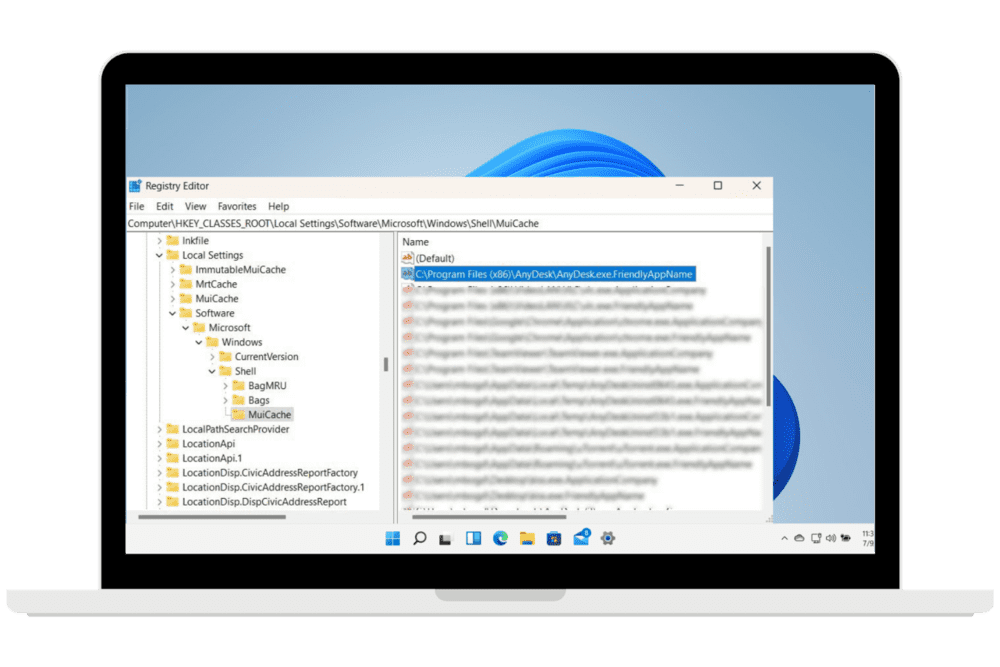
    Löschen von AnyDesk-Registrierungseinträgen

So deinstallieren Sie AnyDesk vollständig von Linux

  1. Schritt 1: Öffnen Sie das Befehls-Terminal Ihres Computers mit der Tastenkombination Strg+Alt+T.
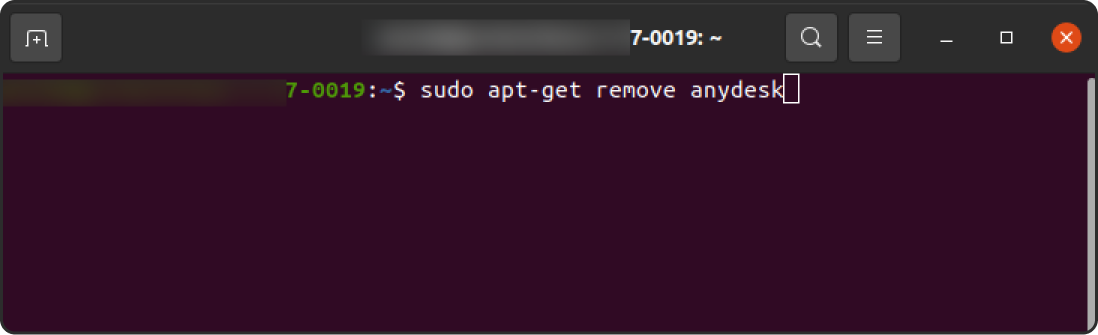
    Löschen von AnyDesk im Linux-Befehls-Terminal
  2. Schritt 2: Geben Sie den folgenden Befehl ein, um jedes gefundene AnyDesk-Repository zu deinstallieren und zu löschen.

    sudo apt-get remove anydesk

So löschen Sie AnyDesk von Ihrem Mac

Das ordnungsgemäße Deinstallieren von AnyDesk auf dem Mac kann überwältigend sein, nicht nur für Anfänger auf der Plattform, sondern auch aufgrund möglicher Komplikationen während des Deinstallationsvorgangs.

Mit diesem umfassenden Leitfaden geben wir Ihnen alles, was Sie wissen müssen, um AnyDesk auf Ihrem Mac zu deinstallieren. Wir führen Sie außerdem Schritt für Schritt durch den Prozess, egal ob Sie die App nicht mehr benötigen oder auf Probleme bei der Deinstallation stoßen.

Methode 1: AnyDesk auf dem Mac manuell deinstallieren

Das manuelle Deinstallieren der App ist der unkomplizierte Weg, AnyDesk von einem Mac zu entfernen, ohne dass ein zusätzliches Tool benötigt wird. Befolgen Sie diese Schritte, um sicherzustellen, dass die App und ihre zugehörigen Dateien vollständig von Ihrem Computer gelöscht werden:

  1. Beenden Sie AnyDesk: Bevor Sie AnyDesk deinstallieren, stellen Sie sicher, dass Sie die App geschlossen haben. Sie können dies tun, indem Sie auf die AnyDesk-Menüleiste > Beenden klicken. Wenn sich die Anwendung auf diese Weise nicht schließen lässt, können Sie Befehl + Wahltaste + Esc drücken. Wählen Sie dann AnyDesk aus und klicken Sie auf Sofort beenden.
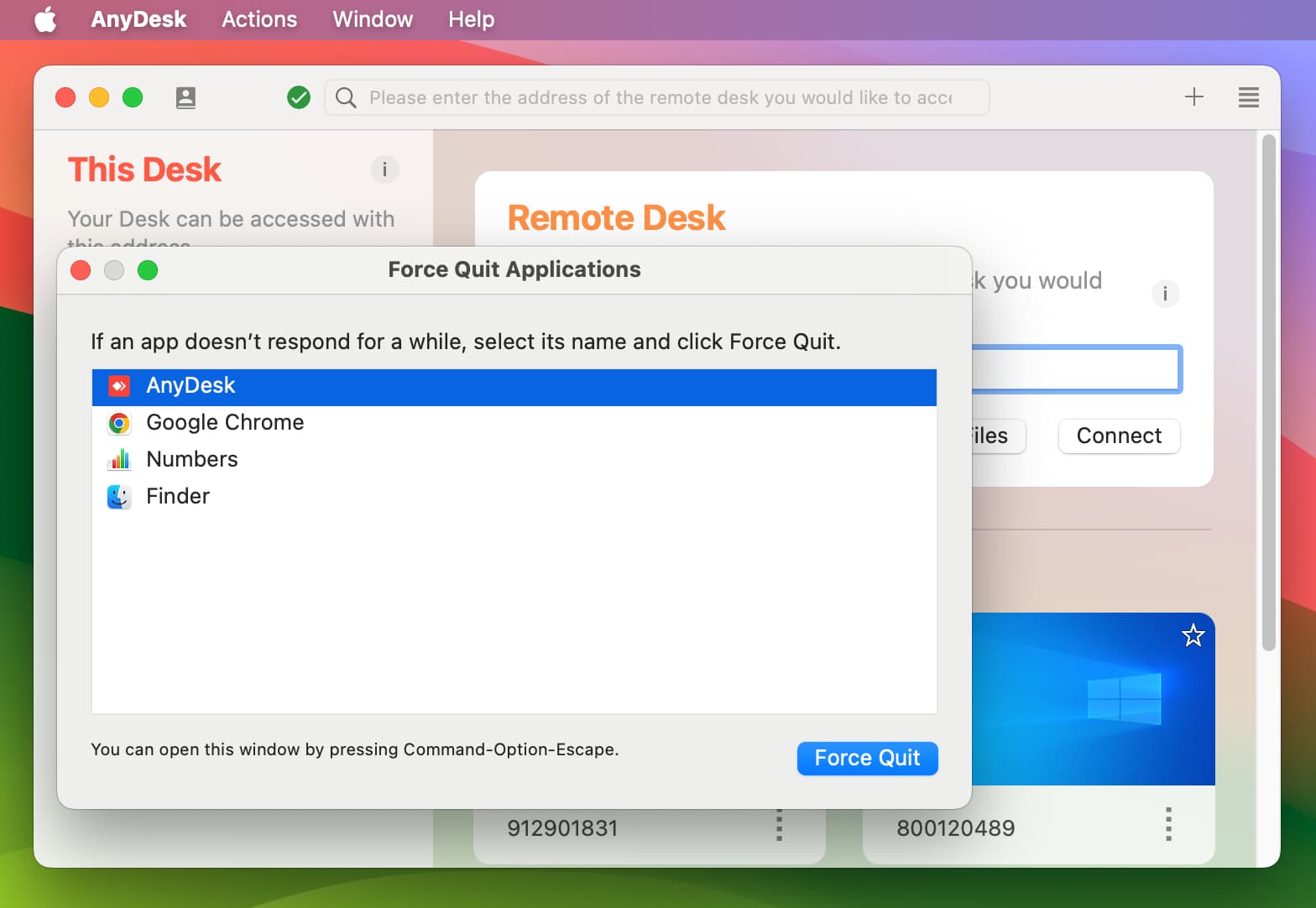
    wie man AnyDesk von Mac löscht
  2. Wählen Sie AnyDesk im Finder aus: Öffnen Sie den Finder. Gehen Sie dann zum Ordner Programme.

  3. AnyDesk in den Papierkorb verschieben: Suchen Sie nun die AnyDesk-App, klicken Sie mit der rechten Maustaste auf das App-Symbol und wählen Sie In den Papierkorb legen. Alternativ können Sie das AnyDesk-App-Symbol auch in den Papierkorb ziehen.
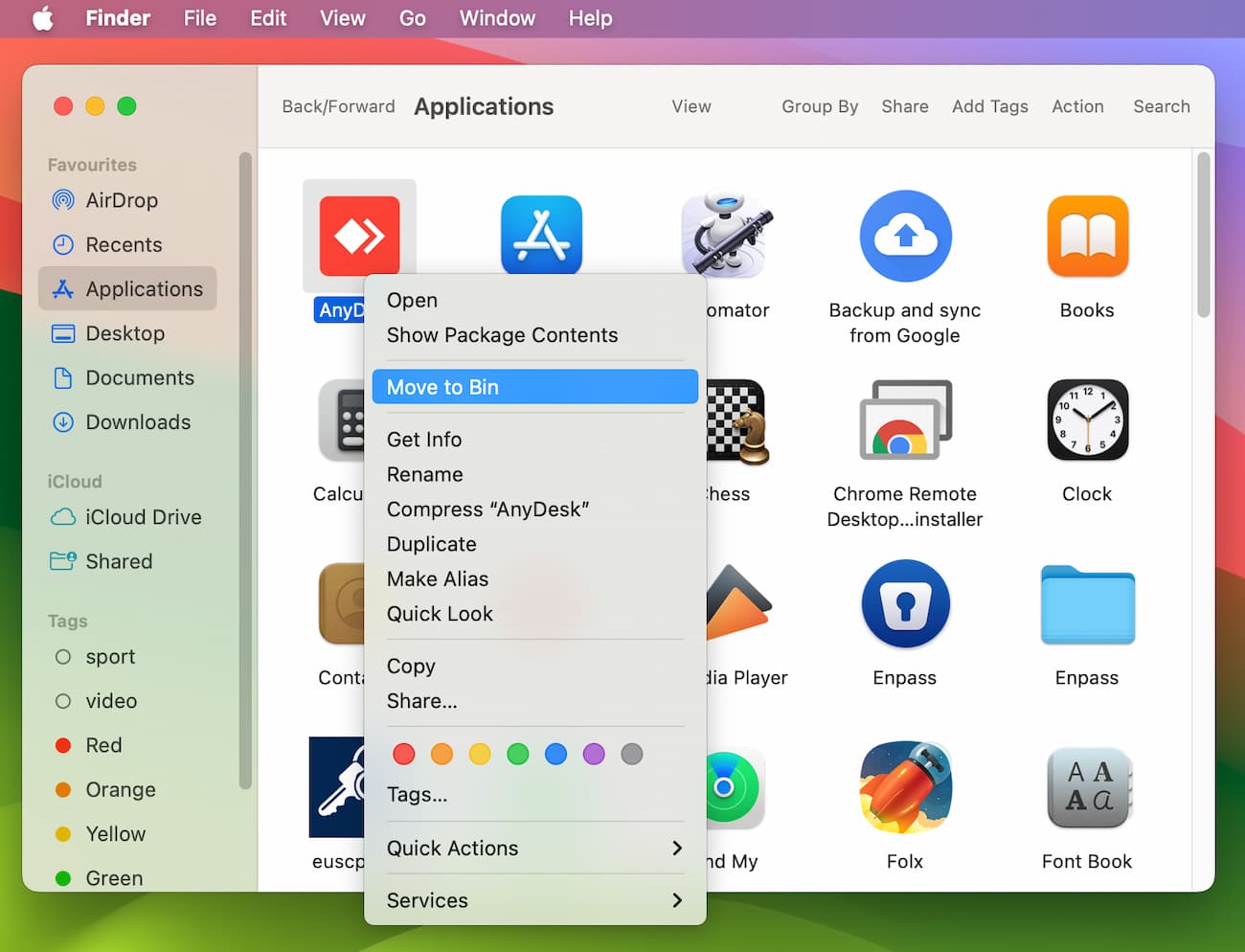
    AnyDesk löschen
  4. Verbundene Dateien entfernen: Um AnyDesk vollständig zu deinstallieren, müssen Sie auch die zusätzlichen Dateien entfernen, die damit auf Ihrem System in Verbindung stehen. Diese Dateien befinden sich in den ~/Library-Ordnern und enthalten Daten über AnyDesk. Dazu gehören unter anderem Einstellungsdateien, Anwendungsunterstützungsdateien und Cache-Dateien.

    Um diese Dateien zu finden und zu löschen, gehen Sie wie folgt vor:

    a. Öffnen Sie den Finder.

    b. Klicken Sie in der Menüleiste auf Gehe zu > Gehe zum Ordner. Alternativ können Sie die Tastenkombination Shift + Command + G drücken.

    c. Geben Sie die folgenden ~/Library-Ordner nacheinander ein und klicken Sie auf Öffnen. (z.B. ~/Library/Ordner)

    • Preferences/
    • Caches/
    • LaunchAgents/
    • LaunchDaemons/
    • Application Support/
    • Logs/

    d. Verschieben Sie die mit AnyDesk verbundenen Dateien und Ordner in den Papierkorb.
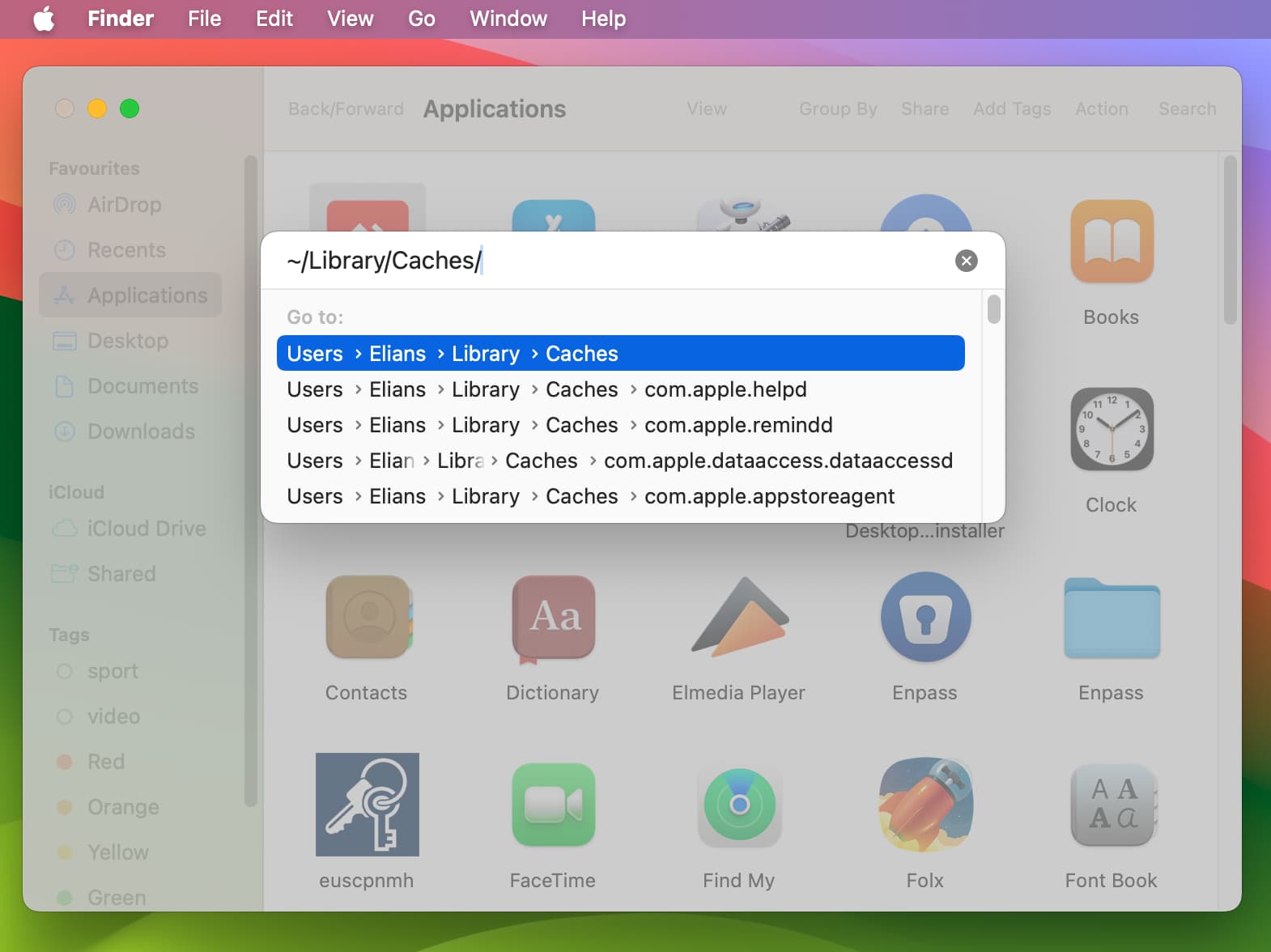
    Leeren Sie den Cache, um AnyDesk von Mac zu deinstallieren
  5. Papierkorb leeren: Nachdem Sie alle Dateien im Zusammenhang mit AnyDesk gelöscht haben, leeren Sie bitte auch den Papierkorb, um die gelöschten Daten dauerhaft zu entfernen.

  6. Starten Sie Ihren Mac neu: Starten Sie abschließend Ihr Gerät neu, um sicherzustellen, dass alle Änderungen übernommen wurden und AnyDesk vollständig deinstalliert ist.

Methode 2: Löschen Sie AnyDesk mit einer Deinstallations-App eines Drittanbieters

Um zu vermeiden, verschiedene Ordner manuell auf zusätzliche Dateien im Zusammenhang mit AnyDesk zu überprüfen, können Sie stattdessen vertrauenswürdige Deinstallationsprogramme von Drittanbietern verwenden. Diese Apps bieten eine einfachere Möglichkeit, wie man AnyDesk vom Mac entfernt, indem sie die App selbst sowie alle zugehörigen Dateien mit nur wenigen Klicks löschen.

Hier erfahren Sie, wie Sie AnyDesk vom Mac löschen, indem Sie ein Deinstallationstool eines Drittanbieters verwenden:

  1. Wählen Sie eine vertrauenswürdige Deinstallations-App: Viele Deinstallationstools für Mac, darunter CleanMyMac X, TrashMe und App Cleaner & Uninstaller, sind online verfügbar. Da diese Tools unterschiedliche Bedürfnisse abdecken, empfehlen wir, die Funktionen jeder App durchzulesen und diejenige auszuwählen, die Ihren spezifischen Vorlieben entspricht.

  2. Scannen Sie Ihren Mac nach AnyDesk-Dateien: Lassen Sie Ihre gewählte Deinstallations-App nach AnyDesk und dessen zugehörigen Dateien auf Ihrem Mac suchen. Befolgen Sie die Anweisungen im Tool, da sich dieser Schritt von einer App zur anderen unterscheiden kann.

  3. AnyDesk deinstallieren: Die App sollte alle mit AnyDesk verbundenen Dateien anzeigen. Fahren Sie fort, indem Sie die AnyDesk-App und die zugehörigen Dateien auswählen und entfernen. Stellen Sie anschließend sicher, dass die Änderungen durch einen Neustart Ihres Macs korrekt übernommen werden.

Wie man AnyDesk vollständig vom Handy entfernt

Herauszufinden, wie man AnyDesk vollständig vom Handy entfernt, ist keine besonders schwierige Aufgabe. Trotzdem haben wir es Ihnen noch einfacher gemacht, indem wir verschiedene Methoden unten zusammengestellt haben:

So entfernen Sie AnyDesk vollständig vom Android-Telefon

Methode 1. Deinstallieren Sie AnyDesk über den Google Play Store

  1. Öffnen Sie die Google Play Store App auf Ihrem Mobilgerät und tippen Sie oben rechts auf dem Bildschirm auf das Profil-Symbol.

  2. Tippe auf Apps & Geräte verwalten und tippe dann auf Verwalten.

  3. Wählen Sie AnyDesk aus und tippen Sie auf Deinstallieren.
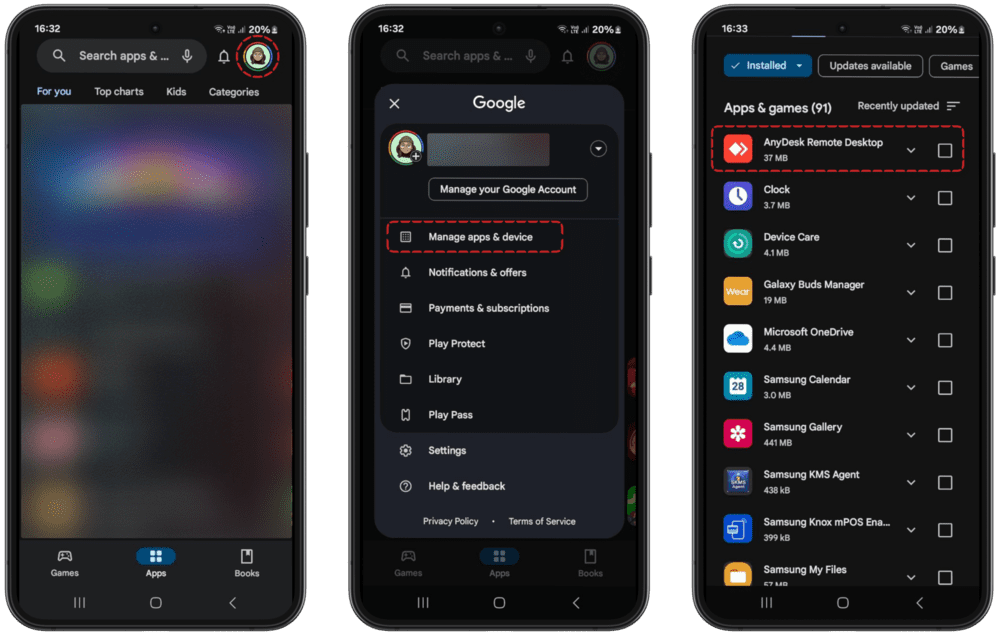
    Entfernen von AnyDesk im Google Store

Methode 2. Deinstallieren Sie AnyDesk über Ihre Einstellungen

  1. Öffnen Sie die Einstellungen-App auf Ihrem Mobilgerät und klicken Sie auf die Apps-Option oder Apps & Benachrichtigungen.

  2. Navigieren Sie zu AnyDesk und wählen Sie es aus.

  3. Tippe im App-Info-Menü auf Deinstallieren, um AnyDesk vollständig zu löschen.
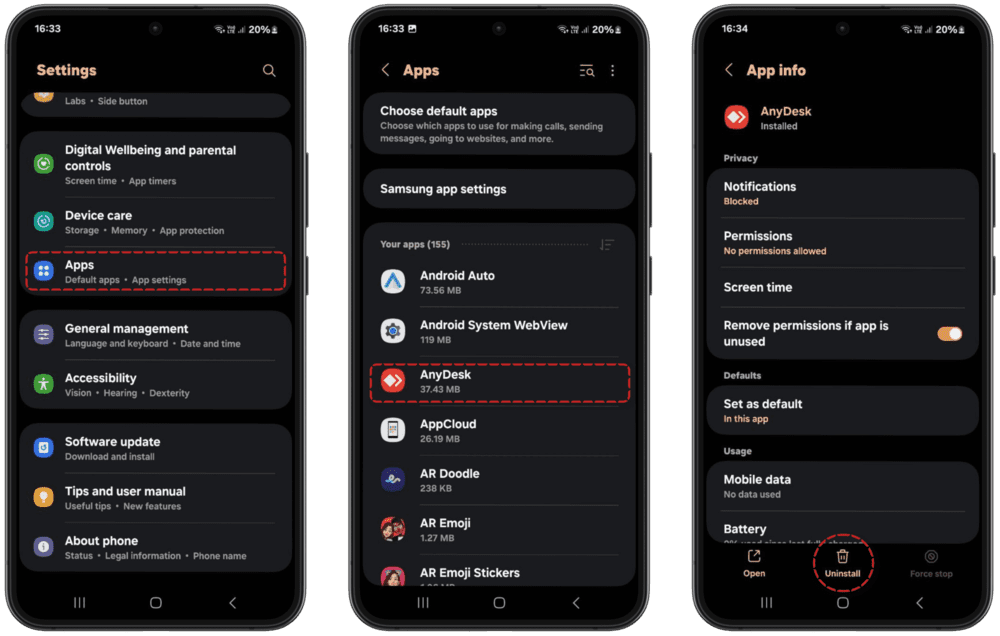
    Entfernen von AnyDesk in den Android-Einstellungen

So entfernen Sie AnyDesk vollständig vom iPhone

Methode 1. Lange drücken, um AnyDesk zu deinstallieren

  1. Tippen und halten Sie die AnyDesk-App auf Ihrem Startbildschirm, bis sie zu wackeln beginnt.

  2. Sobald es zu wackeln beginnt, siehst du ein Symbol oben auf dem App-Symbol.

  3. Klicken Sie auf die Schaltfläche und tippen Sie auf App löschen, um die AnyDesk-App von Ihrem iPhone zu entfernen.
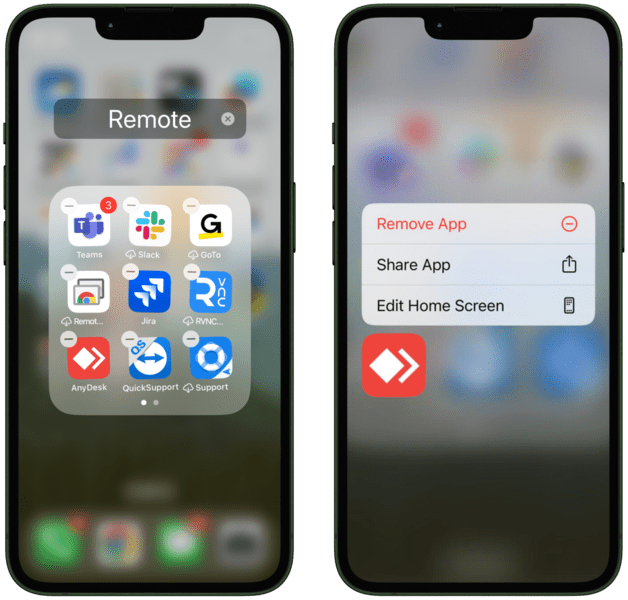
    Langes Drücken des Symbols auf dem iPhone

Methode 2. Deinstallation im Telefonspeicher

  1. Gehen Sie zu Einstellungen auf Ihrem iPhone, tippen Sie auf Allgemein und dann auf die Option iPhone-Speicher.

  2. Während Sie scrollen, erscheint eine Liste aller installierten Apps.
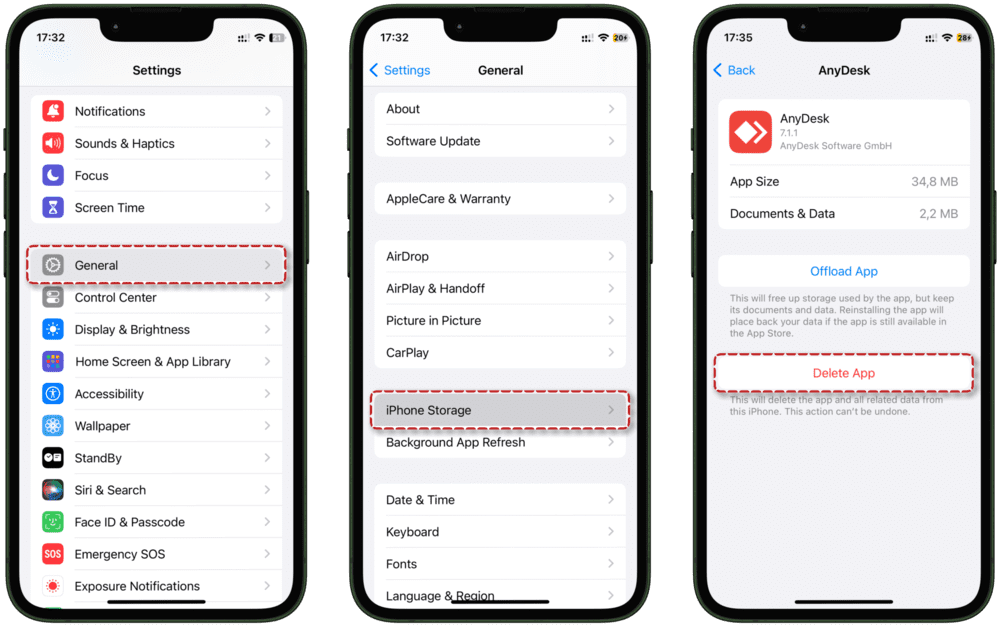
    Vollständiges Löschen von AnyDesk auf dem iPhone
  3. Tippe auf die AnyDesk-App und wähle Deinstallieren aus, um sie zu löschen.

Probiere die beste AnyDesk-Alternative aus

Wenn Sie erwägen, AnyDesk aufgrund anhaltender Probleme zu deinstallieren, könnte der Wechsel zu HelpWire eine kluge und kosteneffiziente Lösung sein. HelpWire bietet schnellen, sicheren und zuverlässigen Fernzugriff, egal ob Sie IT-Support leisten oder es für persönliche Zwecke nutzen.

Warum HelpWire wählen?
  • Schnelle & einfache Verbindung
    Greifen Sie sofort auf entfernte Geräte zu.
  • Plattformübergreifende Unterstützung
    Nahtlose Verbindung über Windows, macOS und Linux hinweg.
  • Unbeaufsichtigter Zugriff
    Geräte jederzeit sicher steuern.
  • Müheloser Dateitransfer
    Dateien ganz einfach per Drag & Drop verschieben.
  • Benutzerfreundliche Oberfläche
    Einfache Einrichtung mit intuitivem Design.
Und das ist erst der Anfang. HelpWire bietet viele weitere wichtige Funktionen, um Ihr Fernsupport-Erlebnis zu verbessern. Entdecken Sie, warum HelpWire eine Top-Alternative zu AnyDesk ist, und vergleichen Sie noch heute beide Lösungen!

Fazit

Die Deinstallation von AnyDesk sollte mit den oben genannten Verfahren sowohl auf Ihrem Computer als auch auf Ihrem Mobilgerät reibungslos verlaufen. Wenn Sie zudem eine Alternative zu AnyDesk benötigen, probieren Sie doch HelpWire aus. Es ist kostenlos, schnell, intuitiv und passt perfekt zu Ihren Anforderungen an den Fernzugriff.

Häufig gestellte Fragen

Nein, nachdem Sie AnyDesk von Ihrem Gerät deinstalliert haben, steht die Software auf Ihrem Gerät nicht mehr zur Verfügung, es sei denn, Sie installieren die App erneut.

Nein, das Deinstallieren der Software verhindert, dass AnyDesk funktioniert, es sei denn, sie wird sowohl auf dem Host- als auch auf dem Client-Gerät erneut installiert.