
Timeout di rete AnyDesk: 7 modi per risolvere il problema
- HelpWire
- →
- Blog
- →
- AnyDesk Not Working
- →
- Solving AnyDesk Network Timeout
Può essere fastidioso quando stai per iniziare a lavorare da remoto e improvvisamente perdi la connessione AnyDesk. Le tue attività rallentano e diventa difficile rimanere concentrato. Fortunatamente, ci sono diversi modi semplici per risolvere questo problema.
Esamineremo 7 metodi pratici per aiutarti a gestire l’errore di timeout e ridurre le probabilità che si verifichi di nuovo.
Perché si verifica il timeout della rete AnyDesk?
Conoscere il motivo per cui si verifica il problema può rendere molto più semplice la risoluzione dei problemi. Di seguito sono riportate le cause principali di un timeout della connessione di rete AnyDesk:
- • I server AnyDesk potrebbero essere inattivi a causa di lavori di manutenzione o aggiornamenti software. Anche le interruzioni non programmate sono tra le cause
- • Il firewall o il software antivirus potrebbero bloccare il traffico di AnyDesk
- • Segnale internet debole o connettività instabile
- • Le versioni più vecchie di AnyDesk potrebbero contenere bug relativi alla connessione
- • Configurazione DNS errata o impostazioni restrittive di VPN/proxy
- • Un orologio di sistema non sincronizzato che causa problemi di verifica del certificato
- • L’autenticazione a due fattori (2FA) potrebbe essere richiesta dall’amministratore e la sessione non verrà avviata se la richiesta 2FA non viene approvata
Come risolvere il timeout di rete di AnyDesk
Prima di provare le soluzioni, ecco una breve idea di come sono organizzate. Vanno dai passi più semplici a quelli più avanzati, quindi ti consigliamo di provare prima la Soluzione 1. Poi, procedi con le successive nell’ordine fino a quando il problema non sarà risolto.
Molti utenti riescono a far funzionare di nuovo AnyDesk già nei primi passaggi, di solito tra 1 e 3, quindi è molto probabile che non dovrai completare tutte e sette le soluzioni. Ogni metodo richiede solo pochi minuti e non ti serve conoscere tutte le questioni tecniche.
Soluzione 1: Riavvia il computer
Puoi facilmente risolvere il problema di connessione scaduta di AnyDesk riavviando il computer. Questo approccio aggiorna il sistema dopo aver riscontrato piccoli conflitti tra app o problemi temporanei. Chiudi tutte le app in esecuzione prima di riavviare, in modo che il sistema si ripristini correttamente.
Soluzione 2: Controlla la connessione Internet
Una connessione Internet debole o instabile è una causa comune di problemi di timeout della connessione di rete su AnyDesk.
-
Spegni il router, attendi 30 secondi e riaccendilo.
-
Avvicinati al router o collegati tramite cavo Ethernet.
-
Utilizza un test di velocità online per confermare la velocità della tua connessione internet (minimo raccomandato: 1 Mbps per AnyDesk).
-
Chiudi le app che utilizzano molta larghezza di banda mentre AnyDesk è in esecuzione, come i servizi di streaming o i download di grandi dimensioni.
-
Controlla le impostazioni DNS. Passa a Google (8.8.8.8), Cloudflare (1.1.1.1) o altri resolver affidabili, così i link AnyDesk si caricano correttamente.
Soluzione 3: Verifica se i server di AnyDesk sono attivi e funzionanti
È comune che il timeout di AnyDesk si verifichi a causa di alcuni problemi con i server di AnyDesk. A volte i server sono in manutenzione o offline a causa di un’interruzione. Anche un aggiornamento delle funzionalità dai server potrebbe interrompere la connessione.
Per escludere la possibilità di un problema relativo al server, vai alla pagina ufficiale di stato di AnyDesk e verifica se i server funzionano correttamente. Per farlo,
-
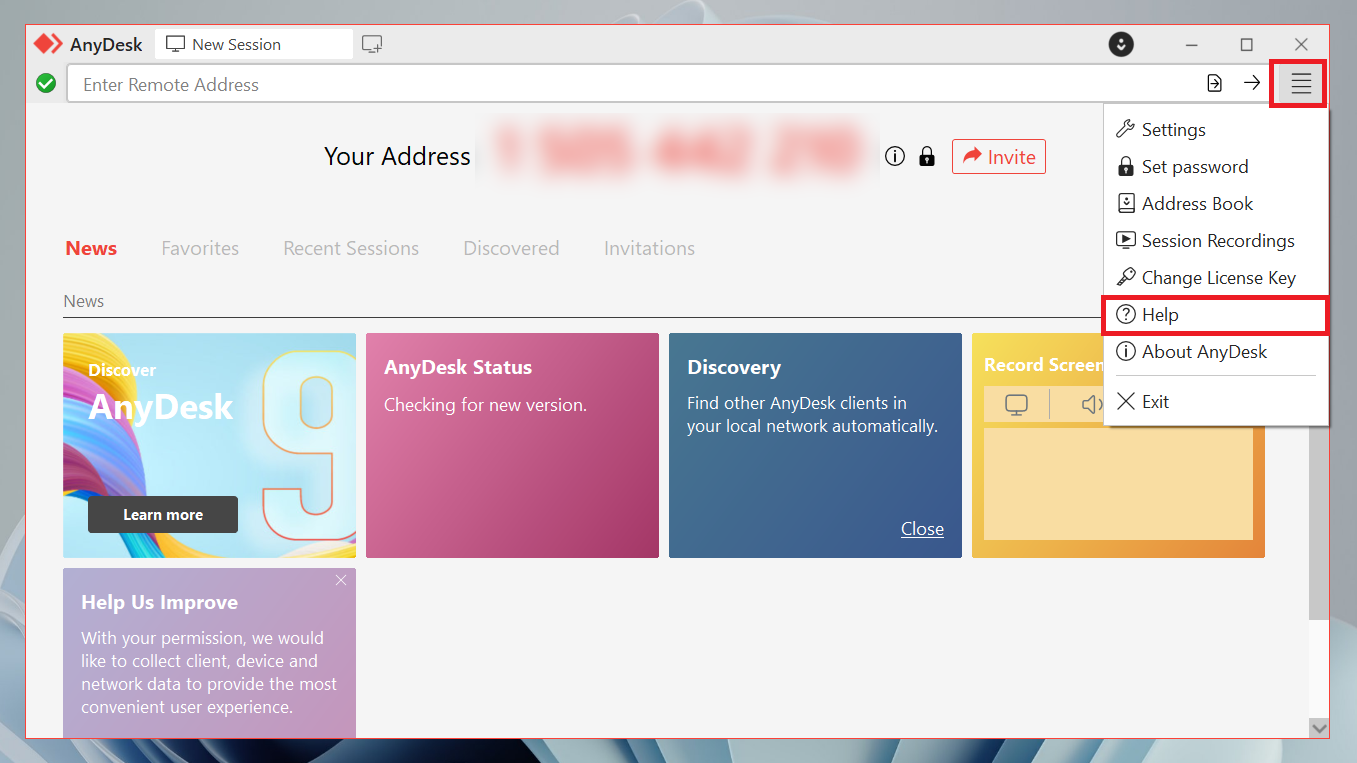
Apri AnyDesk. Vedrai l’icona del menu ≡ nell’angolo in alto a destra. Cliccaci sopra. Poi, scegli Guida.
-
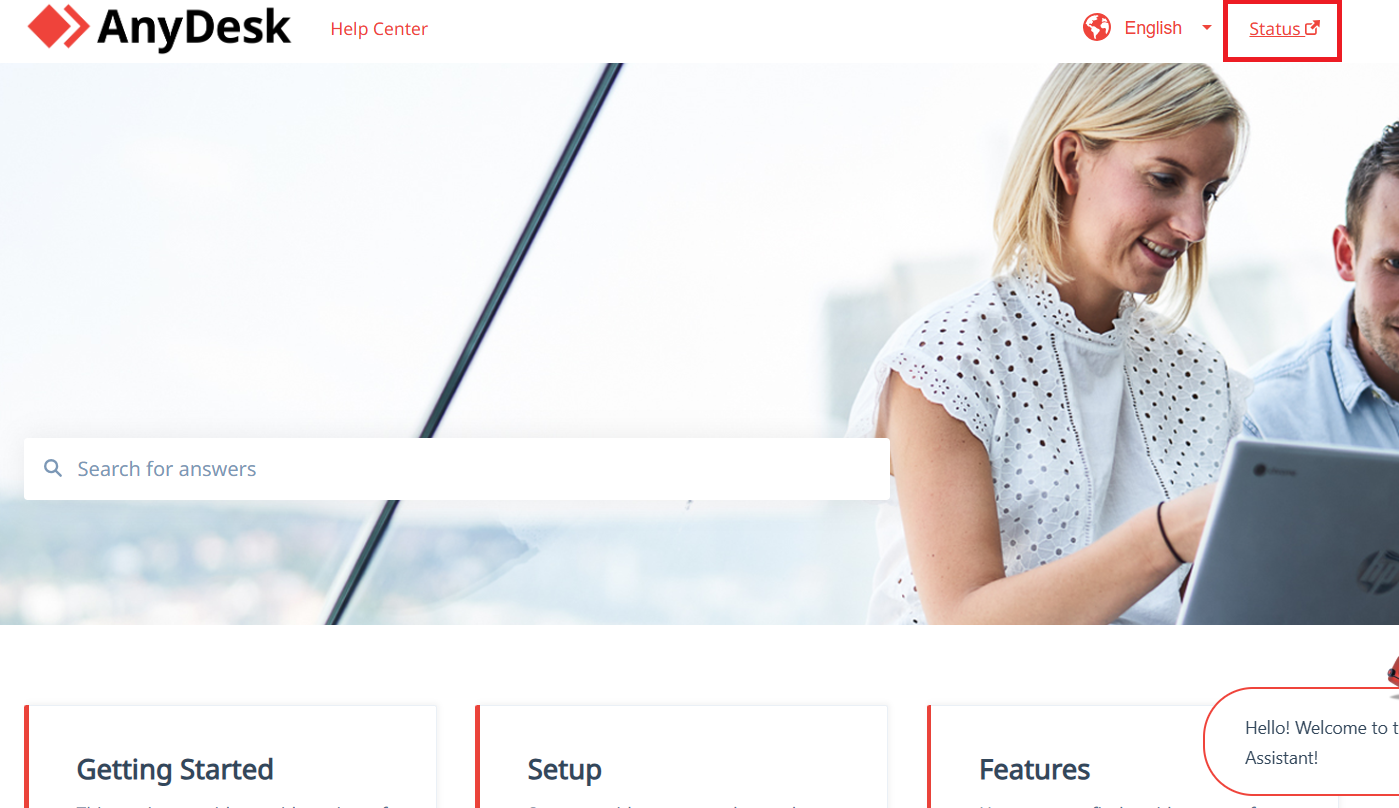
Nella sezione Aiuto, fai clic sul link della pagina Stato per visualizzare lo stato attuale del server.
-
Verifica se il server è in manutenzione o programmato per un aggiornamento.
Soluzione 4: Verifica gli aggiornamenti di AnyDesk
L’utilizzo di una versione precedente di AnyDesk potrebbe non funzionare correttamente con i sistemi più recenti e può causare problemi di connessione.
-
Per AnyDesk 8 e versioni successive, vai su ≡ → Impostazioni → Sicurezza → Accesso → Aggiornamenti automatici. Per AnyDesk 7 e versioni precedenti: apri Impostazioni → Sicurezza → Aggiornamenti
-
Seleziona Canale Principale (consigliato) per aggiornamenti automatici e per avere sempre la versione stabile più recente.
-
Oppure scarica manualmente l’ultima versione da anydesk.com se gli aggiornamenti automatici non sono disponibili.
Gli utenti macOS devono essere consapevoli che AnyDesk 9.6.5 è l’ultima versione che funziona ancora su macOS 10.13 fino a 10.15 (High Sierra, Mojave, Catalina). Ciò significa che potresti non ricevere più aggiornamenti sui computer che utilizzano questi sistemi. Ecco perché è necessario aggiornare macOS per continuare a riceverli.
Soluzione 5: Modifica le impostazioni del firewall e dell'antivirus
Il firewall o il programma antivirus del tuo computer potrebbe interferire con la connessione di AnyDesk.
Come consentire AnyDesk attraverso il firewall su Windows?
-
Premi Win + I per aprire le Impostazioni di Windows.
-
Vai su Privacy e sicurezza → Sicurezza di Windows.
-
Fai clic su Firewall e protezione della rete.
-
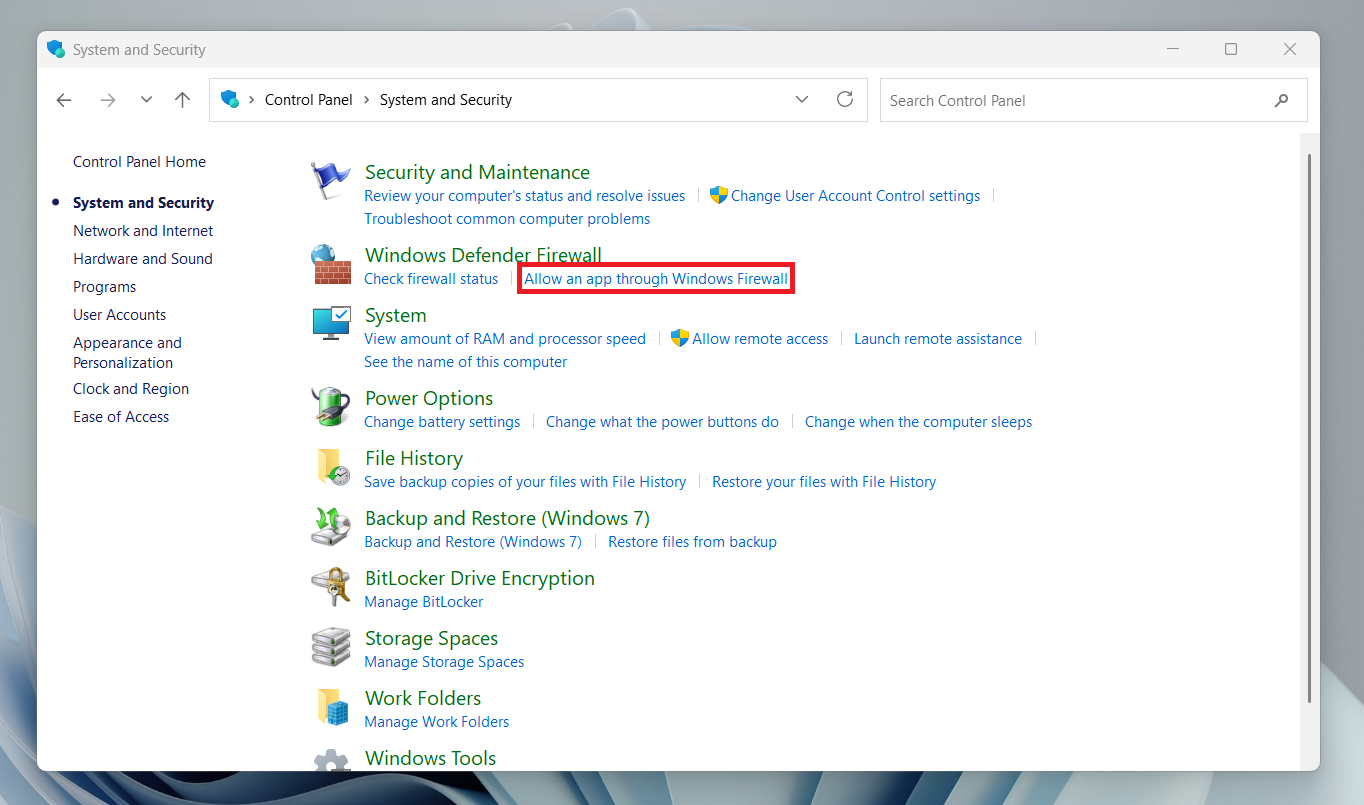
Seleziona Consenti app tramite firewall.
-
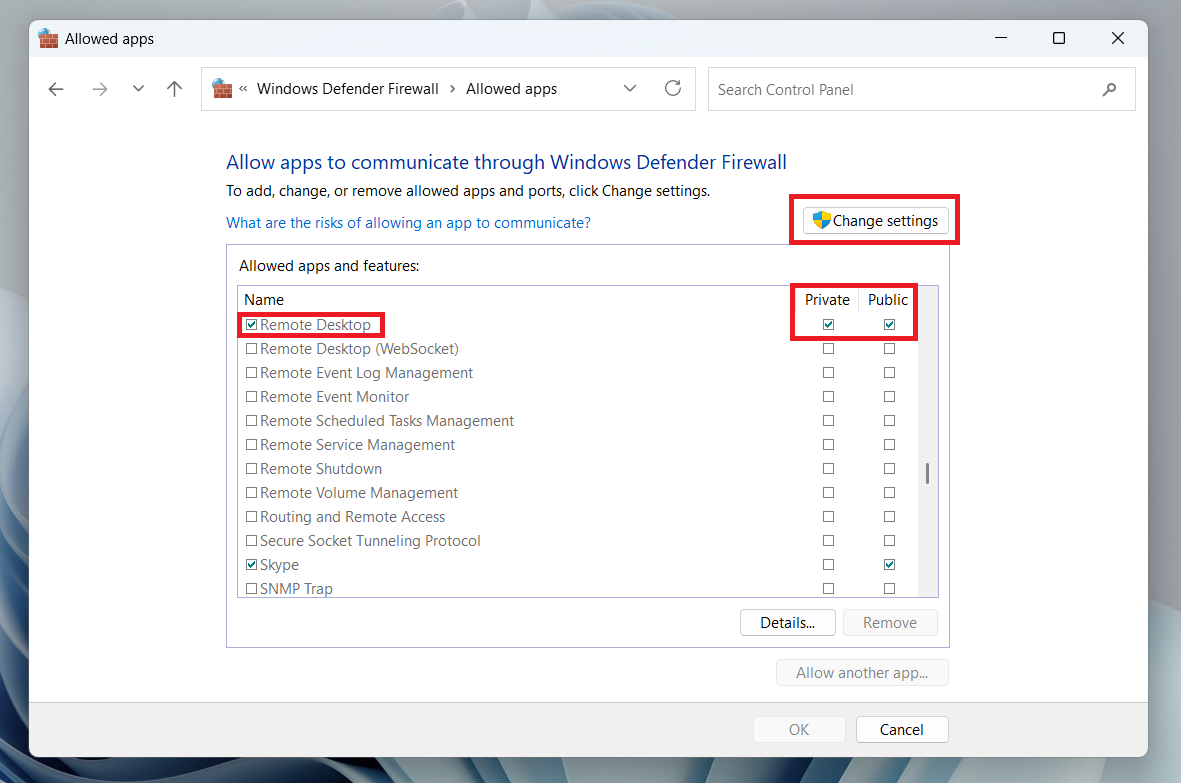
Fai clic su Modifica impostazioni, trova AnyDesk nell’elenco e seleziona sia le caselle Privato che Pubblico.
Come consentire AnyDesk attraverso il firewall su macOS
-
Apri le Impostazioni di Sistema per andare su Privacy & Sicurezza. Cerca il firewall.
-
Seleziona il menu Opzioni per aggiungere AnyDesk all’elenco delle app consentite.
Alcuni strumenti antivirus o di sicurezza endpoint — come Kaspersky, ESET o Bitdefender — possono comunque bloccare il passaggio dei dati di sessione AnyDesk, anche quando l’app risulta online.
Soluzione: Aggiungi AnyDesk come applicazione attendibile nel tuo software di sicurezza. Crea una regola di esclusione se necessario
Se il problema persiste, disattiva le connessioni dirette (come raccomandato da AnyDesk): Vai su Impostazioni → Applicazione → Connessione → Generale, poi deseleziona Consenti connessioni dirette.
Se nulla funziona, usa il parametro
/np (es. 000111222/np) per forzare la connessione tramite modalità relè. Soluzione 6: Verifica la configurazione di rete di AnyDesk
Se le impostazioni del firewall sembrano corrette, ma il timeout della connessione di rete AnyDesk continua a verificarsi, il problema potrebbe essere legato alla configurazione della tua rete.
-
VPN o proxy: verifica se la tua VPN o proxy sta bloccando il traffico di AnyDesk. Disabilitalo temporaneamente e testa nuovamente la connessione.
-
Impostazioni del router: assicurati che il tuo router consenta connessioni in uscita attraverso le porte 80, 443 e 6568.
-
Orologio di sistema: L’orologio di sistema deve essere sincronizzato con un server orario. Un orario di sistema errato può causare errori nella convalida dei certificati e disconnettere la sessione.
Soluzione 7: Reinstalla AnyDesk
Nel caso in cui nessuno dei metodi sopra abbia aiutato a risolvere l’errore di timeout della connessione AnyDesk, un’installazione difettosa potrebbe esserne la causa principale. Non c’è modo migliore che reinstallare il programma. Facendo ciò verranno rimossi i file corrotti. Puoi scaricare l’ultima versione di AnyDesk sul sito ufficiale.
Errori correlati che potresti vedere
Potresti riscontrare un timeout di connessione di rete AnyDesk accompagnato da altri errori collegati allo stesso problema. Di seguito sono riportati i diversi messaggi di errore che potresti vedere e cosa indica solitamente ognuno di essi:
Connessione AnyDesk scaduta
Questo problema di solito si verifica quando la sessione impiega troppo tempo per connettersi. Le cause comuni includono:
- • Firewall o antivirus che blocca la sessione
- • Connessione internet debole
- • Interferenza di VPN o proxy
Le soluzioni 2, 5, e 6 possono risolvere il problema.
AnyDesk “Impossibile connettersi al server”
Questo errore significa che il tuo dispositivo non può comunicare con i server AnyDesk.
Possibili cause:
- • Problemi DNS
- • Restrizioni firewall aziendali o proxy
- • Breve interruzione del server
Ti suggeriamo di controllare i passaggi DNS in Soluzione 2, così come di verificare lo stato del server in Soluzione 3.
AnyDesk "Connesso ma sessione non stabilita"
Questo accade quando AnyDesk si connette al servizio ma non riesce ad avviare completamente la sessione remota. Motivi comuni:
- • La connessione si avvia correttamente, ma i dati della sessione vengono bloccati lungo il percorso
- • Il software di sicurezza sta filtrando la connessione
- • Le porte richieste (80, 443, 6568) sono limitate
Soluzione 5 è una soluzione ideale per il timeout di rete di AnyDesk in caso di errori legati al firewall.
AnyDesk "Disconnesso dalla rete"
- • Una connessione Internet instabile che si interrompe o fluttua
- • Dati ritardati o persi durante la trasmissione
- • Interruzioni del router o del provider Internet
Timeout di AnyDesk sulla rete di lavoro o d'ufficio
Se il problema si verifica solo su una rete aziendale, impostazioni di sicurezza restrittive potrebbero bloccare la connessione.
Cause comuni:
- • ispezione approfondita dei pacchetti (DPI)
- • scansione HTTPS
- • porte o domini bloccati
Soluzione 6 spiega come verificare queste restrizioni di rete.
Scegli l'alternativa affidabile ad AnyDesk
AnyDesk è un’app pratica, ma alcuni dei suoi problemi tecnici si verificano frequentemente. Quindi, se i problemi di timeout della connessione di AnyDesk stanno iniziando a compromettere la tua produttività lavorativa, prendi in considerazione il passaggio a un’alternativa affidabile come HelpWire, che offre una soluzione semplice e gratuita senza costi nascosti.
HelpWire è un software innovativo che facilita connessioni remote stabili e ininterrotte sia per accessi su richiesta che non presidiati.
Perché scegliere HelpWire?
Con i numerosi strumenti di supporto remoto disponibili, HelpWire si distingue per le sue funzionalità di alto livello che garantiscono sessioni comode e senza interruzioni.
-
Avvio Rapido della Sessione:
Non c'è bisogno di configurazioni complesse, i clienti possono utilizzare i tuoi link sicuri per connettersi in pochi secondi.
-
Supporto remoto multi-monitor:
Lavora con i tuoi clienti più velocemente visualizzando e gestendo più schermi remoti.
-
Con HelpWire, non è necessario l’intervento dell’utente per accedere o controllare dispositivi remoti.
-
Trasferimento di file rapido e semplice:
Condividi o sposta file con il tuo cliente tramite una semplice procedura di copia e incolla.
-
Team All-stop e Gestione Clienti:
HelpWire è un hub centralizzato per organizzare sessioni, assegnare ruoli e monitorare le interazioni con i clienti.
-
Sessioni Collaborative in Diretta:
Communicate and work with team members or clients via real-time remote sessions.
Scopri di più sulle funzionalità di HelpWire e scopri perché è la principale alternativa ad AnyDesk.
Domande Frequenti
AnyDesk potrebbe ancora risultare connesso ai propri server anche quando non riesce ad avviare completamente la sessione remota. Questo accade generalmente quando il traffico della sessione è bloccato. Software firewall o antivirus spesso bloccano le porte 80, 443 o 6568. Consulta la Soluzione 5 per una correzione del timeout di rete di AnyDesk.
AnyDesk utilizza principalmente le porte TCP 80, 443 e 6568. Utilizza inoltre le porte UDP 50001–50003 per la funzione Discovery sulla rete locale. Sulle reti aziendali, gli amministratori IT potrebbero dover inserire nella whitelist *.net.anydesk.com.
AnyDesk supporta l’autenticazione a due fattori (2FA) per le sessioni di accesso non presidiato. Se abilitato dall’amministratore, la sessione scadrà se il prompt 2FA non viene confermato sul dispositivo remoto.