
Tempo de resposta da rede AnyDesk esgotado: 7 maneiras de corrigir o problema
- HelpWire
- →
- Blog
- →
- AnyDesk Not Working
- →
- Solving AnyDesk Network Timeout
Pode ser frustrante quando você está prestes a começar o trabalho remoto e de repente perde a conexão do AnyDesk. Suas tarefas ficam mais lentas e se torna difícil manter o foco. Felizmente, existem várias maneiras simples de resolver esse problema.
Vamos apresentar 7 métodos práticos para ajudá-lo a lidar com o erro de time-out e reduzir as chances de que ele aconteça novamente.
Por que ocorre o tempo limite da rede do AnyDesk?
Saber por que o problema acontece pode tornar a solução de problemas muito mais fácil. Abaixo estão os motivos por trás de um tempo limite de conexão de rede do AnyDesk que ocorre com mais frequência:
- • Os servidores do AnyDesk podem estar fora do ar devido a trabalhos de manutenção ou atualizações de software. Interrupções não planejadas também estão entre as razões
- • O firewall ou o software antivírus pode estar bloqueando o tráfego do AnyDesk
- • Sinal de internet fraco ou conectividade inconsistente
- • Versões antigas do AnyDesk podem conter bugs relacionados à conexão
- • Configuração de DNS incorreta ou configurações restritivas de VPN/proxy
- • Um relógio do sistema dessincronizado que causa problemas de verificação de certificado
- • A autenticação em duas etapas (2FA) pode ser exigida pelo administrador, e a sessão não será concluída se a solicitação de 2FA não for aprovada
Como corrigir o tempo limite de rede do AnyDesk
Antes de tentar as soluções, aqui está uma breve explicação de como elas estão organizadas. Elas vão dos passos mais fáceis aos mais avançados, então considere tentar primeiro a Solução 1. Depois, prossiga para as próximas em ordem até que o problema seja resolvido.
Muitos usuários conseguem fazer o AnyDesk voltar a funcionar nos primeiros passos, geralmente entre 1 e 3, então há uma boa chance de que você não precise completar todas as sete soluções. Cada método leva apenas alguns minutos e não exige que você saiba todos os detalhes técnicos.
Solução 1: Reinicie o computador
Você pode facilmente resolver o problema de conexão expirada do AnyDesk reiniciando seu computador. Essa abordagem atualiza o sistema após conflitos menores de aplicativos ou problemas temporários. Saia de todos os aplicativos em execução antes de reiniciar para que o sistema seja redefinido corretamente.
Solução 2: Verifique a conexão com a Internet
Uma conexão de internet fraca ou instável é uma causa comum de problemas de tempo limite na conexão de rede do AnyDesk.
-
Desligue seu roteador, espere 30 segundos e ligue-o novamente.
-
Aproxime-se do roteador ou conecte-se via cabo Ethernet.
-
Use um teste de velocidade online para confirmar a velocidade da sua internet (mínimo recomendado: 1 Mbps para o AnyDesk).
-
Feche aplicativos que utilizam muita largura de banda enquanto o AnyDesk estiver em execução, como serviços de streaming ou downloads grandes.
-
Verifique suas configurações de DNS. Alterne para o Google (8.8.8.8), Cloudflare (1.1.1.1) ou outros resolvedores confiáveis, para que os links do AnyDesk carreguem corretamente.
Solução 3: Verifique se os servidores do AnyDesk estão funcionando
É comum que o tempo limite do AnyDesk aconteça devido a alguns problemas com os servidores do AnyDesk. Às vezes, os servidores estão em manutenção ou offline devido a uma interrupção. Uma atualização de recurso nos servidores também pode interromper a conexão.
Para descartar a possibilidade de um problema relacionado ao servidor, acesse a página oficial de status do AnyDesk e verifique se os servidores estão funcionando corretamente. Para fazer isso,
-
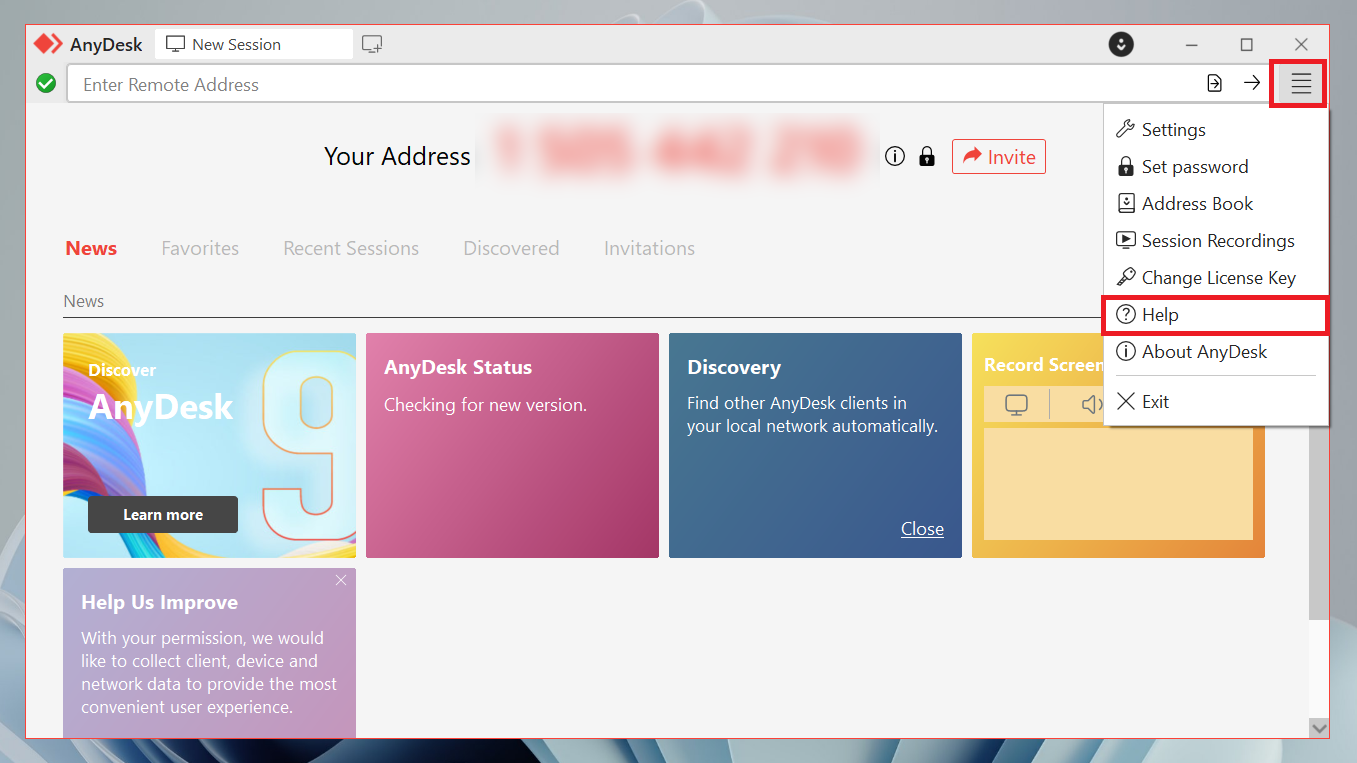
Abra o AnyDesk. Você verá o ícone de menu ≡ no canto superior direito. Clique nele. Em seguida, escolha Ajuda.
-
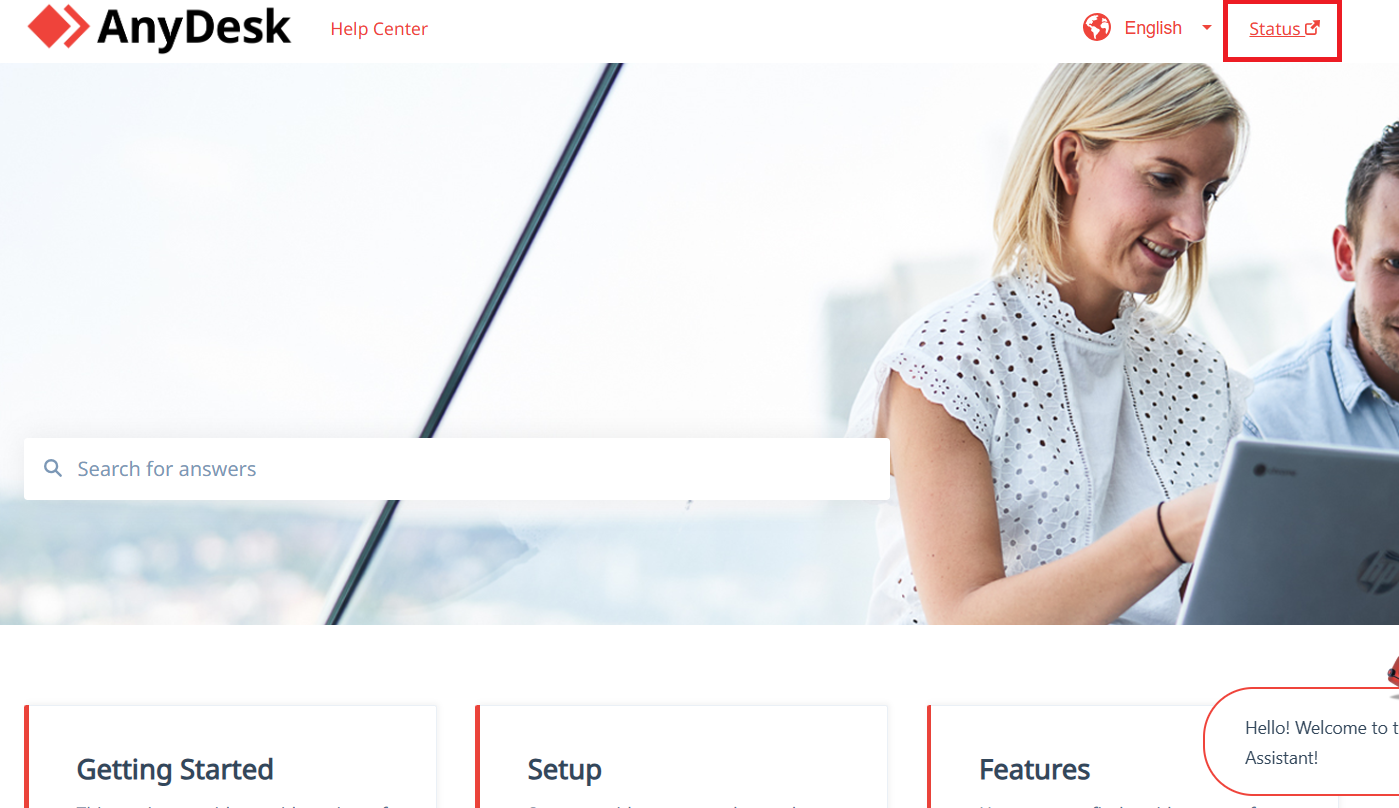
Na seção de Ajuda, clique no link da página de Status para ver o status atual do servidor.
-
Verifique se o servidor está em manutenção ou programado para uma atualização.
Solução 4: Verifique as atualizações do AnyDesk
Usar uma versão mais antiga do AnyDesk pode não funcionar bem com sistemas mais novos e pode causar problemas de conexão.
-
Para o AnyDesk 8 e versões mais recentes, vá para ≡ → Configurações → Segurança → Acesso → Atualizações automáticas. Para o AnyDesk 7 e versões anteriores: abra Configurações → Segurança → Atualizações
-
Selecione Canal Principal (recomendado) para atualizações automáticas e mantenha sempre a versão estável mais recente.
-
Ou faça o download manualmente da versão mais recente em anydesk.com se as atualizações automáticas não estiverem disponíveis.
usuários do macOS devem estar cientes de que o AnyDesk 9.6.5 é a última versão que ainda roda no macOS 10.13 a 10.15 (High Sierra, Mojave, Catalina). Isso significa que você pode não receber mais atualizações em computadores que utilizam esses sistemas. Por isso, é necessário atualizar o macOS para continuar recebendo-as.
Solução 5: Modifique as Configurações do Firewall e do Antivírus
O firewall ou o programa antivírus do seu computador pode estar interferindo na conexão do AnyDesk.
Como permitir o AnyDesk através do seu firewall no Windows?
-
Pressione Win + I para abrir as Configurações do Windows.
-
Navegue até Privacidade & segurança → Segurança do Windows.
-
Clique em Firewall & proteção de rede.
-
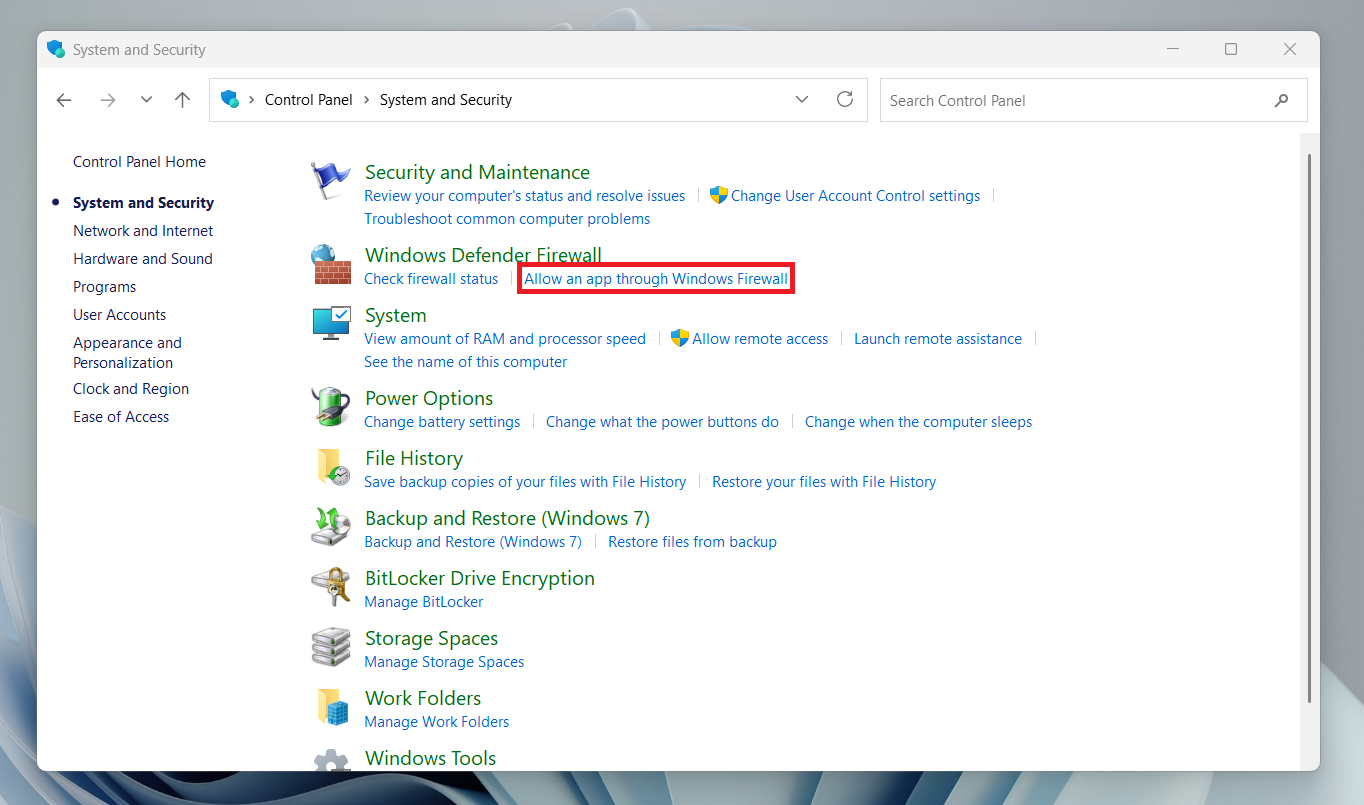
Selecione Permitir um aplicativo através do firewall.
-
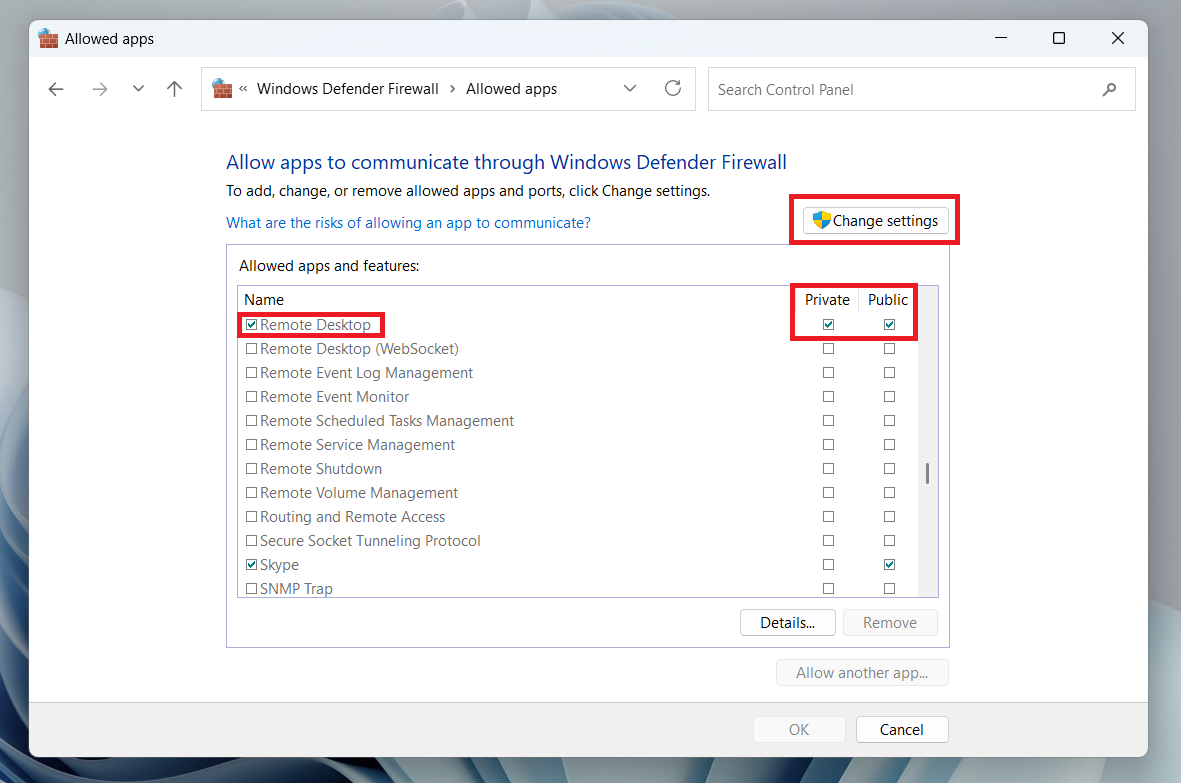
Clique em Alterar configurações, encontre o AnyDesk na lista e selecione as caixas de seleção Privada e Pública.
Como permitir o AnyDesk através do seu firewall no macOS
-
Abra as Configurações do Sistema para acessar Privacidade & Segurança. Procure o firewall.
-
Selecione o menu Opções para adicionar o AnyDesk à lista de aplicativos permitidos.
Alguns antivírus ou ferramentas de segurança de endpoint — como Kaspersky, ESET ou Bitdefender — ainda podem impedir que os dados da sessão do AnyDesk passem, mesmo quando o aplicativo parece estar online.
Correção: Adicione o AnyDesk como um aplicativo confiável em seu software de segurança. Crie uma regra de exclusão se necessário
Se o problema continuar, desative conexões diretas (conforme recomendado pelo AnyDesk): Vá em Configurações → Aplicativo → Conexão → Geral, depois desmarque Permitir conexões diretas.
Se nada funcionar, use o parâmetro
/np (ex.: 000111222/np) para forçar a conexão através do modo de retransmissão. Solução 6: Verifique a Configuração de Rede do AnyDesk
Se as configurações do firewall estiverem corretas, mas o tempo limite de conexão de rede do AnyDesk continuar ocorrendo, o problema pode estar relacionado à configuração da sua rede.
-
VPN ou proxy: Verifique se a sua VPN ou proxy está bloqueando o tráfego do AnyDesk. Desative-a temporariamente e teste a conexão novamente.
-
Configurações do roteador: Certifique-se de que seu roteador permite conexões de saída pelas portas 80, 443 e 6568.
-
Relógio do sistema: O relógio do seu sistema deve estar sincronizado com um servidor de horário. Um horário de sistema incorreto pode causar erros de validação de certificado e desconectar a sessão.
Solução 7: Reinstale o AnyDesk
Caso nenhum dos métodos acima tenha ajudado a resolver o erro de tempo esgotado na conexão do AnyDesk, uma instalação com problemas pode ser a causa disso. Não há maneira melhor do que reinstalar o programa. Ao fazer isso, arquivos corrompidos serão removidos. Você pode baixar a versão mais recente do AnyDesk no site oficial.
Erros Relacionados Que Você Pode Ver
Você pode experimentar um tempo limite de conexão de rede do AnyDesk ocorrendo juntamente com outros erros que estão relacionados ao mesmo problema. Abaixo estão as diferentes mensagens de erro que você pode ver e o que cada uma normalmente indica:
AnyDesk “Tempo de conexão esgotado”
Esse problema geralmente aparece quando a sessão demora muito para conectar. Causas comuns incluem:
- • Firewall ou antivírus bloqueando a sessão
- • Conexão de internet fraca
- • Interferência de VPN ou proxy
Soluções 2, 5, e 6 podem resolver isso.
AnyDesk "Não foi possível conectar ao servidor"
Este erro significa que seu dispositivo não pode se comunicar com os servidores do AnyDesk.
Possíveis causas:
- • Problemas de DNS
- • Restrições de firewall corporativo ou proxy
- • Interrupção temporária do servidor
Sugerimos que você verifique as etapas de DNS em Solução 2, assim como revise o status do servidor em Solução 3.
AnyDesk “Conectado, mas sessão não estabelecida”
Isso acontece quando o AnyDesk se conecta ao serviço, mas não consegue iniciar completamente a sessão remota. Motivos comuns:
- • A conexão é iniciada com sucesso, mas os dados da sessão são bloqueados no caminho
- • O software de segurança está filtrando a conexão
- • As portas necessárias (80, 443, 6568) estão restritas
Solução 5 é uma correção ideal para erro de tempo limite de rede do AnyDesk relacionado ao firewall.
AnyDesk “Desconectado da Rede”
- • Uma conexão de internet instável que cai ou oscila
- • Dados atrasados ou perdidos durante a transmissão
- • Quedas de roteador ou do provedor de internet (ISP)
Tempo limite do AnyDesk na rede de trabalho ou escritório
Se o problema ocorre apenas em uma rede corporativa, configurações de segurança rígidas podem estar bloqueando a conexão.
Causas comuns:
- • inspeção profunda de pacotes (DPI)
- • varredura HTTPS
- • portas ou domínios bloqueados
Solução 6 explica como verificar essas restrições de rede.
Escolha a alternativa confiável ao AnyDesk
AnyDesk é um aplicativo prático, mas alguns de seus problemas técnicos acontecem frequentemente. Portanto, se os problemas de tempo limite de conexão do AnyDesk estão começando a prejudicar sua produtividade no trabalho, considere mudar para uma alternativa confiável como HelpWire, que oferece uma opção simples e gratuita, sem taxas ocultas.
HelpWire é um software inovador que facilita conexões remotas estáveis e ininterruptas para acesso sob demanda e não supervisionado.
Por que escolher o HelpWire?
Com várias ferramentas de suporte remoto disponíveis, o HelpWire se destaca por seus recursos de alto nível para sessões convenientes e ininterruptas.
-
Lançamento Rápido de Sessão:
Não é necessário fazer configurações complexas, os clientes podem usar seus links seguros para se conectar em segundos.
-
Suporte Remoto Multi-Monitor:
Trabalhe com seus clientes mais rapidamente visualizando e gerenciando várias telas remotas.
-
Com o HelpWire, a intervenção do usuário não é necessária para acessar ou controlar dispositivos remotos.
-
Transferência de Arquivos Rápida e Fácil:
Compartilhe ou mova arquivos com seu cliente através de um simples procedimento de copiar e colar.
-
Equipe All-stop e Gestão de Clientes:
HelpWire é um centro centralizado para organizar sessões, atribuir funções e acompanhar interações com clientes.
-
Sessões Colaborativas ao Vivo:
Comunique-se e trabalhe com membros da equipe ou clientes por meio de sessões remotas em tempo real.
Saiba mais sobre as funcionalidades do HelpWire e descubra porque ele é a principal alternativa ao AnyDesk.
Perguntas Frequentes
O AnyDesk pode ainda parecer conectado aos seus servidores mesmo quando não consegue iniciar totalmente a sessão remota. Isso normalmente acontece quando o tráfego da sessão está bloqueado. Programas de firewall ou antivírus frequentemente bloqueiam as portas 80, 443 ou 6568. Veja a Solução 5 para corrigir o tempo limite de rede do AnyDesk.
O AnyDesk utiliza principalmente as portas TCP 80, 443 e 6568. Ele também utiliza as portas UDP 50001–50003 para o recurso de Descoberta na rede local. Em redes corporativas, os administradores de TI podem precisar colocar na lista de permissões *.net.anydesk.com.
O AnyDesk oferece suporte a 2FA para sessões de Acesso Não Assistido. Se ativado pelo administrador, a sessão expirará se o prompt de 2FA não for confirmado no dispositivo remoto.