
Délai d’attente du réseau AnyDesk : 7 façons de résoudre le problème
- HelpWire
- →
- Blog
- →
- AnyDesk Not Working
- →
- Solving AnyDesk Network Timeout
Il peut être agaçant de se préparer à démarrer le travail à distance et de soudainement perdre la connexion AnyDesk. Vos tâches ralentissent et il devient difficile de rester concentré. Heureusement, il existe plusieurs moyens simples de résoudre ce problème.
Nous allons passer en revue 7 méthodes pratiques pour vous aider à gérer l’erreur de délai d’attente et à réduire les risques qu’elle ne se reproduise.
Pourquoi un délai d’attente du réseau AnyDesk se produit-il ?
Savoir pourquoi le problème survient peut faciliter grandement le dépannage. Voici ci-dessous les raisons principales d’un délai d’expiration de connexion réseau AnyDesk :
- • Les serveurs AnyDesk peuvent être hors service en raison de travaux de maintenance ou de mises à jour logicielles. Les pannes imprévues font également partie des raisons
- • Le pare-feu ou le logiciel antivirus peut bloquer le trafic AnyDesk
- • Signal Internet faible ou connectivité instable
- • Les anciennes versions d’AnyDesk peuvent contenir des bugs liés à la connexion
- • Mauvaise configuration DNS ou paramètres VPN/proxy restrictifs
- • Une horloge système désynchronisée qui provoque des problèmes de vérification des certificats
- • L’authentification à deux facteurs (2FA) peut être requise par l’administrateur, et la session n’aboutira pas si la demande 2FA n’est pas approuvée
Comment résoudre le délai d'attente réseau AnyDesk
Avant d’essayer les correctifs, voici une brève idée de leur organisation. Ils vont de la solution la plus simple à la plus avancée, donc essayez d’abord la Solution 1. Ensuite, passez aux suivantes dans l’ordre jusqu’à ce que le problème soit résolu.
Beaucoup d’utilisateurs parviennent à refaire fonctionner AnyDesk dans les premières étapes, généralement entre 1 et 3, donc il est probable que vous n’ayez pas à effectuer les sept solutions. Chaque méthode ne prend que quelques minutes et ne nécessite pas de connaissances techniques approfondies.
Solution 1 : Redémarrer l’ordinateur
Vous pouvez facilement résoudre le problème de connexion AnyDesk qui a expiré en redémarrant votre ordinateur. Cette méthode permet d’actualiser le système après avoir rencontré de petits conflits d’applications ou des problèmes temporaires. Fermez toutes les applications en cours d’exécution avant de redémarrer afin que le système se réinitialise correctement.
Solution 2 : Vérifiez la connexion Internet
Une connexion Internet faible ou instable est une cause fréquente des problèmes de délai d’expiration de la connexion réseau AnyDesk.
-
Éteignez votre routeur, attendez 30 secondes, puis rallumez-le.
-
Rapprochez-vous du routeur ou connectez-vous via un câble Ethernet.
-
Utilisez un test de vitesse en ligne pour confirmer la vitesse de votre connexion internet (minimum recommandé : 1 Mbps pour AnyDesk).
-
Fermez les applications qui utilisent beaucoup de bande passante pendant qu’AnyDesk est en cours d’exécution, telles que les services de streaming ou les téléchargements volumineux.
-
Vérifiez vos paramètres DNS. Passez à Google (8.8.8.8), Cloudflare (1.1.1.1) ou à d’autres résolveurs fiables, afin que les liens AnyDesk se chargent correctement.
Solution 3: Vérifiez si les serveurs d'AnyDesk sont en ligne et fonctionnent correctement
Il est courant que le délai d’attente AnyDesk se produise en raison de certains problèmes avec les serveurs AnyDesk. Parfois, les serveurs sont en maintenance ou hors ligne en raison d’une panne. Une mise à jour des fonctionnalités provenant des serveurs peut également perturber la connexion.
Pour écarter la possibilité d’un problème lié au serveur, rendez-vous sur la page d’état officielle d’AnyDesk et vérifiez si les serveurs fonctionnent correctement. Pour cela,
-
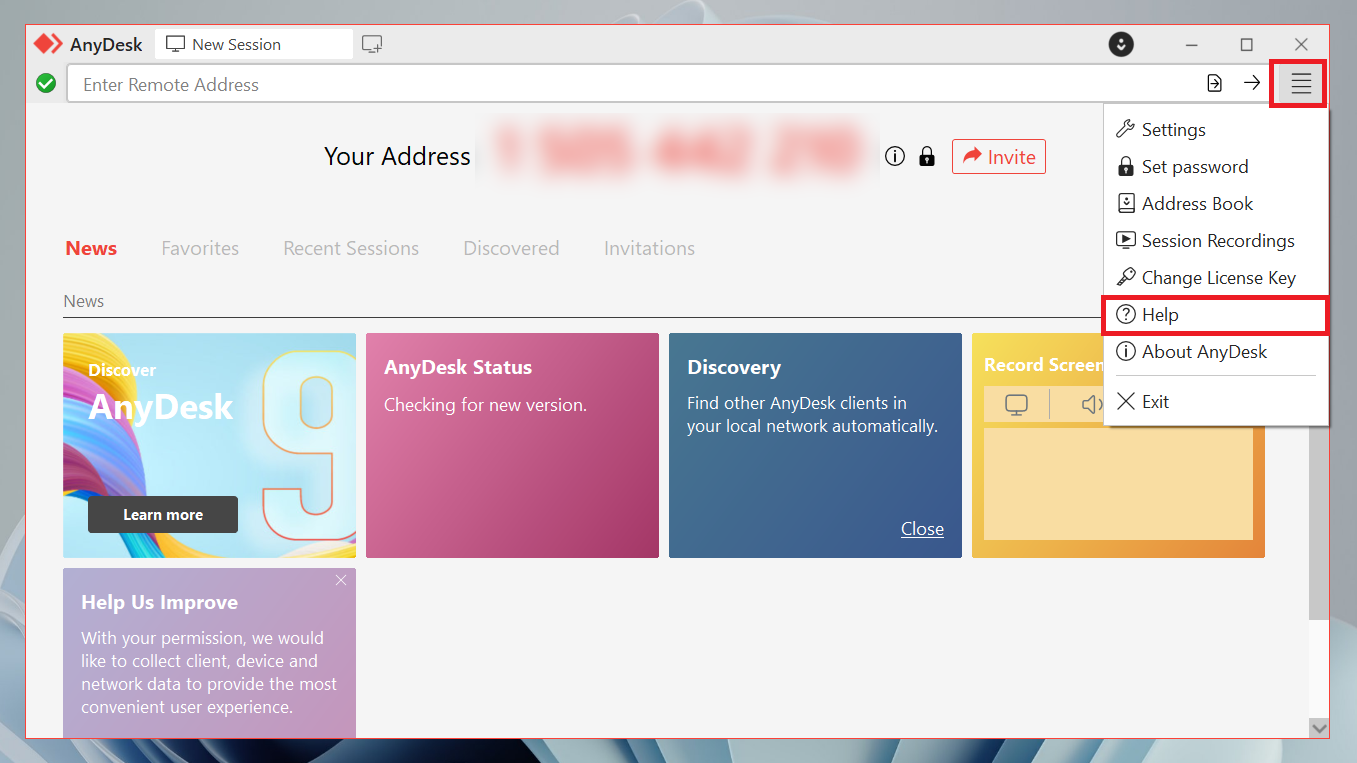
Ouvrez AnyDesk. Vous verrez l’icône de menu ≡ dans le coin supérieur droit. Cliquez dessus. Ensuite, choisissez Aide.
-
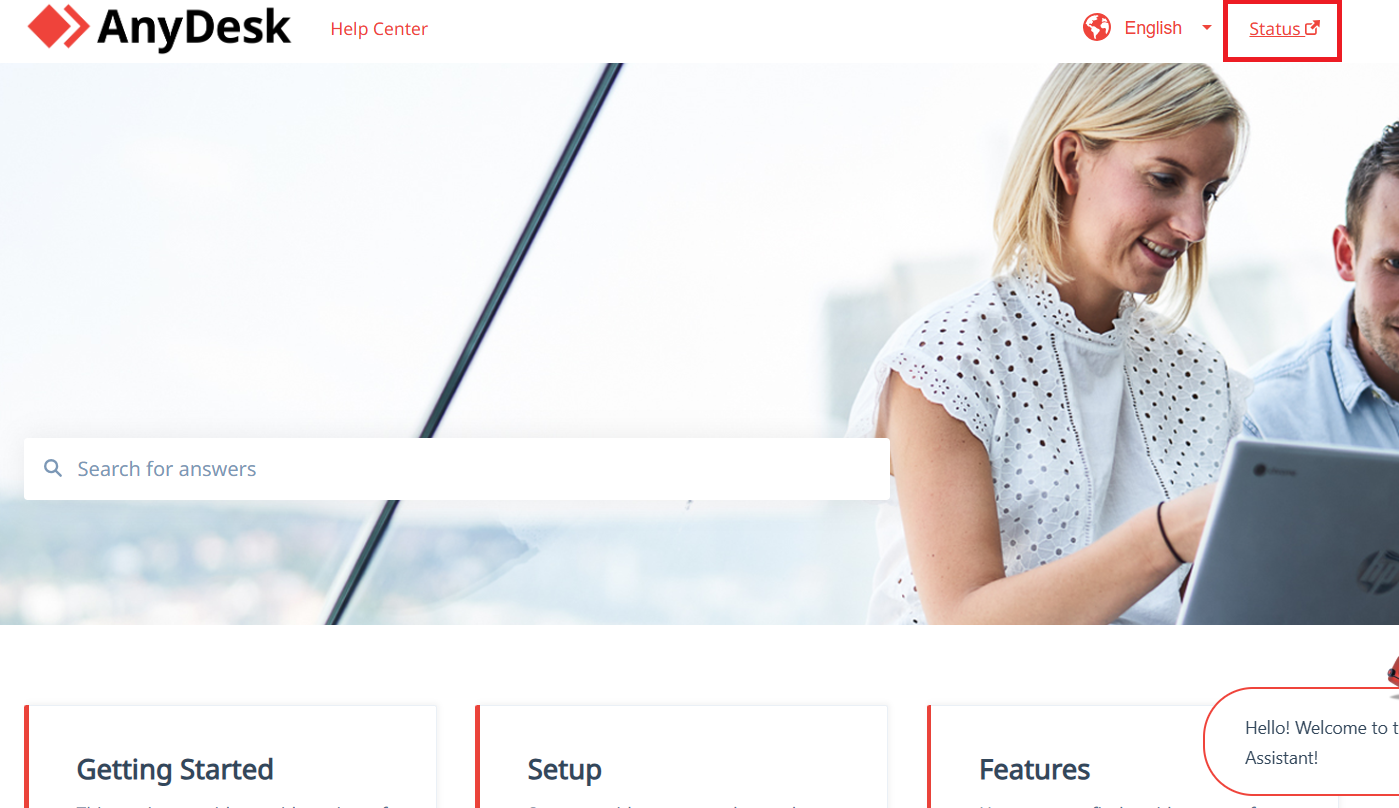
Dans la section Aide, cliquez sur le lien de la page État pour afficher l’état actuel du serveur.
-
Vérifiez si le serveur est en maintenance ou s’il est programmé pour une mise à jour.
Solution 4: Vérifiez les mises à jour AnyDesk
L’utilisation d’une version plus ancienne d’AnyDesk peut ne pas bien fonctionner avec les systèmes plus récents et peut provoquer des problèmes de connexion.
-
Pour AnyDesk 8 et versions ultérieures, allez dans ≡ → Paramètres → Sécurité → Accès → Mises à jour automatiques. Pour AnyDesk 7 et versions antérieures : ouvrez Paramètres → Sécurité → Mises à jour
-
Sélectionnez le canal principal (recommandé) pour les mises à jour automatiques afin d’avoir toujours la dernière version stable.
-
Ou téléchargez la dernière version manuellement depuis anydesk.com si les mises à jour automatiques ne sont pas disponibles.
Les utilisateurs de macOS doivent savoir que AnyDesk 9.6.5 est la dernière version qui fonctionne encore sur macOS 10.13 à 10.15 (High Sierra, Mojave, Catalina). Cela signifie que vous ne recevrez peut-être plus de mises à jour sur les ordinateurs utilisant ces systèmes. C’est pourquoi vous devez mettre à niveau macOS pour continuer à les recevoir.
Solution 5 : Modifier les paramètres du pare-feu et de l’antivirus
Le pare-feu ou le programme antivirus de votre ordinateur pourrait interférer avec la connexion AnyDesk.
Comment autoriser AnyDesk à travers votre pare-feu sur Windows ?
-
Appuyez sur Win + I pour ouvrir les Paramètres Windows.
-
Accédez à Confidentialité et sécurité → Sécurité Windows.
-
Cliquez sur Pare-feu et protection du réseau.
-
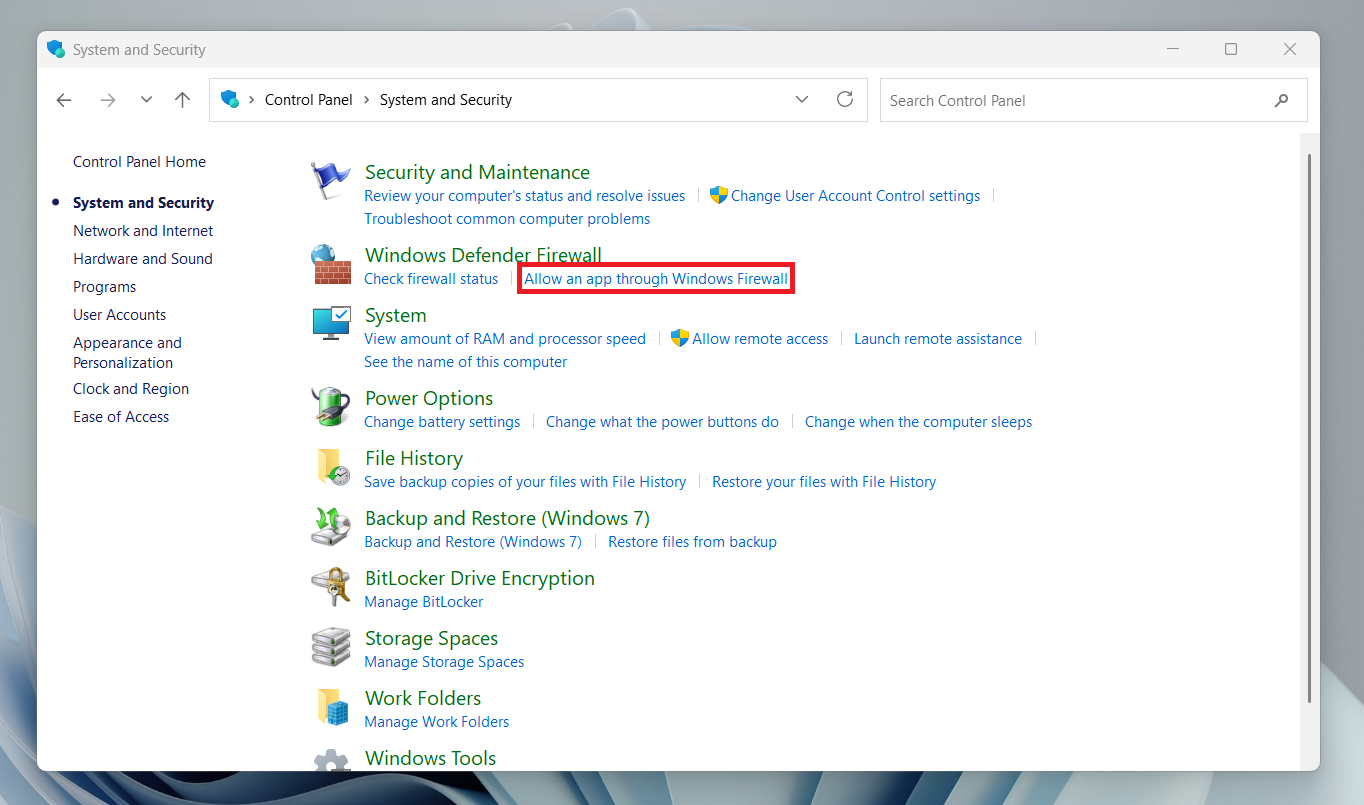
Sélectionnez Autoriser une application via le pare-feu.
-
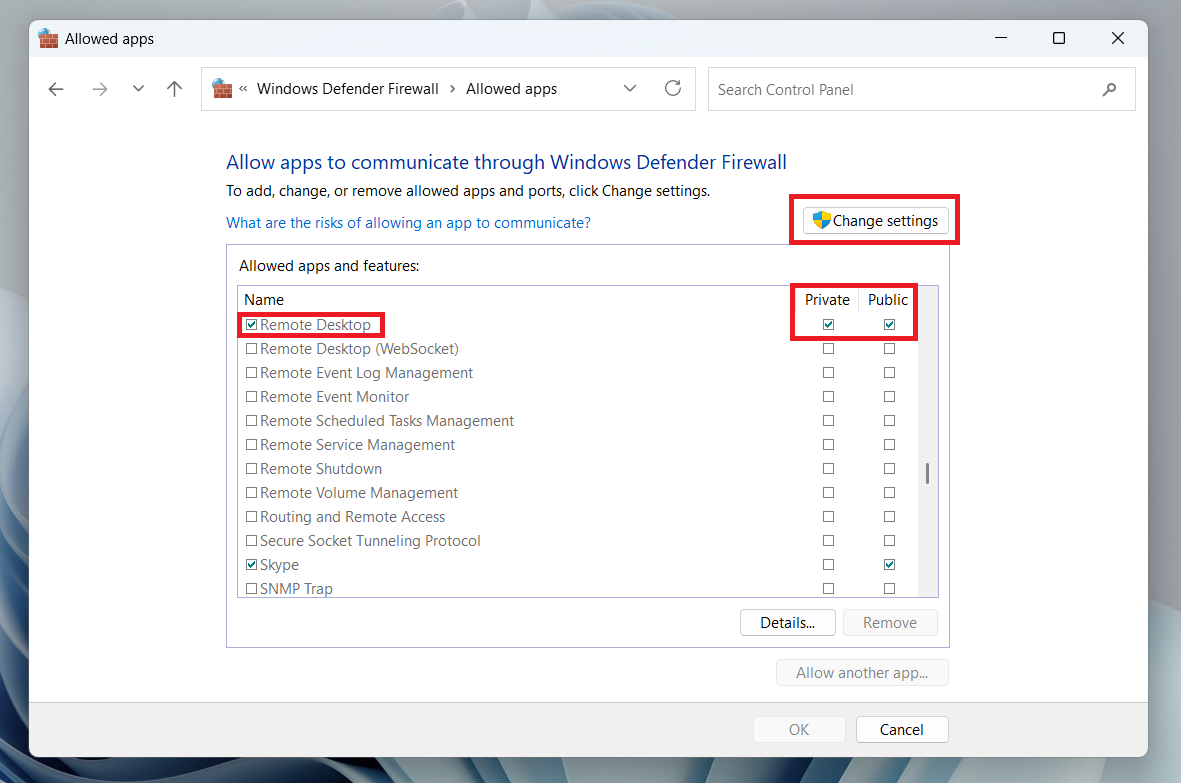
Cliquez sur Modifier les paramètres, trouvez AnyDesk dans la liste et cochez les cases Privé et Public.
Comment autoriser AnyDesk à travers votre pare-feu sur macOS
-
Ouvrez les Paramètres Système pour accéder à Confidentialité & Sécurité. Recherchez le pare-feu.
-
Sélectionnez le menu Options pour ajouter AnyDesk à la liste des applications autorisées.
Certains antivirus ou outils de sécurité des points de terminaison — comme Kaspersky, ESET ou Bitdefender — peuvent toujours empêcher le passage des données de session AnyDesk, même lorsque l’application semble être en ligne.
Solution : Ajoutez AnyDesk comme application de confiance dans votre logiciel de sécurité. Créez une règle d’exclusion si nécessaire.
Si le problème persiste, désactivez les connexions directes (comme recommandé par AnyDesk) : allez dans Paramètres → Application → Connexion → Général, puis décochez Autoriser les connexions directes.
Si rien ne fonctionne, utilisez le paramètre
/np (par exemple, 000111222/np) pour forcer la connexion en mode relais. Solution 6: Vérifiez la configuration réseau d’AnyDesk
Si les paramètres du pare-feu semblent corrects, mais que le délai d’attente de connexion réseau AnyDesk persiste, le problème peut être lié à la configuration de votre réseau.
-
VPN ou proxy : Vérifiez si votre VPN ou proxy bloque le trafic AnyDesk. Désactivez-le temporairement et testez à nouveau la connexion.
-
Paramètres du routeur : Assurez-vous que votre routeur autorise les connexions sortantes via les ports 80, 443 et 6568.
-
Horloge système : votre horloge système doit être synchronisée avec un serveur de temps. Une heure système incorrecte peut déclencher des erreurs de validation de certificat et déconnecter la session.
Solution 7 : Réinstallez AnyDesk
Si aucune des méthodes ci-dessus n’a permis de résoudre l’erreur de délai d’attente de connexion AnyDesk, une installation défectueuse pourrait en être la cause. Il n’y a pas de meilleure solution que de réinstaller le programme. Cela permettra de supprimer les fichiers corrompus. Vous pouvez télécharger la dernière version d’AnyDesk sur le site officiel.
Erreurs connexes que vous pourriez voir
Vous pouvez rencontrer une expiration du délai de connexion réseau AnyDesk accompagnée d’autres erreurs liées au même problème. Voici les différents messages d’erreur que vous pourriez voir ainsi que leur signification habituelle :
AnyDesk « Délai de connexion dépassé »
Ce problème survient généralement lorsque la session met trop de temps à se connecter. Les causes courantes incluent :
- • Pare-feu ou antivirus bloquant la session
- • Connexion internet faible
- • Interférence d’un VPN ou proxy
Solutions 2, 5, et 6 peuvent régler ce problème.
AnyDesk “Impossible de se connecter au serveur”
Cette erreur signifie que votre appareil ne peut pas communiquer avec les serveurs AnyDesk.
Causes possibles :
- • Problèmes de DNS
- • Restrictions de pare-feu ou de proxy d’entreprise
- • Panne temporaire du serveur
Nous vous suggérons de vérifier les étapes DNS dans Solution 2, ainsi que de consulter le statut du serveur dans Solution 3.
AnyDesk « Connecté mais session non établie »
Cela se produit lorsque AnyDesk se connecte au service mais ne parvient pas à démarrer complètement la session à distance. Raisons courantes :
- • La connexion démarre avec succès, mais les données de session sont bloquées en cours de route
- • Un logiciel de sécurité filtre la connexion
- • Les ports requis (80, 443, 6568) sont restreints
Solution 5 est une solution idéale aux problèmes de délai d’expiration réseau AnyDesk liés au pare-feu.
AnyDesk « Déconnecté du réseau »
- • Une connexion Internet instable qui se coupe ou fluctue
- • Des données retardées ou perdues lors de la transmission
- • Des pannes du routeur ou du fournisseur d’accès Internet
Délai d’attente AnyDesk sur le réseau de travail ou de bureau
Si le problème ne survient que sur un réseau d’entreprise, des paramètres de sécurité stricts peuvent bloquer la connexion.
Causes courantes :
- • inspection approfondie des paquets (DPI)
- • analyse HTTPS
- • ports ou domaines bloqués
Solution 6 explique comment vérifier ces restrictions réseau.
Choisissez l'alternative fiable à AnyDesk
AnyDesk est une application pratique, mais certains de ses problèmes techniques surviennent fréquemment. Donc, si les problèmes de délai d’attente de connexion d’AnyDesk commencent à nuire à votre productivité, envisagez de passer à une alternative fiable comme HelpWire, qui propose une option simple et gratuite, sans frais cachés.
HelpWire est un logiciel innovant qui facilite des connexions à distance stables et ininterrompues pour un accès à la demande et non surveillé.
Pourquoi choisir HelpWire ?
Parmi les nombreux outils d’assistance à distance disponibles, HelpWire se distingue par ses fonctionnalités de pointe qui assurent des sessions pratiques et ininterrompues.
-
Lancement rapide de session :
Pas besoin de configurations complexes, les clients peuvent utiliser vos liens sécurisés pour se connecter en quelques secondes.
-
Assistance à distance multi-écrans :
Travaillez avec vos clients plus rapidement en visualisant et en gérant plusieurs écrans à distance.
-
Avec HelpWire, l'intervention de l'utilisateur n'est pas requise pour accéder à ou contrôler des appareils à distance.
-
Transfert de fichiers rapide et facile :
Partagez ou déplacez des fichiers avec votre client grâce à une simple procédure de copier-coller.
-
Équipe All-stop et Gestion des clients :
HelpWire est un centre centralisé pour organiser les sessions, attribuer des rôles et suivre les interactions avec les clients.
-
Sessions Collaboratives en Direct :
Communiquez et travaillez avec des membres de l'équipe ou des clients via des sessions à distance en temps réel.
En savoir plus sur les fonctionnalités de HelpWire et découvrez pourquoi il s’agit de la principale alternative à AnyDesk.
Questions fréquemment posées
AnyDesk peut encore sembler connecté à ses serveurs même lorsqu’il ne peut pas entièrement démarrer la session à distance. Cela se produit généralement lorsque le trafic de la session elle-même est bloqué. Les pare-feu ou les logiciels antivirus bloquent souvent les ports 80, 443 ou 6568. Consultez la Solution 5 pour corriger un délai d’attente du réseau AnyDesk.
AnyDesk utilise principalement les ports TCP 80, 443 et 6568. Il utilise également les ports UDP 50001–50003 pour la fonction de découverte sur le réseau local. Sur les réseaux d’entreprise, les administrateurs informatiques peuvent avoir besoin de mettre sur liste blanche *.net.anydesk.com.
AnyDesk prend en charge l’A2F pour les sessions d’accès sans surveillance. Si elle est activée par l’administrateur, la session expirera si la demande d’A2F n’est pas confirmée sur l’appareil distant.