
categories
Aktualisiert am Veröffentlicht am in

AnyDesk-Netzwerk-Zeitüberschreitung: 7 Wege zur Behebung des Problems

Author: Emma Collins
Emma Collins Article author

Es kann ärgerlich sein, wenn Sie gerade mit der Remote-Arbeit beginnen wollen und plötzlich die AnyDesk-Verbindung verlieren. Ihre Aufgaben verlangsamen sich und es wird schwierig, konzentriert zu bleiben. Zum Glück gibt es mehrere einfache Möglichkeiten, dieses Problem zu lösen.

Wir stellen Ihnen 7 praktische Methoden vor, mit denen Sie den Timeout-Fehler beheben und die Wahrscheinlichkeit verringern können, dass er erneut auftritt.

Alternative:  Eine alternative Lösung, wie zum Beispiel HelpWire, kann ein effektives Werkzeug sein, anstatt ständig die AnyDesk-Netzwerk-Timeouts beheben zu müssen. HelpWire ermöglicht nahtlose und sichere Verbindungen für On-Demand– und unbeaufsichtigten Fernzugriff-Support. Diese Software ist kompatibel mit Windows, macOS und Linux-Rechnern.

Warum tritt bei AnyDesk ein Netzwerk-Timeout auf?

Zu wissen, warum das Problem auftritt, kann die Fehlersuche erheblich erleichtern. Nachfolgend sind die Gründe für eine AnyDesk-Netzwerkzeitüberschreitung aufgeführt, die meist auftreten:

  • • AnyDesk-Server können aufgrund von Wartungsarbeiten oder Software-Updates nicht verfügbar sein. Auch ungeplante Ausfälle zählen zu den Ursachen
  • • Firewall- oder Antivirensoftware kann den AnyDesk-Datenverkehr blockieren
  • • Schwaches Internetsignal oder instabile Verbindung
  • • Ältere AnyDesk-Versionen können Verbindungsprobleme bzw. Fehler enthalten
  • • Falsche DNS-Konfiguration oder restriktive VPN-/Proxy-Einstellungen
  • • Eine nicht synchronisierte Systemuhr, die zu Problemen bei der Zertifikatsüberprüfung führt
  • • Zwei-Faktor-Authentifizierung (2FA) kann vom Administrator verlangt werden und die Sitzung kommt nicht zustande, wenn die 2FA-Anfrage nicht genehmigt wird

So beheben Sie das AnyDesk-Netzwerkzeitlimit

Bevor Sie die Lösungen ausprobieren, hier eine kurze Erklärung, wie sie organisiert sind. Sie gehen von den einfachsten zu den fortgeschrittensten Schritten, daher sollten Sie zuerst Lösung 1 ausprobieren. Gehen Sie dann der Reihe nach zu den nächsten Lösungen weiter, bis das Problem behoben ist. 

Viele Benutzer schaffen es, AnyDesk innerhalb der ersten Schritte, meist zwischen 1 und 3, wieder zum Laufen zu bringen, daher besteht eine gute Chance, dass Sie nicht alle sieben Lösungen durchgehen müssen. Jede Methode dauert nur wenige Minuten und Sie müssen kein technisches Vorwissen haben.

Lösung 1: Den Computer neu starten

Sie können das durch eine Zeitüberschreitung unterbrochene AnyDesk-Verbindungsproblem ganz einfach lösen, indem Sie Ihren Computer neu starten. Dieser Ansatz aktualisiert das System nach kleineren App-Konflikten oder kurzfristigen Problemen. Beenden Sie vor dem Neustart alle laufenden Apps, damit das System ordnungsgemäß zurückgesetzt wird.

Lösung 2: Internetverbindung überprüfen

Eine schwache oder instabile Internetverbindung ist eine häufige Ursache für AnyDesk-Netzwerkverbindungs-Timeout-Probleme.

  1. Schalten Sie Ihren Router aus, warten Sie 30 Sekunden und schalten Sie ihn dann wieder ein.

  2. Bewegen Sie sich näher zum Router oder verbinden Sie sich über ein Ethernet-Kabel.

  3. Verwenden Sie einen Online-Geschwindigkeitstest, um Ihre Internetgeschwindigkeit zu bestätigen (mindestens empfohlen: 1 Mbit/s für AnyDesk).

  4. Schließen Sie Apps, die während der Ausführung von AnyDesk viel Bandbreite nutzen, wie Streaming-Dienste oder große Downloads.

  5. Überprüfen Sie Ihre DNS-Einstellungen. Wechseln Sie zu Google (8.8.8.8), Cloudflare (1.1.1.1) oder anderen vertrauenswürdigen Resolvern, damit AnyDesk-Links korrekt geladen werden.

Lösung 3: Überprüfen Sie, ob die Server von AnyDesk online und funktionsfähig sind

Es kommt häufig vor, dass das AnyDesk-Timeout aufgrund von Problemen mit den AnyDesk-Servern auftritt. Manchmal befinden sich die Server in Wartung oder sind aufgrund eines Ausfalls offline. Ein Feature-Update von den Servern kann ebenfalls die Verbindung stören.

Um auszuschließen, dass das Problem mit den Servern zusammenhängt, besuchen Sie die offizielle Statusseite von AnyDesk und prüfen Sie, ob die Server ordnungsgemäß funktionieren. Gehen Sie dazu wie folgt vor,

  1. Öffnen Sie AnyDesk. Sie sehen das ≡ Menü-Symbol in der oberen rechten Ecke. Klicken Sie darauf. Wählen Sie dann Hilfe.
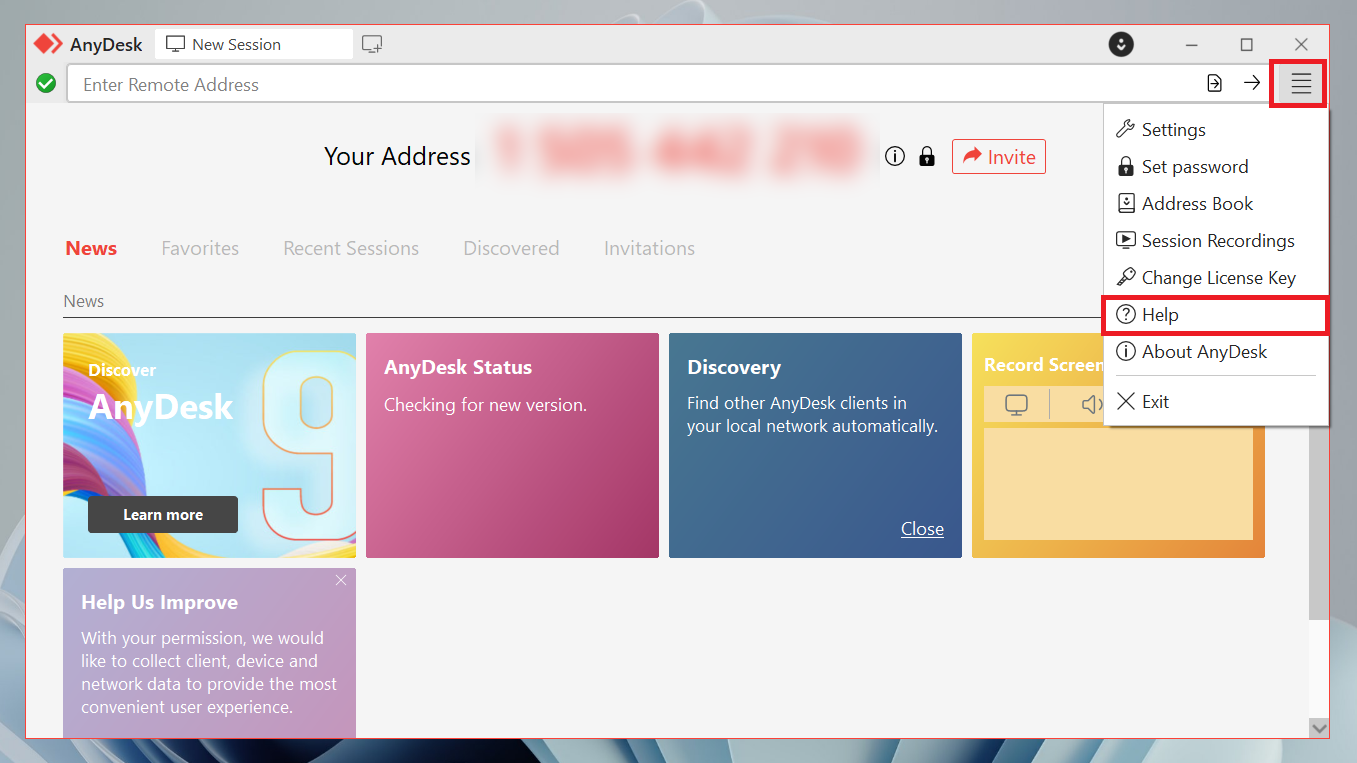
    AnyDesk-Hauptmenü
  2. Klicken Sie im Hilfe-Bereich auf den Link zur Statusseite, um den aktuellen Serverstatus anzuzeigen.
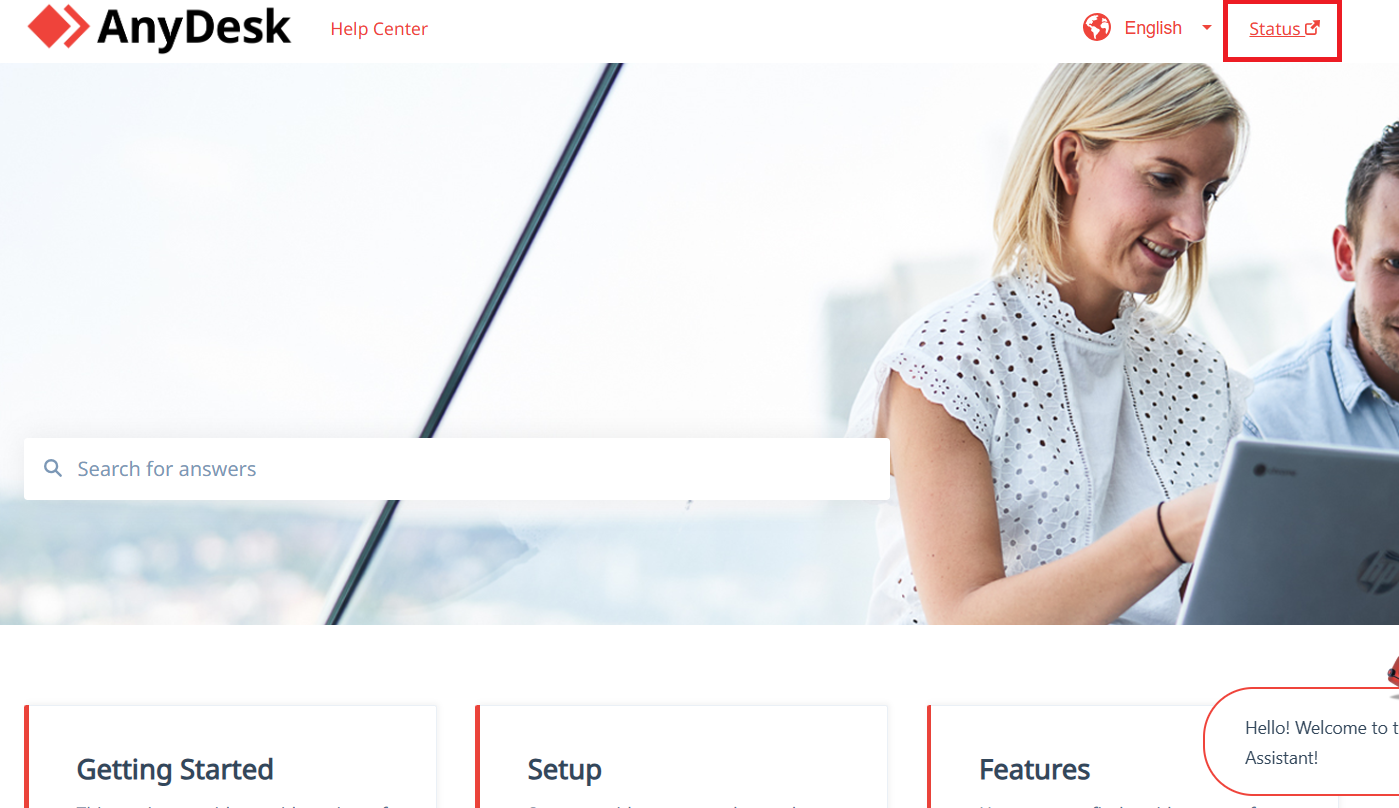
    AnyDesk Hilfezentrum
  3. Prüfen Sie, ob der Server gewartet wird oder ein Update geplant ist.

Lösung 4: Überprüfen Sie AnyDesk-Updates

Die Verwendung einer älteren Version von AnyDesk kann mit neueren Systemen möglicherweise nicht gut funktionieren und Verbindungsprobleme verursachen.

  1. Für AnyDesk 8 und neuer, gehen Sie zu ≡ → Einstellungen → Sicherheit → Zugriff → Automatische Updates. Für AnyDesk 7 und älter: öffnen Sie Einstellungen → Sicherheit → Updates

Hinweis:  Klicken Sie auf das 🔓 Entsperren-Symbol oben im Abschnitt “Zugriff”, wenn die Einstellungen gesperrt sind.
  1. Wählen Sie Hauptkanal (empfohlen) für automatische Updates, um immer die neueste stabile Version zu haben.

  2. Oder laden Sie die neueste Version manuell von anydesk.com herunter, falls automatische Updates nicht verfügbar sind.

macOS-Benutzer sollten beachten, dass AnyDesk 9.6.5 die letzte Version ist, die noch auf macOS 10.13 bis 10.15 (High Sierra, Mojave, Catalina) läuft. Das bedeutet, dass Sie auf Computern mit diesen Systemen möglicherweise keine Updates mehr erhalten. Aus diesem Grund müssen Sie macOS aktualisieren, um weiterhin Updates zu erhalten.

Lösung 5: Firewall- und Antivireneinstellungen anpassen

Die Firewall oder das Antivirenprogramm Ihres Computers könnte die Verbindung von AnyDesk stören.

Wie lässt sich AnyDesk über Ihre Firewall in Windows zulassen?

  1. Drücken Sie Win + I, um die Windows-Einstellungen zu öffnen.

  2. Navigieren Sie zu Datenschutz & Sicherheit → Windows-Sicherheit.

  3. Klicken Sie auf Firewall & Netzwerkschutz.

  4. Wählen Sie Zulassen einer App durch die Firewall.
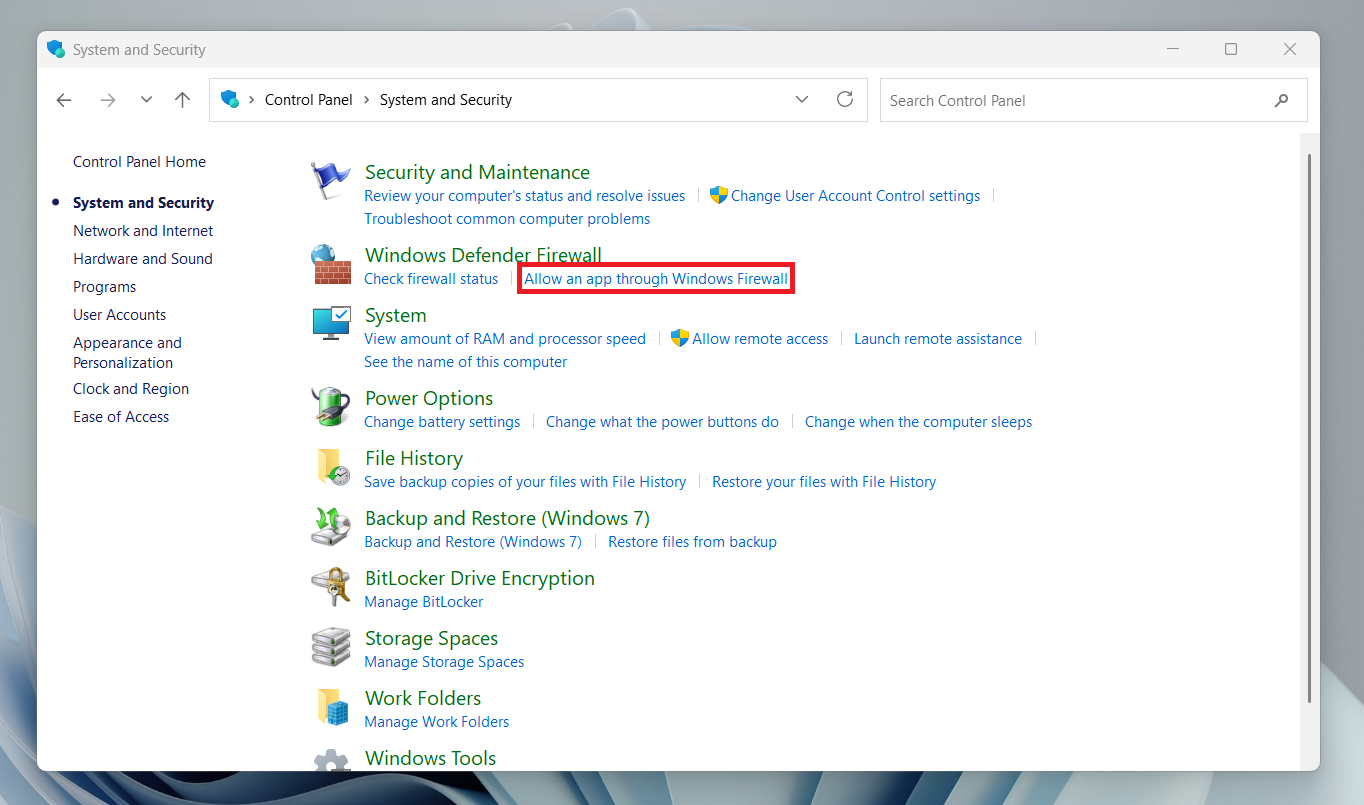
    Wählen Sie "App durch Windows zulassen"
  5. Klicken Sie auf Einstellungen ändern, suchen Sie AnyDesk in der Liste und wählen Sie sowohl die Kontrollkästchen Privat als auch Öffentlich aus.
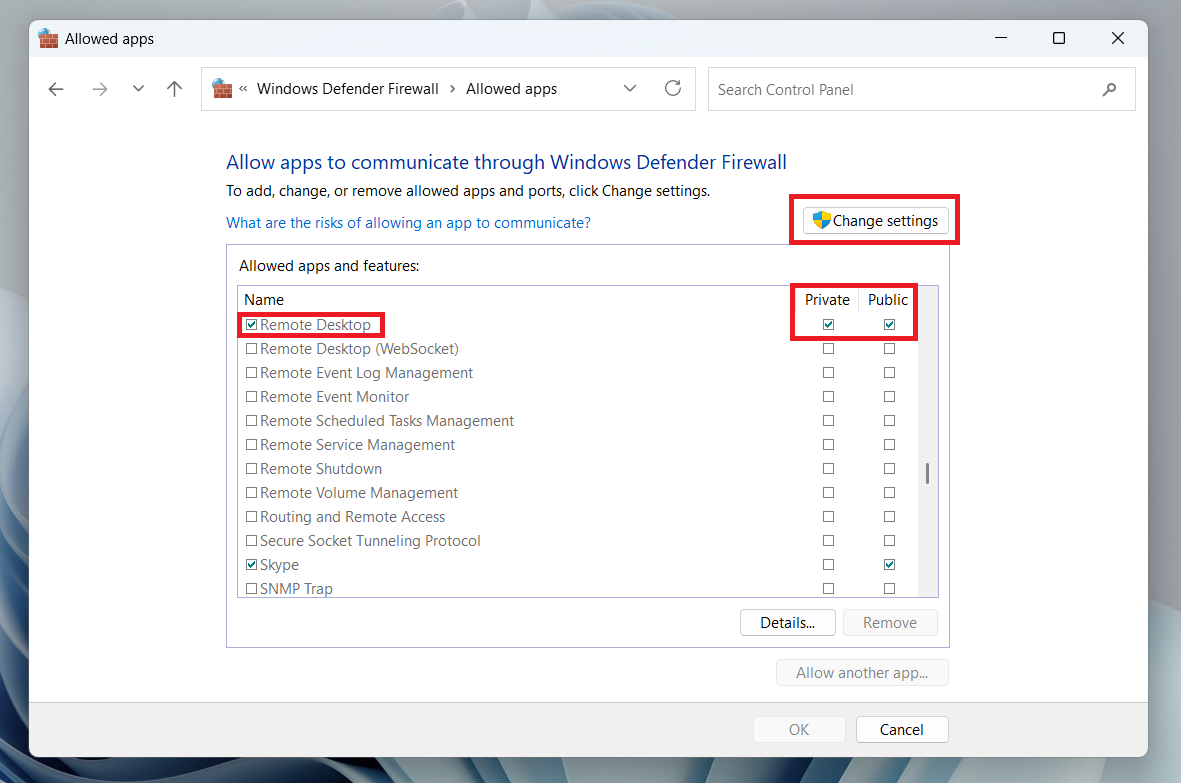
    App in der Windows Defender Firewall zulassen

So lassen Sie AnyDesk durch Ihre Firewall auf macOS zu

  1. Öffnen Sie die Systemeinstellungen, um zu Datenschutz & Sicherheit zu gelangen. Suchen Sie nach der Firewall.

  2. Wählen Sie das Optionsmenü, um AnyDesk zur Liste der zulässigen Apps hinzuzufügen.

Hinweis für ältere macOS-Versionen:  Wenn Sie macOS Monterey (12) oder früher verwenden, ist der Pfad etwas anders: Gehen Sie zu Systemeinstellungen → Sicherheit & Datenschutz → Firewall → Firewall-Optionen, klicken Sie dann auf „+“ und fügen Sie AnyDesk zur Liste hinzu.
Hinweis:   Situationen mit anhaltenden Firewall-Einschränkungen.

Manche Antiviren- oder Endpoint-Sicherheitsprogramme – wie Kaspersky, ESET oder Bitdefender – können dennoch verhindern, dass AnyDesk-Sitzungsdaten übertragen werden, selbst wenn die App online zu sein scheint.

Behebung: Fügen Sie AnyDesk als vertrauenswürdige Anwendung in Ihrer Sicherheitssoftware hinzu. Erstellen Sie ggf. eine Ausnahmeregel.

Wenn das Problem weiterhin besteht, schalten Sie direkte Verbindungen aus (wie von AnyDesk empfohlen): Gehen Sie zu Einstellungen → Anwendung → Verbindung → Allgemein und deaktivieren Sie Direkte Verbindungen zulassen.

Wenn nichts funktioniert, verwenden Sie den /np-Parameter (z. B. 000111222/np), um die Verbindung im Relay-Modus zu erzwingen.

Lösung 6: Überprüfen Sie die AnyDesk-Netzwerkkonfiguration

Wenn die Firewall-Einstellungen in Ordnung sind, aber die AnyDesk-Netzwerkverbindung weiterhin abläuft, könnte das Problem mit Ihrer Netzwerkkonfiguration zusammenhängen.

  1. VPN oder Proxy: Überprüfen Sie, ob Ihr VPN oder Proxy den AnyDesk-Datenverkehr blockiert. Deaktivieren Sie ihn vorübergehend und testen Sie die Verbindung erneut.

  2. Router-Einstellungen: Stellen Sie sicher, dass Ihr Router ausgehende Verbindungen über die Ports 80, 443 und 6568 zulässt.

  3. Systemuhr: Ihre Systemuhr muss mit einem Zeitserver synchronisiert sein. Eine falsche Systemzeit kann zu Zertifikatsvalidierungsfehlern führen und die Sitzung unterbrechen.

Lösung 7: Installieren Sie AnyDesk neu

Falls keine der oben genannten Methoden das Problem mit der AnyDesk-Verbindung (Zeitüberschreitung) lösen konnte, könnte eine fehlerhafte Installation die Ursache sein. In diesem Fall ist eine Neuinstallation des Programms die beste Lösung. Dadurch werden beschädigte Dateien entfernt. Die neueste AnyDesk-Version können Sie auf der offiziellen Website herunterladen.

Zugehörige Fehler, die Sie sehen könnten

Es kann vorkommen, dass ein AnyDesk-Netzwerkverbindungs-Timeout zusammen mit anderen Fehlern auftritt, die mit demselben Problem zusammenhängen. Nachfolgend finden Sie die verschiedenen Fehlermeldungen, die Sie sehen könnten, und was jede davon normalerweise bedeutet:

AnyDesk „Verbindung abgelaufen“

Dieses Problem tritt normalerweise auf, wenn die Sitzung zu lange braucht, um eine Verbindung herzustellen. Häufige Ursachen sind:

  • • Firewall oder Antivirus blockiert die Sitzung
  • • Schwache Internetverbindung
  • • VPN- oder Proxy-Interferenzen

Lösungen 2, 5, und 6 können das Problem beheben.

AnyDesk „Verbindung zum Server konnte nicht hergestellt werden“

Dieser Fehler bedeutet, dass Ihr Gerät nicht mit den AnyDesk-Servern kommunizieren kann.

Mögliche Ursachen:

  • • DNS-Probleme
  • • Einschränkungen durch die Unternehmens-Firewall oder einen Proxy
  • • Kurzzeitiger Serverausfall

Wir empfehlen Ihnen, die DNS-Schritte in Lösung 2 zu überprüfen sowie den Serverstatus in Lösung 3 zu überprüfen.

AnyDesk „Verbunden, aber Sitzung nicht hergestellt“

Dies passiert, wenn AnyDesk eine Verbindung zum Dienst herstellt, aber die Remote-Sitzung nicht vollständig starten kann. Häufige Gründe:

  • • Die Verbindung wird erfolgreich gestartet, aber die Sitzungsdaten werden unterwegs blockiert
  • • Sicherheitssoftware filtert die Verbindung
  • • Erforderliche Ports (80, 443, 6568) sind eingeschränkt

Lösung 5 ist eine ideale AnyDesk-Netzwerk-Timeout-Lösung für firewallbezogene Fehler.

AnyDesk „Vom Netzwerk getrennt“

Dieser Fehler tritt auf, wenn die Verbindung während einer laufenden Sitzung abbricht. Mögliche Ursachen:
  • • Eine instabile Internetverbindung, die abbricht oder schwankt
  • • Verzögerte oder verlorene Daten während der Übertragung
  • • Ausfälle des Routers oder Internetanbieters
Wenden Sie Lösung 2 an und starten Sie Ihre Netzwerkausrüstung neu.

AnyDesk-Zeitüberschreitung im Arbeits- oder Büronetzwerk

Wenn das Problem nur in einem Firmennetzwerk auftritt, können strenge Sicherheitseinstellungen die Verbindung blockieren.

Häufige Ursachen:

  • • Deep Packet Inspection (DPI)
  • • HTTPS-Scanning
  • • Blockierte Ports oder Domains

Lösung 6 erklärt, wie Sie diese Netzwerkeinschränkungen überprüfen können.

Wählen Sie die zuverlässige AnyDesk-Alternative

AnyDesk ist eine praktische App, aber einige ihrer technischen Probleme treten häufig auf. Wenn also die Verbindungs-Timeout-Probleme von AnyDesk beginnen, Ihre Arbeitsproduktivität zu beeinträchtigen, sollten Sie in Erwägung ziehen, auf eine zuverlässige Alternative wie HelpWire umzusteigen, die eine einfache und kostenlose Option ohne versteckte Gebühren bietet.

HelpWire ist eine innovative Software, die stabile und unterbrechungsfreie Remote-Verbindungen für den bedarfsgesteuerten wie auch unbeaufsichtigten Zugriff ermöglicht.

Warum HelpWire wählen?

Bei den zahlreichen Fernsupport-Tools hebt sich HelpWire durch seine erstklassigen Funktionen für bequeme und unterbrechungsfreie Sitzungen hervor.

  • Schneller Sitzungsstart:

    Keine komplexen Konfigurationen erforderlich, Kunden können Ihre sicheren Links verwenden, um sich in Sekundenschnelle zu verbinden.

  • Multi-Monitor-Fernsupport:

    Arbeiten Sie schneller mit Ihren Kunden, indem Sie mehrere entfernte Bildschirme anzeigen und verwalten.

  • Mit HelpWire ist keine Benutzerintervention erforderlich, um auf entfernte Geräte zuzugreifen oder sie zu steuern.

  • Schneller und einfacher Dateitransfer:

    Teilen oder verschieben Sie Dateien mit Ihrem Kunden durch einfaches Kopieren und Einfügen.

  • All-stop Team und Kundenverwaltung:

    HelpWire ist eine zentrale Anlaufstelle, um Sitzungen zu organisieren, Rollen zuzuweisen und Kundeninteraktionen zu verfolgen.

  • Live-Kollaborationssitzungen:

    Kommunizieren und arbeiten Sie mit Teammitgliedern oder Kunden über Echtzeit-Remote-Sitzungen.

Erfahren Sie mehr über die HelpWire-Funktionen und entdecken Sie, warum es die führende Alternative zu AnyDesk ist.

Häufig gestellte Fragen

AnyDesk kann weiterhin als mit seinen Servern verbunden angezeigt werden, auch wenn die Remote-Sitzung nicht vollständig gestartet werden kann. Dies geschieht in der Regel, wenn der Sitzungsverkehr selbst blockiert wird. Firewall- oder Antivirensoftware blockiert häufig die Ports 80, 443 oder 6568. Siehe Lösung 5 für eine Behebung des AnyDesk-Netzwerk-Timeouts.

AnyDesk verwendet hauptsächlich die TCP-Ports 80, 443 und 6568. Außerdem nutzt es die UDP-Ports 50001–50003 für die Netzwerk-Erkennungsfunktion im lokalen Netzwerk. In Firmennetzwerken müssen IT-Administratoren möglicherweise *.net.anydesk.com auf die Whitelist setzen.

AnyDesk unterstützt 2FA für Sitzungen mit unbeaufsichtigtem Zugriff. Falls vom Administrator aktiviert, läuft die Sitzung ab, wenn die 2FA-Aufforderung nicht auf dem Remote-Gerät bestätigt wird.