
AnyDesk Ağ Zaman Aşımı: Sorunu Düzeltmek için 7 Yol
- HelpWire
- →
- Blog
- →
- AnyDesk Not Working
- →
- Solving AnyDesk Network Timeout
Uzaktan çalışmaya başlamak üzereyken aniden AnyDesk bağlantınızı kaybetmek sinir bozucu olabilir. Görevleriniz yavaşlar ve odaklanmak zorlaşır. Neyse ki, bu sorunu çözmenin birkaç basit yolu var.
Zaman aşımı hatasıyla başa çıkmanıza ve bunun tekrar olma ihtimalini azaltmanıza yardımcı olacak 7 pratik yöntemi ele alacağız.
AnyDesk Ağ Zaman Aşımı Neden Olur?
Sorunun neden meydana geldiğini bilmek, sorun gidermeyi çok daha kolay hale getirebilir. Aşağıda, çoğunlukla meydana gelen bir AnyDesk ağ bağlantı zaman aşımının nedenleri listelenmiştir:
- • AnyDesk sunucuları, bakım çalışmaları veya yazılım güncellemeleri nedeniyle kapalı olabilir. Plansız kesintiler de nedenler arasındadır
- • Güvenlik duvarı veya antivirüs yazılımı AnyDesk trafiğini engelliyor olabilir
- • Zayıf internet sinyali veya tutarsız bağlantı
- • Eski AnyDesk sürümlerinde bağlantıyla ilgili hatalar olabilir
- • Yanlış DNS kurulumu veya kısıtlayıcı VPN/proxy ayarları
- • Senkronize olmayan bir sistem saati, sertifika doğrulama sorunlarına yol açabilir
- • Yöneticinin iki faktörlü kimlik doğrulaması (2FA) gerektirmesi halinde, 2FA isteği onaylanmadığı sürece oturum başlamaz
AnyDesk Ağ Zaman Aşımı Nasıl Düzeltilir
Çözümleri denemeden önce, nasıl organize edildiklerine dair kısa bir fikir edinin. En kolaydan en ileri düzeye kadar sıralanmıştır, bu yüzden önce Çözüm 1’i denemeyi düşünün. Sorun çözülene kadar sırayla sonraki adımlara geçin.
Çoğu kullanıcı, AnyDesk’i ilk birkaç adımda—genellikle 1 ile 3 arasında—tekrar çalıştırmayı başarıyor, bu yüzden yedi çözümün hepsini tamamlamanız gerekmeyebilir. Her yöntem sadece birkaç dakika sürer ve tüm teknik bilgilere sahip olmanızı gerektirmez.
Çözüm 1: Bilgisayarı Yeniden Başlatın
Zaman aşımına uğrayan AnyDesk bağlantısını bilgisayarınızı yeniden başlatarak kolayca çözebilirsiniz. Bu yöntem, küçük uygulama çatışmaları veya kısa süreli sorunlar yaşandıktan sonra sistemi yeniler. Yeniden başlatmadan önce çalışan tüm uygulamalardan çıkın, böylece sistem düzgün bir şekilde sıfırlanır.
Çözüm 2: İnternet Bağlantısını Kontrol Edin
Zayıf veya dengesiz bir internet bağlantısı, AnyDesk ağ bağlantısı zaman aşımı sorunlarının yaygın bir nedenidir.
-
Yönlendiricinizi kapatın, 30 saniye bekleyin ve tekrar açın.
-
Yönlendiriciye yaklaşın veya Ethernet kablosu ile bağlanın.
-
İnternet hızınızı doğrulamak için çevrimiçi bir hız testi kullanın (önerilen minimum: AnyDesk için 1 Mbps).
-
AnyDesk çalışırken, yayın hizmetleri veya büyük indirmeler gibi çok fazla bant genişliği kullanan uygulamaları kapatın.
-
DNS ayarlarınızı kontrol edin. Google (8.8.8.8), Cloudflare (1.1.1.1) veya diğer güvenilir çözümleyicilere geçin, böylece AnyDesk bağlantıları düzgün şekilde yüklensin.
Çözüm 3: AnyDesk'in Sunucularının Çalışır Durumda Olup Olmadığını Kontrol Edin
AnyDesk zaman aşımının, genellikle AnyDesk’in sunucularındaki bazı sorunlardan dolayı meydana gelmesi yaygındır. Bazen sunucular bakımda olabilir veya bir kesinti nedeniyle çevrimdışıdır. Sunuculardan gelen bir özellik güncellemesi de bağlantıyı bozabilir.
Sunucu ile ilgili bir sorun olasılığını ortadan kaldırmak için AnyDesk’in resmi durum sayfasına gidin ve sunucuların düzgün çalışıp çalışmadığını doğrulayın. Bunu yapmak için,
-
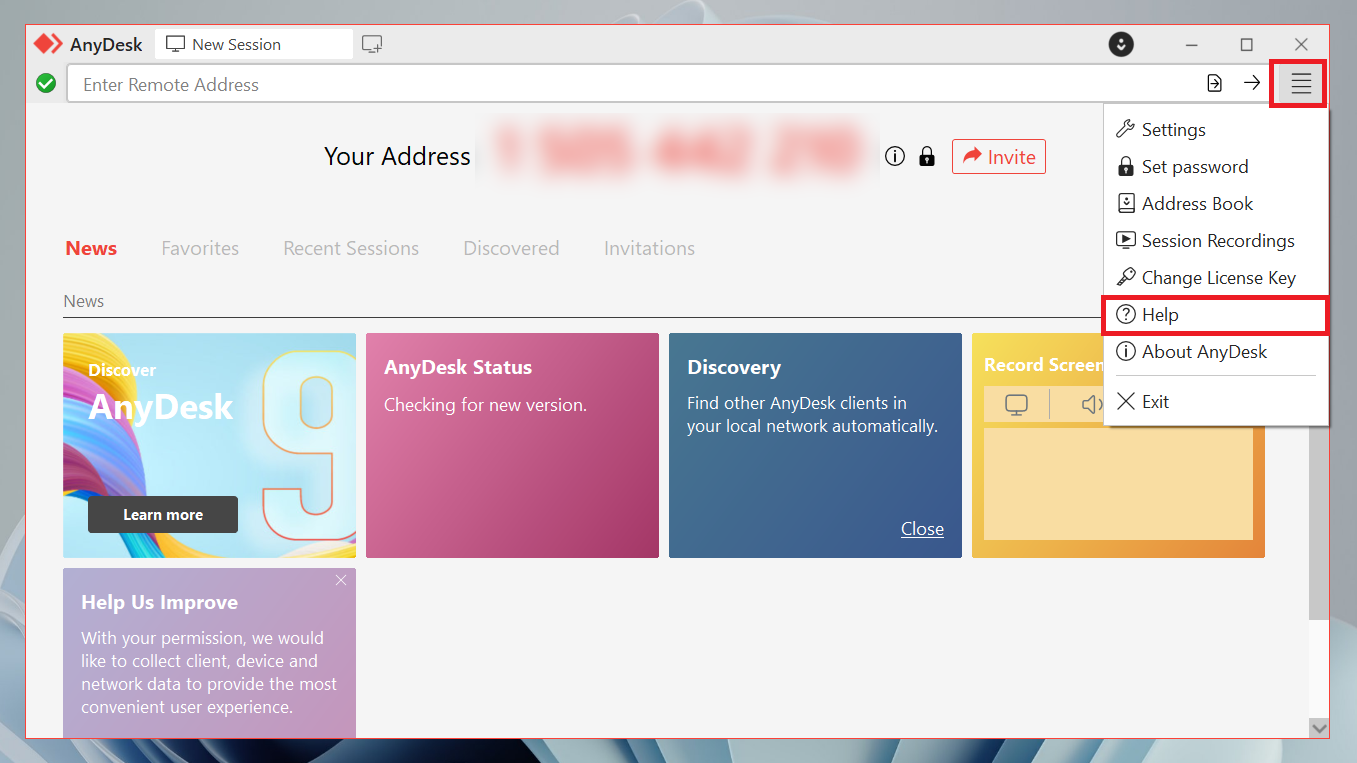
AnyDesk’i açın. Sağ üst köşede ≡ menü simgesini göreceksiniz. Buna tıklayın. Ardından, Yardım’ı seçin.
-
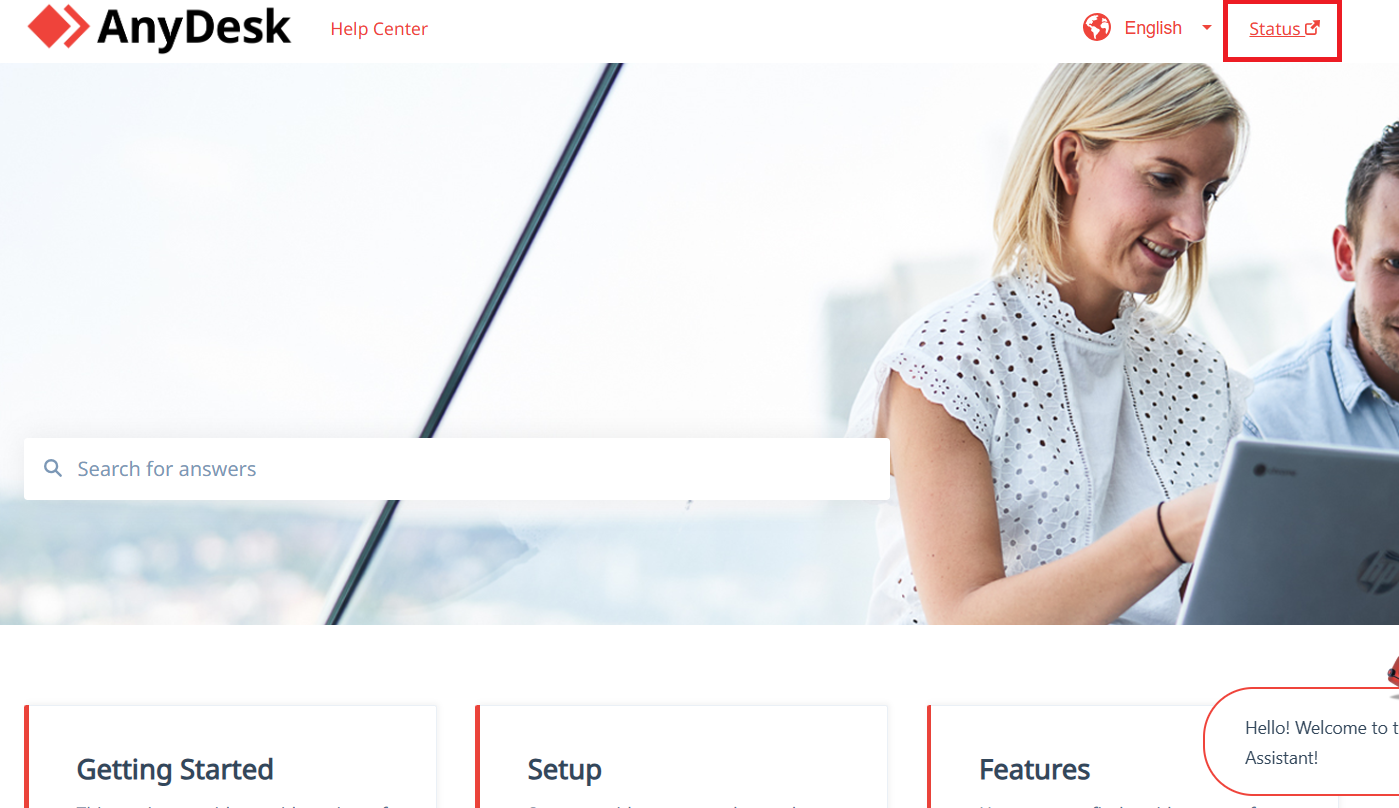
Yardım bölümünde, mevcut sunucu durumunu görüntülemek için Durum sayfası bağlantısına tıklayın.
-
Sunucunun bakımda olup olmadığını veya bir güncelleme için planlanıp planlanmadığını kontrol edin.
Çözüm 4: AnyDesk Güncellemelerini Kontrol Edin
AnyDesk’in daha eski bir sürümünü kullanmak, daha yeni sistemlerle iyi çalışmayabilir ve bağlantı sorunlarına neden olabilir.
-
AnyDesk 8 ve üzeri sürümler için, ≡ → Ayarlar → Güvenlik → Erişim → Otomatik Güncellemeler bölümüne gidin. AnyDesk 7 ve daha eski sürümler için: Ayarlar → Güvenlik → Güncellemeler bölümünü açın
-
Otomatik güncellemeler için her zaman en son kararlı sürüme sahip olmak üzere Ana Kanalı (önerilen) seçin.
-
Otomatik güncellemeler mevcut değilse, en son sürümü manuel olarak anydesk.com adresinden indirebilirsiniz.
macOS kullanıcılarının dikkat etmesi gereken nokta, AnyDesk 9.6.5’in macOS 10.13 ila 10.15 (High Sierra, Mojave, Catalina) üzerinde çalışan son sürüm olduğudur. Bu, bu sistemlerde çalışan bilgisayarlarda artık güncelleme alamayabileceğiniz anlamına gelir. Bu nedenle, güncellemeleri almaya devam etmek için macOS’u yükseltmeniz gerekir.
Çözüm 5: Güvenlik Duvarı ve Antivirüs Ayarlarını Değiştirin
Bilgisayarınızın güvenlik duvarı veya antivirüs programı, AnyDesk’in bağlantısına müdahale ediyor olabilir.
Windows'ta AnyDesk’i Güvenlik Duvarınızdan Nasıl İzin Verirsiniz?
-
Windows Ayarlarını açmak için Win + I tuşlarına basın.
-
Gizlilik & güvenlik → Windows Güvenliği’ne gidin.
-
Güvenlik Duvarı ve ağ koruması’na tıklayın.
-
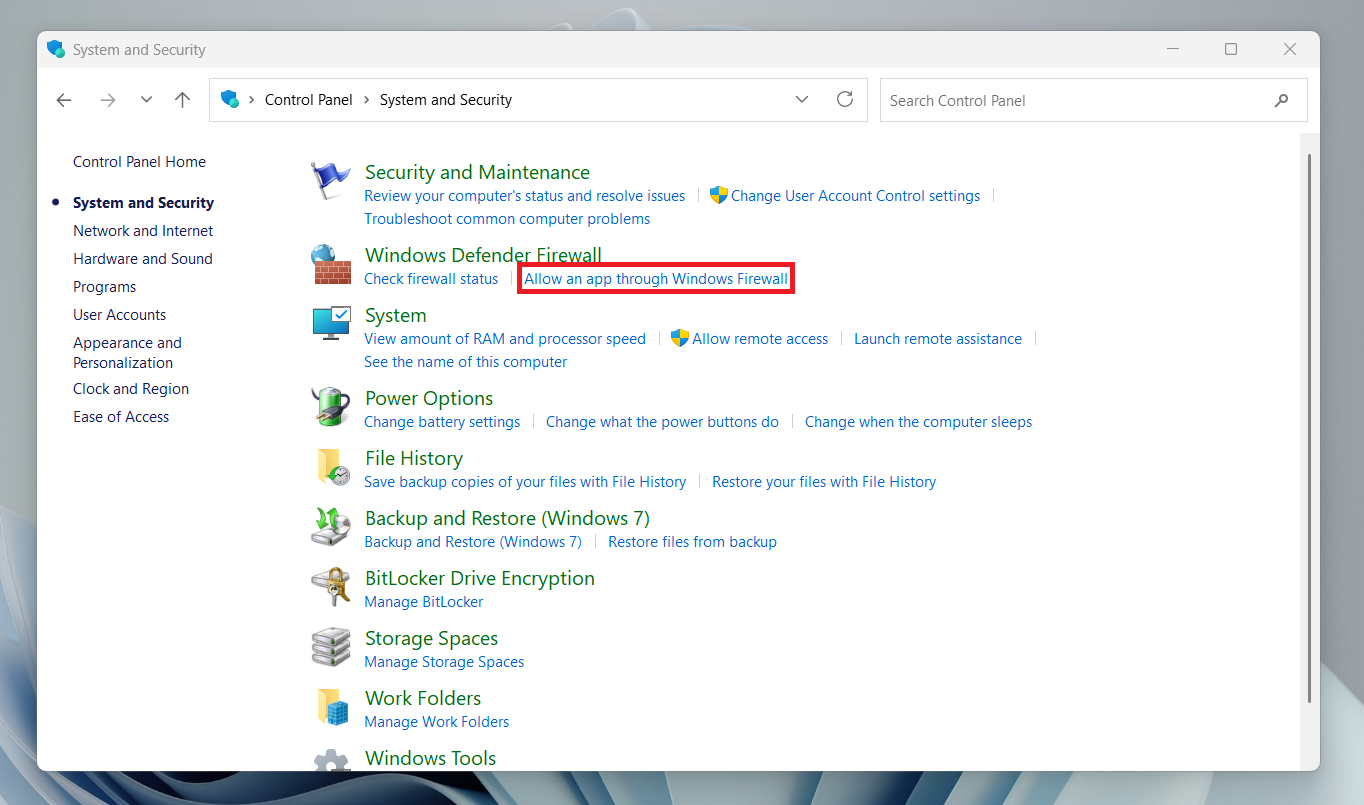
Bir uygulamanın güvenlik duvarından geçmesine izin ver’i seçin.
-
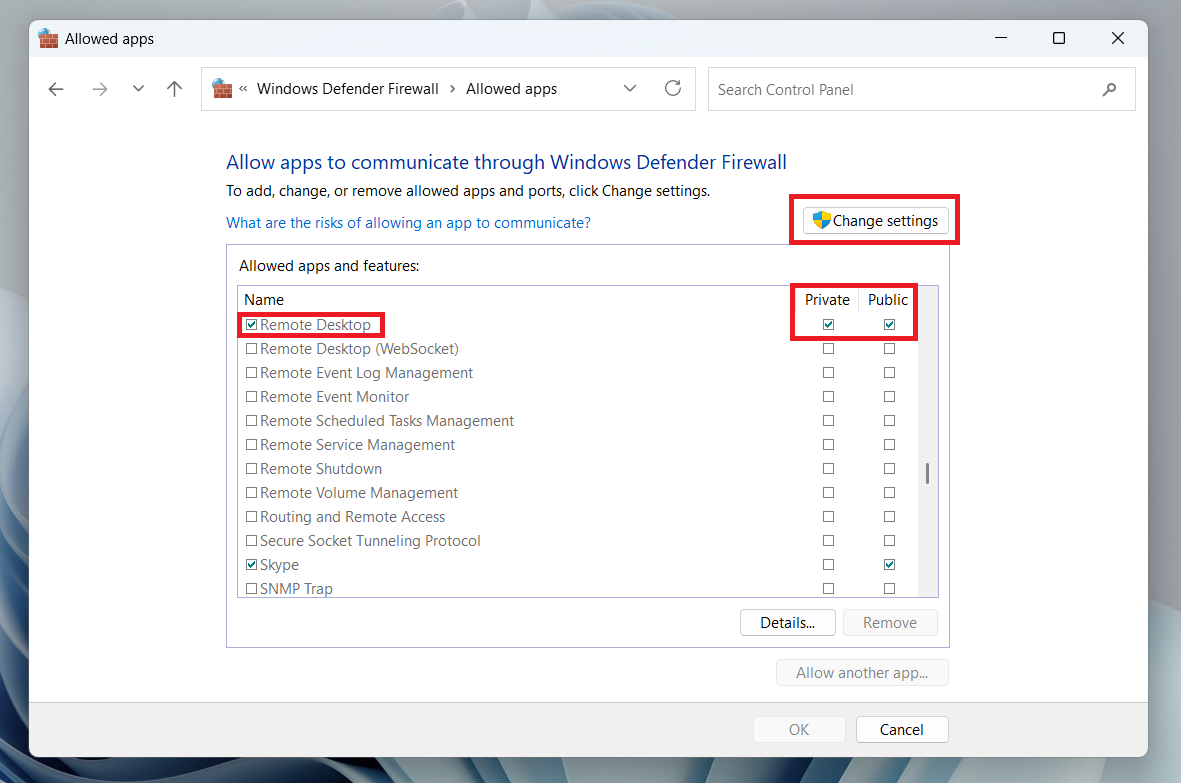
Ayarları Değiştir’e tıklayın, listeden AnyDesk’i bulun ve hem Özel hem de Genel onay kutularını seçin.
macOS’te Güvenlik Duvarınızdan AnyDesk’e Nasıl İzin Verilir
-
Sistem Ayarlarını açarak Gizlilik & Güvenlik bölümüne gidin. Güvenlik duvarını arayın.
-
İzin verilen uygulamalar listesine AnyDesk’i eklemek için Seçenekler menüsünü seçin.
Bazı antivirüs veya uç nokta güvenlik araçları — Kaspersky, ESET veya Bitdefender gibi — uygulama çevrimiçi görünse bile AnyDesk oturum verilerinin geçmesini engelleyebilir.
Çözüm: AnyDesk’i güvenlik yazılımınızda güvenilen bir uygulama olarak ekleyin. Gerekirse bir istisna kuralı oluşturun
Sorun devam ederse, doğrudan bağlantıları kapatın (AnyDesk tarafından önerildiği gibi): Ayarlar → Uygulama → Bağlantı → Genel bölümüne gidin, ardından Doğrudan bağlantılara izin ver seçeneğinin işaretini kaldırın.
Hiçbir şey işe yaramazsa, bağlantıyı aktarma modunda zorlamak için
/np parametresini (ör: 000111222/np) kullanın. Çözüm 6: AnyDesk Ağ Yapılandırmasını Doğrulayın
Güvenlik duvarı ayarları düzgün görünüyorsa ancak AnyDesk ağ bağlantısı zaman aşımı devam ediyorsa, sorun ağ yapılandırmanızla ilgili olabilir.
-
VPN veya proxy: VPN’inizin veya proxy’nizin AnyDesk trafiğini engelleyip engellemediğini kontrol edin. Geçici olarak devre dışı bırakın ve bağlantıyı tekrar test edin.
-
Yönlendirici ayarları: Yönlendiricinizin 80, 443 ve 6568 portları üzerinden giden bağlantılara izin verdiğinden emin olun.
-
Sistem saati: Sistem saatinizin bir zaman sunucusuyla senkronize olması gerekir. Hatalı bir sistem saati, sertifika doğrulama hatalarını tetikleyebilir ve oturumun kopmasına neden olabilir.
Çözüm 7: AnyDesk'i yeniden yükleyin
Yukarıdaki yöntemlerin hiçbiri AnyDesk bağlantı zaman aşımı hatasını çözmediyse, sorunun kaynağı hatalı bir kurulum olabilir. Programı yeniden yüklemekten daha iyi bir yol yoktur. Bunu yapmak bozuk dosyaları kaldıracaktır. En son AnyDesk sürümünü resmi web sitesinden indirebilirsiniz.
Karşılaşabileceğiniz İlgili Hatalar
Aynı soruna bağlı olarak başka hatalarla birlikte AnyDesk ağ bağlantısı zaman aşımına uğraması yaşayabilirsiniz. Aşağıda karşılaşabileceğiniz farklı hata mesajları ve her birinin genellikle ne anlama geldiği yer almaktadır:
AnyDesk "Sunucuya Bağlanılamadı"
AnyDesk “Bağlandı ancak Oturum Başlatılamadı”
Bu, AnyDesk hizmete bağlandığında ancak uzak oturumu tam olarak başlatamadığında olur. Yaygın nedenler:
- • Bağlantı başarıyla başlar, ancak oturum verileri yol boyunca engellenir
- • Güvenlik yazılımı bağlantıyı filtreliyor
- • Gerekli portlar (80, 443, 6568) kısıtlanmış
Çözüm 5 güvenlik duvarı ile ilgili hatalar için ideal bir AnyDesk ağ zaman aşımı düzeltmesidir.
AnyDesk "Ağı Bağlantısı Kesildi"
- • Düşen veya dalgalanan kararsız bir internet bağlantısı
- • İletim sırasında geciken veya kaybolan veriler
- • Yönlendirici veya ISS (İnternet Servis Sağlayıcısı) kesintileri
İş veya Ofis Ağında AnyDesk Zaman Aşımı
Sorun yalnızca bir şirket ağında meydana geliyorsa, katı güvenlik ayarları bağlantıyı engelliyor olabilir.
Yaygın nedenler:
- • derin paket incelemesi (DPI)
- • HTTPS taraması
- • engellenmiş portlar veya alanlar
Çözüm 6 bu ağ kısıtlamalarının nasıl kontrol edileceğini açıklar.
Güvenilir AnyDesk Alternatifini Seçin
AnyDesk pratik bir uygulama, ancak bazı teknik sorunları sıkça ortaya çıkabiliyor. Bu yüzden, AnyDesk’in bağlantı zaman aşımı sorunları iş verimliliğinizi engellemeye başladıysa, HelpWire gibi güvenilir bir alternatife geçmeyi düşünün. HelpWire, gizli ücretler olmadan basit ve ücretsiz bir seçenek sunar.
HelpWire, istek üzerine ve gözetimsiz erişim için istikrarlı ve kesintisiz uzaktan bağlantılar sağlayan yenilikçi bir yazılımdır.
Neden HelpWire’ı Seçmelisiniz?
Piyasada birçok uzaktan destek aracı varken, HelpWire kolay ve kesintisiz oturumlar için üst düzey özellikleriyle öne çıkıyor.
-
Hızlı Oturum Başlatma:
Karmaşık yapılandırmalara gerek yok, müşterileriniz güvenli bağlantılarınızı kullanarak saniyeler içinde bağlanabilirler.
-
Çoklu Monitör Uzaktan Destek:
Birden fazla uzaktaki ekranı görüntüleyerek ve yöneterek müşterilerinizle daha hızlı çalışın.
-
HelpWire ile, uzak cihazlara erişmek veya onları kontrol etmek için kullanıcı müdahalesi gerekmez.
-
Hızlı ve Kolay Dosya Transferi:
Basit bir kopyala ve yapıştır yöntemiyle dosyaları müşterinizle paylaşın veya taşıyın.
-
All-stop Ekibi ve Müşteri Yönetimi:
HelpWire, oturumları düzenlemek, rolleri atamak ve müşteri etkileşimlerini takip etmek için merkezi bir merkezdir.
-
Canlı İşbirliği Seansları:
Gerçek zamanlı uzaktan oturumlar aracılığıyla ekip üyeleri veya müşterilerle iletişim kurun ve çalışın.
Daha fazla bilgi için HelpWire özelliklerini inceleyin ve neden AnyDesk’in en iyi alternatifi olduğunu keşfedin.
Sıkça Sorulan Sorular
AnyDesk, uzaktan oturumu tam olarak başlatamasa bile sunucularına bağlı görünebilir. Bu genellikle oturum trafiği engellendiğinde meydana gelir. Güvenlik duvarı veya antivirüs yazılımı genellikle 80, 443 veya 6568 numaralı portları engeller. AnyDesk ağ zaman aşımı düzeltmesi için Çözüm 5’e bakın.
AnyDesk, ağırlıklı olarak TCP 80, 443 ve 6568 portlarını kullanır. Ayrıca yerel ağ Keşif özelliği için UDP 50001–50003 portlarını da kullanır. Kurumsal ağlarda, IT yöneticilerinin *.net.anydesk.com adresini beyaz listeye eklemesi gerekebilir.
AnyDesk, Denetimsiz Erişim oturumları için 2FA’yı destekler. Yönetici tarafından etkinleştirildiyse, 2FA istemi uzaktaki cihazda onaylanmazsa oturum zaman aşımına uğrar.