
categories
Actualizado el Publicado el in

Tiempo de espera de red de AnyDesk: 7 formas de solucionar el problema

Author: Emma Collins
Emma Collins Article author

Puede ser molesto cuando estás a punto de empezar a trabajar de forma remota y de repente pierdes la conexión de AnyDesk. Tus tareas se ralentizan y se vuelve difícil mantener la concentración. Por suerte, existen varias maneras sencillas de resolver este problema.

Repasaremos 7 métodos prácticos para ayudarte a manejar el error de tiempo de espera y reducir las posibilidades de que vuelva a ocurrir.

Alternativa:  Una solución alternativa, como HelpWire, puede ser una herramienta eficaz en lugar de resolver constantemente los errores de tiempo de espera de red de AnyDesk. HelpWire puede facilitar conexiones seguras y sin interrupciones para soporte bajo demanda y acceso remoto desatendido. Este software es compatible con Windows, macOS y Linux.

¿Por qué ocurre el tiempo de espera de red en AnyDesk?

Saber por qué ocurre el problema puede facilitar mucho la resolución de problemas. A continuación se explican las razones detrás de un tiempo de espera de conexión de red en AnyDesk que suele suceder:

  • • Los servidores de AnyDesk pueden estar caídos debido a trabajos de mantenimiento o actualizaciones de software. Las interrupciones no planificadas también se encuentran entre las razones
  • • El cortafuegos o software antivirus puede bloquear el tráfico de AnyDesk
  • • Señal de internet débil o conectividad inconsistente
  • • Las versiones antiguas de AnyDesk pueden contener errores relacionados con la conexión
  • • Configuración incorrecta de DNS o ajustes restrictivos de VPN/proxy
  • • Un reloj del sistema desincronizado que causa problemas de verificación de certificados
  • • El administrador puede requerir autenticación de dos factores (2FA), y la sesión no se iniciará si la solicitud de 2FA no es aprobada

Cómo solucionar el tiempo de espera de red de AnyDesk

Antes de probar las soluciones, aquí tienes una breve idea de cómo están organizadas. Van desde los pasos más fáciles hasta los más avanzados, así que considera intentar primero la Solución 1. Luego, continúa con las siguientes en orden hasta que el problema desaparezca.

Muchos usuarios logran que AnyDesk funcione de nuevo dentro de los primeros pasos, normalmente entre el 1 y el 3, por lo que hay una buena probabilidad de que no necesites completar las siete soluciones. Cada método toma solo unos pocos minutos y no requiere que conozcas todos los aspectos técnicos.

Solución 1: Reiniciar el ordenador

Puedes solucionar fácilmente el problema de tiempo de espera en la conexión de AnyDesk reiniciando tu computadora. Este método actualiza el sistema después de experimentar pequeños conflictos de aplicaciones o problemas temporales. Cierra todas las aplicaciones en ejecución antes de reiniciar para que el sistema se reinicie correctamente.

Solución 2: Verifique la conexión a Internet

Una conexión a Internet débil o inestable es una causa común de problemas de tiempo de espera de conexión de red en AnyDesk.

  1. Apaga tu router, espera 30 segundos y vuélvelo a encender.

  2. Acércate al router o conéctate mediante un cable Ethernet.

  3. Utiliza una prueba de velocidad en línea para confirmar la velocidad de tu internet (mínimo recomendado: 1 Mbps para AnyDesk).

  4. Cierre las aplicaciones que usen mucho ancho de banda mientras AnyDesk esté en funcionamiento, como los servicios de streaming o las descargas de archivos grandes.

  5. Revisa tu configuración de DNS. Cambia a Google (8.8.8.8), Cloudflare (1.1.1.1) u otros resolutores de confianza para que los enlaces de AnyDesk se carguen correctamente.

Solución 3: Verifica si los servidores de AnyDesk están activos y en funcionamiento

Es común que el tiempo de espera de AnyDesk ocurra debido a algunos problemas con los servidores de AnyDesk. A veces los servidores están en mantenimiento o fuera de línea debido a una interrupción. Una actualización de funciones desde los servidores también puede interrumpir la conexión.

Para descartar la posibilidad de un problema relacionado con el servidor, dirígete a la página oficial de estado de AnyDesk y verifica si los servidores están funcionando correctamente. Para hacer esto,

  1. Abre AnyDesk. Verás el icono de menú ≡ en la esquina superior derecha. Haz clic en él. Luego, selecciona Ayuda.
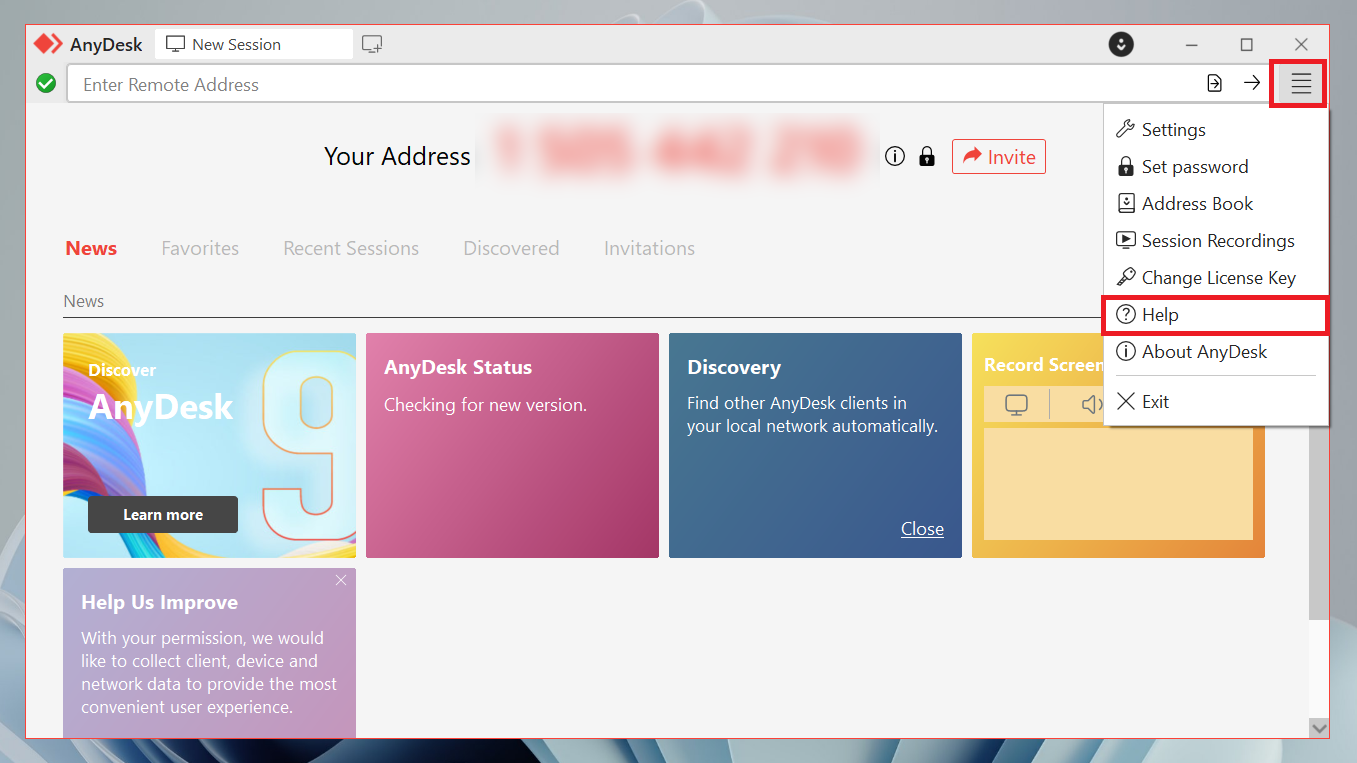
    Menú principal de AnyDesk
  2. En la sección de Ayuda, haz clic en el enlace de la página de Estado para ver el estado actual del servidor.
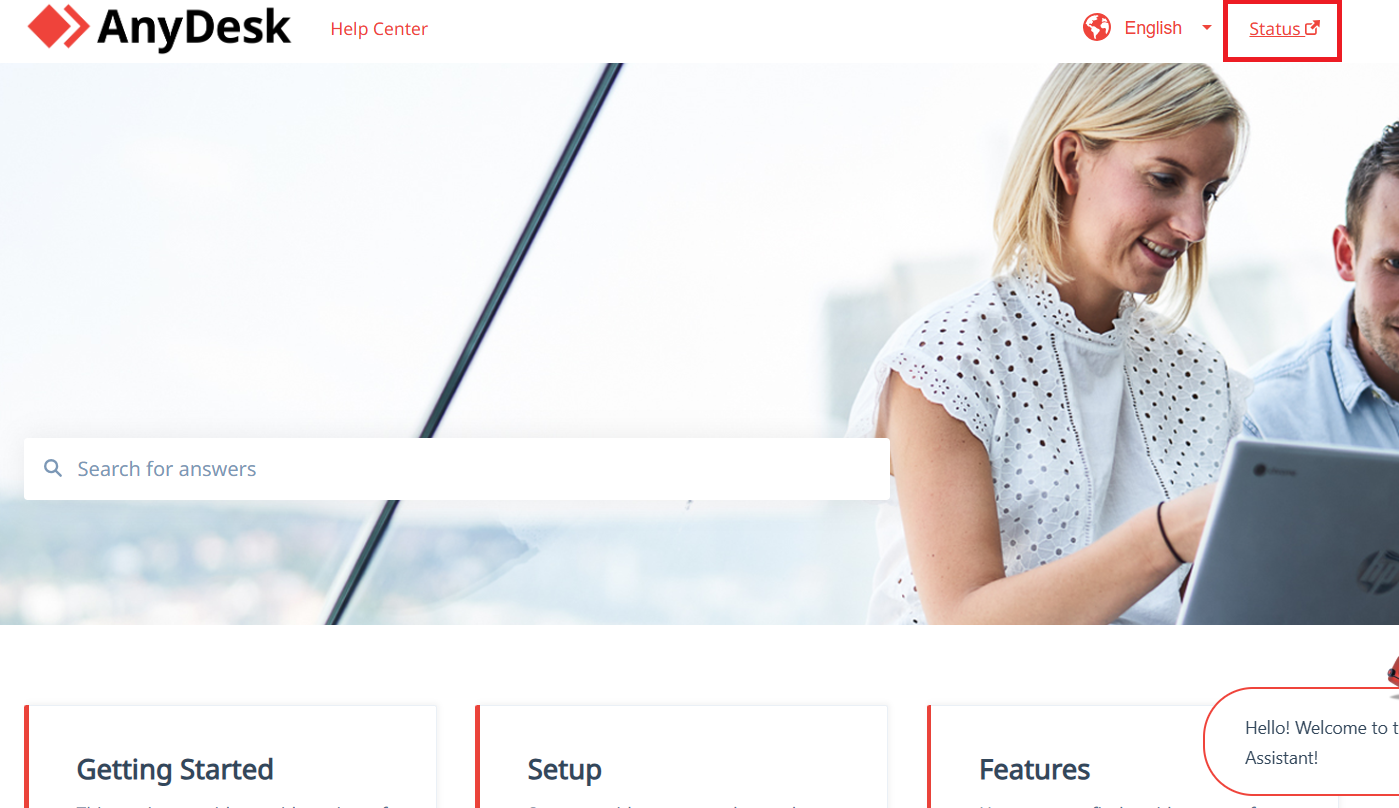
    Centro de ayuda de AnyDesk
  3. Comprueba si el servidor está en mantenimiento o programado para una actualización.

Solución 4: Verifica actualizaciones de AnyDesk

Usar una versión antigua de AnyDesk puede no funcionar bien con sistemas más recientes y puede causar problemas de conexión.

  1. Para AnyDesk 8 y versiones más recientes, vaya a ≡ → Configuración → Seguridad → Acceso → Actualizaciones automáticas. Para AnyDesk 7 y versiones anteriores: abra Configuración → Seguridad → Actualizaciones

Nota:  Haz clic en el icono de desbloqueo 🔓 en la parte superior de la sección de Acceso si la configuración está bloqueada.
  1. Seleccione Canal Principal (recomendado) para actualizaciones automáticas y así tener siempre la última versión estable.

  2. O descarga la versión más reciente manualmente desde anydesk.com si las actualizaciones automáticas no están disponibles.

Usuarios de macOS deben saber que AnyDesk 9.6.5 es la última versión que aún funciona en macOS 10.13 a 10.15 (High Sierra, Mojave, Catalina). Esto significa que puede que ya no reciba actualizaciones en computadoras que usen estos sistemas. Por eso necesita actualizar macOS para seguir recibiéndolas.

Solución 5: Modificar la configuración del firewall y antivirus

El firewall o programa antivirus de su computadora podría estar interfiriendo con la conexión de AnyDesk.

¿Cómo permitir AnyDesk a través de tu firewall en Windows?

  1. Presiona Win + I para abrir la Configuración de Windows.

  2. Navega a Privacidad y seguridad → Seguridad de Windows.

  3. Haz clic en Firewall y protección de red.

  4. Selecciona Permitir una aplicación a través del firewall.
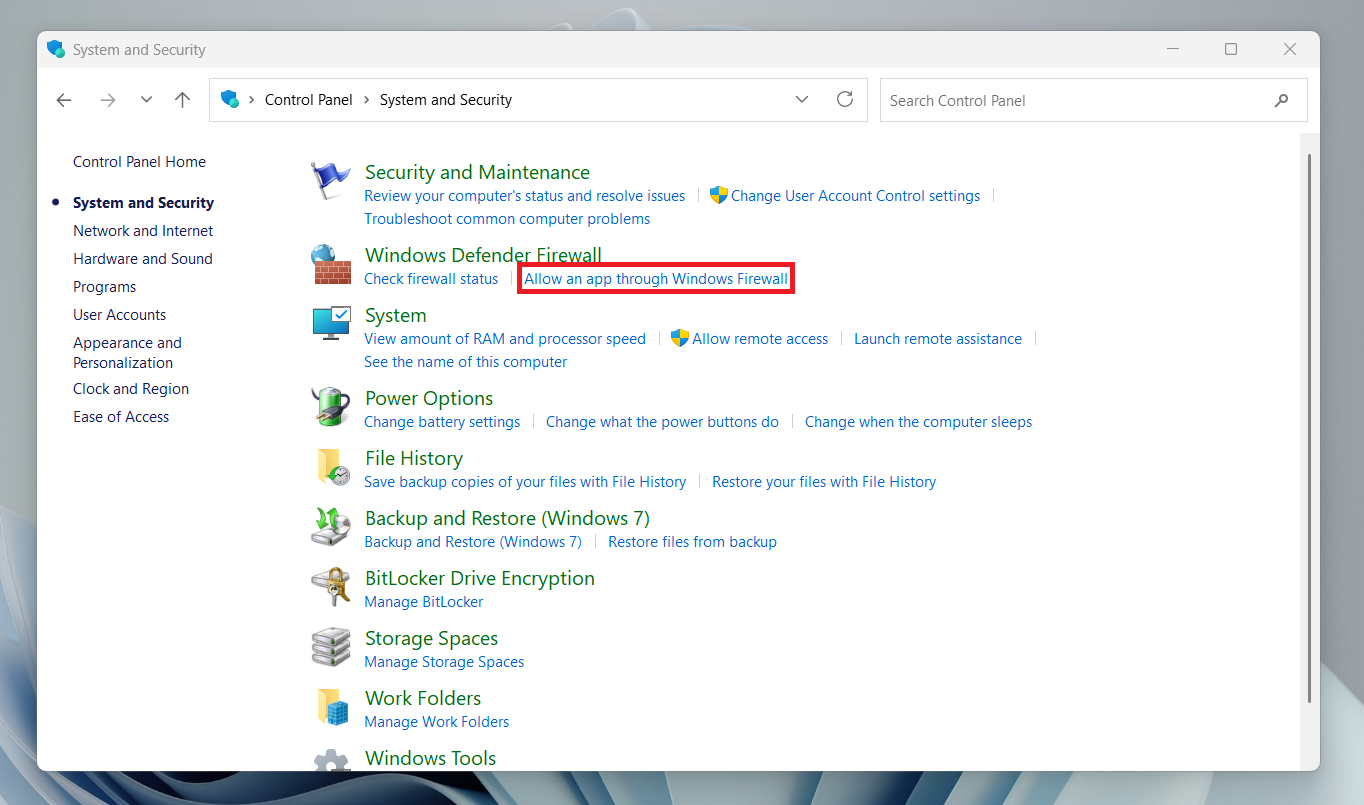
    Elige permitir la aplicación a través de Windows
  5. Haz clic en Cambiar configuración, busca AnyDesk en la lista y selecciona las casillas de Privado y Público.
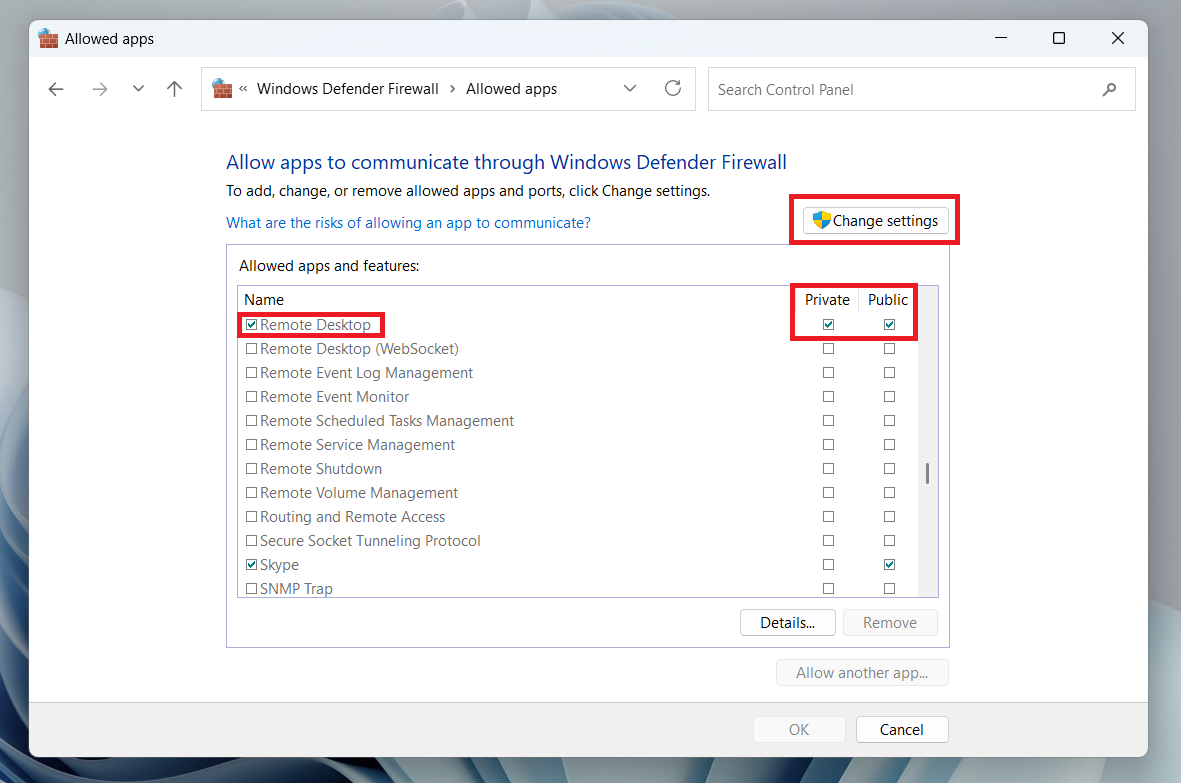
    Permitir aplicación en el Firewall de Windows Defender

Cómo permitir AnyDesk a través de tu firewall en macOS

  1. Abre Configuración del sistema para ir a Privacidad y seguridad. Busca el firewall.

  2. Selecciona el menú Opciones para agregar AnyDesk a la lista de aplicaciones permitidas.

Nota para versiones antiguas de macOS:  Si estás utilizando macOS Monterey (12) o una versión anterior, la ruta es ligeramente diferente: ve a Preferencias del Sistema → Seguridad y privacidad → Firewall → Opciones de Firewall, luego haz clic en “+” y añade AnyDesk a la lista.
Nota:   Situaciones que involucran restricciones continuas del firewall.

Algunas herramientas antivirus o de seguridad de endpoint, como Kaspersky, ESET o Bitdefender, aún pueden impedir que los datos de la sesión de AnyDesk se transmitan, incluso cuando la aplicación parece estar en línea.

Solución: Agrega AnyDesk como una aplicación confiable en tu software de seguridad. Crea una regla de exclusión si es necesario.

Si el problema continúa, desactiva las conexiones directas (como recomienda AnyDesk): Ve a Configuración → Aplicación → Conexión → General, luego desmarca Permitir conexiones directas.

Si nada funciona, utiliza el parámetro /np (por ejemplo, 000111222/np) para forzar la conexión a través del modo relay.

Solución 6: Verifique la configuración de red de AnyDesk

Si la configuración del firewall parece estar bien, pero el tiempo de espera de la conexión de red de AnyDesk sigue ocurriendo, el problema puede estar relacionado con la configuración de su red.

  1. VPN o proxy: Comprueba si tu VPN o proxy está bloqueando el tráfico de AnyDesk. Desactívalo temporalmente y prueba la conexión de nuevo.

  2. Configuración del router: Asegúrate de que tu router permita conexiones salientes a través de los puertos 80, 443 y 6568.

  3. Reloj del sistema: Su reloj del sistema debe estar sincronizado con un servidor de tiempo. Una hora del sistema incorrecta puede provocar errores de validación de certificados y desconectar la sesión.

Solución 7: Reinstalar AnyDesk

En caso de que ninguno de los métodos anteriores haya ayudado a solucionar el error de tiempo de espera de conexión de AnyDesk, una instalación defectuosa podría ser la causa de esto. No hay mejor manera que reinstalar el programa. Al hacer esto se eliminarán los archivos corruptos. Puedes descargar la última versión de AnyDesk en el sitio web oficial.

Errores relacionados que podrías ver

Es posible que experimentes un tiempo de espera de la conexión de red de AnyDesk junto con otros errores que están relacionados con el mismo problema. A continuación se muestran los diferentes mensajes de error que puedes ver y lo que normalmente indica cada uno:

AnyDesk "Tiempo de conexión agotado"

Este problema suele aparecer cuando la sesión tarda demasiado en conectarse. Las causas comunes incluyen:

  • • Firewall o antivirus bloqueando la sesión
  • • Conexión a internet débil
  • • Interferencia de VPN o proxy

Las soluciones 2, 5, y 6 pueden encargarse de ello.

AnyDesk “No se pudo conectar al servidor”

Este error significa que su dispositivo no puede comunicarse con los servidores de AnyDesk.

Posibles causas:

  • • Problemas de DNS
  • • Restricciones del firewall corporativo o proxy
  • • Interrupción temporal del servidor

Le sugerimos que revise los pasos de DNS en Solución 2, así como el estado del servidor en Solución 3.

AnyDesk “Conectado pero sesión no establecida”

Esto ocurre cuando AnyDesk se conecta al servicio pero no puede iniciar completamente la sesión remota. Motivos comunes:

  • • La conexión se inicia correctamente, pero los datos de la sesión se bloquean en el camino
  • • El software de seguridad está filtrando la conexión
  • • Los puertos requeridos (80, 443, 6568) están restringidos

Solución 5 es una solución ideal para el tiempo de espera de red de AnyDesk en caso de errores relacionados con el firewall.

AnyDesk "Desconectado de la red"

Este error ocurre cuando la conexión se interrumpe mientras una sesión está en curso. Posibles causas:
  • • Una conexión a internet inestable que se cae o fluctúa
  • • Datos retrasados o perdidos durante la transmisión
  • • Interrupciones en el router o el proveedor de internet
Aplica la Solución 2 y reinicia tu equipo de red.

Tiempo de espera de AnyDesk en la red de trabajo u oficina

Si el problema solo ocurre en una red de la empresa, es posible que configuraciones de seguridad estrictas estén bloqueando la conexión.

Causas comunes:

  • • inspección profunda de paquetes (DPI)
  • • escaneo HTTPS
  • • puertos o dominios bloqueados

Solución 6 explica cómo comprobar estas restricciones de red.

Elija la alternativa confiable a AnyDesk

AnyDesk es una aplicación práctica, pero algunos de sus problemas técnicos ocurren con frecuencia. Así que, si los problemas de tiempo de espera de conexión de AnyDesk están empezando a obstaculizar tu productividad laboral, considera cambiarte a una alternativa confiable como HelpWire, que ofrece una opción sencilla y gratuita sin costos ocultos.

HelpWire es un software innovador que facilita conexiones remotas estables e ininterrumpidas para acceso bajo demanda y sin supervisión.

¿Por qué elegir HelpWire?

Con múltiples herramientas de soporte remoto disponibles, HelpWire destaca por sus características de primer nivel para sesiones prácticas e ininterrumpidas.

  • Lanzamiento Rápido de Sesión:

    No es necesario realizar configuraciones complejas, los clientes pueden usar tus enlaces seguros para conectarse en segundos.

  • Soporte remoto para múltiples monitores:

    Trabaje con sus clientes más rápido visualizando y gestionando varias pantallas remotas.

  • Con HelpWire, no se requiere intervención del usuario para acceder o controlar dispositivos remotos.

  • Transferencia de archivos rápida y sencilla:

    Comparta o transfiera archivos con su cliente mediante un sencillo procedimiento de copiar y pegar.

  • Equipo All-stop y Gestión de clientes:

    HelpWire es un centro centralizado para organizar sesiones, asignar roles y hacer seguimiento de las interacciones con los clientes.

  • Sesiones colaborativas en vivo:

    Comunique y trabaje con miembros del equipo o clientes a través de sesiones remotas en tiempo real.

Obtén más información sobre las funciones de HelpWire y descubre por qué es la principal alternativa a AnyDesk.

Preguntas Frecuentes

AnyDesk puede seguir apareciendo como conectado a sus servidores incluso cuando no puede iniciar completamente la sesión remota. Esto suele ocurrir cuando el tráfico de la sesión está bloqueado. El firewall o el software antivirus suelen bloquear los puertos 80, 443 o 6568. Consulta la Solución 5 para una corrección de tiempo de espera de red de AnyDesk.

AnyDesk utiliza principalmente los puertos TCP 80, 443 y 6568. También utiliza los puertos UDP 50001–50003 para la función de Descubrimiento en la red local. En redes corporativas, los administradores de TI pueden necesitar incluir en la lista blanca *.net.anydesk.com.

AnyDesk admite 2FA para sesiones de acceso desatendido. Si el administrador lo habilita, la sesión se cerrará si la solicitud de 2FA no se confirma en el dispositivo remoto.