
Xrdp Nasıl Kurulur ve Kullanılır
- HelpWire
- →
- Blog
- →
- Linux Remote Desktop
- →
- Remote Desktop Client Linux
- →
- Xrdp Linux
-
- • Verilerinizi güvenli bağlantılarla korumak için TLS şifrelemesi;
- • Uzaktan ve yerel makineler arasında sorunsuz dosya transferi;
- • Uzaktan istemciden sesi yönlendirmek için ses akışı.
Bir Ubuntu Sisteminde Xrdp Sunucusu Kurulumu
Aşağıdaki adımları kullanarak Ubuntu üzerine Xrdp’yi kurup yapılandırın.
-
Yazılım deposunu güncelleyin
Sistem paketlerini güncelleyerek en güncel yazılım sürümleriyle çalıştığınızdan emin olun.sudo apt update && sudo apt upgrade -y -
Masaüstü ortamı yükleyin
Ubuntu’nun varsayılan GNOME masaüstü ortamından ziyade Xrdp için daha uygun olan XFCE masaüstü ortamını yükleyin.sudo apt install xfce4 xfce4-goodies -y -
Xrdp paketini kurun
sudo apt install xrdp -ySistem yeniden başlatıldığında çalışması için Xrdp servisini etkinleştirin ve başlatın.
sudo systemctl enable xrdpsudo systemctl start xrdp -
Xrdp’yi XFCE kullanacak şekilde yapılandırın
Xrdp’nin XFCE masaüstünü kullanmasını zorlamak için ana dizininizde bir .xsession dosyası oluşturun.echo xfce4-session > ~/.xsessionGerekli izinleri vermek için XRD kullanıcısını ssl-cert grubuna ekleyin.
sudo adduser xrdp ssl-cert -
Güvenlik duvarını yapılandırın
Xrdp’nin varsayılan 3389 portunda gelen bağlantılara aşağıdaki komutlardan biriyle izin verin.
Genel fakat daha az güvenli erişim:sudo ufw allow 3389Kısıtlı ve daha güvenli erişim:
sudo ufw allow from xxx.xxx.xxx.x/xx to any port 3389
xxx.xxx.xxx.x/xx kısmını güvenilir ağınızın veya IP aralığınızın değerleriyle değiştirin. -
Xrdp’yi Yeniden Başlat
Tüm güncellemeleri Xrdp servisini yeniden başlatarak uygulayın.sudo systemctl restart xrdp -
Sunucunun IP adresini bulun
Uzak bir sistemden bağlantı kurmak için sunucunun IP adresine ihtiyacınız var. IP adresini şu komutlardan biriyle bulun:ifconfig
veyahostname -I -
Bağlantıyı test et
Uzaktaki bir RDP istemcisi artık Ubuntu sistemine erişebilir. Aşağıdaki prosedürü kullanarak bir Windows makinesinden bağlantı kurmayı test edin.
Windows'tan Linux'a Xrdp ile Bağlanma
-
Windows sisteminizde Uzak Masaüstü İstemcisini açın.
Win + R tuşlarına basın, mstsc yazın ve Enter’a basın.
-
Linux sunucusuna bağlanın
• Linux sunucusunun IP adresini girin ve Bağlan’a tıklayın.
• Xrdp giriş penceresinde oturum türü olarak xorg’u seçin.
• Kullanıcı adınızı ve şifrenizi girin.
• Tamam’a tıklayın.
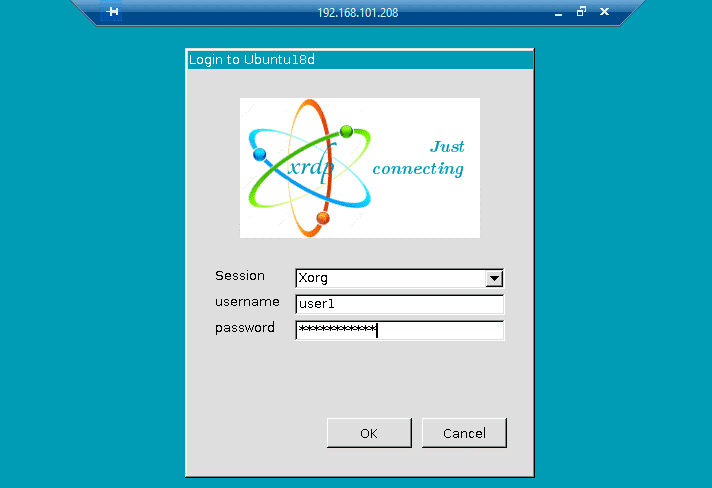
-
Boş mavi ekran sorununu giderme
Xrdp ile Ubuntu varsayılanları arasındaki uyumluluk sorunları, sunucuya giriş yaparken boş bir mavi ekranla karşılaşmanıza neden olabilir. Aşağıdaki işlem bu sorunu çözebilir.Linux sunucusunda doğru xorgxrdp sürümünü şu komutlarla yükleyin:
sudo apt install xorgxrdp-hwe-18.04sudo systemctl restart xrdpUzak masaüstü istemcisini kullanarak tekrar bağlanın.• Windows’ta uzak masaüstünü yeniden başlatın (mstsc /v:<IP_ADDRESS>).
• Xrdp giriş penceresinde xorg seçin.
• Bağlantıyı tamamlamak için giriş bilgilerinizi girin. -
Ekran Çözünürlüğünü Ayarla
Uzak masaüstü istemcisi için görüntü ayarlarını yapılandırabilirsiniz.
• Windows sisteminde mstsc komutunu çalıştırın.
• Seçenekleri Göster’e tıklayın ve Görüntü sekmesini açın.
• Çözünürlük kaydırıcısını ayarlayın.
• Yapılandırmayı kaydedin ve Linux sunucuya tekrar bağlanın.
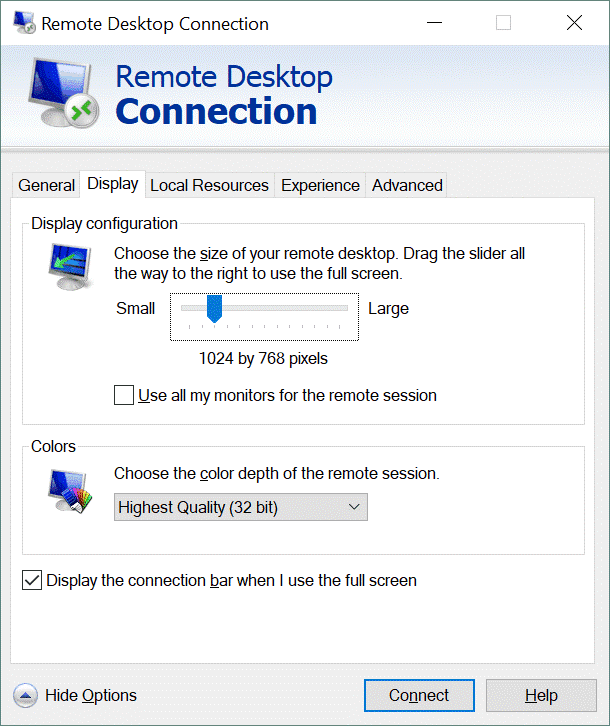
Artık RDP ile uzak bir Windows sisteminden Ubuntu sunucuya bağlanmaya ve dilediğiniz gibi ekran çözünürlüğünü değiştirmeye hazırsınız. Xrdp ile ilgili sorunların giderilmesi hakkında daha fazla bilgi için bu sayfaya göz atın Xrdp sorunlarını düzeltme.
Linux için En İyi Xrdp Alternatifi - HelpWire
Xrdp, uzak masaüstü protokolü (RDP) üzerinden Linux için popüler bir açık kaynaklı uzaktan erişim çözümüdür. Ancak, yazılımın kurulumu ve yapılandırılması zor olabilir. Uzaktan bağlantıları korumak için VPN veya SSH gibi ek güvenlik önlemleri gereklidir. Araç ayrıca düşük bant genişliğine sahip ortamlarında internet bağlantılarında performans düşüşü gösterebilir. HelpWire, güvenli ve güvenilir performans sağlayan kullanıcı dostu bir uzaktan erişim çözümü sunar.
HelpWire, Electronic Team, Inc. tarafından geliştirilen ücretsiz bir Linux için uzaktan masaüstü çözümüdür. Yazılım; Windows, Linux veya macOS işletim sistemlerinde çalışan masaüstü bilgisayarlar, dizüstü bilgisayarlar ve iş istasyonları için uzaktan erişimi destekler. HelpWire, uzaktan teknik destek ekiplerinin verimliliğini artırmak için istemci makinelerine anında bağlantı sağlar.
Temel HelpWire Özellikleri
• Uzaktan masaüstü desteği: Teknik destek personeli, müşteri Linux makinelerine yüksek hızlı ve stabil bağlantıları hızla başlatarak sorun çözümünü kolaylaştırabilir.
• Çapraz platform uyumluluğu: HelpWire, Windows, Linux ve macOS sistemlerinde çalışır ve Linux veya diğer desteklenen işletim sistemlerini çalıştıran uzak bilgisayarlara güvenli bağlantılar sağlar.
• Dosya transferi: Uzak makinelerle dosya aktarımı, kullanıcıların dosyaları doğrudan HelpWire penceresine sürükleyip bırakmalarına olanak tanıyarak kolaylaştırılmıştır.
• Dahili sohbet: Kullanıcılar, HelpWire’ın yerel sohbet özelliği sayesinde veya daha verimli uzaktan müşteri desteği ile gerçek zamanlı iletişim kurabilirler.
• Müşteri ve ekip yönetimi: HelpWire, ekipleri etkili uzaktan destek müşteri–müşteri IT yönetimi için rol hiyerarşileri ve iş istasyonu gruplandırma gibi özelliklerle donatır.
• Çoklu monitör desteği: HelpWire, ekiplerin aynı anda birden fazla ekranı görüntülemesine ve yönetmesine olanak tanır; böylece ekip verimliliğini artırır.
• Güvenlik: HelpWire, uzak bağlantılarınızı endüstri standardı güvenlik protokolleriyle korur. Güvenlik, hassas veri transferlerinizin gizliliğini sağlamak için AES-256 şifrelemesi ve TLS/SSL kriptografik protokollerini içerir. Yazılım, verilerinizi korumak için doğrudan bağlantılara harici sunuculara yönlendirmeye göre öncelik verir ve güvenilir kimlik doğrulama ve barındırma hizmetleri kullanır.
Başlarken Linux Uzaktan Erişim HelpWire ile
HelpWire’ı kullanmaya başlamak için, uygulamayı resmi web sitesinden indirin, başlatın ve bağlantı linkini müşterinizle paylaşın. Müşteri daha sonra kendi çalışma istasyonunda HelpWire istemci uygulamasını indirip açar ve uzak bağlantıyı başlatır.
HelpWire, güvenli Linux uzak masaüstü erişimi ve diğer uzak cihazlar üzerinde sorunsuz kontrol sunarak, güvenilir ve kullanıcı dostu bir uzaktan destek çözümü olarak öne çıkar.