
rdesktop Linux Komutları: Linux’ta RDP Kullanımı, Söz Dizimi ve Örneklerle
- HelpWire
- →
- Blog
- →
- Remote Desktop Connection Linux
- →
- Remote Desktop Client For Linux
- →
- rdesktop on Linux Machine
rdesktop, komut satırından Windows sistemlerine bağlanmanıza olanak tanıyan açık kaynaklı bir Linux RDP istemcisidir. Hızlı bağlantılar, eski sistemler ve betik yazma için oldukça popülerdir. Ancak, günümüz Windows sunucu ortamlarında artık genellikle xfreerdp gibi daha yeni araçlar kullanılmaktadır.
Bu rehberde, tam rdesktop sözdizimi, yaygın kullanım senaryoları için gerçek zamanlı örnekler, sık karşılaşılan sorunların nasıl çözüleceği ve rdesktop’un modern alternatiflerle karşılaştırılması dahil olmak üzere her detayı ele alacağız.
Linux'ta rdesktop nedir?
rdesktop, eski RDP 4/5 protokolleri için tasarlanmış bir Linux RDP istemcisi komut satırıdır. XP, Server 2003 ve Server 2008 gibi eski Windows ortamlarıyla uyumludur. Ayrıca, Grafiksel Kullanıcı Arayüzü (GUI) kullanmadan yalnızca komut satırından çalışır.
rdesktop'un özellikleri
- • Yerel disk, yazıcı ve ses aygıtlarının yönlendirilmesini destekler
- • Otomasyon için kimlik bilgilerini betiklerde sağlar
- • Görüntü çözünürlüğü, renk derinliği ve klavye düzeni ayarlarını değiştirme seçeneği sunar
- • –0 modunu kullanarak konsol oturumuna bağlanır
- • Tam ekran ve pencere modu arasında geçiş yapılmasına olanak tanır
rdesktop ve NLA
rdesktop, Windows 10/11 ve Server 2012+ gibi modern Windows sürümlerinde varsayılan olarak gerekli olan Ağ Düzeyi Kimlik Doğrulaması’nı (NLA) desteklemez.
Bunu aşmak için şu seçeneklerden birini uygulamanız gerekir:
• Ayarlardan NLA’yı devre dışı bırakın: Bunun için Ayarlar’a, ardından Uzak Masaüstü’ne gidin, ardından Gelişmiş ayarlardan NLA’yı devre dışı bırakın. Bu adım üretim ortamı için önerilmez.
• Kısmi çözüm için -E parametresiyle başlatın.
• NLA yerine xfreerdp /v:IP /u:kullanıcı /p:şifre /cert:ignore ile xfreerdp kullanın.
Linux'ta rdesktop Kurulumu: Adım Adım Rehber
Ubuntu / Debian
sudo apt updatesudo apt install rdesktopFedora, RHEL veya CentOS
sudo dnf install rdesktopKali Linux
Kali Linux’ta rdesktop kurmak için, paket listenizi güncelleyin ve aracı tek bir komutla kurun:
sudo apt update && sudo apt install rdesktop
Arch Linux
Arch Linux’e rdesktop kurmak için, pacman paket yöneticisini aşağıdaki komutla kullanın:
sudo pacman -S rdesktop
Kurulumu doğrula
Linux rdesktop’u kurduktan sonra, aşağıdaki komutla sürümünü kontrol ederek doğru şekilde kurulduğundan emin olun:
rdesktop --version
Eksiksiz rdesktop Komut Söz Dizimi Referansı
Linux’ta temel rdesktop komutu şudur:
rdesktop [seçenekler] <sunucu[:port]>
Varsayılan olarak, rdesktop 3389 portu üzerinden bağlanır (standart RDP portu). Aşağıda mevcut seçenekler ve bayrakların tam bir referansı bulunmaktadır.
| Bayrak | Açıklama | Örnek |
|---|---|---|
| -u <kullanıcıadı> | Kimlik doğrulama sırasında bir kullanıcı adı tanımlamak için | -u administrator |
| -p <şifre> | Giriş için bir şifre tanımlamak için (özel karakterler için tırnak işareti kullanın) | -p ‘MyP@ss!’ |
| -d <domain> | Giriş sırasında Windows için alan adını tanımlamak için | -d CORP |
| -g <geometri> | Pencere boyutunu tanımlamak için, W x H veya yüzde olarak kullanılır | -g 1920×1080 veya -g 85% |
| -f | Tam ekran modunda göstermek için | -f |
| -F | Başlık çubuğu olmadan tam ekran modunda göstermek için | -F |
| -a <derinlik> | Renk derinliğini belirtmek için: 8, 15, 16, 24 veya 32 bit | -a 16 |
| -r disk:name=/path | Yerel bir klasörü ağ sürücüsü olarak yönlendirmek için | -r disk:share=/home/user/files |
| -r sound:local | Bir ses dosyasını yerel bilgisayara yönlendirmek için | -r sound:local |
| -r clipboard:PRIMARYCLIPBOARD | Yerel ve uzak sistem arasında kopyala-yapıştır (pano paylaşımı) sağlamak için | -r clipboard:PRIMARYCLIPBOARD |
| -r printer:name | Bir yerel yazıcıyı yönlendirmek için | -r printer:myprinter |
| -T <başlık> | Özel pencere başlığı belirlemek için | -T ‘Work Server’ |
| -N | Numlock senkronizasyonunu kapatmak için | -N |
| -m | Bant genişliği kullanımını azaltmak için hareket olaylarını devre dışı bırakmak için | -m |
| -b | Yavaş bağlantılar için faydalı olan bitmap güncellemelerini tetiklemek için | -b |
| -e | Şifrelemeyi kapatmak için (sadece özel veya güvenilir ağlarda kullanın) | -e |
| -E | Uzaktaki oturumda SSL şifrelemeyi etkinleştirmek için | -E |
| -x <deneyim> | Bağlantı hızı ön ayarlarını belirtmek için, seçenekler: m, b, l, w veya s | -x l (LAN) |
| -z | RDP sıkıştırmasını açmak için | -z |
| -P | Kalıcı bitmap önbelleklemesini etkinleştirmek için | -P |
| -0 | Doğrudan konsol oturumuna bağlanmak için | -0 |
| -5 | RDP v5 kullanarak bağlanmak için (varsayılan v4’tür) | -5 |
| -4 | RDP sürümünü 4 olarak ayarlamak için (v4) | -4 |
| -k <düzen> | Klavye düzenini tanımlamak için (örn. en-US, de) | -k en-us |
| -n <makineadı> | Bağlantı için sunucuya gönderilecek yerel makine adını geçersiz kılmak için | -n mylinux |
| -l <seviye> | Lisans seviyesini belirtmek için (varsayılan: user) | -l user |
| -t <port> | Alternatif bir RDP portu kullanarak bağlantı kurmak için | -t 3390 |
| -o <dosya> | Bir çıktıyı dosyaya kaydetmek için | -o /tmp/rdp.log |
| -c <dizin> | Uzaktaki oturum için çalışma dizini belirlemek için | -c C:\Users |
| -s <shell> | Uzaktaki oturumda farklı bir shell kullanmak için | -s cmd.exe |
Gerçek Dünya rdesktop Komut Örnekleri
- • Temel RDP bağlantısı: Yalnızca IP adresi ve kullanıcı adı kullanarak bir Windows makinesine basit bir RDP bağlantısı gerçekleştirin.
rdesktop 192.168.1.100 -u administrator
- • Parola kullanarak etkileşimsiz bağlantı: Bu genellikle betiklerde kullanılır. Güvenlik için, parolaları kabuk geçmişinde saklamayın. Bunun yerine, mümkün olan her yerde ortam değişkenlerini kullanın.
rdesktop 192.168.1.100 -u administrator -p 'P@ssword123'
- • Windows etki alanı hesabı ile kimlik doğrulama: Bu, ağdaki sistemler arasında merkezi oturum açma ve erişim kontrolüne imkan tanır.
rdesktop 192.168.1.100 -u john.doe -p 'Secret' -d CORP
- • Belirli bir çözünürlükte tam ekran olarak çalıştırma: Uzaktan oturumu tam ekran modunda ve belirli bir görüntü çözünürlüğünde çalıştırın.
rdesktop -f -g 1920x1080 192.168.1.100 -u administrator
- • Ekranın %85’ini kullanan pencere modunda açın: Uzaktan oturumu ekranın %85’ini kaplayan bir pencerede çalıştırın.
rdesktop -g 85% 192.168.1.100 -u administrator
- • Bağlantı sırasında standart olmayan bir port belirtin: RDP portu dışında bir port kullanarak uzak bir sisteme bağlanın.
rdesktop 192.168.1.100:3390 -u administrator
- • Pano paylaşımını etkinleştir: Yerel makineniz ile uzaktaki oturum arasında kopyala-yapıştır yapılmasına izin verin.
rdesktop -r clipboard:PRIMARYCLIPBOARD 192.168.1.100 -u administrator
- • Yerel bir klasörü ağ sürücüsü olarak eşleyin: Bu, Linux klasörünüzün Windows masaüstünde bir sürücü olarak görünmesini sağlar.
rdesktop -r disk:linuxfiles=/home/user/Documents 192.168.1.100 -u administrator
- • Uzaktaki sesi yerel cihaza yönlendirin: Uzaktaki oturumun sesini yerel hoparlörlerinizden çalacak şekilde yönlendirin.
rdesktop -r sound:local 192.168.1.100 -u administrator
- • Yerel ağ için optimize edilmiş yüksek kaliteli bağlantı: Bu, en iyi performans ve görüntü kalitesi için yerel alan ağına (LAN) uygun ayarları kullanır.
rdesktop -x l -a 24 -P -z 192.168.1.100 -u administrator
- • Yavaş ya da WAN bağlantıları için optimize edilmiş: Yavaş ya da geniş alan ağı (WAN) bağlantıları için optimize edilmiş düşük kaliteli ayarları kullanır.
rdesktop -x m -a 8 -b -m -z 192.168.1.100 -u administrator
- • Doğrudan konsol oturumuna bağlanın: Sunucunun fiziksel konsol oturumuna (oturum 0) erişmenizi sağlar, genellikle yönetici görevleri için kullanılır.
rdesktop -0 192.168.1.100 -u administrator
- • Özel bir klavye eşlemesi kullanın: Uzaktaki oturum için belirli bir klavye düzeni tanımlamanızı sağlar.
rdesktop -k de 192.168.1.100 -u administrator
- • Tam masaüstü oturumu yerine tek bir uygulama başlatın: Tam masaüstü ortamını yüklemek yerine doğrudan belirli bir uygulamayı uzaktaki sistemde başlatır.
rdesktop -s 'notepad.exe' 192.168.1.100 -u administrator
- • Tüm standart seçeneklerle üretime hazır komut: Gerçek dünya senaryolarında yaygın olarak kullanılan seçeneklerle tam bir rdesktop komut satırı gösterir.
rdesktop -u administrator -p 'P@ssword' -d CORP -g 1920x1080 -a 24 -r clipboard:PRIMARYCLIPBOARD -r sound:local -r disk:share=/home/user/shared -P -z -T 'Production Server' 192.168.1.50Windows 11 ile bir rdesktop Oturumu Nasıl Başlatılır
-
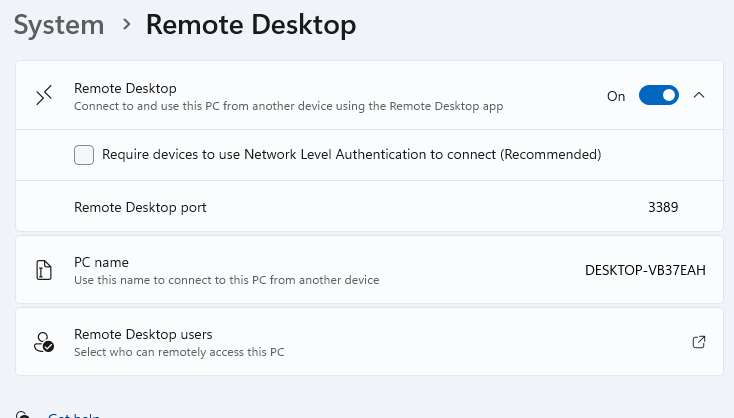
Windows’ta Ayarlar > Sistem > Uzak Masaüstü bölümüne gidin. Buradan RDP’yi etkinleştirebilirsiniz. rdesktop için NLA’nın devre dışı bırakılması gerekir. Ayrıca burada RDP portunuzu da görebilirsiniz.
-
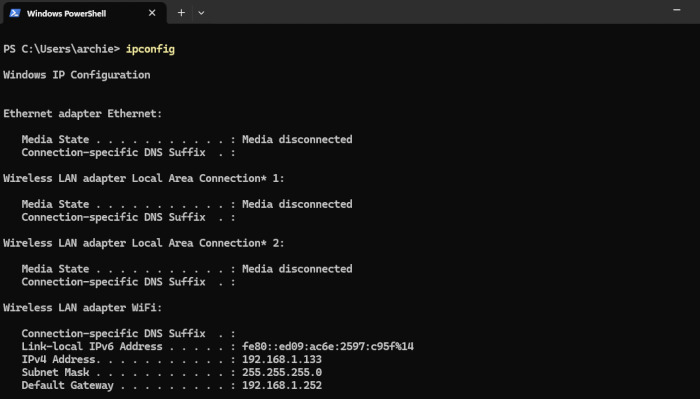
Bilgisayarınızın yerel ağdaki IP’sini görmek için CMD veya PowerShell’de (Win+X menüsünden açılabilir) ipconfig komutunu çalıştırın.
-
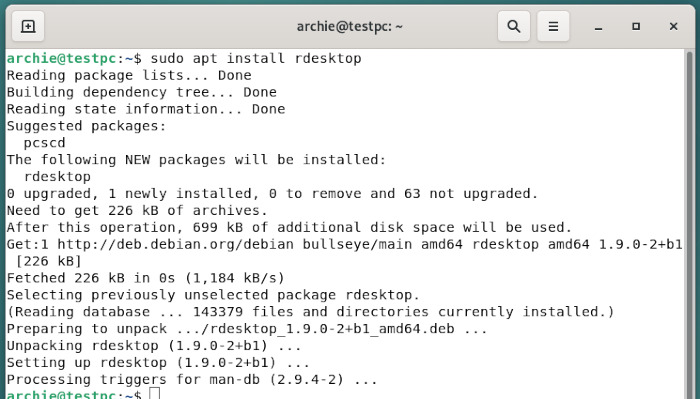
Linux’ta rdesktop kurun. Bu örnekte apt paket yöneticisini kullanıyoruz.
-
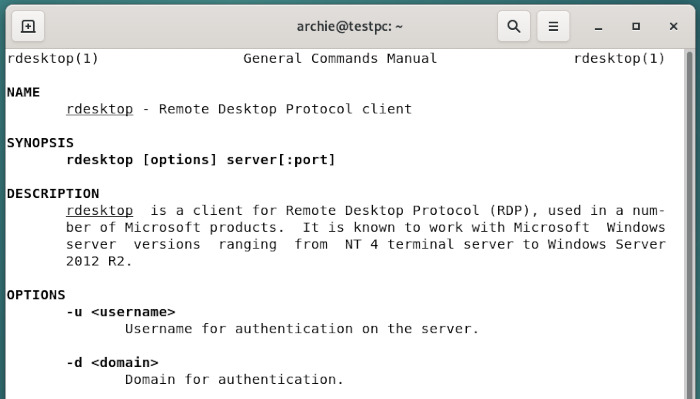
rdesktop konsol tabanlı bir arayüze sahip olduğundan, “man rdesktop” komutunu faydalı bulabilirsiniz.
-
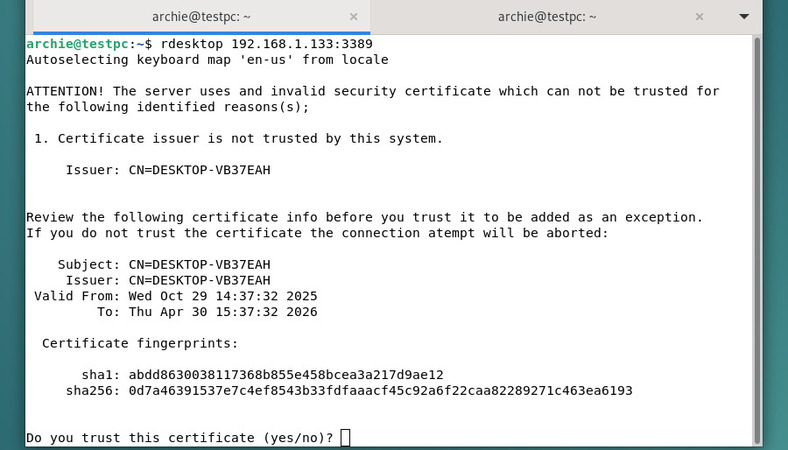
Bağlanırken, oturum sunucusuna güvendiğinizi onaylamanız gerekir.
-
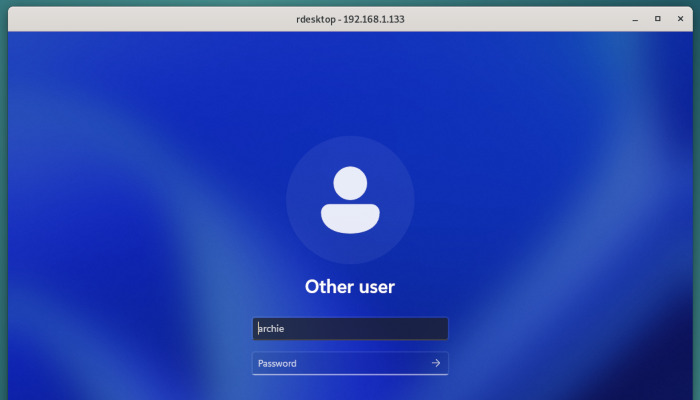
Artık giriş yapabilirsiniz.
rdesktop için Modern Bir Alternatif Olarak HelpWire
rdesktop NLA’yı desteklemez, bu da kutudan çıktığı haliyle Windows 10/11 veya Server 2012+ ile bağlantı kuramayacağı anlamına gelir. Geçici çözümler mevcut — NLA’yı devre dışı bırakmak ya da xfreerdp’ye geçmek — ancak her ikisi de ek zorluk yaratır. HelpWire, Linux’tan herhangi bir modern Windows sistemine bu tür sorunlar olmadan bağlanır.
HelpWire, doğrudan ve NAT-dostu bağlantılara sahip bir uzaktan destek aracıdır — yapılandırılacak sunucu yok, VPN yok, açık port yok. Operatör bir e-posta ile kaydolur; müşteri ise bağlanmak için yalnızca paylaşılabilir bir bağlantıyı açar — hesap gerekmez. Kişisel ve ticari kullanım için ücretsizdir, kredi kartı gerekmez.
Neden Ekipler rdesktop’u HelpWire ile Değiştiriyor:
-
Modern Windows ile çalışır
NLA sorunları yok, Windows 10/11 veya Server 2016+ için uyumluluk çözümlerine gerek yok.
-
Grafik arayüz
uzak masaüstünü görsel olarak görün, fare ve klavye ile kontrol edin. Hatırlanacak herhangi bir bayrak veya sözdizimi yok.
-
Yerel Linux desteği
operatör uygulaması Linux'ta yerel olarak çalışır. Üçüncü taraf uyumluluk katmanlarına gerek yoktur.
-
Aktif olarak bakım yapılmaktadır
rdesktop'in aksine, HelpWire düzenli güncellemeler alır ve tam satıcı desteği ile gelir.
Linux’ta HelpWire Hızlı Oturumunu başlatma ile ilgili ayrıntılı rehberi adım adım okuyun ve inceleyin.
Sıkça Sorulan Sorular
Tam ekran ve pencere modu arasında geçiş yapmak için Ctrl + Alt + Enter tuşlarını kullanabilirsiniz. Oturum yanıt vermemeye başlarsa, terminalinize gidip işlemi durdurmak için Ctrl + C tuşlarına basın.
RDP varsayılan olarak 3389 portunu kullanır. Belirli bir porta bağlanmak istiyorsanız, özel port numarasını IP adresinde iki nokta üst üste kullanarak belirtin. Örneğin, rdesktop 192.168.1.100:3390. Ayrıca, aynı işlemi yapmak için -t bayrağını da kullanabilirsiniz.
“Sunucu tarafından CredSSP gerekli” hatası, rdesktop NLA’yı desteklemediği için oluştu ancak Windows 11 güvenlik nedeniyle bunu gerektiriyor. Sorunu çözmek için Windows makinenizde NLA’yı devre dışı bırakmanız veya alternatif bir araç olan xfreerdp’yi /cert:ignore bayrağıyla kullanmanız gerekiyor.