
Comandi Linux rdesktop: come utilizzare RDP su Linux con sintassi ed esempi
- HelpWire
- →
- Blog
- →
- Remote Desktop Connection Linux
- →
- Remote Desktop Client For Linux
- →
- rdesktop on Linux Machine
rdesktop è un client RDP open-source per Linux che consente di collegarsi a sistemi Windows dalla riga di comando. È abbastanza popolare per connessioni rapide, sistemi legacy e scripting. Tuttavia, strumenti più recenti come xfreerdp sono ora comunemente usati negli ambienti server Windows moderni.
In questa guida copriremo ogni dettaglio, inclusa la sintassi completa di rdesktop, esempi in tempo reale per i casi d’uso più comuni, come risolvere i problemi più frequenti e un confronto tra rdesktop e le soluzioni moderne alternative.
Cos'è rdesktop in Linux?
rdesktop è un client RDP per Linux da riga di comando progettato per i protocolli RDP 4/5 più vecchi. È compatibile con ambienti Windows legacy, come XP, Server 2003 e Server 2008. Inoltre, viene eseguito esclusivamente da riga di comando, senza utilizzare un’interfaccia grafica utente (GUI).
Funzionalità di rdesktop
- • Supporta il reindirizzamento di dischi locali, stampanti e dispositivi audio
- • Fornisce le credenziali negli script per l’automazione
- • Opzione per regolare la risoluzione dello schermo, la profondità dei colori e le impostazioni del layout della tastiera
- • Si connette alla sessione console usando –0 mode
- • Consente di passare dalla modalità a schermo intero a quella finestra
rdesktop e NLA
rdesktop non supporta l’Autenticazione a Livello di Rete (NLA), che è richiesta di default sulle versioni moderne di Windows, come Windows 10/11 e Server 2012+.
Per superare questo problema, è necessario seguire una di queste opzioni:
• Disabilitare NLA nelle impostazioni: Per fare ciò, vai su Impostazioni, poi Desktop Remoto, quindi vai su Impostazioni Avanzate per disabilitare NLA. Questo passaggio non è raccomandato in produzione.
• Avvia utilizzando il flag -E per una correzione parziale.
• Sostituisci NLA con xfreerdp utilizzando xfreerdp /v:IP /u:user /p:pass /cert:ignore.
Installazione di rdesktop su Linux: Guida passo dopo passo
Ubuntu / Debian
sudo apt updatesudo apt install rdesktopFedora, RHEL o CentOS
sudo dnf install rdesktopKali Linux
Per installare rdesktop su Kali Linux, aggiorna l’elenco dei pacchetti e installa lo strumento usando un solo comando:
sudo apt update && sudo apt install rdesktop
Arch Linux
Per installare rdesktop su Arch Linux, utilizza il gestore di pacchetti pacman con il seguente comando:
sudo pacman -S rdesktop
Verifica installazione
Dopo aver installato rdesktop su Linux, conferma che sia stato installato correttamente controllando la versione tramite il comando:
rdesktop --version
Riferimento completo alla sintassi del comando rdesktop
Il comando rdesktop di base in Linux è:
rdesktop [opzioni] <server[:porta]>
Per impostazione predefinita, rdesktop si connette sulla porta 3389 (la porta RDP standard). Di seguito una panoramica completa delle opzioni e dei flag disponibili.
| Flag | Descrizione | Esempio |
|---|---|---|
| -u <username> | Per definire un nome utente durante l’autenticazione | -u administrator |
| -p <password> | Per definire una password per l’accesso (utilizzare le virgolette per i caratteri speciali) | -p ‘MyP@ss!’ |
| -d <domain> | Per definire il nome del dominio Windows durante l’accesso | -d CORP |
| -g <geometry> | Per definire la dimensione della finestra, sia WxH che una percentuale | -g 1920×1080 oppure -g 85% |
| -f | Per visualizzare a schermo intero | -f |
| -F | Per visualizzare a schermo intero senza barra del titolo | -F |
| -a <depth> | Per specificare la profondità del colore: 8, 15, 16, 24 o 32 bit | -a 16 |
| -r disk:name=/path | Per reindirizzare una cartella locale come disco di rete | -r disk:share=/home/user/files |
| -r sound:local | Per reindirizzare un file audio su un computer locale | -r sound:local |
| -r clipboard:PRIMARYCLIPBOARD | Per abilitare copia-incolla (condivisione degli appunti) tra sistema locale e remoto | -r clipboard:PRIMARYCLIPBOARD |
| -r printer:name | Per reindirizzare una stampante locale | -r printer:myprinter |
| -T <title> | Per impostare un titolo personalizzato alla finestra | -T ‘Work Server’ |
| -N | Per disattivare la sincronizzazione del numlock | -N |
| -m | Per disabilitare gli eventi di movimento per ridurre utilizzo di banda | -m |
| -b | Per attivare l’aggiornamento delle bitmap, utile per connessioni lente | -b |
| -e | Per disattivare la crittografia (utilizzare solo su reti private o affidabili) | -e |
| -E | Per abilitare la crittografia SSL in una sessione remota | -E |
| -x <experience> | Per specificare il preset della velocità di connessione tra opzioni come m, b, l, w o s | -x l (LAN) |
| -z | Per attivare la compressione RDP | -z |
| -P | Per attivare la memorizzazione persistente delle bitmap | -P |
| -0 | Per connettersi direttamente alla sessione console | -0 |
| -5 | Per connettersi usando RDP v5 (predefinito v4) | -5 |
| -4 | Per impostare la versione RDP su 4 (v4) | -4 |
| -k <layout> | Per definire il layout di tastiera (es. en-US, de) | -k en-us |
| -n <hostname> | Per sovrascrivere il nome host locale inviato al server per la connessione | -n mylinux |
| -l <level> | Per specificare il livello di licenza (predefinito: user) | -l user |
| -t <port> | Per configurare una connessione utilizzando una porta RDP alternativa | -t 3390 |
| -o <file> | Per registrare un output su un file | -o /tmp/rdp.log |
| -c <directory> | Per definire una directory di lavoro per la sessione remota | -c C:\Users |
| -s <shell> | Per utilizzare una shell diversa per la sessione remota | -s cmd.exe |
Esempi reali di rdesktop con comandi
- • Connessione RDP di base: Effettua una semplice connessione RDP a una macchina Windows usando solo l’indirizzo IP e il nome utente.
rdesktop 192.168.1.100 -u administrator
- • Connessione non interattiva utilizzando una password: Questa modalità è comunemente utilizzata negli script. Per motivi di sicurezza, non salvare le password nella cronologia della shell. Invece, usa le variabili d’ambiente quando è possibile.
rdesktop 192.168.1.100 -u administrator -p 'P@ssword123'
- • Autenticazione con un account di dominio Windows: Questo consente un accesso centralizzato e il controllo degli accessi su tutti i sistemi in rete.
rdesktop 192.168.1.100 -u john.doe -p 'Secret' -d CORP
- • Esegui a schermo intero con una risoluzione definita: Esegui la sessione remota a schermo intero impostando una specifica risoluzione dello schermo.
rdesktop -f -g 1920x1080 192.168.1.100 -u administrator
- • Apri in modalità finestra usando l’85% dello schermo: Esegui la sessione remota in una finestra che occupa l’85% dell’area dello schermo.
rdesktop -g 85% 192.168.1.100 -u administrator
- • Specifica una porta non standard per la connessione: Collegati a un sistema remoto utilizzando una porta diversa da quella standard RDP.
rdesktop 192.168.1.100:3390 -u administrator
- • Attiva la condivisione degli appunti: Consenti il copia e incolla tra la tua macchina locale e la sessione remota.
rdesktop -r clipboard:PRIMARYCLIPBOARD 192.168.1.100 -u administrator
- • Mappa una directory locale come unità di rete: Questo permette alla cartella Linux di apparire come un disco sul desktop di Windows.
rdesktop -r disk:linuxfiles=/home/user/Documents 192.168.1.100 -u administrator
- • Inoltra l’audio remoto al dispositivo locale: Reindirizza l’audio dalla sessione remota in modo che venga riprodotto tramite gli altoparlanti locali.
rdesktop -r sound:local 192.168.1.100 -u administrator
- • Connessione di alta qualità ottimizzata per uso LAN: Utilizza impostazioni ottimizzate per le reti locali per offrire la massima prestazione e qualità video.
rdesktop -x l -a 24 -P -z 192.168.1.100 -u administrator
- • Ottimizzato per connessioni lente o WAN: Utilizza impostazioni di qualità ridotta ottimizzate per connessioni lente o di tipo WAN.
rdesktop -x m -a 8 -b -m -z 192.168.1.100 -u administrator
- • Collegati direttamente alla sessione console: Permette l’accesso alla sessione console fisica del server (sessione 0), tipicamente per attività amministrative.
rdesktop -0 192.168.1.100 -u administrator
- • Usa una mappatura tastiera personalizzata: Consente di definire una disposizione della tastiera specifica per la sessione remota.
rdesktop -k de 192.168.1.100 -u administrator
- • Avvia una singola applicazione invece dell’intero desktop remoto: Avvia direttamente una specifica applicazione sul sistema remoto invece di caricare l’intero ambiente desktop.
rdesktop -s 'notepad.exe' 192.168.1.100 -u administrator
- • Comando pronto per la produzione con tutte le opzioni standard: Mostra una riga di comando rdesktop completa utilizzando le opzioni più comuni per scenari reali.
rdesktop -u administrator -p 'P@ssword' -d CORP -g 1920x1080 -a 24 -r clipboard:PRIMARYCLIPBOARD -r sound:local -r disk:share=/home/user/shared -P -z -T 'Production Server' 192.168.1.50Come avviare una sessione rdesktop con Windows 11
-
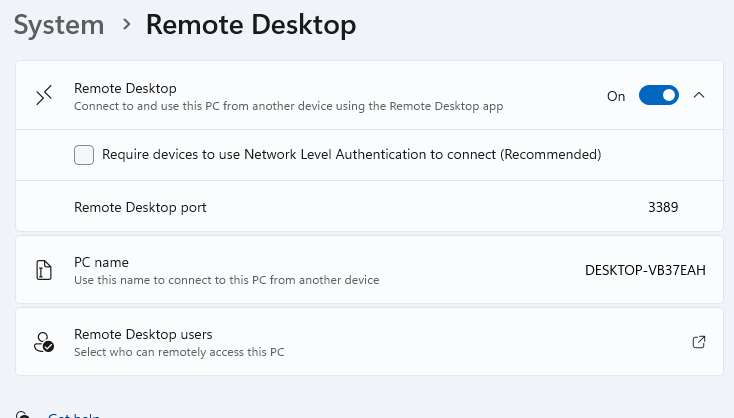
Su Windows, vai su Impostazioni > Sistema > Desktop remoto. Qui puoi abilitare RDP. NLA deve essere disabilitato per rdesktop. Puoi anche vedere la tua porta RDP qui.
-
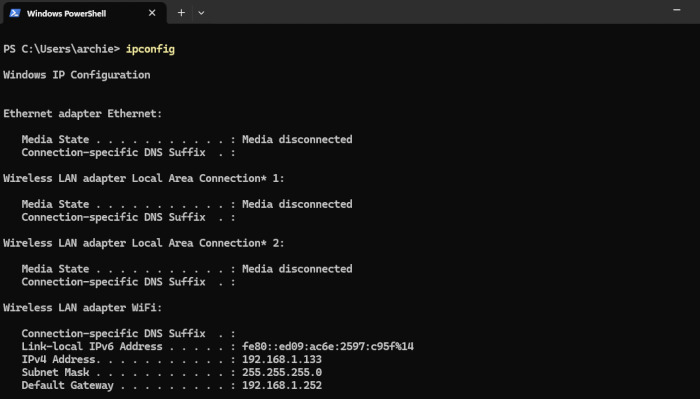
Esegui ipconfig in CMD o PowerShell (puoi aprirli dal menu Win+X) per vedere l’IP del tuo PC sulla rete locale.
-
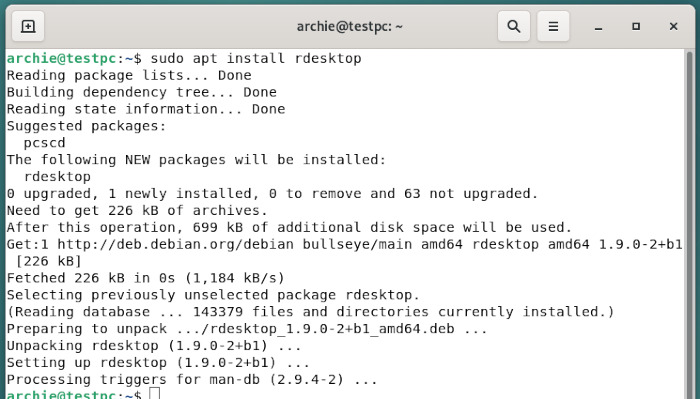
Su linux, installa rdesktop. In questo esempio, utilizziamo il gestore di pacchetti apt.
-
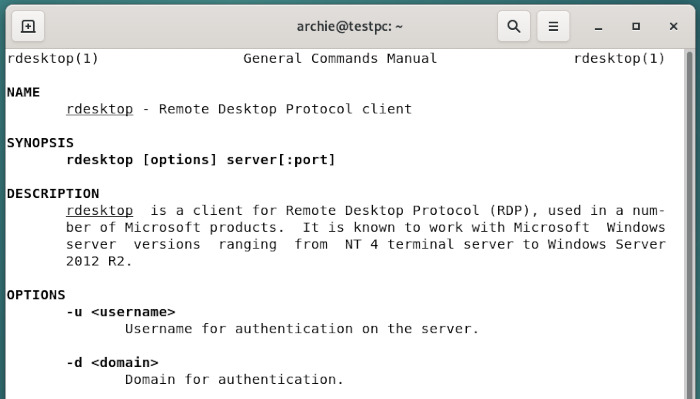
Poiché rdesktop ha un’interfaccia basata su console, potresti trovare utile il comando “man rdesktop”.
-
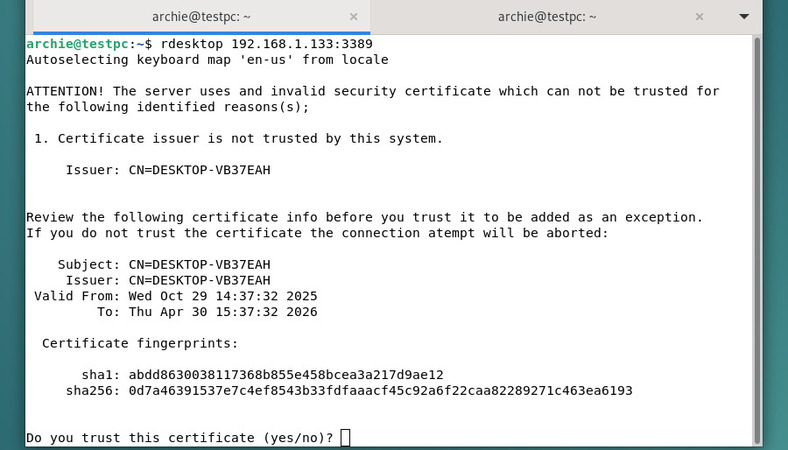
Quando ti connetti, devi confermare che ti fidi dell’host della sessione.
-
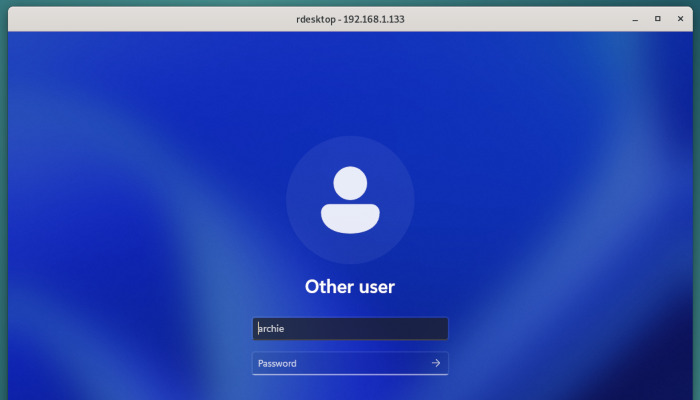
Ora puoi accedere.
HelpWire come sostituto moderno di rdesktop
rdesktop non supporta NLA, il che significa che non si connetterà a Windows 10/11 o Server 2012+ direttamente. Esistono delle soluzioni — disabilitare NLA o passare a xfreerdp — ma entrambe complicano il processo. HelpWire si connette a qualsiasi sistema Windows moderno da Linux senza nessuna di queste difficoltà.
HelpWire è uno strumento di supporto remoto con connessioni dirette e compatibili con NAT — nessun server da configurare, nessuna VPN, nessuna porta da aprire. L’operatore si iscrive con una email; il cliente apre semplicemente un link condivisibile per connettersi — nessun account necessario. Gratuito per uso personale e commerciale, senza bisogno di carta di credito.
Perché i team sostituiscono rdesktop con HelpWire:
-
Funziona con le versioni moderne di Windows
nessun problema NLA, nessuna soluzione alternativa di compatibilità necessaria per Windows 10/11 o Server 2016+.
-
Interfaccia grafica
vedi il desktop remoto visivamente, controllalo con mouse e tastiera. Nessuna bandierina o sintassi da ricordare.
-
Supporto nativo per Linux
l'app operator funziona nativamente su Linux. Non sono necessari layer di compatibilità di terze parti.
-
Attivamente mantenuto
A differenza di rdesktop, HelpWire riceve aggiornamenti regolari con pieno supporto del fornitore.
Leggi e consulta la guida dettagliata su come avviare una HelpWire Quick Session su Linux passo dopo passo.
Domande frequenti
Puoi usare Ctrl + Alt + Invio per alternare tra la modalità a schermo intero e quella finestra. Se la sessione non risponde, vai al tuo terminale e premi Ctrl + C per interrompere il processo.
RDP utilizza la porta predefinita 3389. Se vuoi connetterti a una porta specifica, includi il numero della porta personalizzata nell’indirizzo IP usando i due punti. Ad esempio, rdesktop 192.168.1.100:3390. Inoltre, puoi usare il flag -t per fare lo stesso.
L’errore “CredSSP required by server” si è verificato perché rdesktop non supporta NLA, mentre Windows 11 lo richiede per motivi di sicurezza. Per risolvere il problema, è necessario disabilitare NLA sulla macchina Windows oppure utilizzare uno strumento alternativo, xfreerdp, con il flag /cert:ignore.